
Kreator cen planu: wiele cen, okresy obowiązywania i priorytet
Dowiedz się, jak ustawić dla planu kilka cen z różnymi okresami obowiązywania, którą cenę widzi kupujący i co się dzieje, gdy żadna cena nie obowiązuje.
W KWIGA koszt planu nie jest jedną kwotą, lecz zestawem cen. Jeden plan może mieć kilka cen: na przykład cenę early bird przed rozpoczęciem kursu, później cenę regularną oraz cenę promocyjną na weekend. Każda cena ma osobną kartę z własną kwotą, okresem ważności i warunkami płatności. W danym momencie kupujący widzi tylko jedną z nich — tę, która aktualnie obowiązuje.
Aby dowiedzieć się, jak utworzyć plan, przeczytaj artykuł o tworzeniu planu.
Gdzie ustawić ceny
- Otwórz Kursy → Ustawienia sprzedaży → Plany (oferty) i wybierz plan.
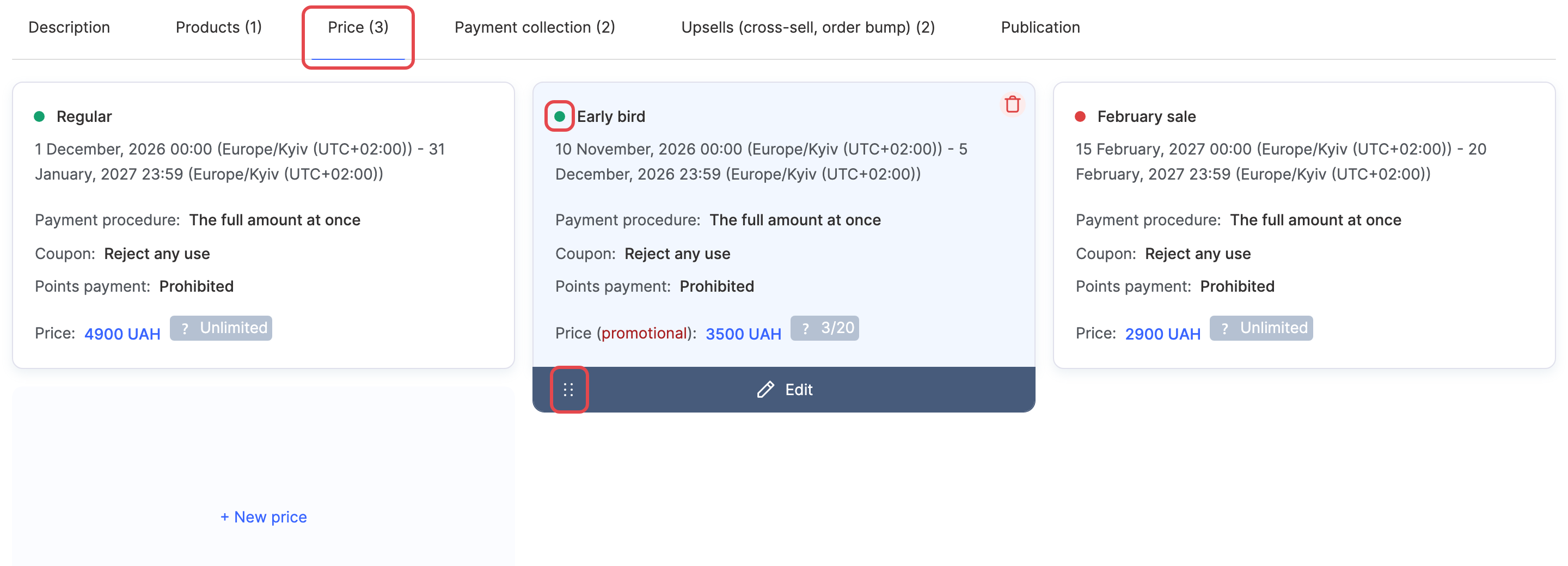
- Przejdź do zakładki Cena . Liczba obok nazwy zakładki wskazuje, ile cen ma plan.
Każda karta ceny zawiera:
- kolorową kropkę wskazującą, czy cena jest włączona. Najedź na nią, aby zobaczyć Cena jest dostępna w ofercie lub Cena nie jest dostępna w ofercie;
- tytuł karty i okres ważności ceny;
- Sposób płatności, Kupon i Płatność punktami;
- kwotę. Jeśli cena jest promocyjna, jest oznaczona jako „promocyjna”; jeśli ustawiono limit sprzedaży, wyświetla się licznik sprzedanych miejsc, na przykład „3/20”. Gdy miejsca się wyczerpią, licznik zmienia kolor na czerwony.
Jeśli plan został utworzony przed wprowadzeniem cen, jego koszt i warunki płatności zostaną automatycznie przeniesione do pierwszej karty przy pierwszym otwarciu zakładki. Aktywne zniżki planu zostaną przeniesione jako osobne ceny promocyjne.
Jak dodać cenę
- W zakładce Cena kliknij + Nowa cena.
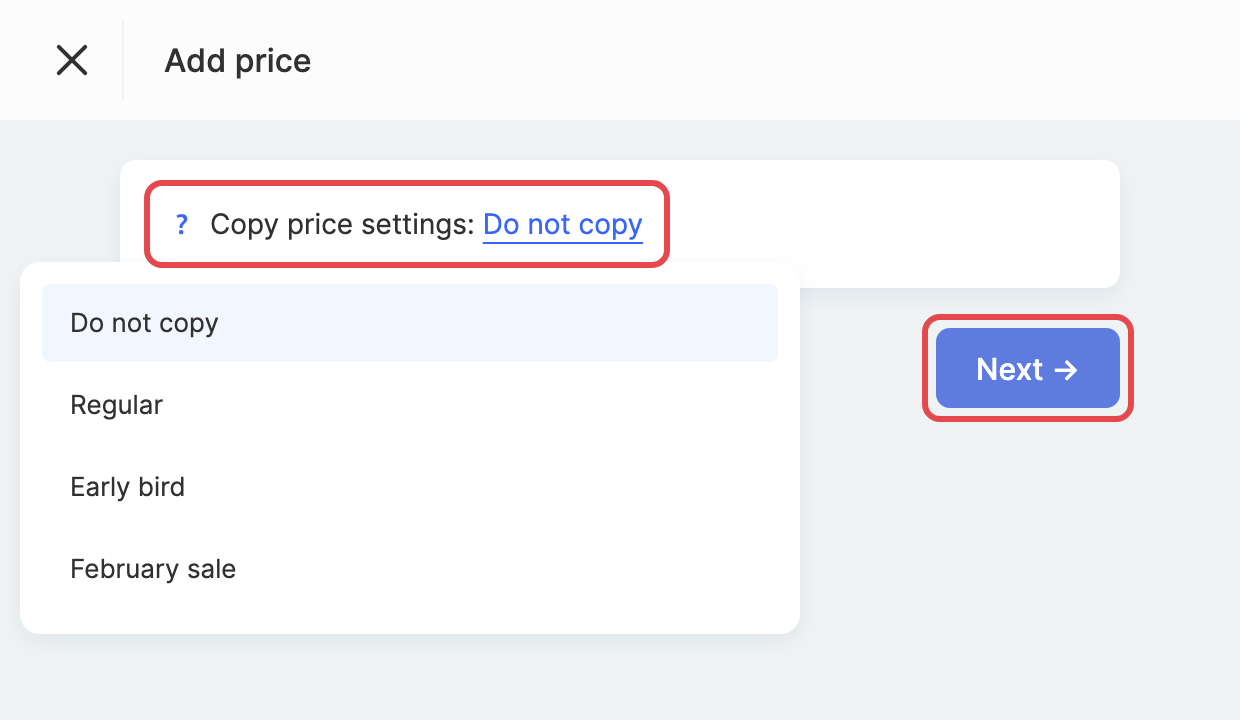
- Jeśli plan ma już ceny, w polu Kopiuj ustawienia ceny wybierz kartę, której ustawień chcesz użyć ponownie, lub pozostaw opcję Nie kopiuj i kliknij Dalej →.
- Wypełnij formularz Dodaj cenę i kliknij Zapisz.
Aby zmienić cenę, kliknij Edytuj na jej karcie. Aby ją usunąć, kliknij ikonę kosza w rogu karty.
Uwaga: jeśli usuniesz ostatnią cenę, plan nie będzie miał żadnej obowiązującej ceny, a jego sprzedaż zostanie wstrzymana. Aby kontynuować sprzedaż planu, dodaj nową cenę.
Co możesz skonfigurować w ustawieniach ceny
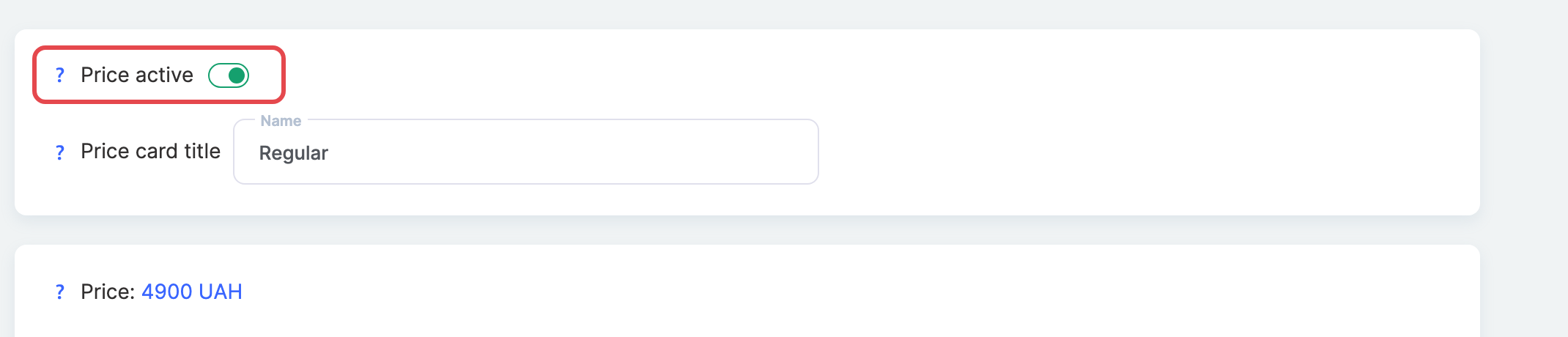
- Cena aktywna — włącza i wyłącza kartę. Wyłączona cena nie jest dostępna w sprzedaży, nawet jeśli okres jej obowiązywania już się rozpoczął. Możesz na przykład przygotować cenę promocyjną z wyprzedzeniem i włączyć ją w odpowiednim dniu.
- Tytuł karty ceny — widoczny tylko dla Ciebie; kupujący go nie zobaczy. Na przykład „Wczesna rejestracja” lub „Black Friday”.
- Cena — Bezpłatna, lub Płatna z określoną kwotą i walutą. W przypadku bezpłatnej ceny ustawienia płatności, kuponów i punktów nie są wyświetlane.
- Okres próbny — bezpłatny lub płatny okres próbny przed pierwszym pobraniem opłaty.
- Okres obowiązywania ceny — określa, kiedy cena zaczyna i przestaje obowiązywać (patrz poniżej).
- Aktualna cena jest promocyjna — wybierz Tak aby pokazać kupującemu przekreśloną cenę bez rabatu obok aktualnej ceny.
- Sposób płatności — Cała kwota jednorazowo, W częściach lub W ramach subskrypcji.
- Wyłącz ponowne zakupy — Nie wyłączaj, Zawsze wyłączaj lub Wyłączaj tylko podczas aktywnej subskrypcji.
- Limit liczby sprzedaży — ile razy można kupić plan w tej cenie.
- Zezwól na użycie kuponu rabatowego — Nie zezwalaj na użycie kuponów, Dowolny aktywny kupon lub Wskazane kupony. Jeśli zezwolisz na użycie kuponu, poniżej wybierzesz, dla których metod płatności będzie działać (Zastosuj do …), a w przypadku rat także Do wszystkich rat lub Do wybranych rat. Obok wybranych kuponów znajduje się (do kuponu →) link otwierający kartę kuponu.
- Płatność punktami — Niedozwolona lub Dozwolona.
Więcej o poszczególnych ustawieniach: płatność w częściach — w artykule o płatności w ratach, subskrypcje — w artykule o subskrypcjach, ceny promocyjne, odliczanie i ponowne uruchamianie — w artykule o ofertach promocyjnych.
Ważne: ograniczenie ponownego zakupu dotyczy całego planu, a nie tylko jednej ceny.
Okres obowiązywania ceny
W sekcji Okres obowiązywania ceny ustaw dwie daty.
Data rozpoczęcia obowiązywania ceny:
- W określonym terminie — cena zacznie obowiązywać we wskazanym dniu i o wskazanej godzinie;
- Od daty zakończenia obowiązywania innej ceny — cena zacznie obowiązywać zaraz po zakończeniu obowiązywania wybranej ceny tego planu. Ułatwia to następowanie cen po sobie: po zakończeniu ceny za wcześniejszy zakup zaczyna obowiązywać cena regularna;
- Od zakończenia okresu próbnego — dostępne tylko wtedy, gdy dla ceny ustawiono okres próbny.
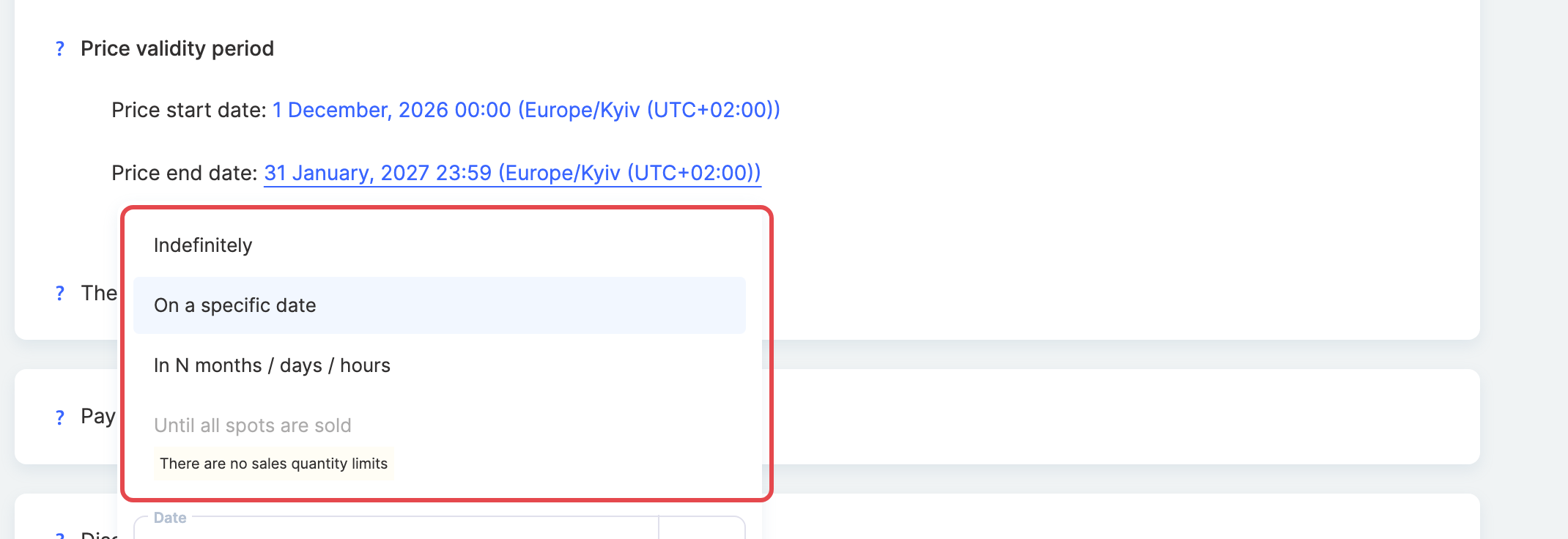
Data zakończenia obowiązywania ceny:
- Bezterminowo — cena obowiązuje do momentu jej wyłączenia;
- W określonym terminie;
- Za N miesięcy / dni / godzin — liczonych od rozpoczęcia obowiązywania ceny;
- Do wyprzedania wszystkich miejsc — cena obowiązuje do osiągnięcia limitu sprzedaży. Ta opcja jest dostępna tylko wtedy, gdy podano liczbę w polu Limit liczby sprzedaży pole.
Uwaga: okres obowiązywania ceny to czas, w którym można dokonać zakupu w tej cenie. Nie ma on związku z okresem dostępu do produktu, który otrzymuje kupujący.
Jeśli cena ma określoną datę zakończenia lub czas trwania, możesz włączyć odliczanie i automatyczne ponawianie ceny — cena będzie wtedy wyświetlana z licznikiem i ponownie obowiązywać zgodnie z harmonogramem. Więcej informacji znajdziesz w artykule o ofertach promocyjnych.
Jaką cenę widzi kupujący
W danym momencie obowiązuje tylko jedna cena. KWIGA wybiera ją w następujący sposób:
- Uwzględniane są tylko ceny, które są włączone, aktualnie obowiązują i mają jeszcze dostępne miejsca.
- Jeśli warunki spełnia dokładnie jedna cena, kupujący ją zobaczy.
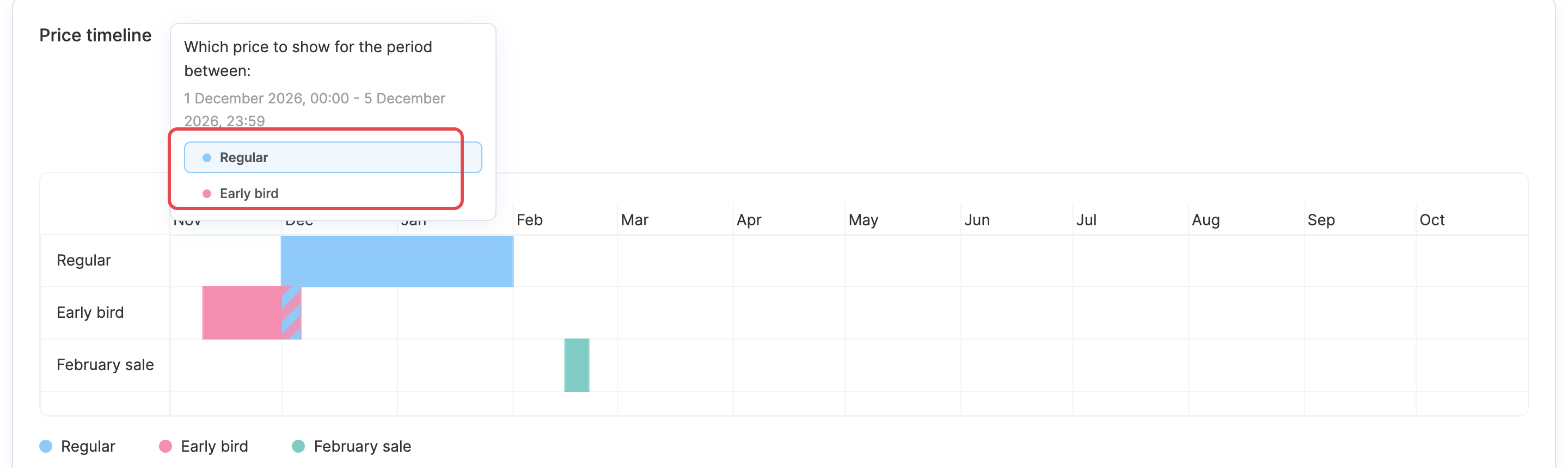
- Jeśli okresy kilku cen nakładają się na siebie, obowiązuje cena wybrana dla tego przedziału w sekcji Oś czasu cen .
- Jeśli nie dokonano wyboru, obowiązuje cena, której karta znajduje się na pierwszym miejscu na liście. Możesz zmienić kolejność kart, przeciągając je: najedź kursorem na kartę, a na jej dolnym pasku, po lewej stronie przycisku, pojawi się ikona przeciągania: Edytuj.
Wyjątkiem jest cena z automatycznym ponawianiem: w kolejnych okresach obowiązuje ona zawsze, nawet jeśli nakłada się na inną cenę. W pierwszym okresie również obowiązuje, chyba że dla nakładającego się przedziału wybrano inną cenę w sekcji Oś czasu cen.
Sekcja Oś czasu cen pojawia się pod kartami, gdy plan ma więcej niż jedną cenę. Oś pokazuje, która cena obowiązuje w każdym okresie. Dla każdego nakładającego się przedziału KWIGA pyta: Którą cenę pokazać w okresie między: — wybierz odpowiednią cenę. Przedział między dwiema włączonymi cenami, w którym żadna z nich nie obowiązuje, jest oznaczony jako Brak ceny. Wyłączona cena nie wypełnia takiej luki.
Gdy nie obowiązuje żadna cena
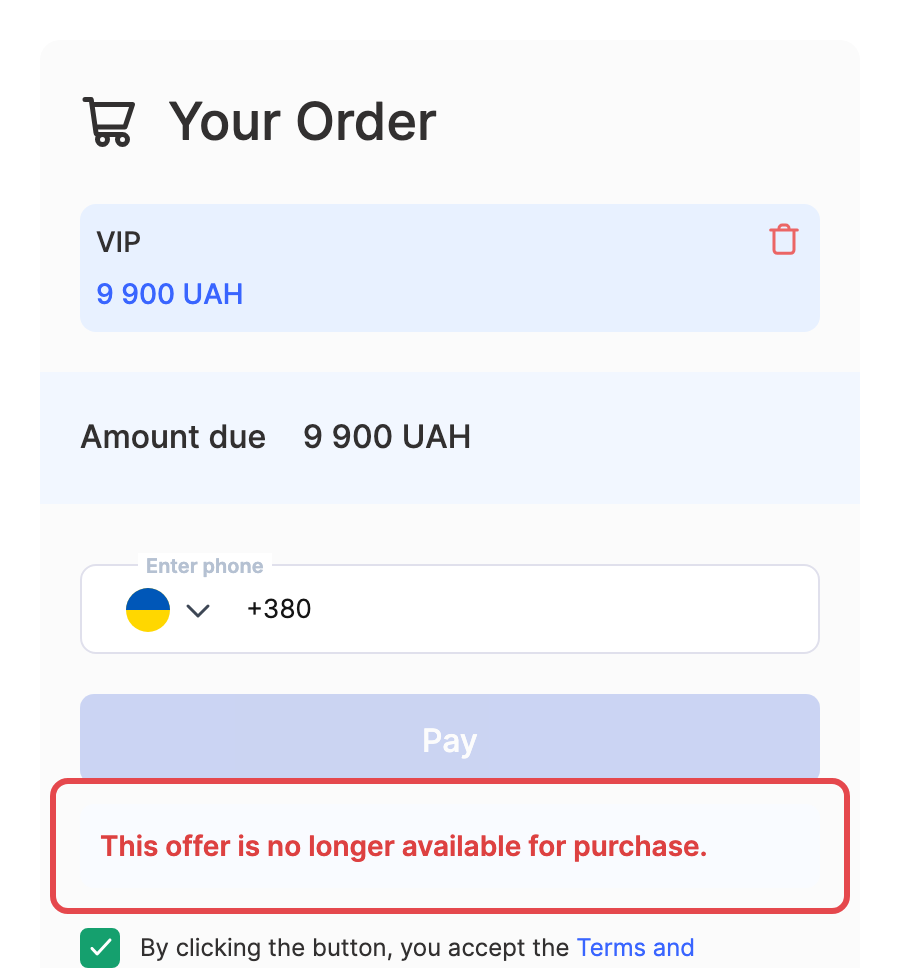
Jeśli w danym momencie dla planu nie obowiązuje żadna cena — jej okres jeszcze się nie rozpoczął, już się zakończył lub wszystkie miejsca zostały sprzedane — nie można kupić planu. Na publicznej stronie planu kupujący zobaczy „Oferta wygasła”, a na stronie złożonego, ale nieopłaconego zamówienia — „Ta oferta nie jest już dostępna do zakupu.”. Nie będzie też mógł opłacić zamówienia. Aby sprzedaż odbywała się bez przerw, upewnij się, że na osi czasu nie ma luk oznaczonych jako Brak ceny .
Cena, za którą kupiono już subskrypcje
Jeśli w danej cenie kupiono aktywne subskrypcje, nie można zmienić jej kwoty ani waluty: opłaty za odnowienie subskrypcji są pobierane w kwocie obowiązującej w momencie zakupu. Jeśli spróbujesz zapisać nową kwotę, zobaczysz odpowiedni komunikat.
Ważne: zmiana harmonogramu płatności dla ceny (Następna płatność, Dzień płatności) wpływa również na istniejące subskrypcje: kolejne opłaty będą pobierane zgodnie z nowym harmonogramem, ale termin już zaplanowanej płatności się nie zmieni. Jeśli tego nie chcesz, utwórz nową cenę.
Aby nowi kupujący płacili inną kwotę lub według innego harmonogramu:
- Utwórz nową cenę z odpowiednimi warunkami — możesz wygodnie skopiować ustawienia obecnej ceny za pomocą pola Kopiuj ustawienia ceny .
- Ustaw jej okres obowiązywania lub wyłącz starą cenę za pomocą przełącznika Cena aktywna.
Obecni subskrybenci będą nadal płacić dotychczasową cenę, a nowi kupujący zapłacą nową.
Aby dowiedzieć się, gdzie kupujący widzi cenę i jak skonfigurować stronę wyboru planu, przeczytaj artykuł Krok „Formularz zamówienia”. Aby dowiedzieć się, jak udostępnić link prowadzący bezpośrednio do płatności za plan, przeczytaj artykuł Bezpośrednie linki do płatności za plan.
Przykład: kurs rozpoczyna się 1 grudnia. Utwórz cenę „Wczesny zakup” w wysokości 3 000 ₴, która kończy się W określonym dniu, 30 listopada o 23:59. Następnie utwórz cenę „Regularna” w wysokości 4 000 ₴, która zaczyna obowiązywać Od daty zakończenia innej ceny — wybierz „Wczesny zakup” — i obowiązuje Bezterminowo. Do 30 listopada kupujący widzą cenę 3 000 ₴; od 1 grudnia widzą cenę 4 000 ₴, a na osi czasu nie ma okresów Brak ceny na Oś czasu cen.
Często zadawane pytania
Jaką cenę zobaczy klient, jeśli okresy obowiązywania kilku cen będą się nakładać?
Cena wybrana dla tego okresu w bloku „Oś czasu cen”: dla każdego nakładającego się okresu pojawia się pytanie: „Którą cenę należy wyświetlać w okresie między:”. Jeśli nie wybrano żadnej ceny, obowiązuje cena z karty znajdującej się na pierwszym miejscu listy. Przeciągnij karty, aby zmienić ich kolejność.
Wyjątkiem jest cena z automatycznym wznowieniem: zawsze obowiązuje w okresach wznowienia, a także w pierwszym okresie, jeśli dla danego nakładającego się okresu nie wybrano innej ceny na „Osi czasu cen”.
Co zobaczy kupujący, jeśli plan nie ma obecnie aktywnej ceny?
Klienci nie będą mogli kupić planu. Na publicznej stronie planu zobaczą komunikat „Oferta wygasła”. Na stronie złożonego, ale nieopłaconego zamówienia zobaczą komunikat „Oferta nie jest już dostępna do zakupu.” i nie będą mogli za nie zapłacić.
Dzieje się tak, gdy okres obowiązywania ceny jeszcze się nie rozpoczął, już się zakończył lub wszystkie miejsca zostały wyprzedane. Aby sprzedaż mogła być kontynuowana, upewnij się, że na „Osi czasu cen” nie ma przerw oznaczonych jako „Brak ceny”.
Co się stanie, jeśli usuniesz ostatnią cenę planu?
Plan nie będzie miał żadnych aktywnych cen i nie będzie już dostępny w sprzedaży. Aby kontynuować sprzedaż planu, kliknij „+ Nowa cena” na karcie „Cena”, aby dodać nową cenę.
Czy mogę zmienić cenę, jeśli są już osoby, które wykupiły subskrypcję?
Nie. Jeśli istnieją aktywne subskrypcje w tej cenie, nie możesz zmienić jej kwoty ani waluty: subskrybenci odnawiają subskrypcję w cenie, którą zapłacili pierwotnie.
Aby obciążać nowych klientów inną kwotą, utwórz nową cenę (możesz skopiować bieżące ustawienia za pomocą pola „Kopiuj ustawienia ceny”) i ustaw okres jej obowiązywania lub wyłącz starą cenę za pomocą opcji „Cena aktywna”. Obecni subskrybenci nadal będą płacić dotychczasową cenę.
Czy zmiana harmonogramu płatności wpłynie na obecnych subskrybentów?
Tak. Jeśli zmienisz „Następną płatność” lub „Dzień płatności” dla danej ceny, przyszłe opłaty obecnych subskrybentów będą naliczane zgodnie z nowym harmonogramem, ale termin najbliższej zaplanowanej płatności się nie zmieni. Jeśli tego nie chcesz, utwórz nową cenę.
Czy okres obowiązywania ceny wpływa na to, jak długo kupujący ma dostęp do kursu?
Nie. Okres obowiązywania ceny to czas, w którym można dokonać zakupu w tej cenie. Nie jest on związany z okresem dostępu do produktu, który otrzyma kupujący.
Czy ograniczenie ponownych zakupów dotyczy tylko jednej ceny?
Nie, ograniczenie ponownego zakupu dotyczy całego planu, a nie tylko ceny, dla której zostało skonfigurowane.
Dziękujemy za opinię!
Dziękujemy! Poprawimy artykuł. Potrzebujesz odpowiedzi już teraz? Napisz do zespołu wsparcia