
Artigos:
- Data export to Google Sheets
- Conectando o Pixel do Facebook a um projeto no Kwiga
- Sending a webhook to transfer data to another service
- Integração e uso do Zoom — conceitos essenciais
- Gerando links de pagamento com dados pré-preenchidos
- Lidar com um clique de botão no widget
- Sending a webhook to KeyCRM with separation of the application and payment.
- Conectar serviços de chat a um projeto Kwiga
Adicione um chat externo ao seu projeto Kwiga para responder rapidamente às perguntas dos visitantes, melhorar a comunicação e aprimorar o suporte ao cliente.
Neste artigo:
Após a integração, o chat aparecerá automaticamente nas páginas do seu projeto de acordo com as configurações selecionadas. Isso permite que alunos e visitantes entrem rapidamente em contato com sua equipe de suporte ou gestores diretamente pela página em que estão.
Você pode configurar onde exatamente o chat será exibido:
-
Perfil do aluno
-
Página pública da escola (somente página principal)
-
Cursos
-
Bootcamps
-
Grupos privados
-
Webinars
-
Ofertas
-
Mini landing pages
O chat pode ser exibido em todas as páginas ou apenas nas selecionadas, selecionando as seções necessárias do projeto.
Você também pode determinar quem terá acesso ao chat:
-
Todos os visitantes - o chat ficará visível tanto para usuários conectados quanto para visitantes do site.
-
Apenas alunos conectados - o chat estará disponível apenas para usuários que tenham acessado sua conta.
A Kwiga oferece suporte à integração com várias plataformas de chat populares, cada uma com seus próprios recursos:
-
LiveChat - uma plataforma profissional de suporte ao cliente com distribuição de solicitações entre agentes, análises e integrações com sistemas de CRM e outros serviços.
-
Tawk.to - um serviço gratuito de chat ao vivo que permite comunicar-se com visitantes do site, acompanhar suas atividades e usar aplicativos móveis para agentes.
-
Elfsight - um criador de widgets para sites que permite adicionar um chat omnicanal que combina WhatsApp, Telegram, Facebook Messenger e outros mensageiros em um único widget.
-
Chatwoot - uma plataforma de suporte de código aberto que reúne solicitações do chat, e-mail e redes sociais em uma única interface e pode ser implantada no seu próprio servidor.
-
HelpCrunch - um serviço de suporte ao cliente que combina chat ao vivo, campanhas de e-mail, automação de comunicação e uma base de conhecimento.
-
SmartSender - uma plataforma de marketing por mensageiros que permite conectar um widget de chat ao Telegram, Viber e outros canais, automatizar a comunicação por meio de bots e criar funis de marketing.
Neste artigo, veremos como conectar qualquer um dos serviços de chat compatíveis ao seu projeto na Kwiga e configurar sua exibição no site.
Etapa 1: Acesse as integrações de chat
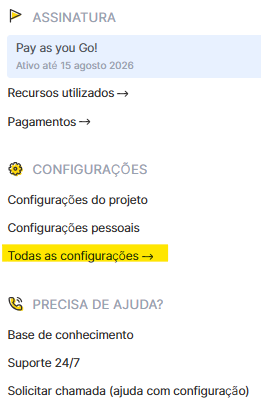
Clique no avatar e selecione Todas as configurações no menu que será aberto:
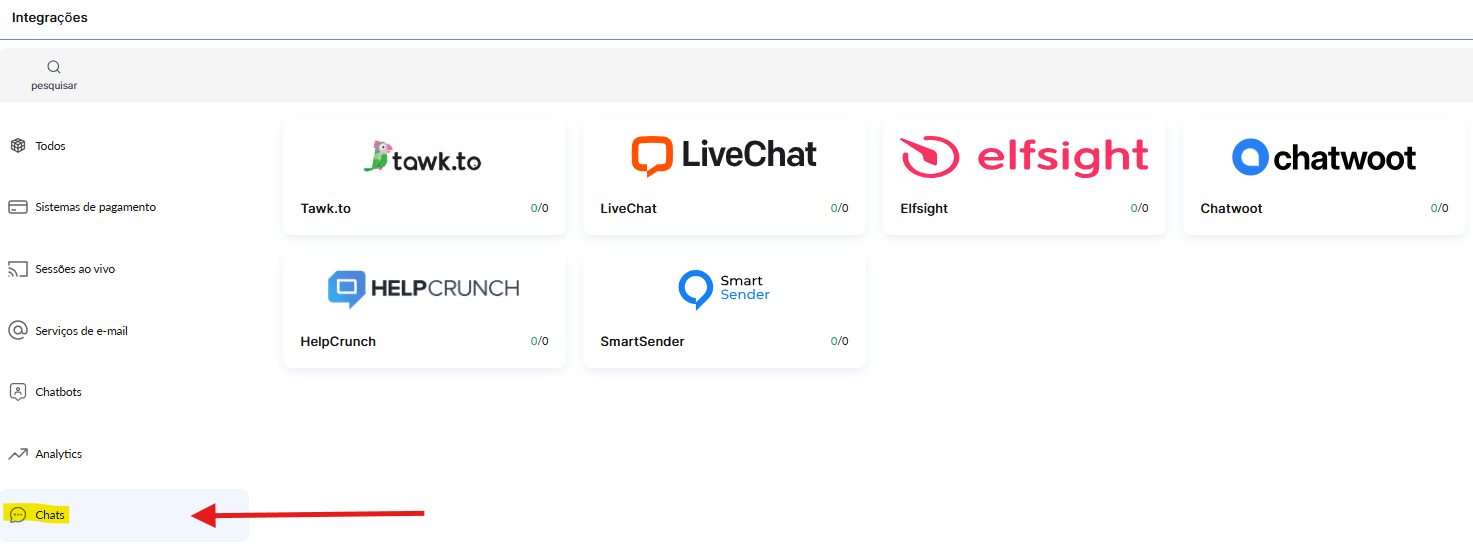
No menu de serviços, no lado esquerdo da tela, selecione Chats. Em seguida, você verá os serviços de chat disponíveis para integração. Selecione o que precisa.
Na página que será aberta, clique em + Adicionar conta.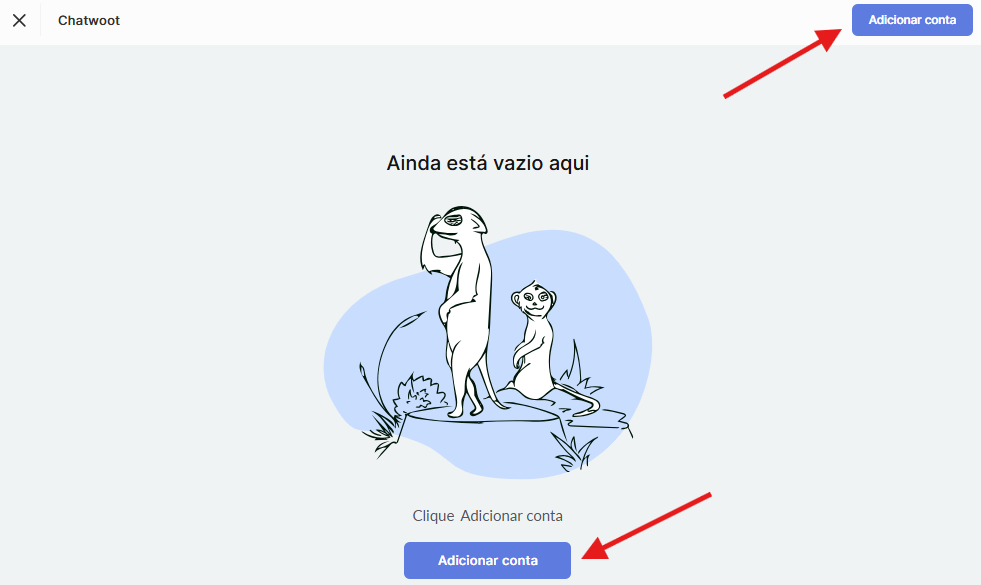
Etapa 2: Preencha os detalhes da integração
Insira os detalhes necessários, que podem ser encontrados na sua conta do serviço correspondente.
LiveChat
Alias da conta - um nome personalizado para a integração (visível apenas para você).
Número da licença - o Número da Licença do seu painel do LiveChat. Faça login na sua conta do LiveChat e abra:
Configurações → Canais → Página de chat
Nesta seção, você verá o ID da Licença (Número da Licença). Copie-o e cole-o no campo “Número da licença” ao configurar a integração no Kwiga.
Tawk.to
Alias da conta - um nome personalizado para a integração (visível apenas para você).
ID da propriedade - o identificador exclusivo do seu site (Propriedade).
Chave de API (Modo Seguro) - a chave de API usada para o Modo Seguro.
Onde encontrar os detalhes
ID da propriedade
-
Faça login na sua conta do Tawk.to.
-
Selecione a Propriedade necessária.
-
Vá para Administração → Visão geral.
-
Copie o valor do ID da Propriedade.
Chave de API (Modo Seguro)
-
Abra Administração → Modo Seguro.
-
Ative o Modo Seguro (se ainda não estiver ativado).
-
Copie a Chave de API (Modo Seguro) para usar no Kwiga.
Elfsight
Alias da conta - um nome personalizado para a integração (visível apenas para você).
ID do app - o identificador exclusivo do widget.
Onde encontrar os detalhes:
-
Faça login na sua conta do Elfsight.
-
Abra o widget necessário.
-
Clique em Instalar ou Adicionar ao site.
-
O ID do app é especificado no código de instalação ou nas configurações do widget. Geralmente, é a sequência após app/ ou o parâmetro
Chatwoot
Alias da conta - qualquer nome para a integração (visível apenas para você).
Endereço da instância (URL base) - o endereço do seu servidor Chatwoot (por exemplo, https://app.chatwoot.com ou a URL do seu próprio servidor).
Token do site - o token do canal do site.
Onde encontrar os detalhes
URL base Use o endereço em que seu Chatwoot está acessível.
Token do site
-
Vá para Configurações → Caixas de entrada.
-
Abra a Caixa de entrada do site.
-
Na seção Configuração / Widget encontre o Token do site e copie-o.
HelpCrunch
Alias da conta - qualquer nome para a integração (visível apenas para você).
Organização - o nome (ID) da sua organização no HelpCrunch.
ID do app - identificador do aplicativo.
Onde encontrar os detalhes
-
Faça login na sua conta HelpCrunch.
-
Vá para Configurações → Widget de chat ou Configurações → Desenvolvedores (API).
-
Copie a Organização (nome ou ID da organização) e o ID do app.
SmartSender
Alias da conta - qualquer nome para a integração (visível apenas para você).
Destino - o identificador do widget ou projeto de destino.
Domínio - o domínio para o qual o widget foi criado.
Onde encontrar os detalhes
-
Faça login no SmartSender.
-
Ir para Site widgets.
-
Abra o widget desejado.
-
Copie o valor: Destino e Domínio.
Não encontrou a resposta? Entre em contato com o serviço de suporte via chat online ou Telegram