
Artigos:
- Data export to Google Sheets
- Conectando o Pixel do Facebook a um projeto no Kwiga
- Sending a webhook to transfer data to another service
- Integração e uso do Zoom — conceitos essenciais
- Gerando links de pagamento com dados pré-preenchidos
- Lidar com um clique de botão no widget
- Sending a webhook to KeyCRM with separation of the application and payment.
- Conectar serviços de chat a um projeto Kwiga
Learn how to send a webhook to KeyCRM, separating the application and payment data for better organization and streamlined processing.
Se você precisar separar as etapas de Aplicação e Pagamento ao adicionar um contato no KeyCRM, então, ao enviar o formulário de CTA, configure uma automação para criar um contato/tag ou enviar um webhook para criar um cliente
https://docs.keycrm.app/#/Buyer/createNewBuyer

Método POST
https://openapi.keycrm.app/v1/buyer
E os dados (chave = valor):
{
"full_name": "{contact.name}",
"email": ["{contact.email}"],
"phone": ["{contact.phone}"]
}
Você pode encontrar campos adicionais que podem ser enviados na documentação. Se não tiver certeza de qual variável usar para isso, entre em contato com o suporte.
Em seguida, configure algum evento de pagamento do pedido para enviar o pedido
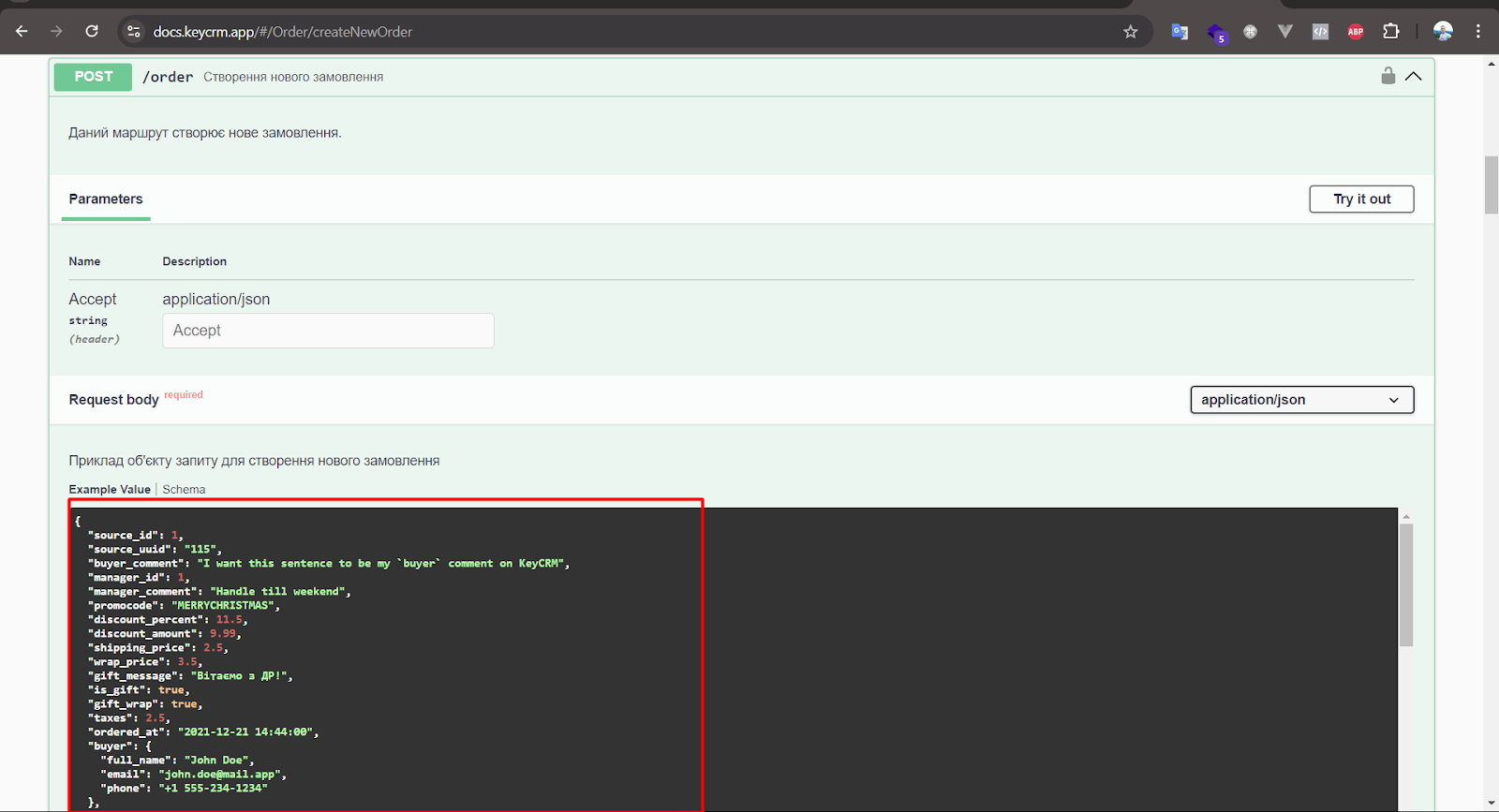
https://docs.keycrm.app/#/Order/createNewOrder
Método POST
https://openapi.keycrm.app/v1/order
Em source_id, especifique a origem necessária. Veja abaixo como obtê-la.
{
"source_id": 111,
"buyer": {
"full_name": "{contact.name}",
"email": "{contact.email}",
"phone": "{contact.phone}"
},
"products": [
{
"title": "{order.title}",
"price": "{order.price}",
"purchased_price": "{order.price_discounted}"
}
]
}

Obtendo source_id no KeyCRM.
Vá para Configurações - Origens. Adicione uma nova origem e, depois disso, na lista geral de origens você poderá obter o ID necessário.


---
! Importante, você precisa adicionar um cabeçalho de autorização a ambas as solicitações
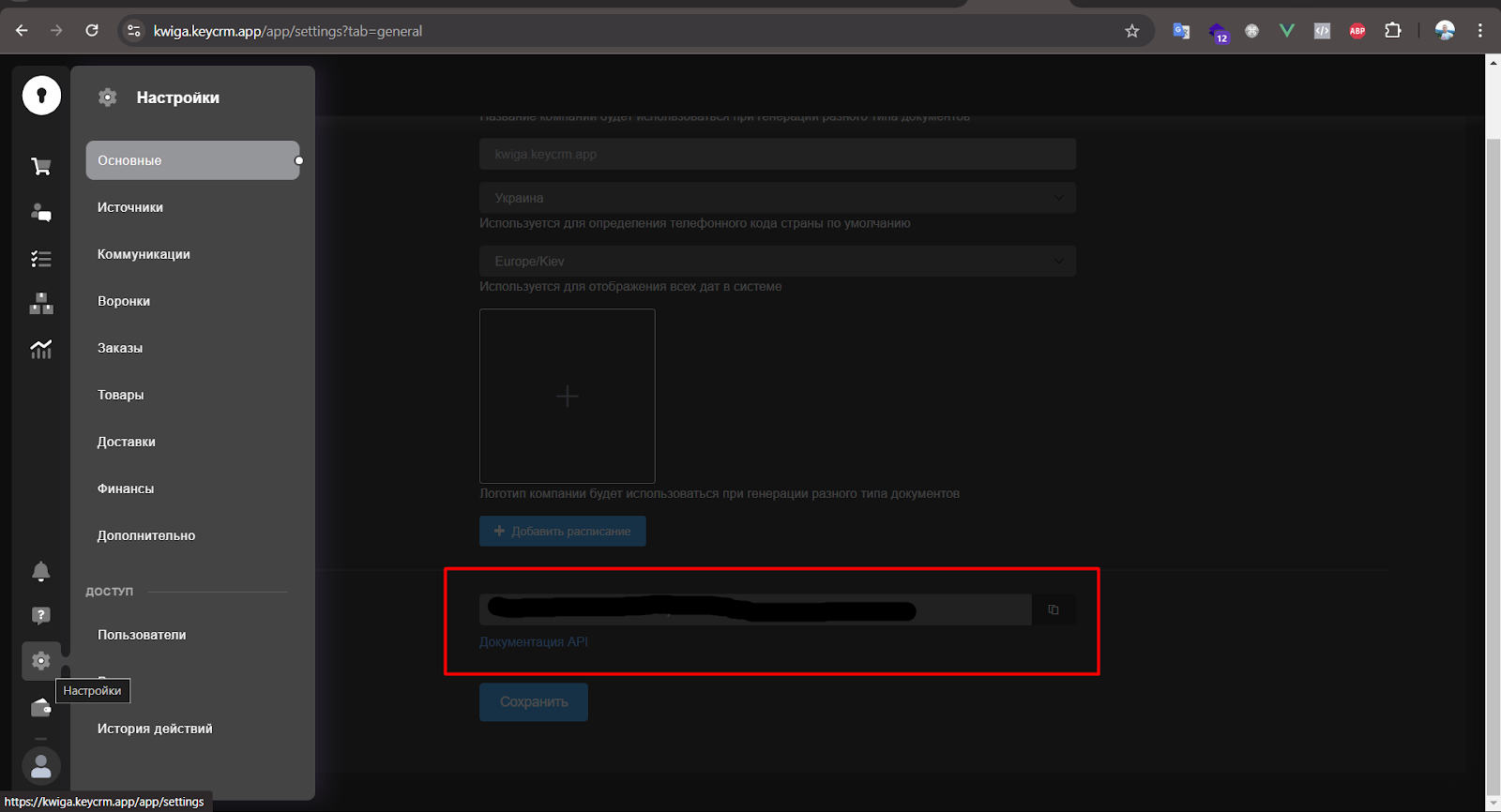
Primeiro, no KeyCRM vá para Configurações -> Geral -> Chave de API, crie-a e depois vamos copiá-la
Em webhooks, na aba Headers, adicione o cabeçalho
Authorization = Bearer {key from key crm}
Não encontrou a resposta? Entre em contato com o serviço de suporte via chat online ou Telegram