
Tradução do texto das aulas para os alunos com o DeepL
Saiba como conectar o DeepL ao KWIGA e ativar o tradutor para que os alunos possam traduzir o texto das aulas para o idioma deles diretamente na página.
O tradutor ajuda alunos que estudam em um idioma que não é o seu: o aluno seleciona um texto em uma aula e vê imediatamente a tradução para o idioma da interface – sem precisar copiar o texto para um tradutor separado. É útil para escolas com alunos internacionais e para cursos de idiomas, nos quais o aluno precisa consultar uma frase rapidamente.
A tradução é feita pelo DeepL com a chave da sua escola: a conta do DeepL é sua, e você paga diretamente ao DeepL pelos caracteres traduzidos – o plano gratuito da API do DeepL também funciona.
Conectar o DeepL
- Crie uma conta no site do DeepL e abra Conta → Chaves de API. Copie a chave de API completa do DeepL – Free ou Pro.
- Na sua conta KWIGA, abra Integrações, na seção Tradutores.
- No cartão DeepL, clique em Configurar e depois em Adicionar conta.
- Preencha os campos:
- Nome da conta – um nome para identificar a conexão. Por exemplo, "DeepL da escola".
- Chave de API – a chave que você copiou no DeepL.
- Clique em Salvar. A KWIGA verifica a chave: se o DeepL a rejeitar, você verá "O DeepL não aceitou esta chave" – copie novamente a chave completa.
Observação: a chave é armazenada de forma criptografada e aparece mascarada na sua conta.
Ativar o tradutor em um curso
O tradutor é ativado separadamente para cada curso – por padrão, ele fica desativado.
- Abra o curso e acesse suas configurações, na aba Educação.
- Ative Tradutor para alunos.
Se o DeepL ainda não estiver conectado, acesse o link Abrir integrações → abaixo do botão de ativação.

Como o aluno traduz
- Na página da aula, o aluno seleciona um texto. A seleção se expande automaticamente para incluir palavras inteiras.
- O aluno clica em Traduzir para o português. O botão aparece no idioma da interface do aluno: se a interface estiver em russo, o botão exibirá «Перевести на русский», e a tradução será para o russo.
- Uma janela com a tradução é aberta. Na parte superior aparece o par de idiomas, por exemplo, "Espanhol → Português", e na parte inferior, a indicação "Tradução: DeepL". O botão Copiar tradução copia o texto.
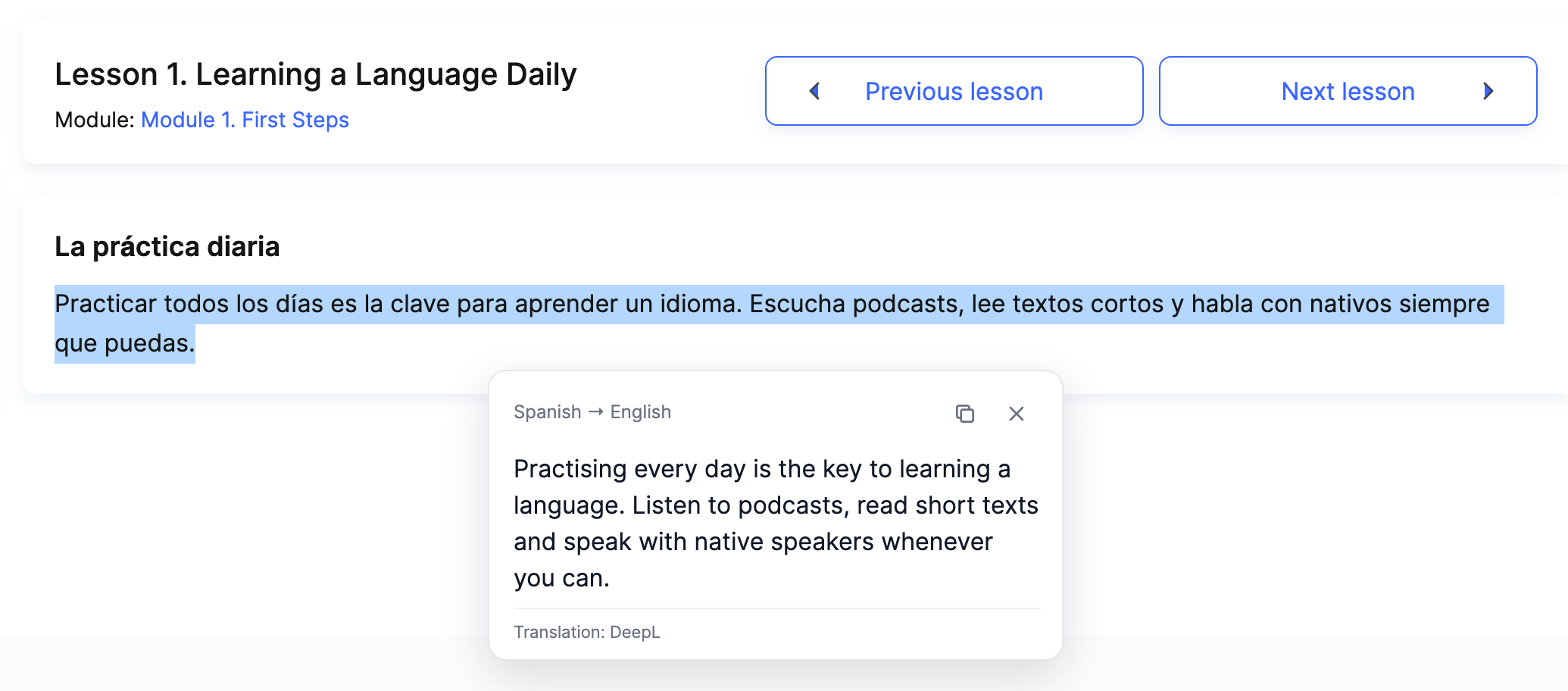
Se o texto selecionado já estiver no idioma do aluno, a janela exibirá: "Este texto já está em português."
Observação: apenas o texto da aula é traduzido. Vídeos, atividades e comentários não são traduzidos.
Limites e mensagens para alunos
Para evitar o uso excessivo da chave da escola, a tradução tem limites diários – por aluno e para toda a escola. Quando um limite é atingido, o aluno vê uma destas mensagens:
- "Você atingiu o limite diário de tradução. Tente novamente amanhã." – o aluno traduziu muito conteúdo em um dia.
- "O limite diário de tradução da escola foi atingido. Tente novamente amanhã." – a escola esgotou seu limite diário.
- "O limite de tradução da escola foi atingido. Entre em contato com o autor do curso." – os caracteres do plano DeepL da sua escola acabaram. Adicione mais caracteres ou altere o plano na sua conta DeepL.
- "A tradução para este idioma não está disponível." – o DeepL não traduz para o idioma da interface do aluno.
Importante: os caracteres do DeepL são consumidos mesmo quando o texto já está no idioma do aluno – o DeepL primeiro detecta o idioma do texto.
Exemplo
Uma escola oferece um curso de espanhol para alunos que falam português. O proprietário conecta o DeepL em Integrações → Tradutores e depois ativa Tradutor para alunos na aba Educação do curso de espanhol. Um aluno abre uma aula, seleciona uma frase em espanhol que não conhece, clica em Traduzir para o português e vê a tradução sem sair da página.
Perguntas frequentes
Preciso pagar para traduzir o texto da aula?
A tradução usa a chave de API do DeepL da sua escola: você paga diretamente ao DeepL pelos caracteres traduzidos. O plano gratuito da API do DeepL também funciona.
O tradutor será ativado para todos os cursos de uma só vez?
Não. O tradutor é ativado separadamente para cada curso e está desativado por padrão: abra as configurações do curso, acesse a aba "Aprendizagem" e ative "Tradutor para alunos".
Para que idioma o texto está sendo traduzido?
Para o idioma da interface do aluno. Se a interface estiver em russo, o botão exibirá "Traduzir para russo"; se estiver em inglês, exibirá "Traduzir para inglês", e o texto será traduzido para inglês.
Se o texto selecionado já estiver no idioma do aluno, a janela exibirá: "Este texto já está em russo".
Posso traduzir vídeos, tarefas ou comentários?
Não. O tradutor traduz apenas o texto da aula.
Por que o DeepL não está aceitando a chave?
Se vir a mensagem "DeepL não aceitou esta chave" ao guardar, a chave não foi copiada na íntegra. No DeepL, abra "Conta → Chaves de API" e copie novamente a chave de API do DeepL completa.
O aluno vê a mensagem "O limite de transferências da escola foi atingido" – o que devo fazer?
Isso significa que o plano DeepL da sua escola ficou sem caracteres disponíveis. Adicione mais caracteres ou altere seu plano na sua conta DeepL.
Se a mensagem for sobre o limite diário do aluno ou da escola, você poderá tentar traduzir novamente amanhã.
Os caracteres do DeepL são usados se o texto já estiver no idioma do aluno?
Sim. O DeepL primeiro deteta o idioma do texto, pelo que os caracteres também são utilizados neste caso.
Obrigado pelo seu feedback!
Obrigado! Vamos corrigir o artigo. Precisa de uma resposta agora? Falar com o suporte