
Vedere generală a secțiunii Comenzi
Află cum arată secțiunea Comenzi în CRM, ce formate de vizualizare sunt disponibile și cum să le folosești pentru a naviga și analiza cererile cu ușurință.
O comandă de pe platformă conține toate informațiile esențiale: ce produse a primit clientul, când și în cadrul cărei oferte, dacă a fost efectuată o plată, starea comenzii și alte detalii. Gestionarea comenzilor permite organizarea sistematică a vânzărilor și a acordării accesului, urmărirea cheltuielilor, a reducerilor și a stărilor, comunicarea cu clienții și multe altele.
Mai multe detalii despre structura și funcțiile fișei unei comenzi pot fi găsite în articol.
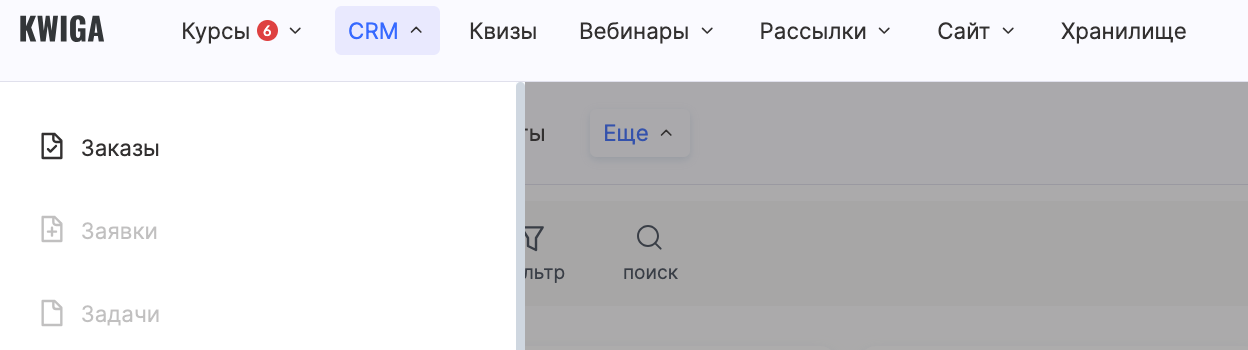
În Kwiga, secțiunea CRM → Comenzi afișează toate cererile utilizatorilor legate de achiziționarea cursurilor sau a accesului la produse. Aici puteți urmări cu ușurință starea comenzilor, verifica plățile și vedea ce s-a cumpărat și ce acțiuni au fost întreprinse.
În stânga sunt disponibile opțiunile de selectare și configurare a pâlniilor. Un articol separat este dedicat gestionării pâlniilor de comenzi.
În partea dreaptă a panoului de control veți găsi comutatorul formatului de vizualizare (tabel sau Kanban), butonul de export al comenzilor, opțiunea de selectare a coloanelor afișate și un buton pentru crearea manuală a unei comenzi noi.
Secțiunea oferă două formate de vizualizare a comenzilor: tabel și Kanban.
Vizualizare tabel (listă)
Comenzile sunt afișate într-un tabel cu următoarele coloane principale:
-
data creării
-
tipul comenzii (standard, abonament, rate)
-
numărul comenzii
-
stare
-
plată
-
datele clientului
-
produse
-
informații despre plată
-
comentarii etc.
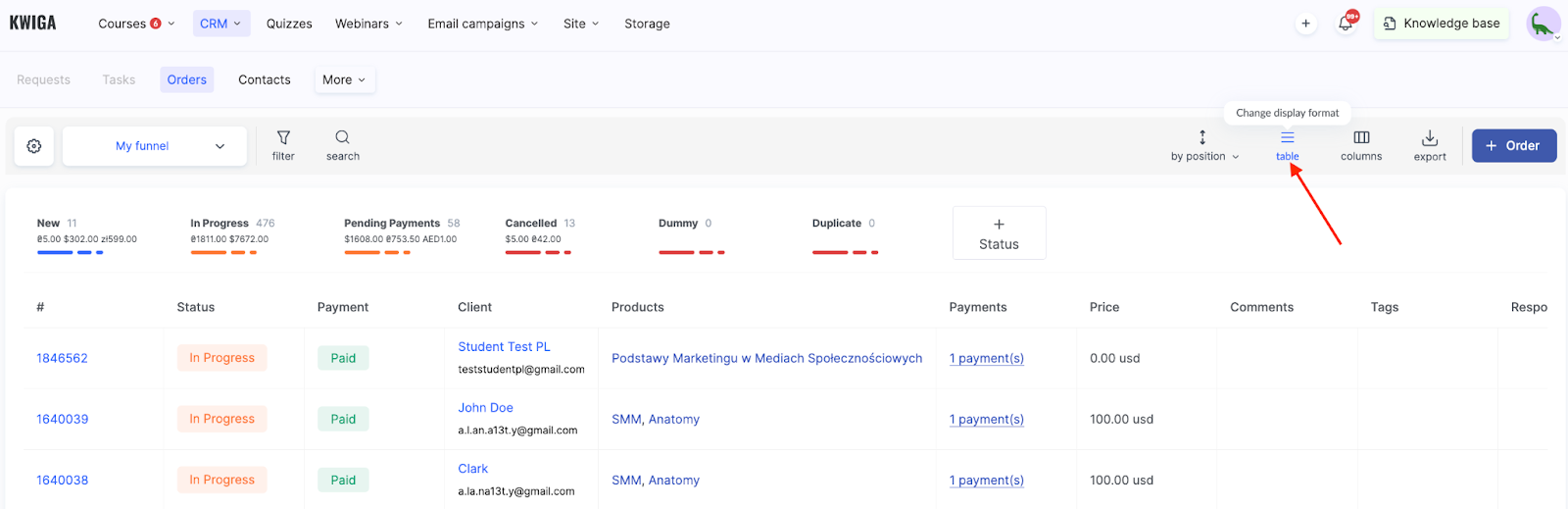
Afișarea și ordinea coloanelor pot fi configurate prin intermediul butonului Coloane .
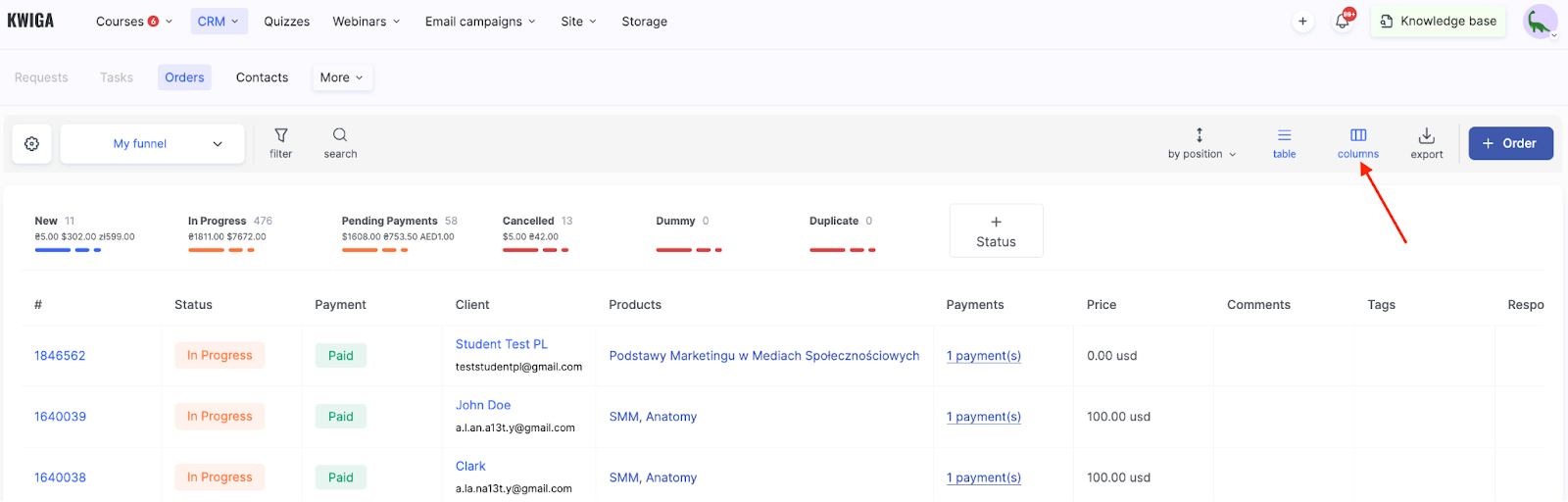
În partea de sus puteți comuta între pâlnii (dacă există mai multe), filtra comenzile, căuta după contact sau numărul comenzii și configura setul de coloane pentru o vizualizare convenabilă. Sunt afișate și sumele totale în diverse monede, precum și numărul de comenzi pentru fiecare stare.
Vizualizare Kanban
În această vizualizare, comenzile apar sub formă de carduri distribuite în coloane în funcție de starea lor:
Nouă, Plăți în așteptare, În curs, Anulată, Fictivă, Duplicat, etc.
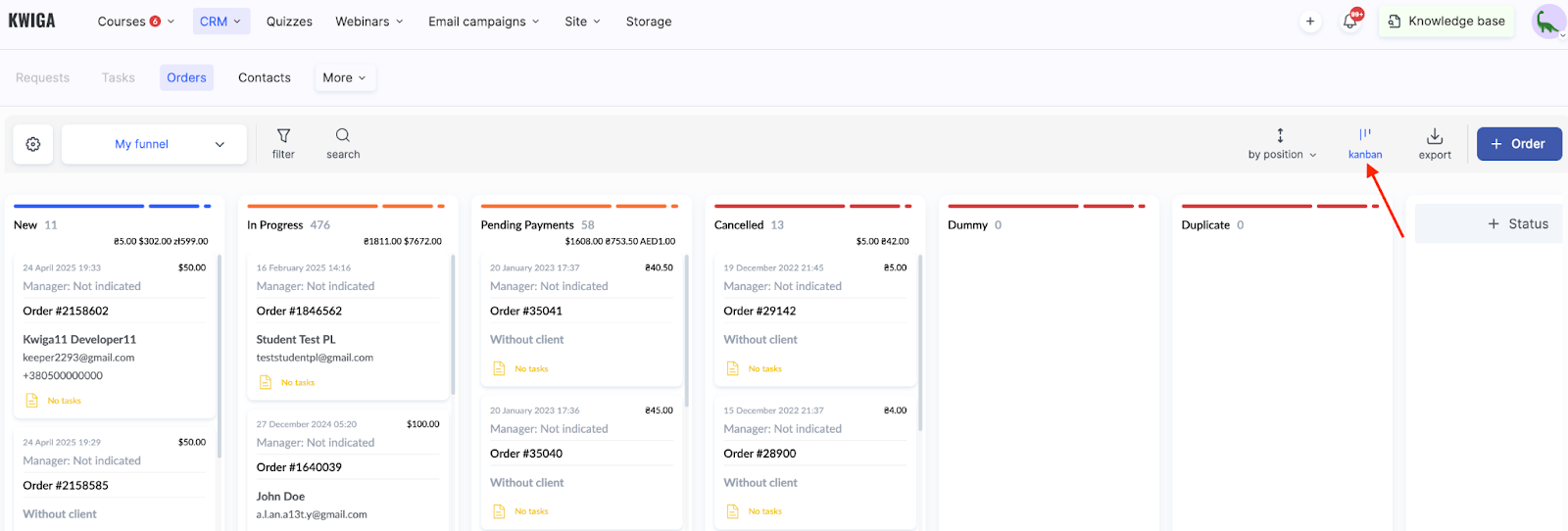
Fiecare card conține informațiile esențiale — numărul comenzii, datele clientului, data, suma și un link către fișa completă a comenzii. Acest format este deosebit de util pentru colaborarea în echipă și gestionarea vizuală a proceselor.
Toate comenzile, indiferent de formatul de vizualizare, pot fi exportate pentru prelucrare externă sau raportare — de exemplu, în Excel.
Această secțiune vă ajută să gestionați eficient toate cererile de pe platformă — de la crearea comenzii până la finalizarea acesteia.
Întrebări frecvente
Pot exporta comenzile în Excel?
Da, puteți exporta comenzile pentru procesare externă sau raportare, de exemplu, în Excel, din orice vizualizare.
Cum aleg ce coloane să afișez în tabelul comenzilor?
Folosiți butonul „Coloane” pentru a alege ce coloane să fie afișate și în ce ordine.
Cum pot găsi rapid o comandă?
Folosește căutarea pentru a găsi un contact sau un număr de comandă ori folosește filtrele din partea de sus a secțiunii.
Prin ce diferă panoul Kanban de tabel?
În vizualizarea Kanban, comenzile apar sub formă de carduri în coloane grupate după stare – „Nouă”, „În așteptarea plății”, „În curs”, „Anulată” etc. Această vizualizare este utilă pentru lucrul în echipă; tabelul afișează coloane cu detaliile comenzilor și totalurile pe monede.
Mulțumim pentru feedback!
Mulțumim! Vom corecta articolul. Ai nevoie de un răspuns acum? Scrieți echipei de asistență