
Pridanie formulára žiadosti (widgetu) na stránku Weblium
Podrobný návod na pridanie kódu widgetu na stránku v editore Weblium.
Možnosť pridať formulár (widget) na stránku v editore Weblium je dostupná iba v platených programoch, pretože vyžaduje funkciu vkladania externého kódu.
-
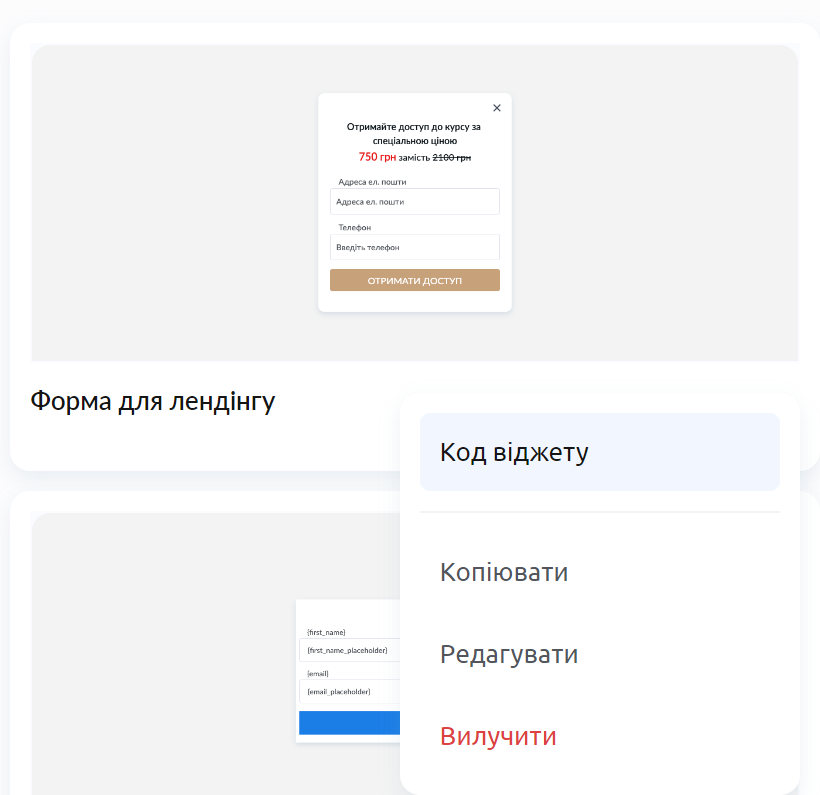
Na stránku je potrebné pridať kód widgetu. Otvorte ponuku s tromi bodkami a vyberte kód widgetu.
Zobrazí sa nasledujúce okno: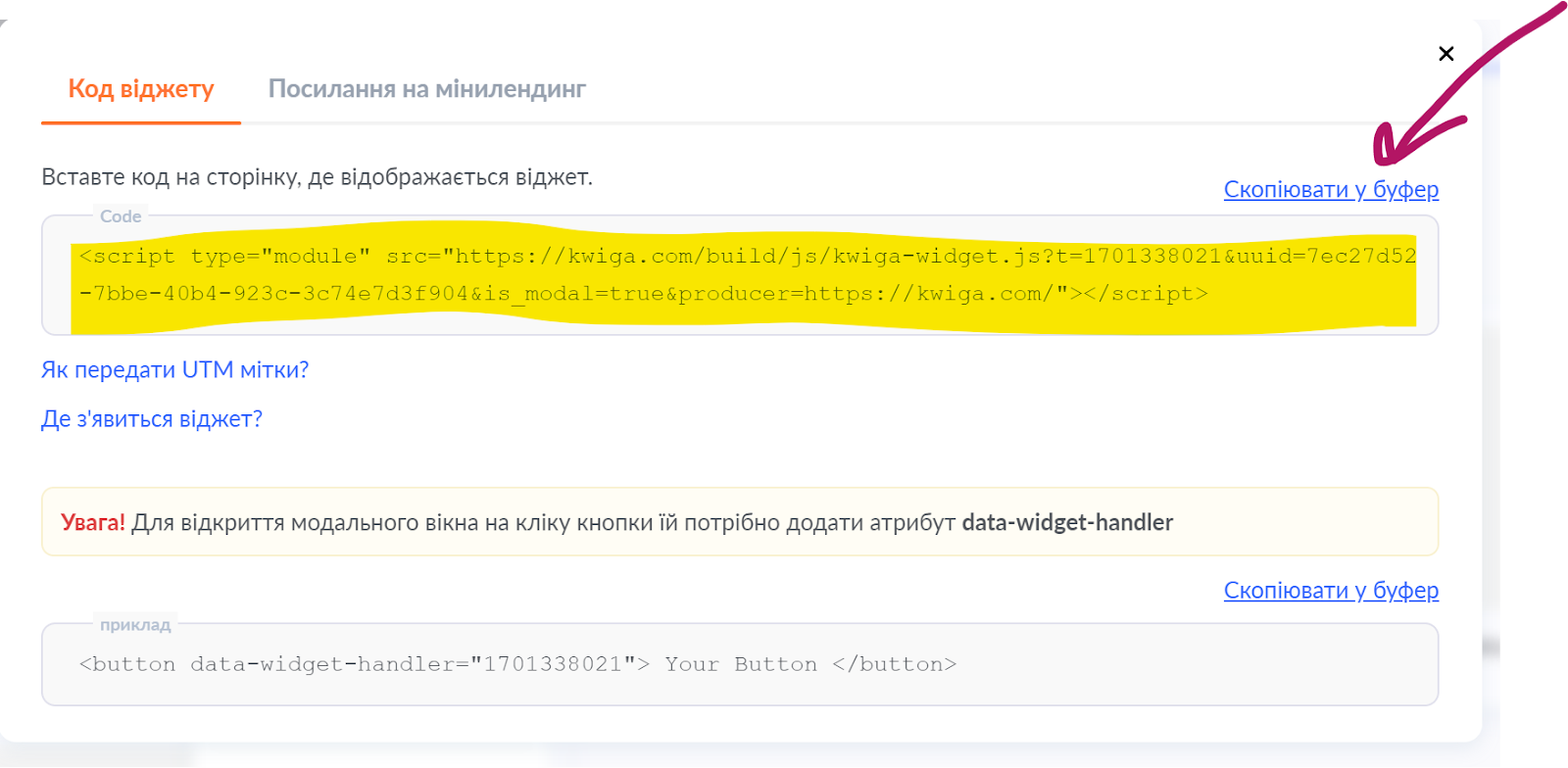
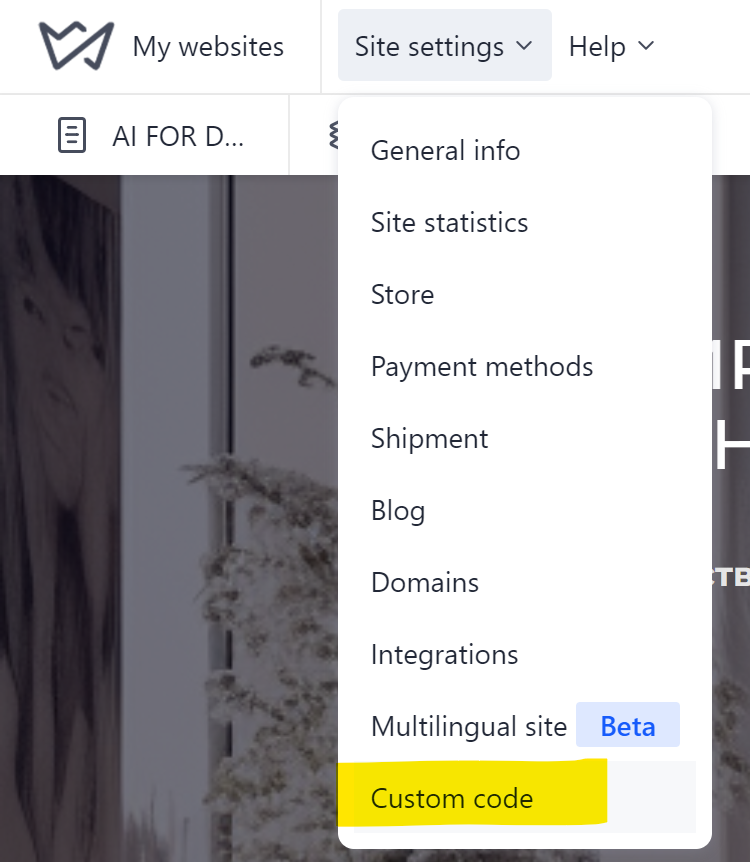
2. Otvorte nastavenia stránky a vyberte Custom code
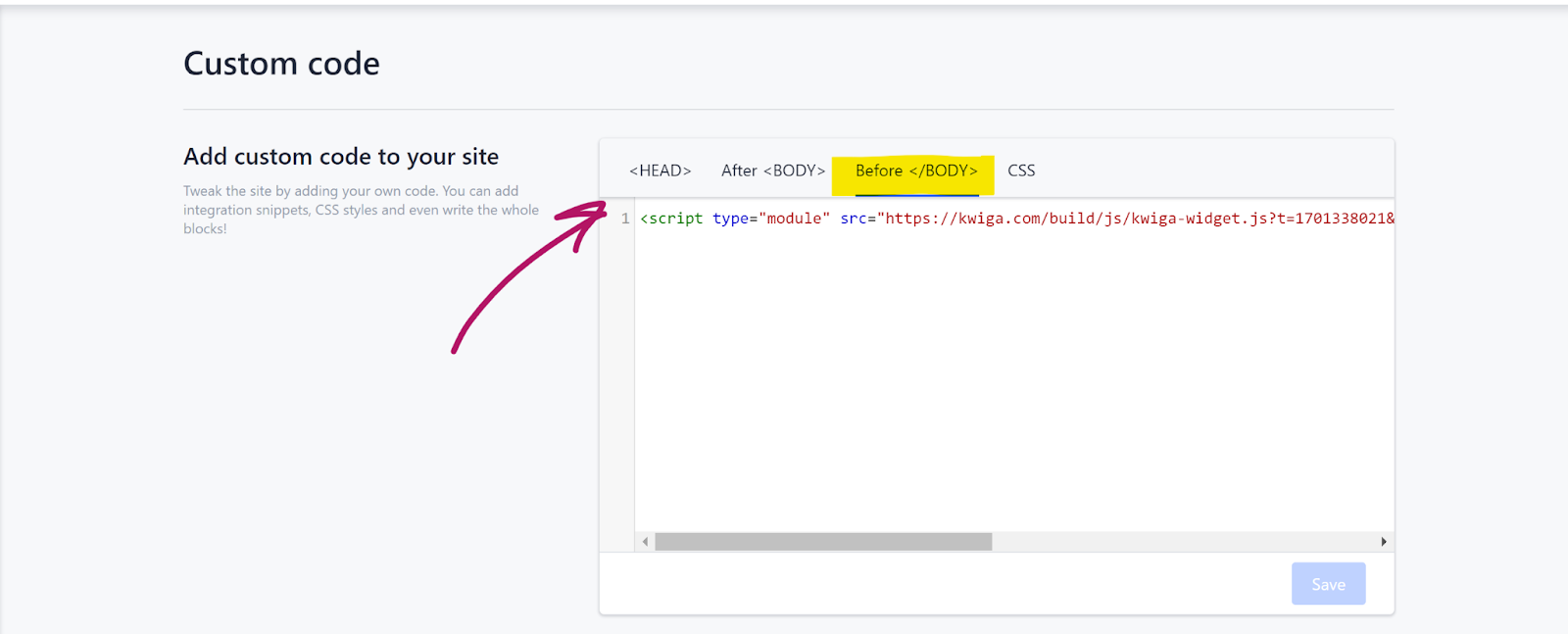
Na zobrazenej stránke vyberte Before </BODY> a skopírujte tam kód:
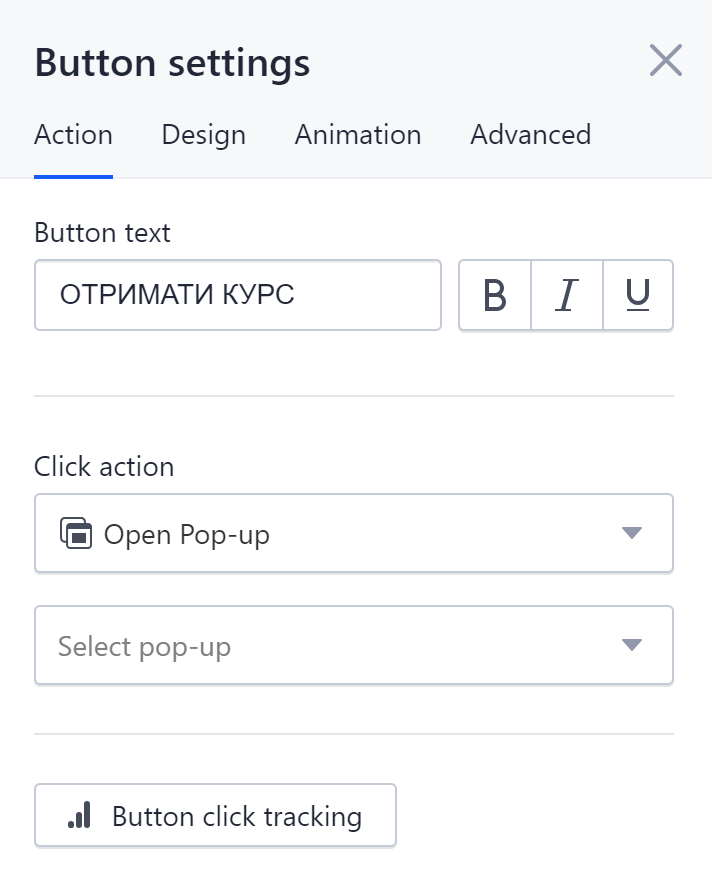
3. Pridajte na stránku tlačidlo, po kliknutí na ktoré sa má widget otvoriť. V nastaveniach tlačidla uveďte:
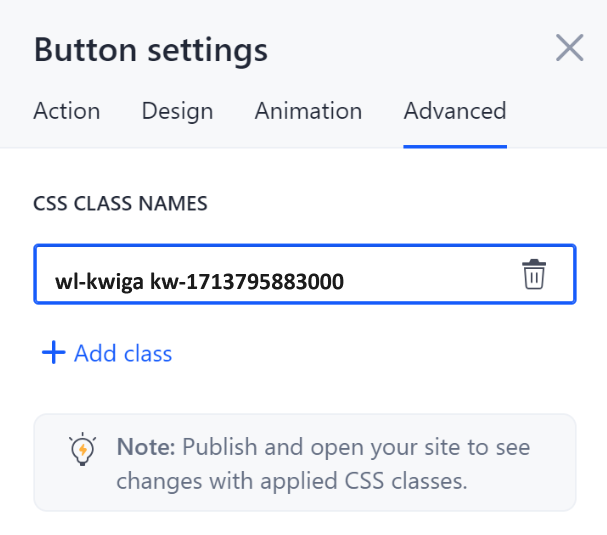
Na karte Advanced pridajte triedu. Vytvorte ju tak, že za wl-kwiga doplníte kw-číslo widgetu (funguje aj variant kwiga-číslo widgetu). Číslo nájdete v kóde widgetu. Upozorňujeme, že v príklade nižšie musíte označené číslo nahradiť číslom svojho widgetu. Nepoužívajte číslo uvedené na snímke obrazovky.
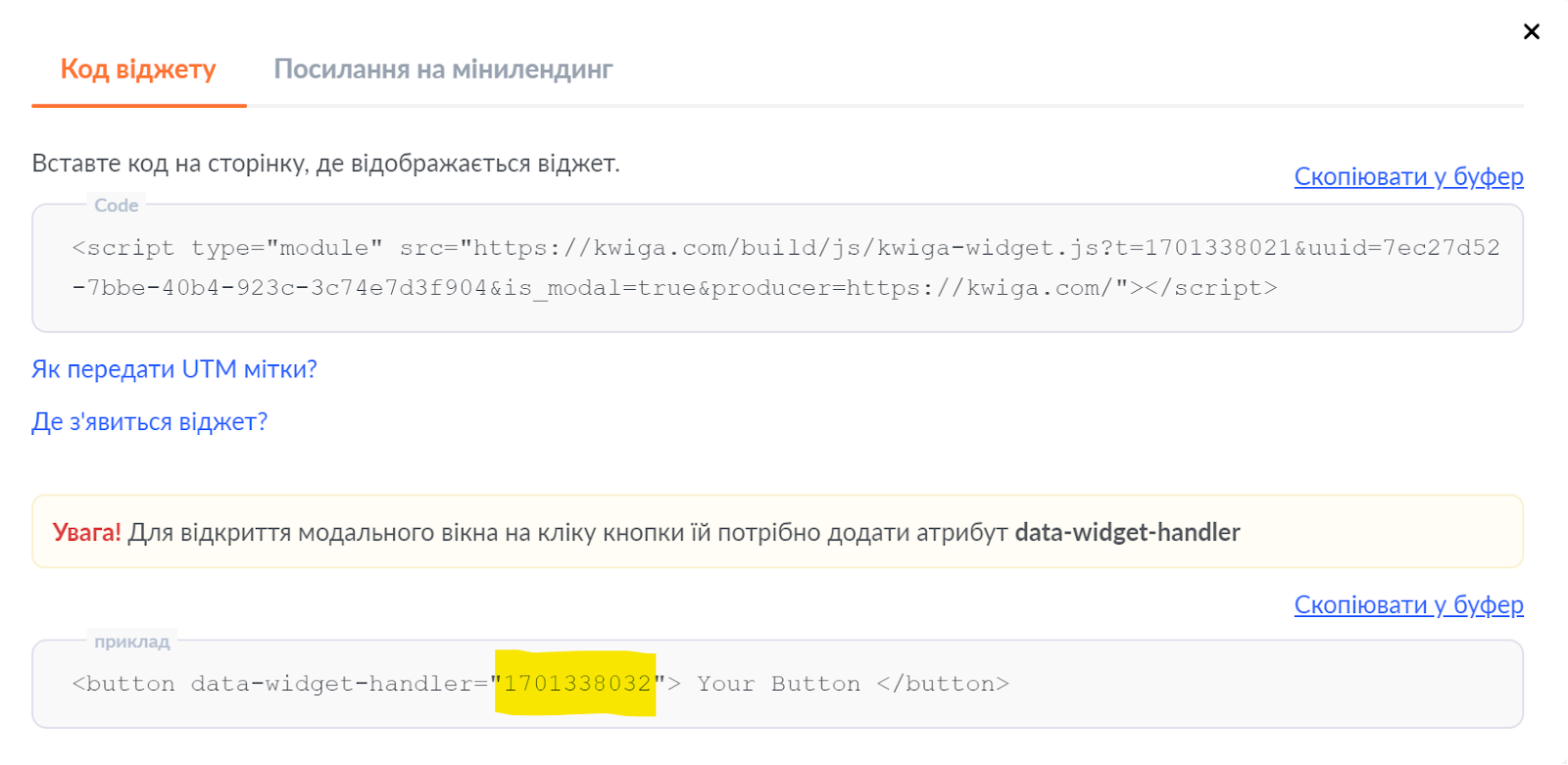
Aby tlačidlo otváralo widget vo vyskakovacom okne, v editore widgetu musí byť zapnutý prepínač «Použiť v modálnom okne». Kód pre tento variant nájdete v bloku «Otvoriť widget v modálnom okne».
Je teda potrebné pridať triedu wl-kwiga kw-1713795883000
Časté otázky
Môžem pridať widget Kwiga na stránku Weblium v bezplatnom pláne?
Nie. Formulár môžete vložiť na stránku vo Weblium builderi iba v rámci platených plánov Weblium, pretože to vyžaduje možnosť vloženia kódu tretej strany.
Kam vo Webliume vložím kód widgetu?
V nastaveniach stránky otvorte Vlastný kód, vyberte možnosť Pred uzatváracím tagom body a vložte tam skopírovaný kód widgetu.
Akú triedu mám priradiť tlačidlu vo Weblium, aby sa otvoril widget?
Na karte Rozšírené v nastaveniach tlačidla pridajte triedu wl-kwiga kw-číslo vášho widgetu, napríklad wl-kwiga kw-1713795883000 (funguje aj wl-kwiga kwiga-number). Použite číslo z kódu svojho widgetu a uistite sa, že v nastaveniach widgetu je zapnutá možnosť „Použiť v modálnom okne“.
Ďakujeme za spätnú väzbu!
Ďakujeme! Článok opravíme. Potrebujete odpoveď hneď? Napísať podpore