
Články:
- Formulár na zachytávanie kontaktov
- Ako pridať kód widgetu na svoju webovú stránku
- Sledovanie návštev z cieľovej stránky prostredníctvom widgetu
- Mini vstupné stránky
- Pridanie formulára žiadosti (widgetu) na stránku Weblium
- Pridanie formulára žiadosti (widgetu) na stránku Sendpulse
- Pridanie formulára žiadosti (widgetu) na stránku Wix
- Zobrazenie programu kurzu na vašej webovej stránke
- Pridanie online chatu pre študentov na platformu Kwiga
- Ako vytvoriť widget na zber kontaktov
- Štatistiky widgetu: Ako sledovať efektivitu
- Ako pridať jeden alebo viac plánov do widgetu alebo formulára na zber kontaktov
V tejto sekcii vysvetlíme, ako vytvoriť widget: banner (CTA) a formulár na zhromažďovanie kontaktov.
V tomto článku:
Čo je widget?
Widget je kompaktná aplikácia, ktorá sa pridáva na webovú stránku na rozšírenie jej funkčnosti. Vizuálne sa widget zobrazuje ako interaktívny blok na obrazovke.
Medzi bežné formáty widgetov patrí formulár na zhromažďovanie potenciálnych zákazníkov a kontaktov zákazníkov, ako aj bannery s výzvou k akcii – napríklad blok s grafikou a textom, ktorý návštevníka webovej stránky nabáda na registráciu na webinár, kúpu kurzu, účasť v súťaži a mnoho ďalšieho. V oboch prípadoch je cieľom získať kontaktné údaje potenciálneho zákazníka na ďalšiu komunikáciu.
V Kwiga nie ste obmedzení v tom, ako môžete widget používať. Môže to byť banner, reklama na propagačnú ponuku, ukážka kurzu, widget na zhromažďovanie kontaktov alebo formulár na rýchlu registráciu na webinár a mnoho ďalšieho. Údaje z formulára je možné odoslať priamo do CRM v Kwiga, ako aj do iných služieb, ak ich používate na prácu s klientmi.
Widget v Kwiga je univerzálny nástroj, ktorý môžete pridať na akúkoľvek webovú stránku.
Prípady použitia
Webová stránka tretej strany
Privádzate návštevnosť na vstupnú stránku na svojej webovej stránke a chcete iba cez ňu zhromažďovať kontakty alebo predávať kurz. V takom prípade pridáte widget buď priamo, alebo prostredníctvom modálneho okna. Klient zadá svoje údaje do formulára na vašej stránke a v závislosti od nastavení widgetu bude presmerovaný buď na platobnú stránku, alebo priamo do profilu svojho účtu v Kwiga. Používateľ je automaticky autorizovaný a nemusí zadávať ďalšie údaje na platforme Kwiga.
Možné akcie po odoslaní formulára:
• Presmerovanie do profilu novovytvoreného kontaktu na platforme Kwiga
• Zostať na aktuálnej webovej stránke a otvoriť druhý krok formulára: tu môžete umiestniť ďalšie informácie a tlačidlo, ktoré presmeruje na požadovanú stránku
• Presmerovanie na platobnú stránku vybraného platobného systému s automatickým udelením prístupu k produktu po úspešnej platbe
Webináre
Počas udalosti môžete zobraziť widget v konkrétnom časovom bode a na nastavené trvanie. Počet zobrazených widgetov nie je obmedzený.
Príklad:
Cieľom je prilákať na webinár maximálny počet účastníkov. Na dosiahnutie tohto cieľa znížite vstupnú bariéru tým, že účastníkom umožníte pripojiť sa prostredníctvom rýchlej registrácie, ktorá nevyžaduje zadanie e-mailovej adresy ani telefónneho čísla. Potom počas webinára predstavíte ponuku a v spodnej časti obrazovky zobrazíte formulár na zhromažďovanie kontaktov. Takto môžete svojou ponukou osloviť viac účastníkov bez straty ich kontaktných údajov.
Kurzy (vo vývoji)
K ľubovoľnému videu v ktorejkoľvek lekcii môžete pridať banner alebo formulár na zhromažďovanie kontaktov.
Príklad:
Chcete prilákať nových zákazníkov na svoj platený kurz a máte k dispozícii úvodnú lekciu. Aby ste nestratili potenciálnych klientov vo fáze registrácie ešte predtým, ako vás spoznajú, môžete túto lekciu sprístupniť otvorene (bez registrácie). Potom počas lekcie zobrazíte relevantnú CTA alebo formulár na zhromažďovanie kontaktov a premeníte návštevníkov na svojich klientov.
Vytvorenie widgetu: všeobecné informácie
Ak chcete nakonfigurovať alebo vytvoriť formulár, prejdite do časti Nastavenia → Widget (CTA). Vytvorené CTA môžete používať súčasne na rôznych webových stránkach, webinároch a lekciách. V editore Kwiga môžete vytvoriť ľubovoľný formulár alebo banner pozostávajúci z blokov. Každý blok môže obsahovať rôzne prvky: text, obrázok, tlačidlo, odkaz alebo pole.
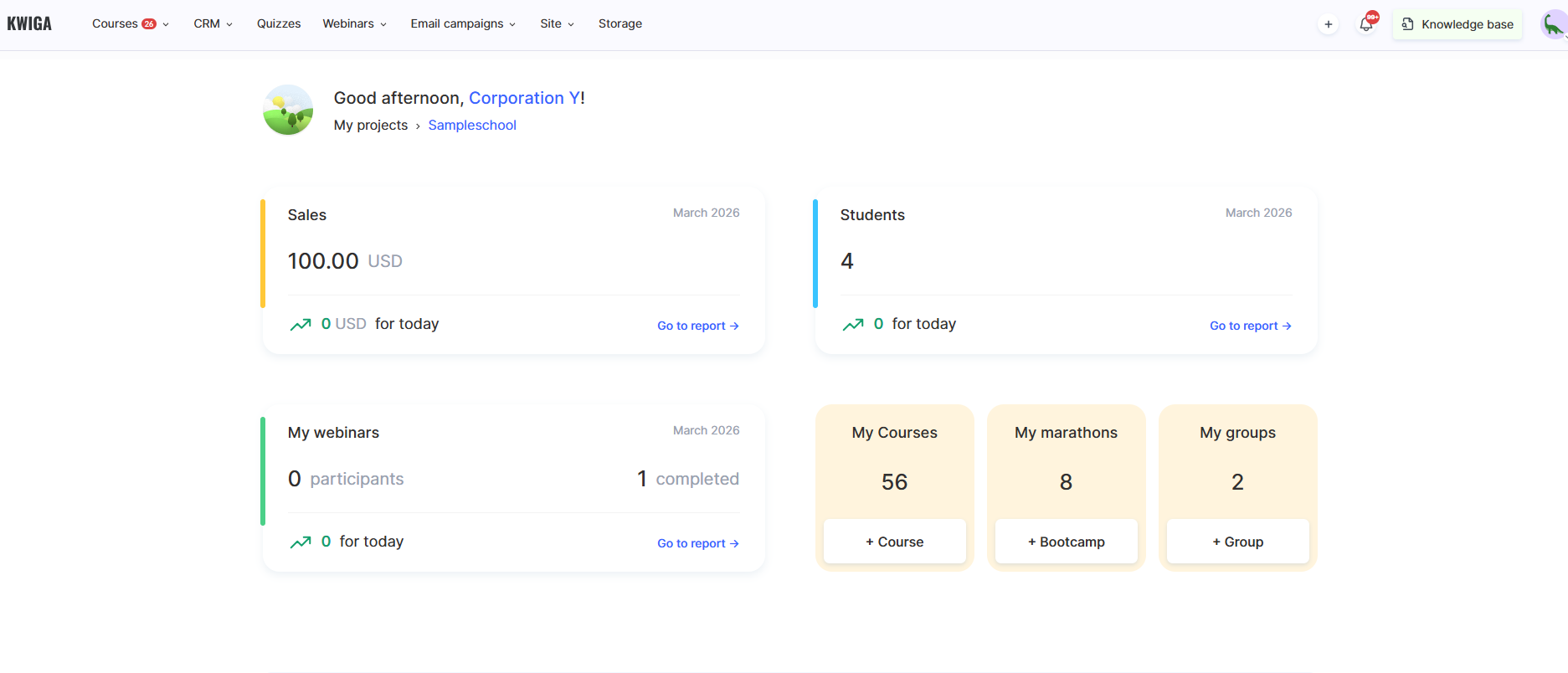
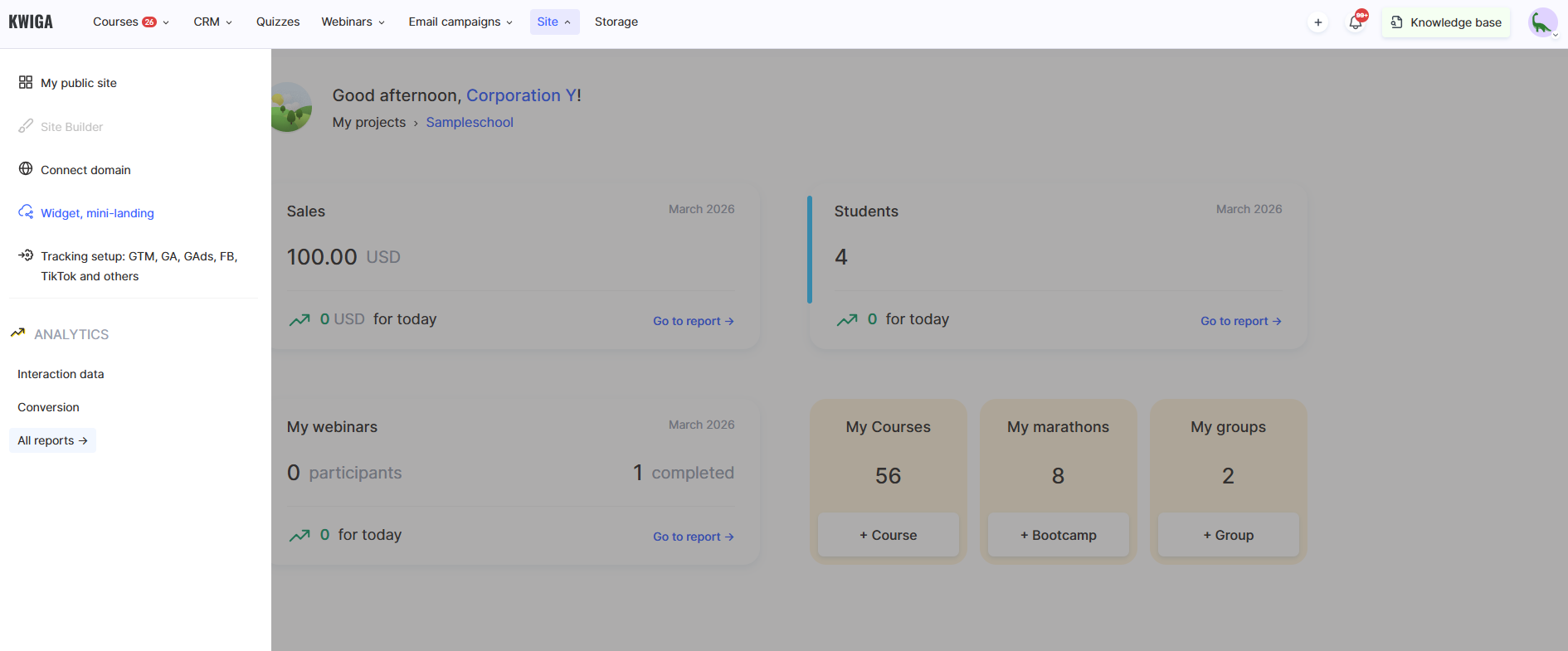
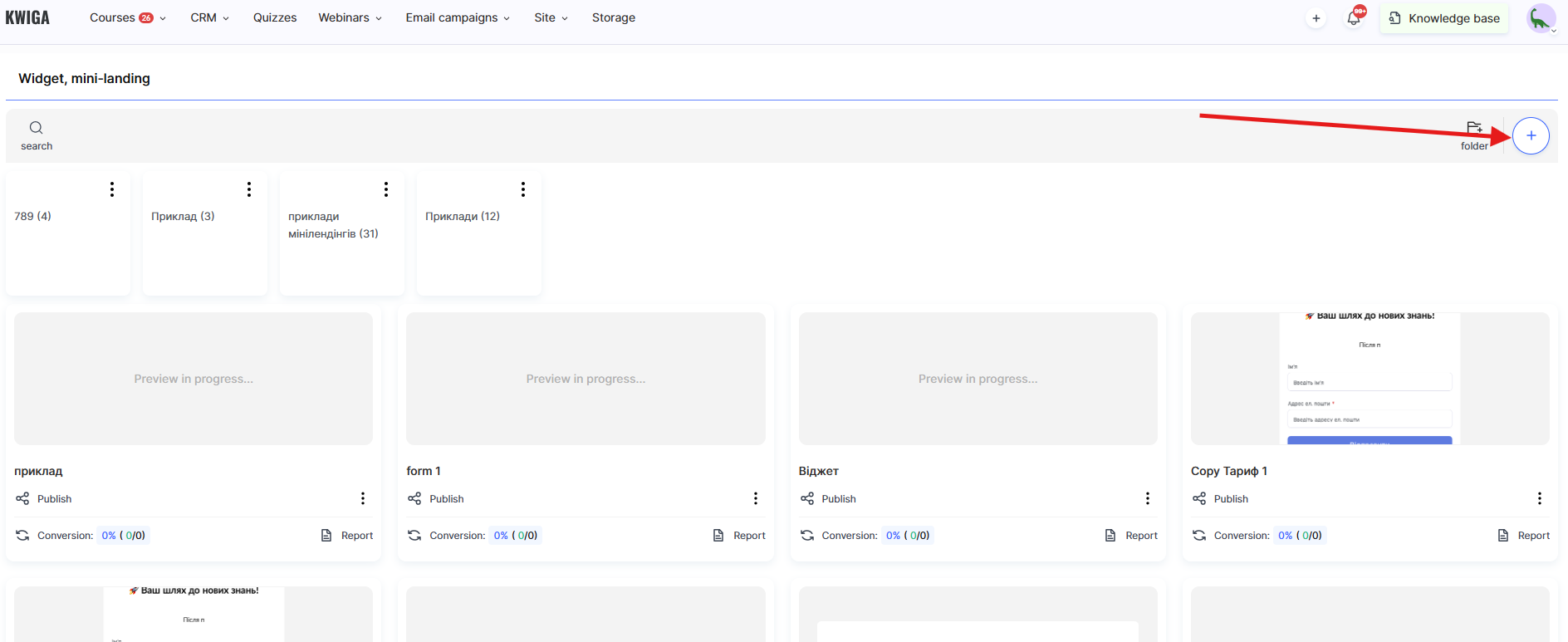
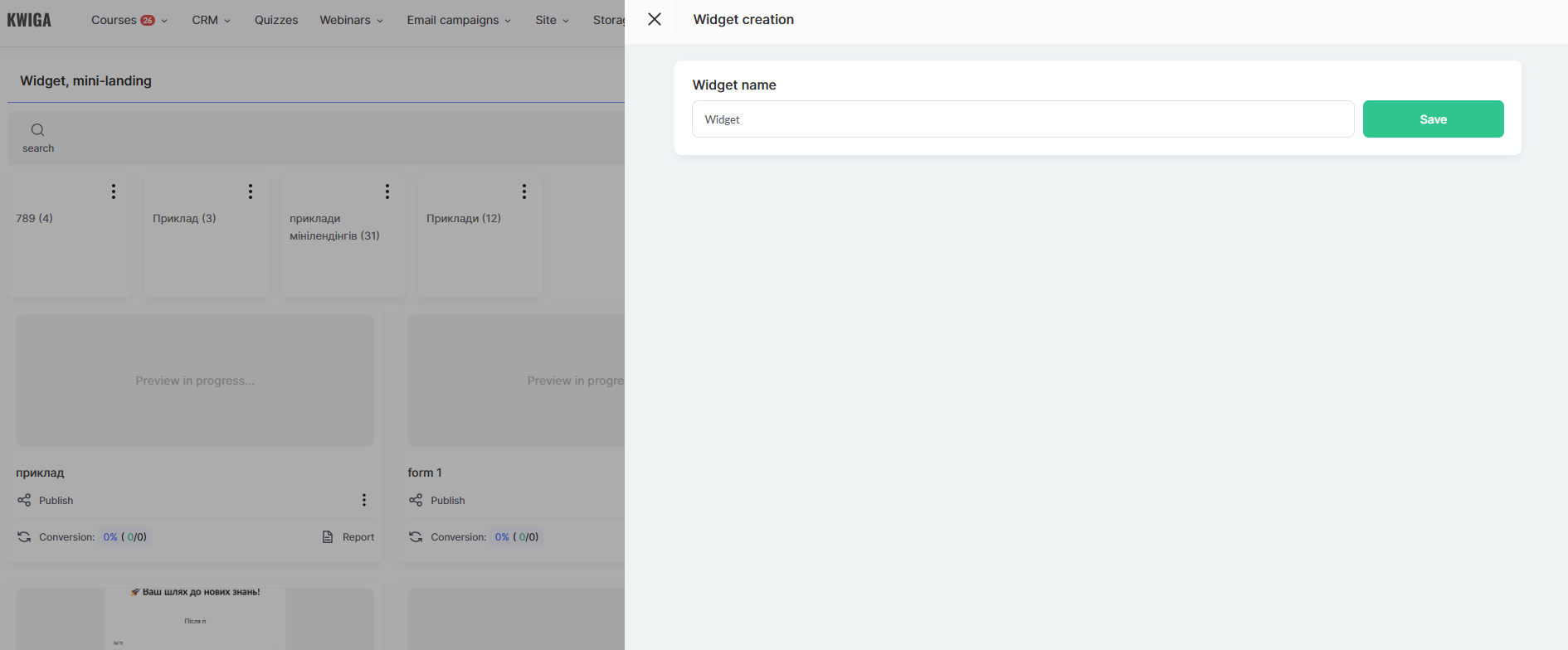
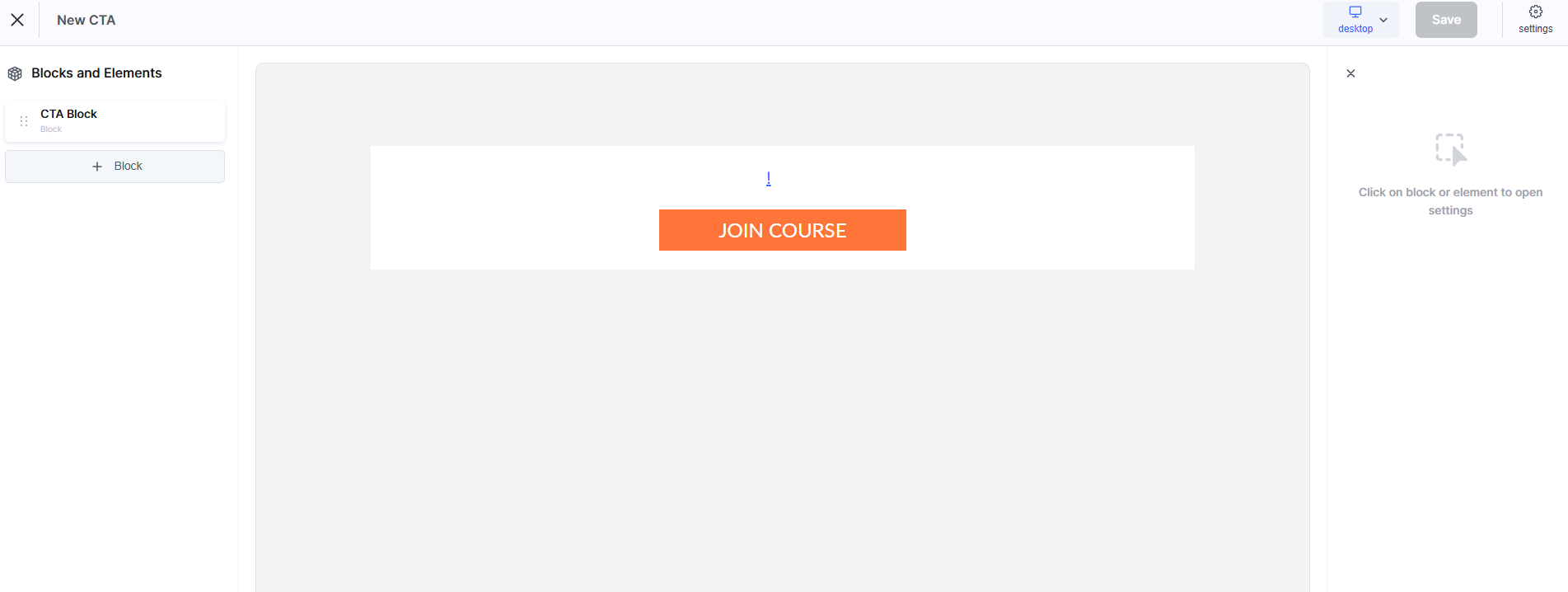
Ak chcete vytvoriť nový widget, použite tlačidlo +CTA.
Každý widget sa skladá z blokov a prvkov v týchto blokoch.
Bloky:
• Blok CTA
Túto možnosť použite, ak chcete vytvoriť výzvu k akcii (CTA). Blok predvolene obsahuje dva prvky: text a tlačidlo. Môžete pridať ďalšie prvky, upraviť ich alebo tieto prvky nahradiť.
• Formulár
Tento blok použite na zhromažďovanie údajov od klientov. Formulár predvolene obsahuje dve vstupné polia (meno a e-mail) a tlačidlo na odoslanie údajov.
• Vlastný blok
Začnite vytvárať vlastný formulár od začiatku bez použitia preddefinovaných šablón alebo predvolieb.
Prvky v blokoch: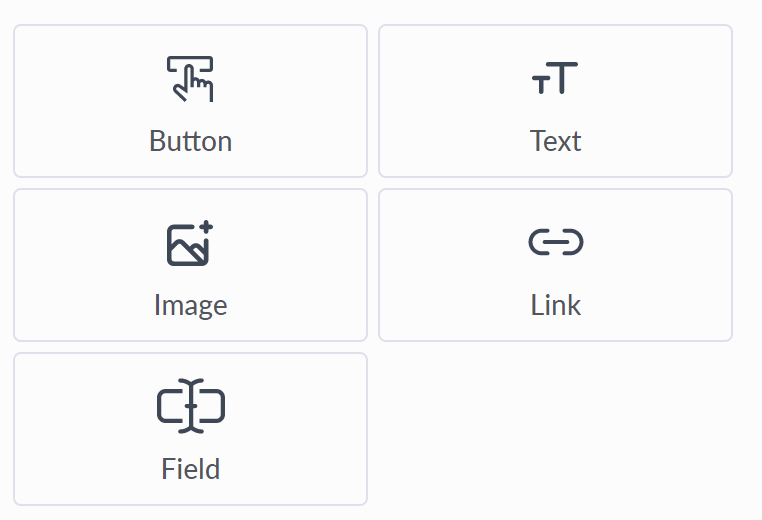
Prvky v blokoch:
• Tlačidlo
Pomocou tlačidla môžete nakonfigurovať dve akcie: odoslanie údajov formulára alebo presmerovanie používateľa prostredníctvom odkazu. Keď je vybratá možnosť odkazu, môžete zvoliť spôsob jeho otvorenia: v novom okne/karty alebo v aktuálnom okne. K dispozícii je široká škála možností vizuálneho prispôsobenia vrátane veľkosti, farby, farby po prejdení kurzorom, písma, zaoblenia okrajov a rozostupov.
• Text
Široká sada možností na prispôsobenie zobrazenia textu. Možno ho použiť na nadpisy a doplňujúce popisy vo formulároch alebo bannerov.
• Prvok obrázka
Umožňuje upraviť výšku a šírku obrázka, roztiahnuť ho na určitú šírku v %, použiť zaoblenie okrajov a nakonfigurovať správanie prekrytia (text a pozadie) po prejdení kurzorom. Prvku môžete tiež priradiť odkaz po kliknutí.
• Odkaz
Umožňuje zadať odkaz a spôsob jeho otvorenia: v novom okne/karty alebo v aktuálnom okne. Ďalšie ovládacie prvky zahŕňajú písmo, farbu a rozostupy.
• Pole
Do formulára môžete pridať ľubovoľné pole, ktoré ste nastavili vo svojich vlastných poliach v časti Kontakty K dispozícii sú štandardné nastavenia štýlu a vzhľadu: veľkosť, písmo a farba vstupného textu, písmo a farba zástupného textu, zaoblenie okrajov a rozostupy.
Ďalšie nastavenia:
-
povinné pole
-
skryté pole: niektoré polia je možné pridať do formulára, ale nezobrazovať ich používateľom. Je to užitočné na pridávanie značiek, sledovanie zdrojov kontaktov, nastavenie jazyka používateľa alebo odovzdávanie ďalších parametrov z formulára do CRM.
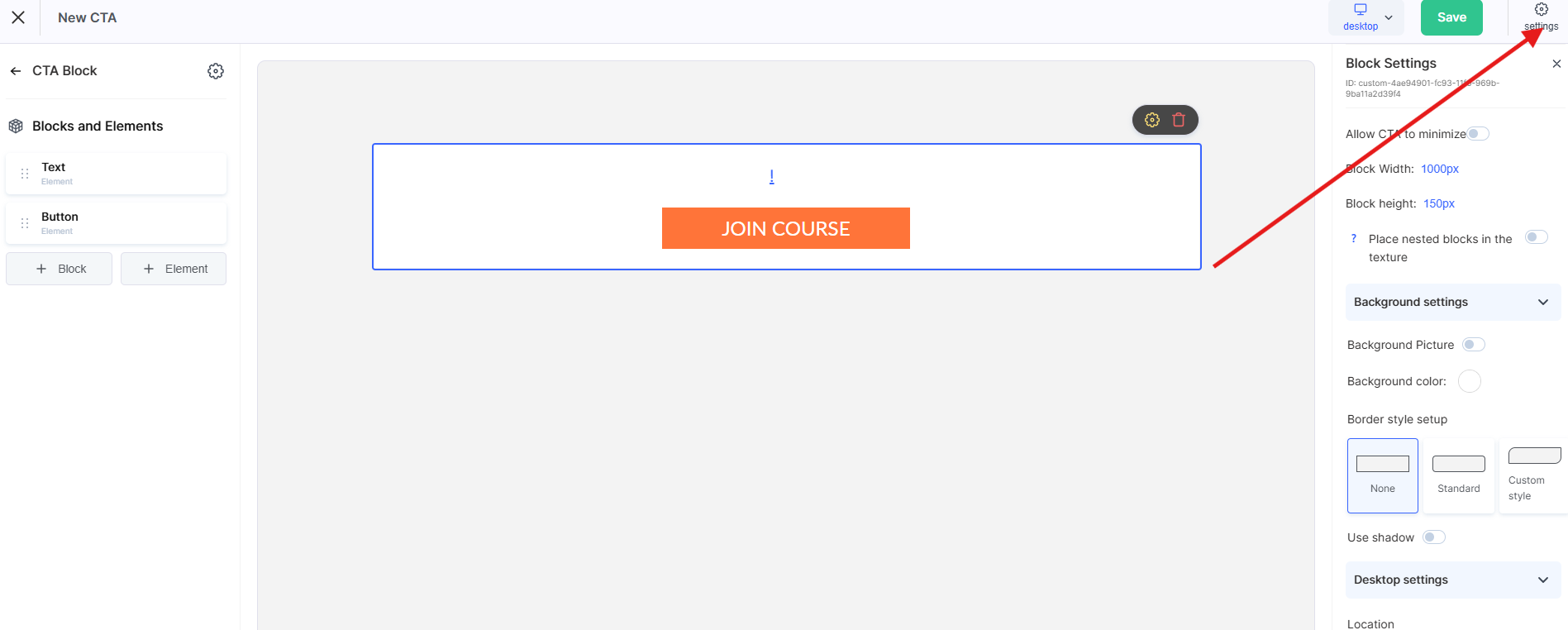
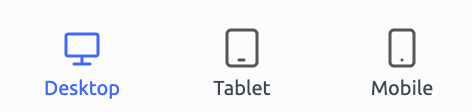
Upozornenie! Nezabudnite, že každý blok a prvok má ďalšie nastavenia pre mobilnú verziu (tablety a mobilné telefóny). Vizuálne nastavenia môžete prepísať osobitne pre mobilné zariadenia.
Na prepínanie medzi zobrazeniami rôznych zariadení použite tieto ovládacie tlačidlá (nachádzajú sa v pravom hornom rohu ovládacieho panela).
Vytvorenie widgetu: formulár na zhromažďovanie kontaktov
Ak chcete vytvoriť nový formulár na zhromažďovanie kontaktov, prejdite do časti Nastavenia → Call to Action (CTA) a kliknite na tlačidlo +CTA.
Ak vytvárate formulár od začiatku, pridajte nový blok pomocou tlačidla +Block. V zobrazenom menu vyberte možnosť Form. V strede obrazovky uvidíte samotný formulár a v ľavom menu môžete pridávať alebo odstraňovať prvky (obsah formulára), ako aj nakonfigurovať vzhľad formulára a jeho prvkov.
Poznámka že formulár môže pozostávať z dvoch krokov. Je to možné iba vtedy, keď je možnosť „Presmerovanie používateľa“ nastavená na „Zostať v aktuálnom bloku“. Vo všetkých ostatných prípadoch sa formulár skladá iba z jedného kroku, pretože po zadaní údajov bude používateľ presmerovaný podľa jedného z nasledujúcich postupov:
• Presmerovanie do profilu novovytvoreného kontaktu na platforme Kwiga
• Presmerovanie na platobnú stránku vybraného platobného systému s automatickým udelením prístupu k produktu po úspešnej platbe
• Presmerovanie na stránku produktu (kurz/maratón) s automatickým udelením prístupu
Konfiguráciu widgetu možno podmienene rozdeliť na nasledujúce kroky:
1. Otvorenie v modálnom okne
2. Nastavenie polí formulára
3. Logika spracovania údajov
4. Vizuálny dizajn
5. Kód widgetu
Otvorenie formulára v modálnom okne
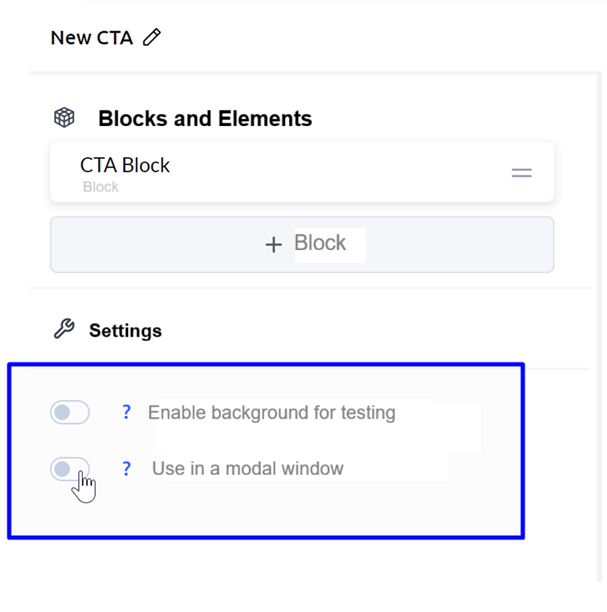
Ak chcete, aby sa widget otvoril v modálnom okne po kliknutí na prvok na vašej stránke, vráťte sa úplne na začiatok blokov a povoľte možnosť „Použiť v modálnom okne“. Tam môžete tiež nakonfigurovať parametre pozadia, štýl modálneho okna a rozostupy.
Polia formulára
Podrobnosti o blokoch a prvkoch, z ktorých sa widget skladá, sú popísané v časti „Ako vytvoriť widget“.
Pridajte do formulára všetky požadované polia. Určite, či je pole povinné alebo skryté s preddefinovanou hodnotou. Nakonfigurujte aj všetky potrebné štýly zobrazenia poľa: písmo, farbu, pozadie, okraje a rozostupy.
Logika spracovania údajov
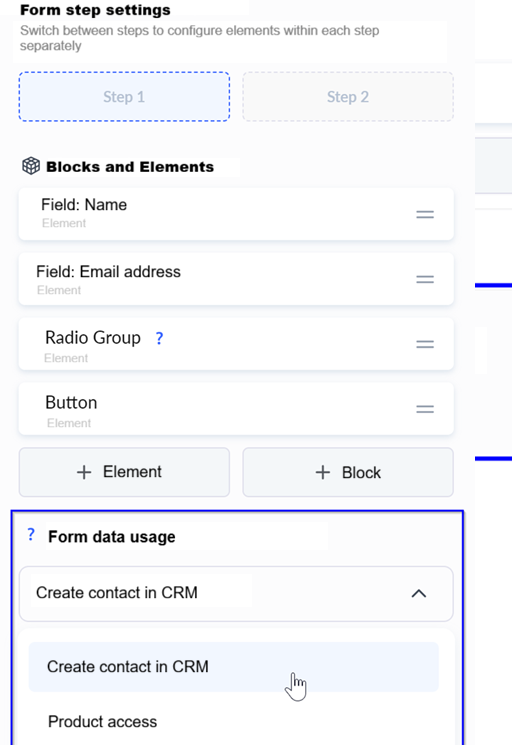
Toto nastavenie určuje, čo sa stane s odoslanými údajmi, a konfiguruje sa pri úprave bloku Form v možnosti „Použitie údajov formulára“.
K dispozícii sú tieto možnosti:
• Vytvoriť kontakt v Kwiga CRM
• Udeliť prístup k produktu
Vytvoriť kontakt v Kwiga CRM
V CRM sa vytvorí kontakt. Ak už vo vašich kontaktoch existuje používateľ s rovnakým e-mailom, bude presmerovaný do Kwiga a zobrazí sa mu prihlasovací formulár. Po úspešnej autorizácii sa v jeho kontaktnom profile aktualizujú všetky polia (okrem e-mailu), ktoré boli zadané vo formulári.
Môžete tiež určiť, čo sa stane s kontaktom po jeho pridaní do CRM:
• Zostať v aktuálnom bloku: znamená to, že používateľovi sa zobrazí krok 2 aktuálneho formulára
• Presmerujte používateľa na jeho profil v Kwiga
Udeliť prístup k produktu
Môžete vytvoriť kontakt a okamžite mu udeliť prístup k produktu. Ak je udelený úplný prístup alebo je prístup poskytnutý prostredníctvom bezplatnej Ponuky, kontakt získa prístup k produktu a po odoslaní formulára bude presmerovaný na prezentačnú stránku produktu.
Ak používateľ potrebuje za produkt najprv zaplatiť, mali by ste uviesť príslušnú platenú Ponuku.
Keď je pripojená platená Ponuka, pomocou možnosti „Okamžite presmerovať na platbu“ (predvolene povolenej) môžete nastaviť, či má byť používateľ odoslaný priamo na platobnú stránku konkrétneho platobného systému, alebo najprv presmerovaný na štandardnú verejnú stránku Ponuky v Kwiga.
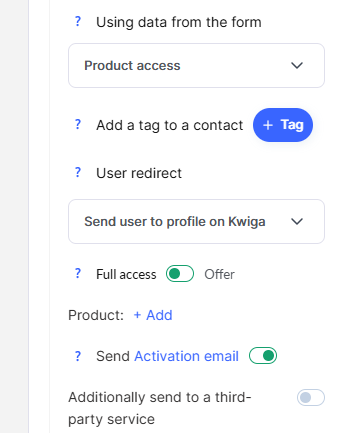
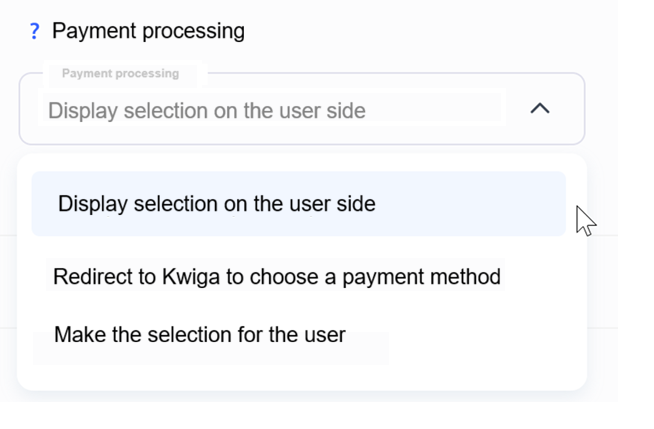
Výnimka platí aj pre platené Ponuky, keď je pripojených viac ako jeden platobný systém alebo keď sú povolené možnosti splátok – teda keď si používateľ potrebuje vybrať. V tomto prípade sa zobrazí možnosť „Spracovanie platby“.
Z dostupných možností musíte vybrať, ako bude platba spracovaná:
Presmerovať do Kwiga na výber spôsobu
Po odoslaní údajov a vytvorení kontaktu bude používateľ presmerovaný na štandardnú platobnú stránku Kwiga pre Ponuku.
Zobraziť výber používateľovi
Výber spôsobu platby a platobného systému sa vykoná vo widgete. Keď používateľ vyberie spôsob, bude automaticky presmerovaný na stránku platobného systému (obíde sa štandardná stránka Kwiga).
Vykonať výber za používateľa
Budete vyzvaní na určenie platobného systému a spôsobu platby, ktoré zákazník použije. Po odoslaní formulára bude používateľ automaticky presmerovaný na stránku platobného systému.
Venujte pozornosť aj možnosti „Odoslať aktivačný e-mail“. Funguje rovnako ako pri pridávaní kontaktu na platforme.
Vizuálny dizajn
Každý prvok alebo blok možno flexibilne prispôsobiť: písmo, veľkosť textu, rozostupy, zaoblenie rohov, pozadie a okraje. Môžete tiež nastaviť prepísania pre mobilné zariadenia.
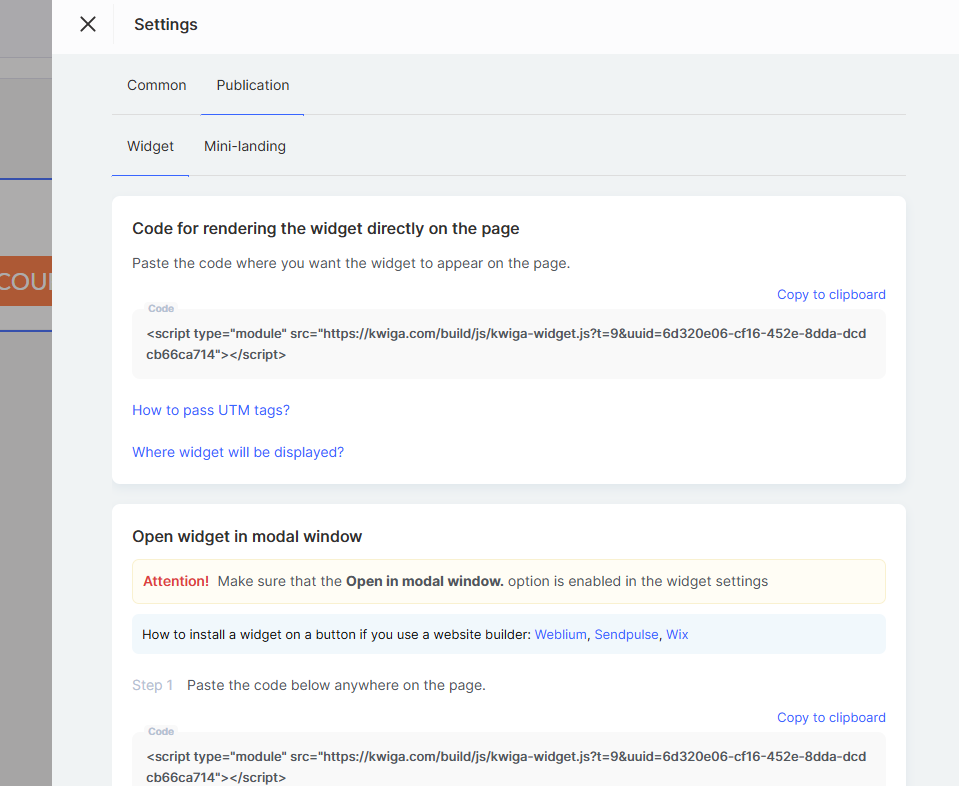
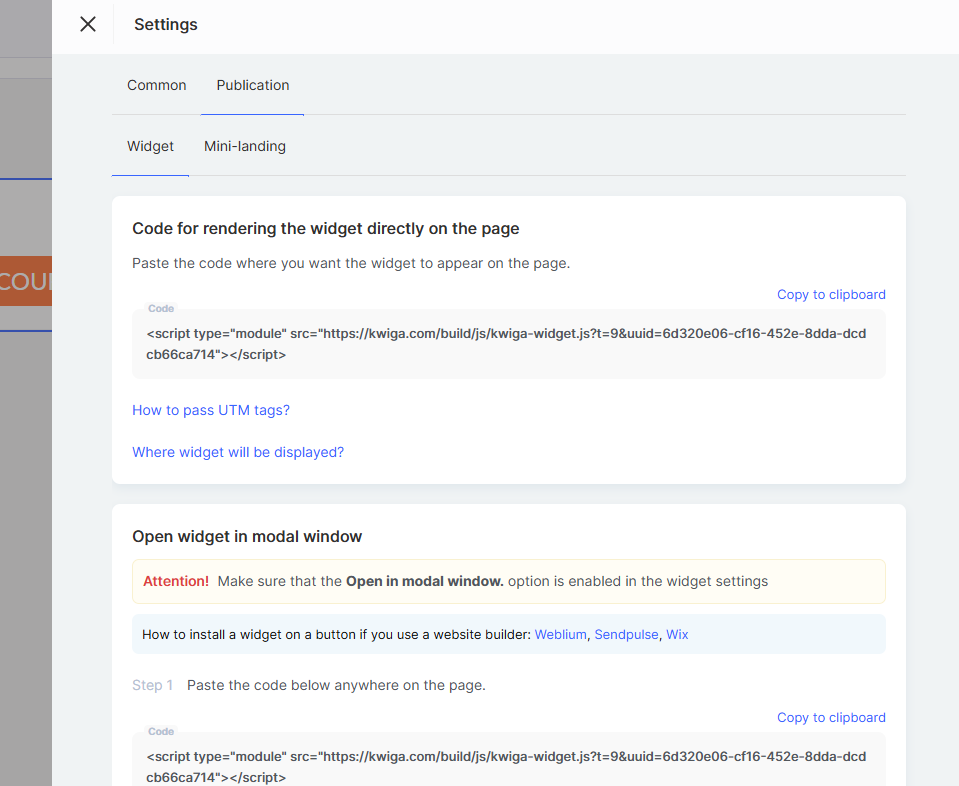
Kód widgetu
Po nakonfigurovaní formulára musíte získať kód widgetu, aby ste ho mohli umiestniť na svoj web.
Pozor! Pridanie widgetu na platforme Kwiga (pre webináre a kurzy) nevyžaduje žiadny kód.
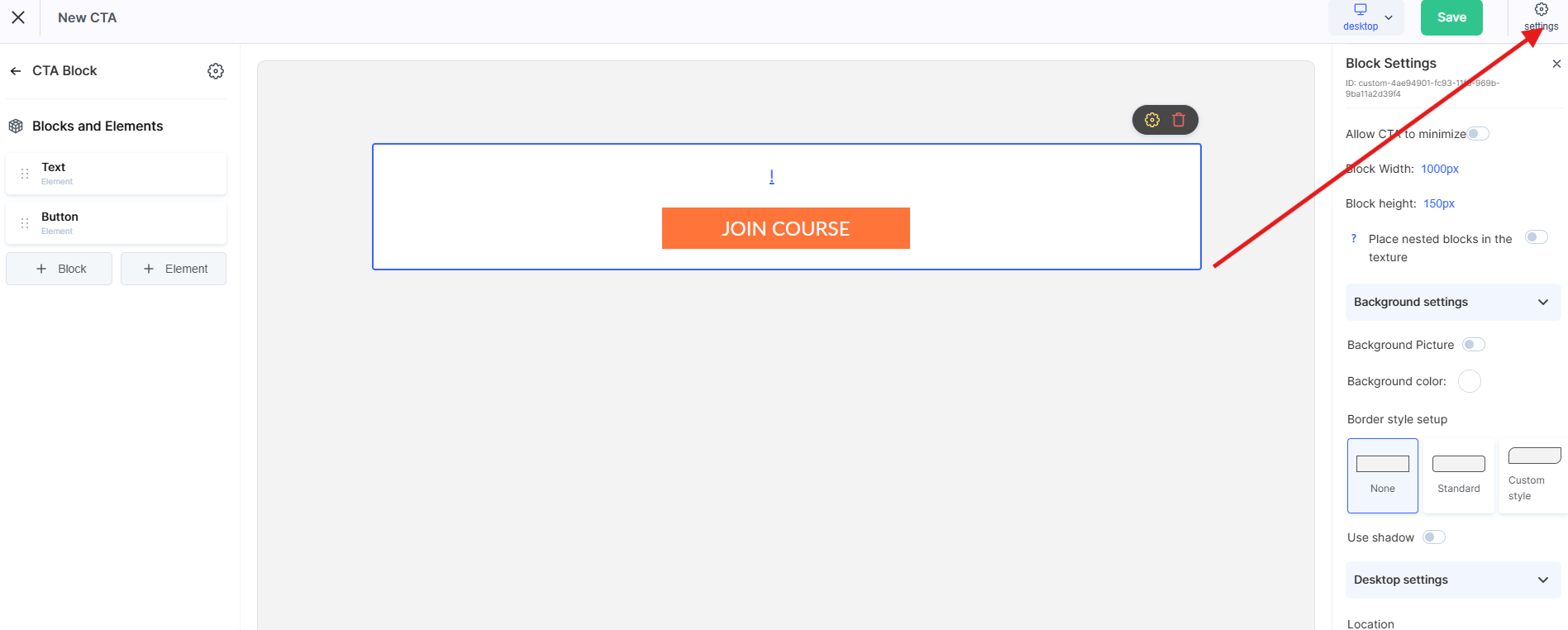
Uložte všetky zmeny widgetu a prejdite do sekcie so zoznamom všetkých vytvorených widgetov (Nastavenia → Výzva na akciu (CTA)).
Na stránke so zoznamom widgetov kliknite na „...“ a vyberte „Kód widgetu“, potom postupujte podľa pokynov v zobrazenom modálnom okne.
Nenašli ste odpoveď? Kontaktujte podporu prostredníctvom online chatu alebo Telegram