
Články:
- Formulár na zachytávanie kontaktov
- Ako pridať kód widgetu na svoju webovú stránku
- Sledovanie návštev z cieľovej stránky prostredníctvom widgetu
- Mini vstupné stránky
- Pridanie formulára žiadosti (widgetu) na stránku Weblium
- Pridanie formulára žiadosti (widgetu) na stránku Sendpulse
- Pridanie formulára žiadosti (widgetu) na stránku Wix
- Zobrazenie programu kurzu na vašej webovej stránke
- Pridanie online chatu pre študentov na platformu Kwiga
- Ako vytvoriť widget na zber kontaktov
- Štatistiky widgetu: Ako sledovať efektivitu
- Ako pridať jeden alebo viac plánov do widgetu alebo formulára na zber kontaktov
Podrobný návod, ako pridať kód widgetu na stránku v editore Sendpulse.
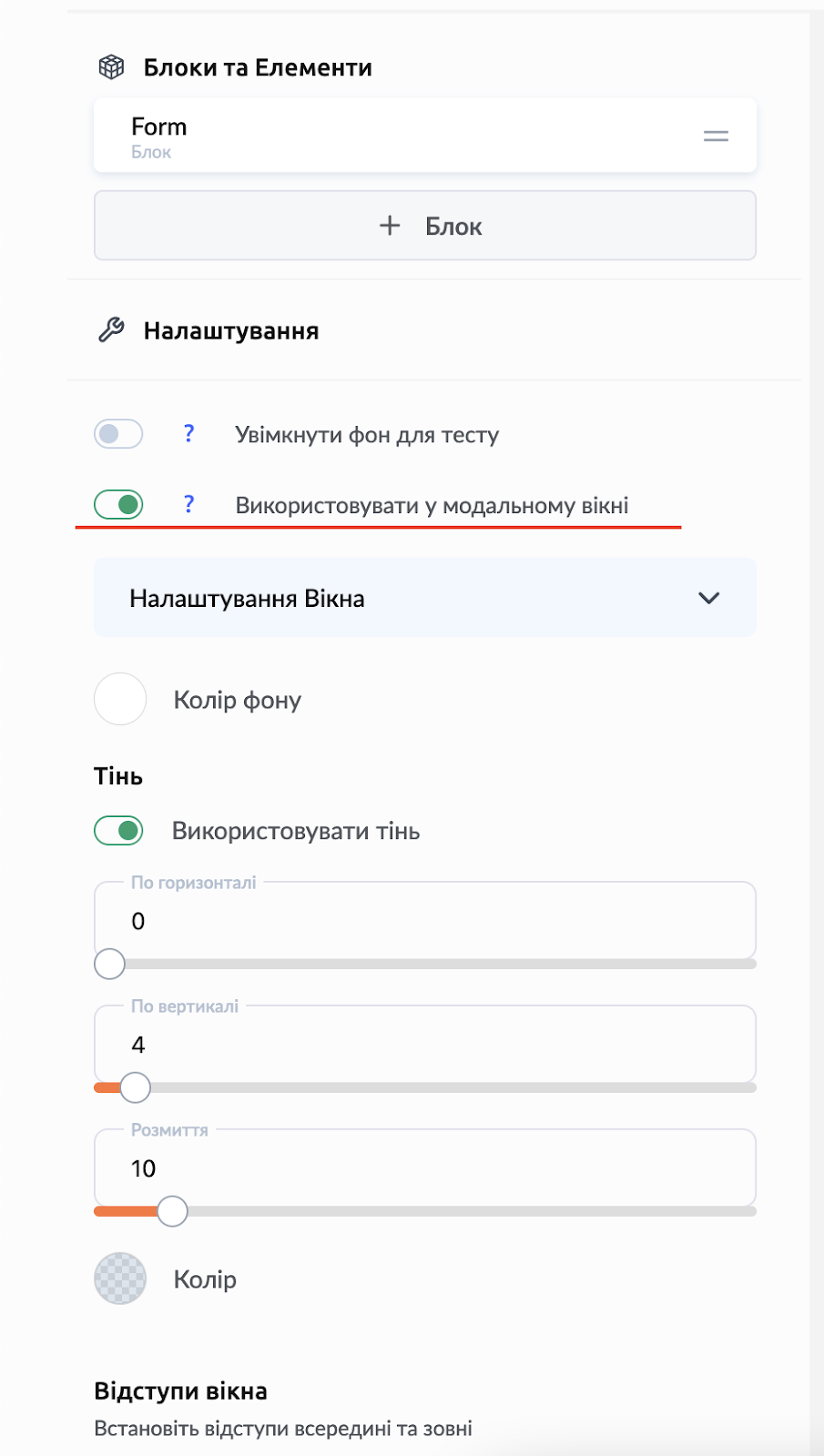
1. V Kwiga v nastaveniach widgetu povoľte možnosť „Použiť v modálnom okne“:
2. Prejdite do režimu úprav webovej stránky v Sendpulse, kliknite na nastavenia tlačidla, ktoré má po kliknutí otvoriť widget.
Existujú dva spôsoby pridania widgetu na webovú stránku v Sendpulse. Môžete si vybrať ktorýkoľvek z navrhovaných spôsobov, ktorý vám vyhovuje.
2A – Pridanie ID
Prejdite do nastavení tlačidla a úplne dole uvidíte pole ID – môže obsahovať ľubovoľnú kombináciu znakov vrátane takej, ktorá má pre vás význam. Zapíšte si toto ID, budete ho neskôr potrebovať.
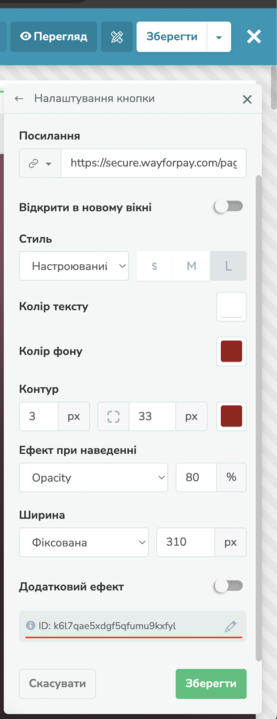
Pre všetky tlačidlá, ktoré majú po kliknutí otvoriť widget, musí byť zadané rovnaké ID. Skopírujte ho z prvého tlačidla do VŠETKÝCH tlačidiel, ktoré otvárajú widget.
Po vykonaní zmien kliknite na zelené tlačidlo Save a potom na biele tlačidlo Save (v hornej časti stránky).
2B – Pridanie kotvy
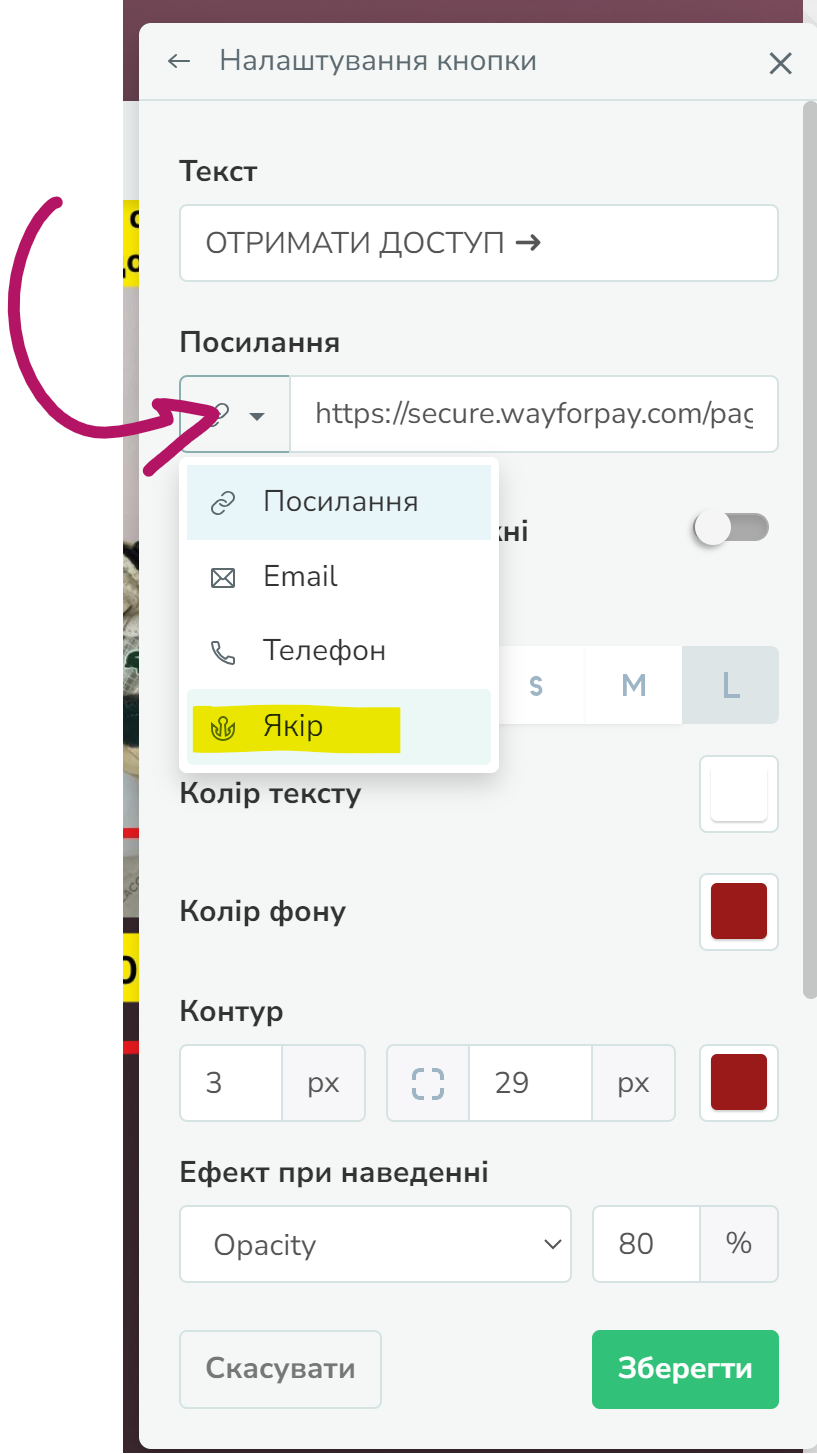
V nastaveniach tlačidla namiesto odkazu vyberte možnosť Anchor a zadajte hodnotu. Môže to byť ľubovoľný názov (kombinácia znakov). Zapíšte si túto hodnotu – budete ju neskôr potrebovať.
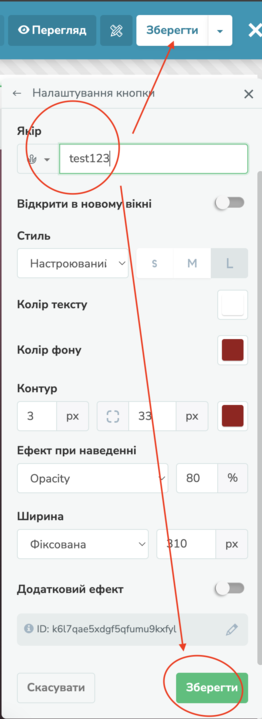
Po vykonaní zmien kliknite na zelené tlačidlo Save a potom na biele tlačidlo Save.
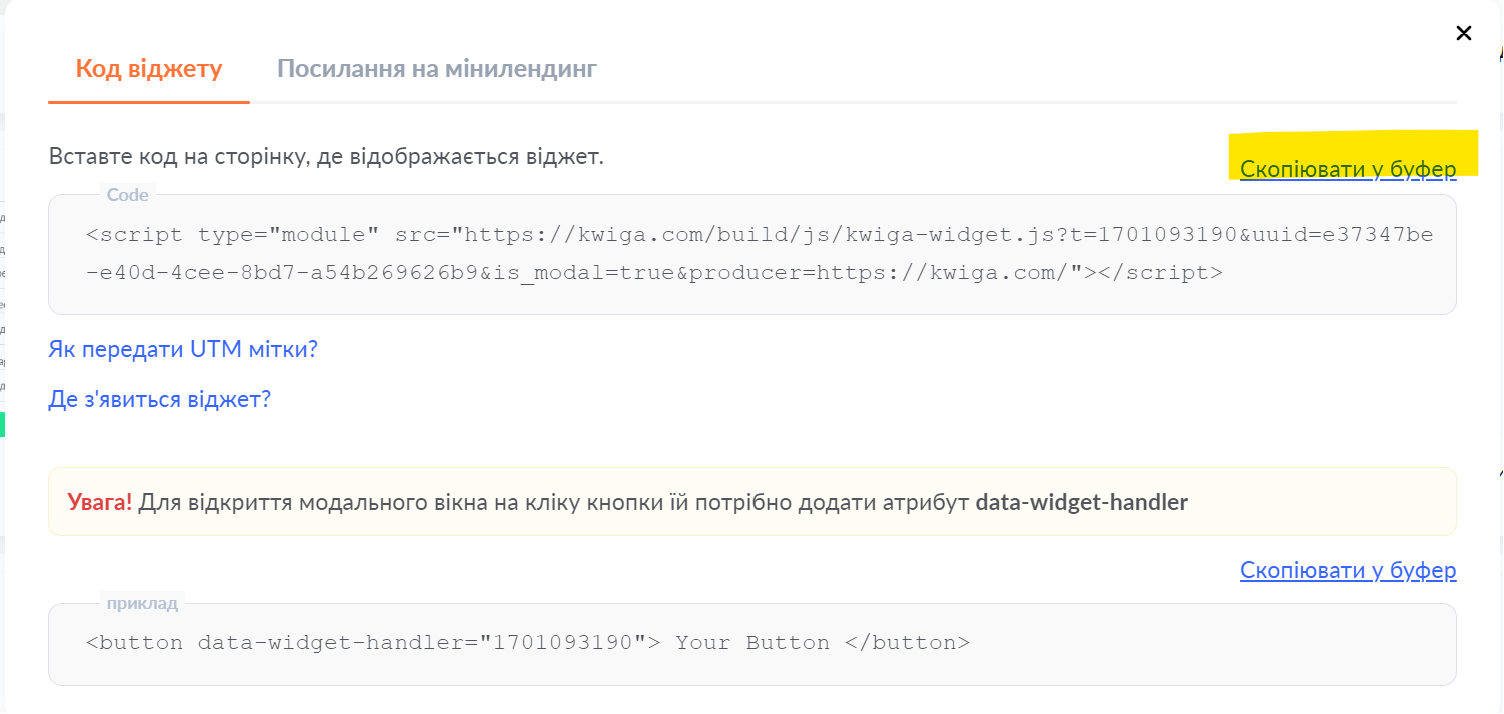
3) Skopírujte kód widgetu:
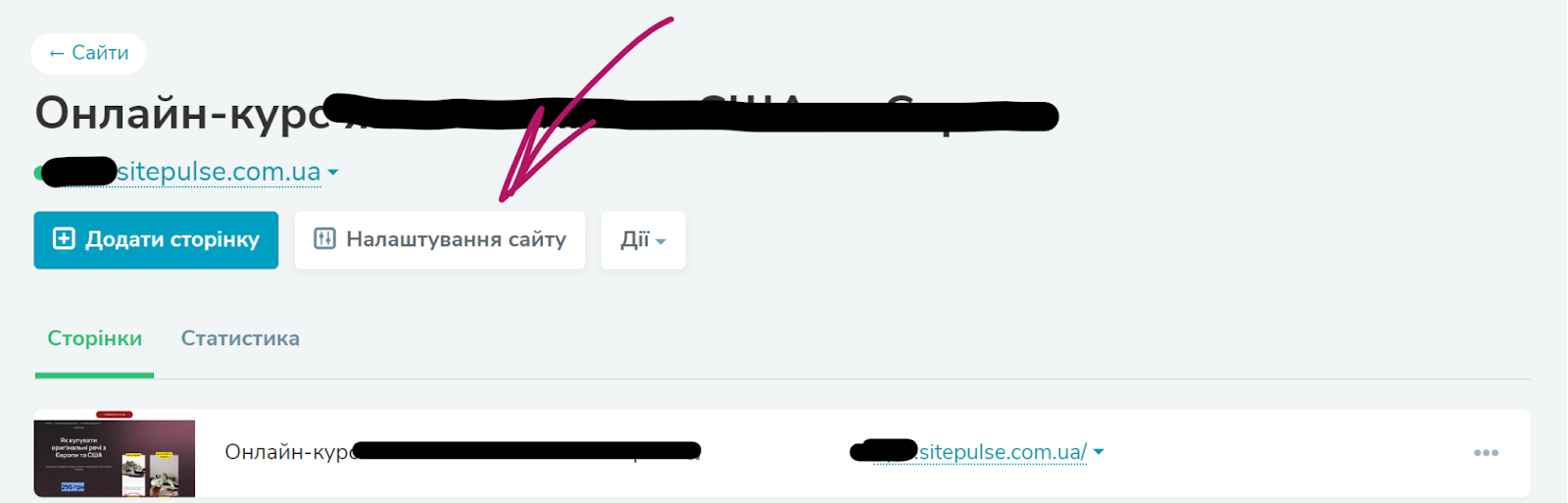
Otvorte svoju webovú stránku v Sendpulse a vyberte Website settings
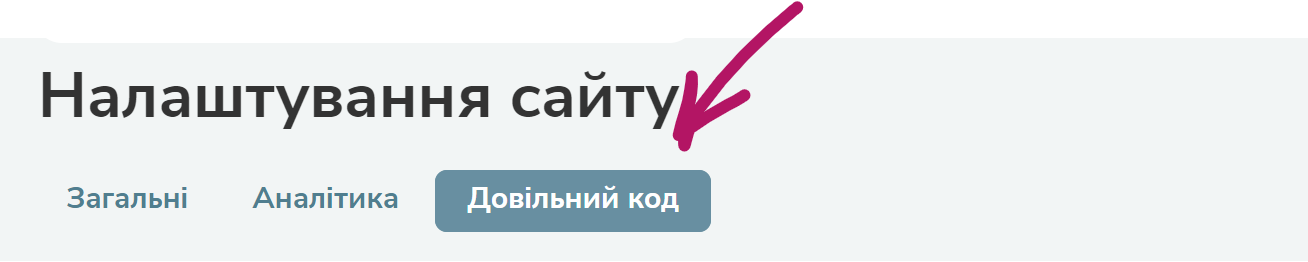
Vyberte kartu Custom code a kliknite na Add code
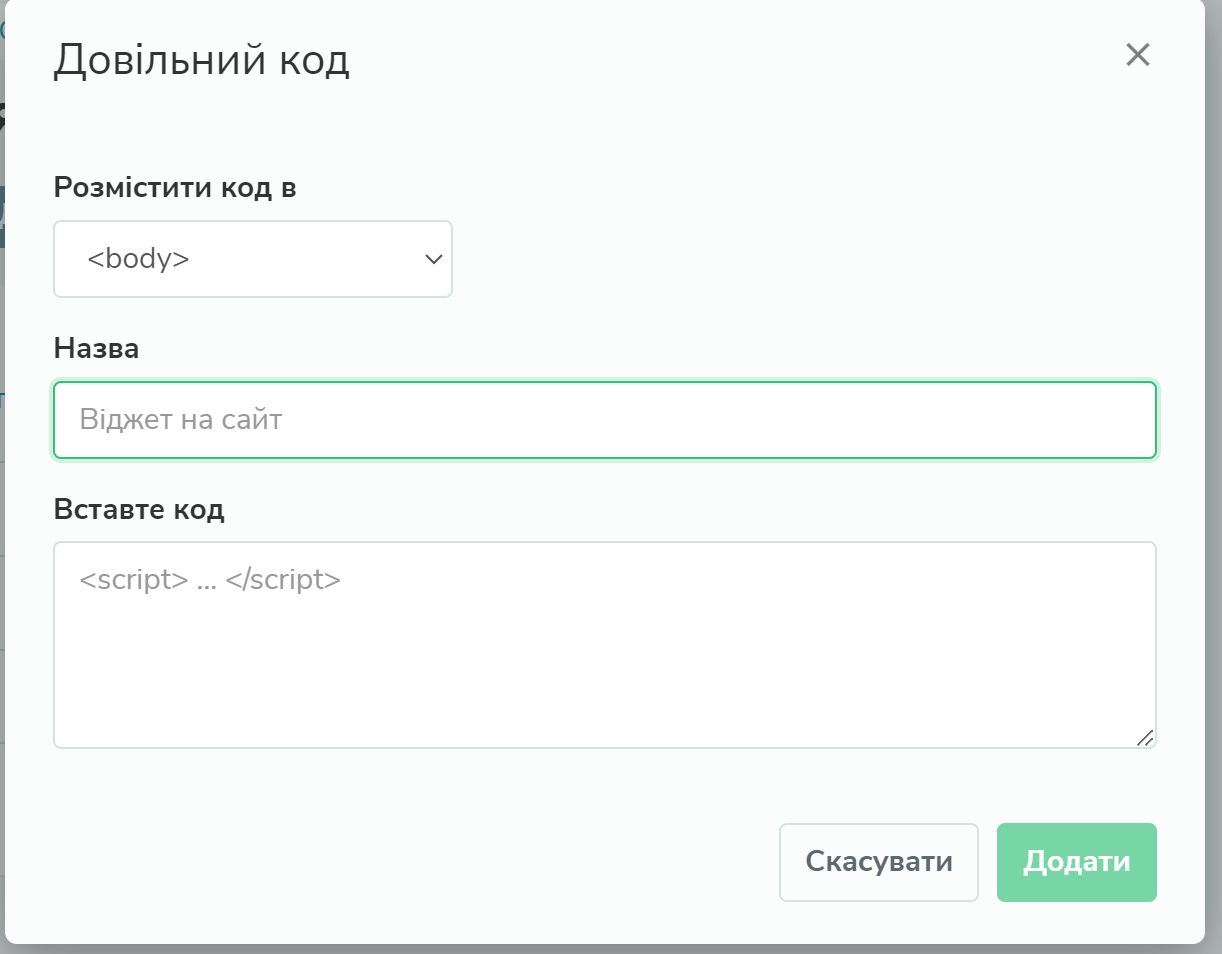
V zobrazenom okne vyberte Place code in , zadajte ľubovoľný názov (ktorý je vám jasný), vložte predtým skopírovaný kód a potom pridajte ešte jeden skript podľa spôsobu vybraného v kroku 2.
3A – Pridanie ID Okrem toho pridajte kód, ktorý ste si zapísali v predchádzajúcom kroku. WIDGET ID – sem pridajte ID widgetu, nájdete ho v kóde v Kwiga (na snímke obrazovky je zvýraznené ružovou farbou)
setTimeout(() => { var els = document.querySelectorAll("a[id='PRIDAJTE SEM ID']"); for(var i = 0, l = els.length; i < l; i++) { var el = els[i]; el.setAttribute("data-widget-handler","PRIDAJTE SEM ID WIDGETU"); el.removeAttribute("target"); el.setAttribute("href", "#"); } }, 3000); <\/script> 3B – Pridanie kotvy Okrem toho pridajte kód vložením kotvy, ktorú ste si predtým zapísali. WIDGET ID – sem pridajte ID widgetu, nájdete ho v kóde v Kwiga (na snímke obrazovky je zvýraznené ružovou farbou)
setTimeout(() => { var els = document.querySelectorAll("a[href='#PRIDAJTE SEM KOTVU']"); for(var i = 0, l = els.length; i < l; i++) { var el = els[i]; el.setAttribute("data-widget-handler","ID widgetu"); el.removeAttribute("target"); el.setAttribute("href", "#"); } }, 3000); <\/script> Upozornenie: po použití všetkých nastavení a ich uložení musíte počkať 2 – 5 minút, kým začnú na webovej stránke fungovať. Ak používate viacero plánov, musíte vytvoriť viacero widgetov a pridať na stránku kódy viacerých widgetov. Pre tlačidlá, ktoré majú otvoriť widget1, musí byť použité jeho vlastné ID (alebo kotva) a pre tlačidlá, ktoré otvárajú widget2, musí byť použité iné ID (kotva). Pridanie viacerých widgetov na stránku Sendpulse

Nenašli ste odpoveď? Kontaktujte podporu prostredníctvom online chatu alebo Telegram