
Články:
- Formulár na zachytávanie kontaktov
- Ako pridať kód widgetu na svoju webovú stránku
- Sledovanie návštev z cieľovej stránky prostredníctvom widgetu
- Mini vstupné stránky
- Pridanie formulára žiadosti (widgetu) na stránku Weblium
- Pridanie formulára žiadosti (widgetu) na stránku Sendpulse
- Pridanie formulára žiadosti (widgetu) na stránku Wix
- Zobrazenie programu kurzu na vašej webovej stránke
- Pridanie online chatu pre študentov na platformu Kwiga
- Ako vytvoriť widget na zber kontaktov
- Štatistiky widgetu: Ako sledovať efektivitu
- Ako pridať jeden alebo viac plánov do widgetu alebo formulára na zber kontaktov
Ako vytvoriť efektívny widget na zber kontaktných údajov: nastavenie polí, viac-krokových formulárov, využitie údajov a možnosti publikovania.
V tomto článku:
Kontaktný formulár je kľúčovým nástrojom na budovanie dlhodobých vzťahov so zákazníkmi. Môžete pomocou neho zhromažďovať e-mailové adresy, telefónne čísla, odkazy na sociálne siete alebo akékoľvek iné údaje potrebné na efektívnu komunikáciu. V tomto článku vám ukážeme, ako jednoducho vytvoriť widget na platforme.
Vytvorenie widgetu
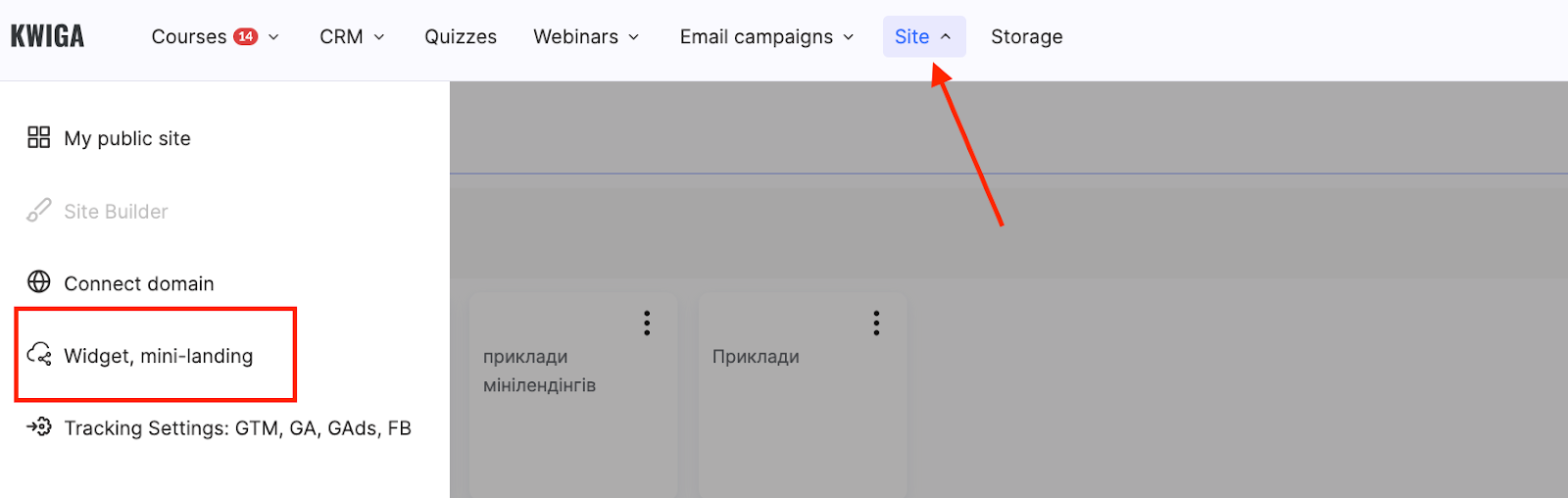
Prejdite do ponuky Stránka → Widget, mini-landing.
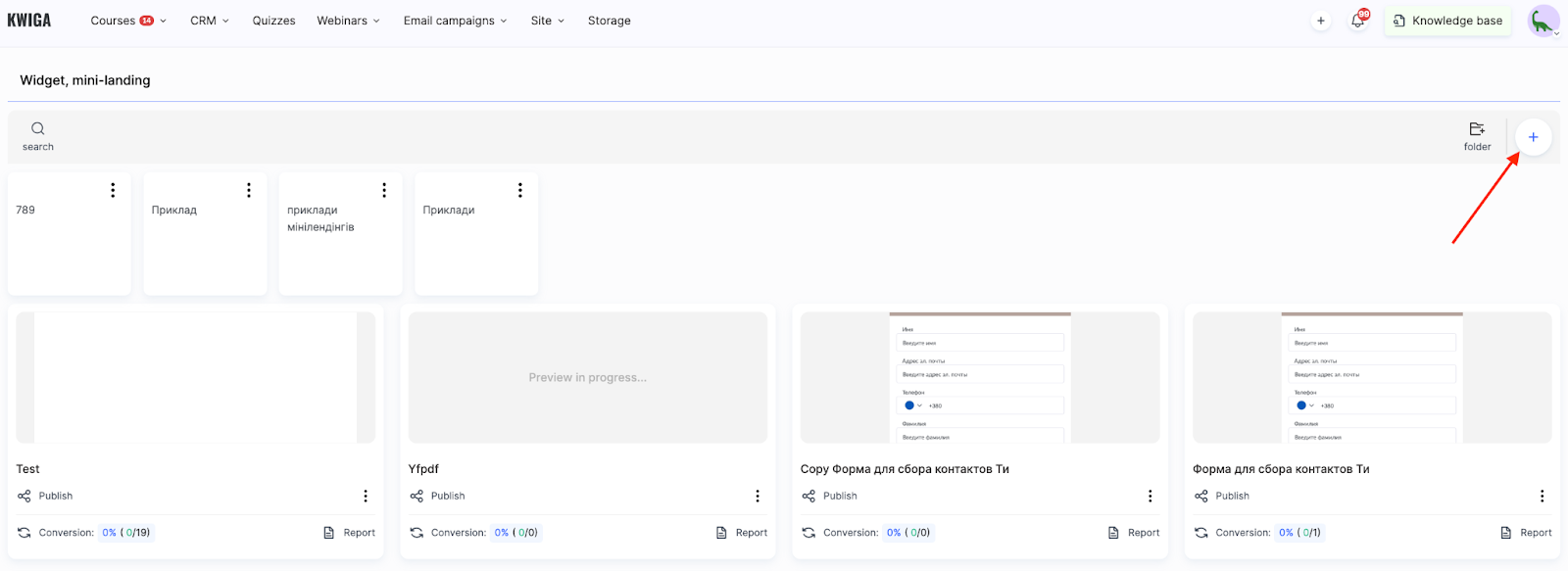
Kliknutím na tlačidlo + vytvorte nový widget.
Zadajte názov widgetu a kliknite na Uložiť.
Tým sa automaticky vytvorí základný formulár s poľom na zadanie e-mailu. Toto pole je povinné, pretože sa používa na prihlásenie do platformy ako používateľ.
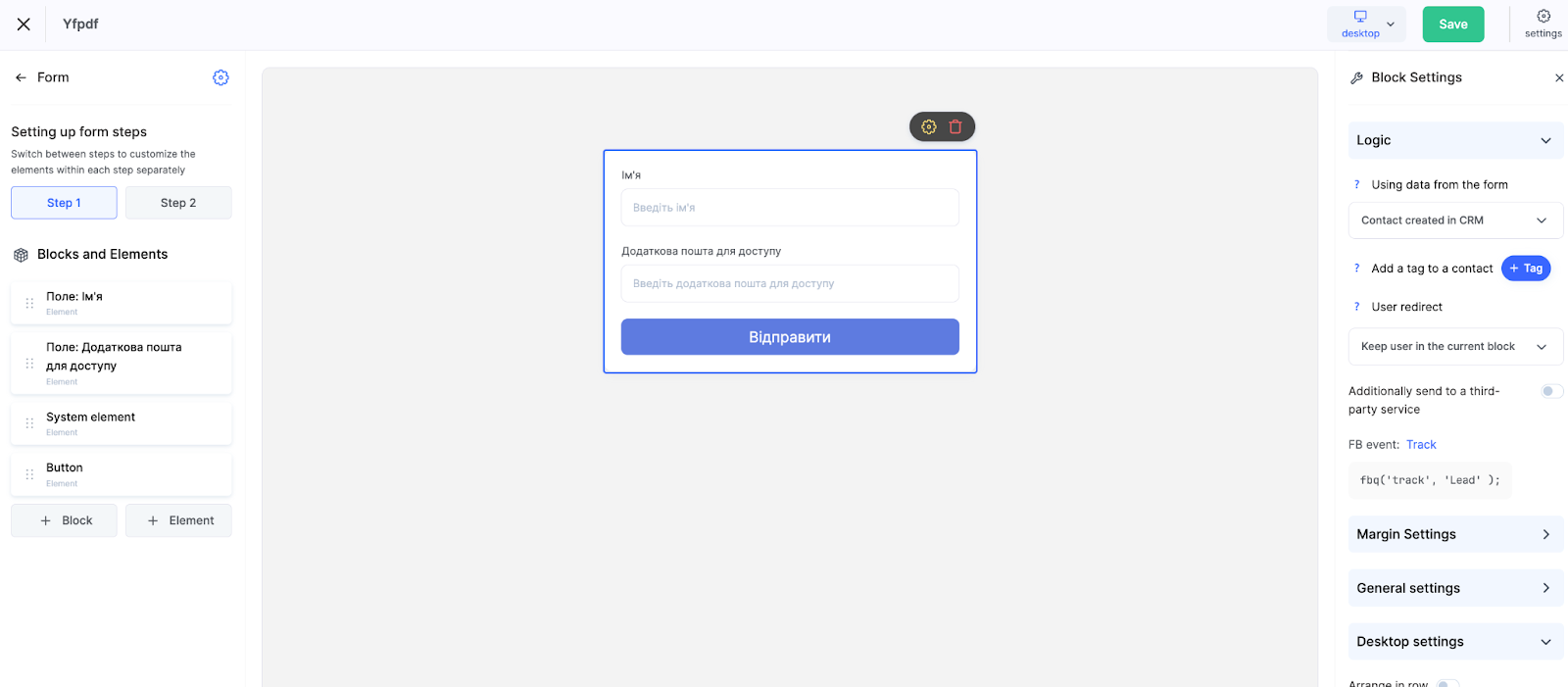
Ako vyzerá editor:
-
Centrálna časť — zobrazuje formulár a jeho vzhľad
-
Ľavý panel — dostupné prvky na pridanie (tlačidlá, polia, obrázky atď.)
-
Pravý panel — nastavenia pre každý vybraný prvok
Toto rozhranie vám umožňuje rýchlo meniť štruktúru formulára, pridávať nové polia a komponenty a prispôsobiť ho vašim cieľom.
Ako nakonfigurovať polia a kroky vo formulári
Ak chcete formulár nakonfigurovať, kliknutím ho vyberte.
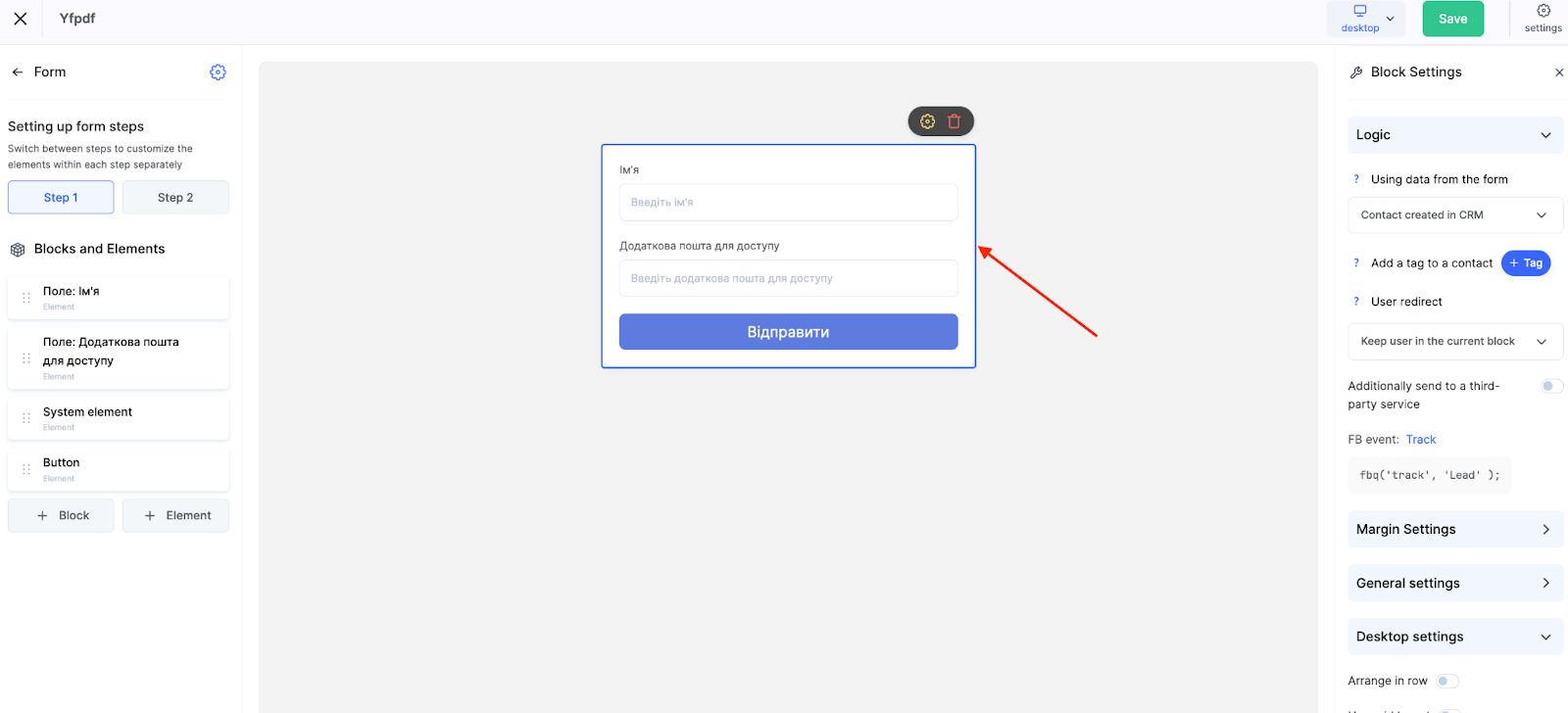
Potom kliknite na + Prvok na ľavom bočnom paneli. Vyberte požadovaný typ poľa alebo ďalší prvok.
Zo zoznamu môžete pridať nielen kontaktné polia, ale aj ďalšie funkčné prvky:
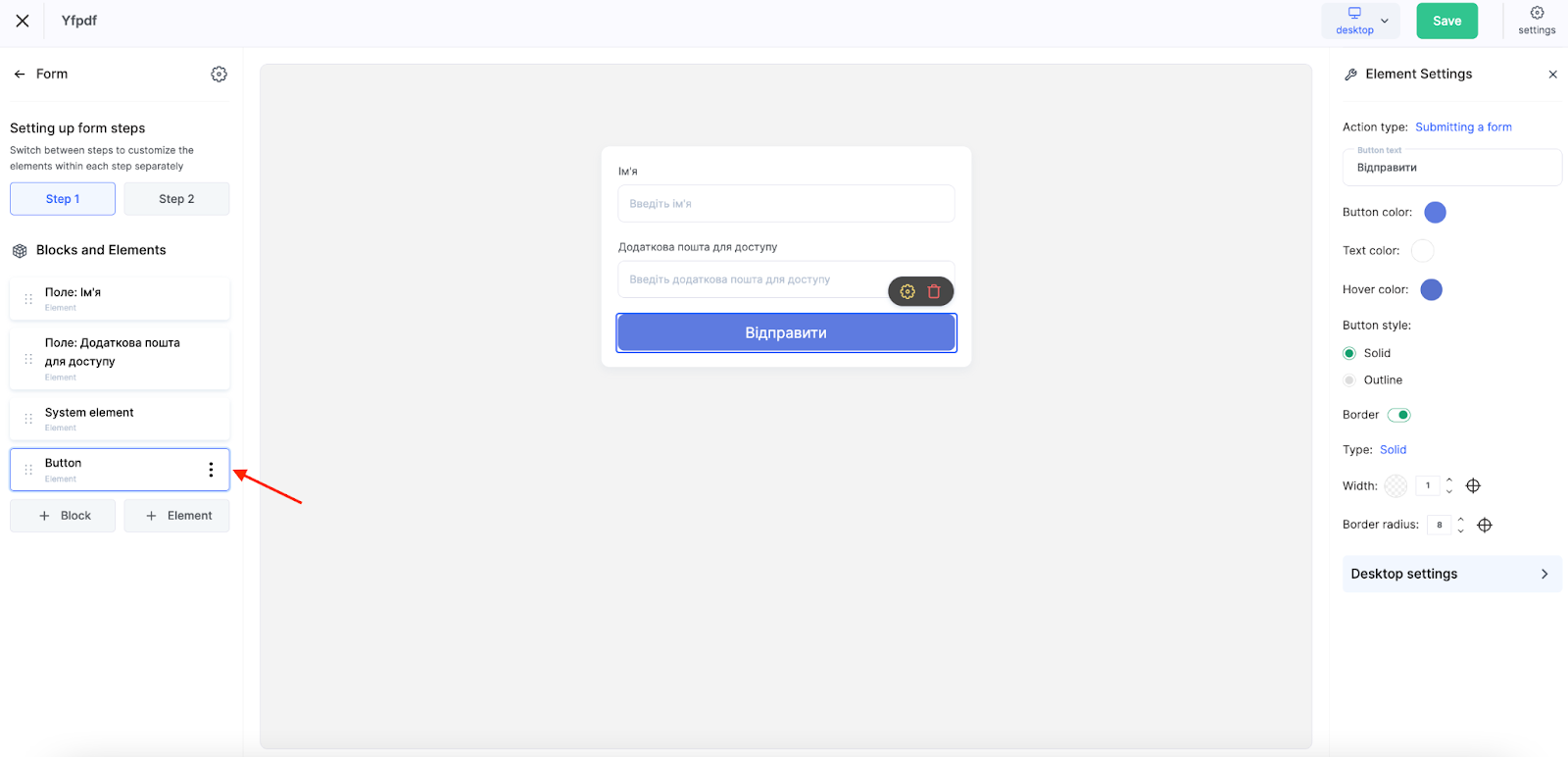
-
Tlačidlo – na spustenie ďalších akcií, napríklad presmerovania na inú stránku
-
Obrázok – na dizajn alebo vizuálne zvýraznenie
-
Odkaz – na pridanie externých alebo interných presmerovaní
-
Časovač – na obmedzenie času alebo vytvorenie pocitu naliehavosti
-
Sociálne siete – tlačidlá s ikonami Facebooku, Instagramu, Telegramu atď.
-
HTML – vložte vlastný kód
-
Nadpis a popis – pre textové pokyny alebo vysvetlenia
-
YouTube a Vimeo – pre vložené video
-
Kontaktné polia (meno, telefón, mesto atď.)
Poznámka: Polia pridané do formulára sa automaticky ukladajú do karty používateľa v CRM. Môžete používať štandardné polia (meno, e-mail) aj vytvárať vlastné.
Ak potrebujete zhromažďovať ďalšie údaje, ktoré nie sú zahrnuté v štandardnej sade, môžete vytvoriť vlastné polia v nastaveniach CRM — viac o tom v samostatnom článku.
Umožňuje vám to prispôsobiť formulár konkrétnym úlohám: zhromažďovaniu telefónnych čísel, odkazov na sociálne siete, dátumov stretnutí, pracovných pozícií, zdrojov leadov a akýchkoľvek ďalších informácií relevantných pre interakciu so zákazníkmi.
Viackrokové formuláre: Prečo a ako?
Ak účastníka po vyplnení formulára netreba presmerovať na platbu alebo inú stránku — napríklad ak ide len o formulár na zhromažďovanie kontaktov — môžete vo formulári nakonfigurovať druhý krok.
Môžete pridať až 2 kroky. Prepínajte medzi nimi a konfigurujte obsah každého kroku samostatne.
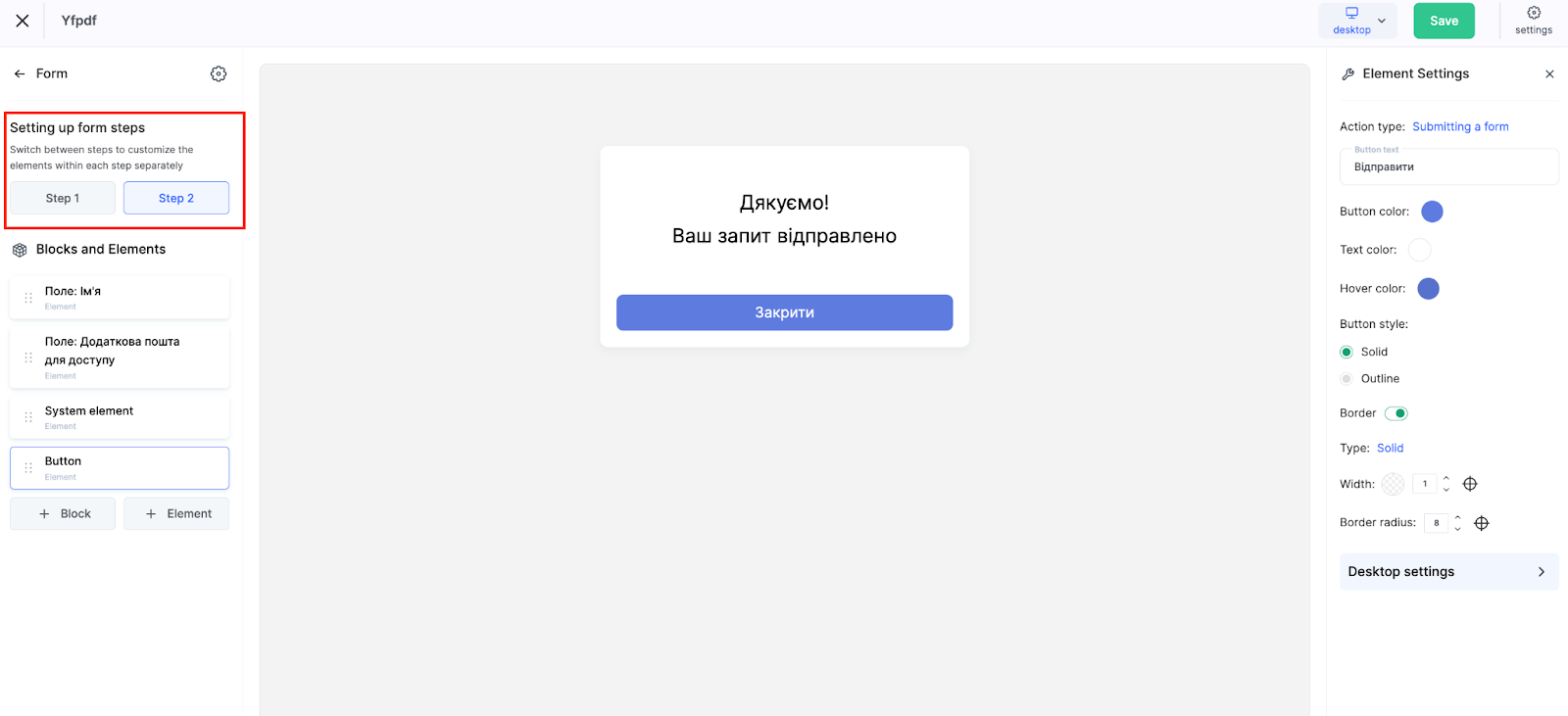
Je to užitočné pri zobrazení potvrdenia alebo dodatočných informácií po prvom kroku. Druhý krok často obsahuje krátku správu, napríklad „Vaša žiadosť bola prijatá“, tlačidlo „Zavrieť“ alebo odkaz na dodatočný materiál — napríklad kanál Telegram alebo kontrolný zoznam.
Logika: Spracovanie údajov formulára
Ak chcete nakonfigurovať, ako sa budú údaje formulára používať na zhromažďovanie kontaktov, vyberte formulár v centrálnej časti editora a prejdite do sekcie Logika v ľavom paneli.
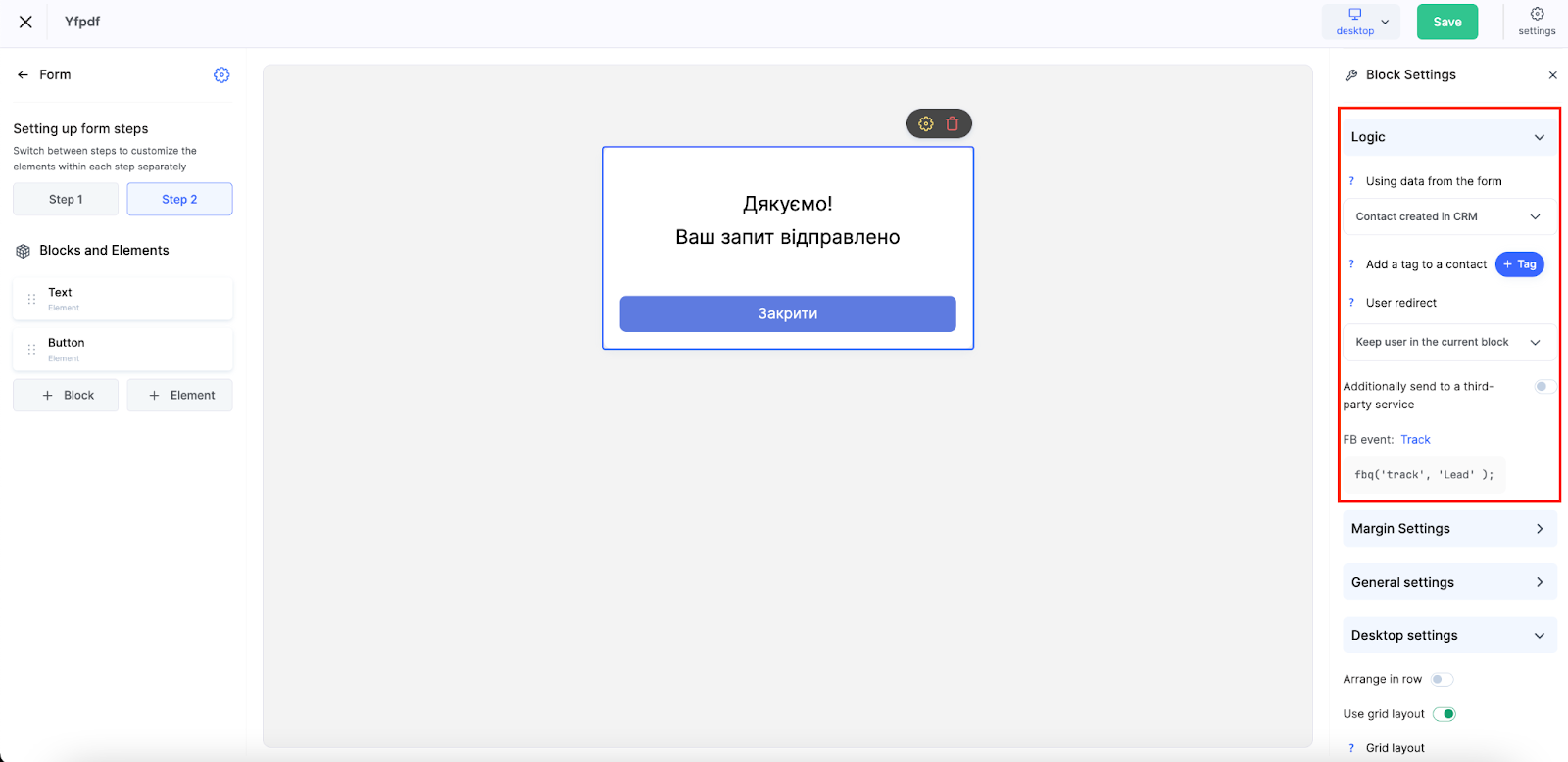
Táto sekcia určuje, čo sa stane po kliknutí používateľa na tlačidlo vo formulári:
-
Kontakt vytvorený v CRM – Údaje z formulára automaticky vytvoria nový kontakt v CRM systému Kwiga.
-
Prístup k produktu – V CRM sa vytvorí kontakt a ak je udelený prístup ku kurzu alebo produktu, používateľ sa autorizuje a presmeruje na platbu alebo stránku kurzu.
-
Obchod – Spolu s vytvorením kontaktu sa okamžite vytvorí dohoda v určenom pipeline a fáze.
-
Odoslané do externej služby – Pomocou Webhookusa údaje môžu odoslať do externých systémov — napríklad do CRM tretej strany, chatbota alebo inej služby.
Ďalšou funkciou personalizácie je automatické označovanie nových kontaktov. Po odoslaní formulára môže systém kontaktu priradiť konkrétne značky, čo zjednodušuje ďalšiu segmentáciu a filtrovanie v CRM. Môžete napríklad automaticky označovať kontakty podľa zdroja, záujmu o konkrétny produkt alebo akýchkoľvek iných kritérií dôležitých pre vašu marketingovú stratégiu.
Po odoslaní formulára si môžete vybrať:
-
Zostať v aktuálnom bloku — Zobraziť druhý krok formulára s potvrdzujúcou správou
-
Odoslať do profilu na Kwiga — Automatické prihlásenie a presmerovanie do profilu používateľa
-
Presmerovať na stránku — Presmerovanie na zadanú URL adresu
Poznámka: Odkaz na platbu nemusíte vkladať manuálne — automaticky sa nastaví prostredníctvom možnosti „Prístup k produktu“ .
Analytika a sledovanie udalostí vo FB
Pri vyplnení a odoslaní formulára sa predvolene odošle udalosť Lead. Ak chcete túto udalosť sledovať vo svojom účte Facebook, musíte nainštalovať Facebook Pixel na stránku, kde je widget umiestnený. Nie je potrebná žiadna ďalšia konfigurácia. V nastaveniach formulára môžete odosielanie udalosti zakázať alebo ju nahradiť vlastnou udalosťou výberom možnosti TrackCustom.
Ako nainštalovať Facebook Pixel:
-
Ak ide o mini-landing stránku na Kwiga, musíte pridať FB Pixel podľa popisu v článku Pripojenie FB Pixelu k projektu v Kwiga;
-
Ak používate inú službu, nainštalujte FB Pixel podľa odporúčaní danej služby.
Ak je v Kwiga navyše povolená integrácia Facebook Conversion API, pri odoslaní formulára z Kwiga sa udalosť odošle aj do Conversion API.
Konfigurácia blokov a prvkov formulára
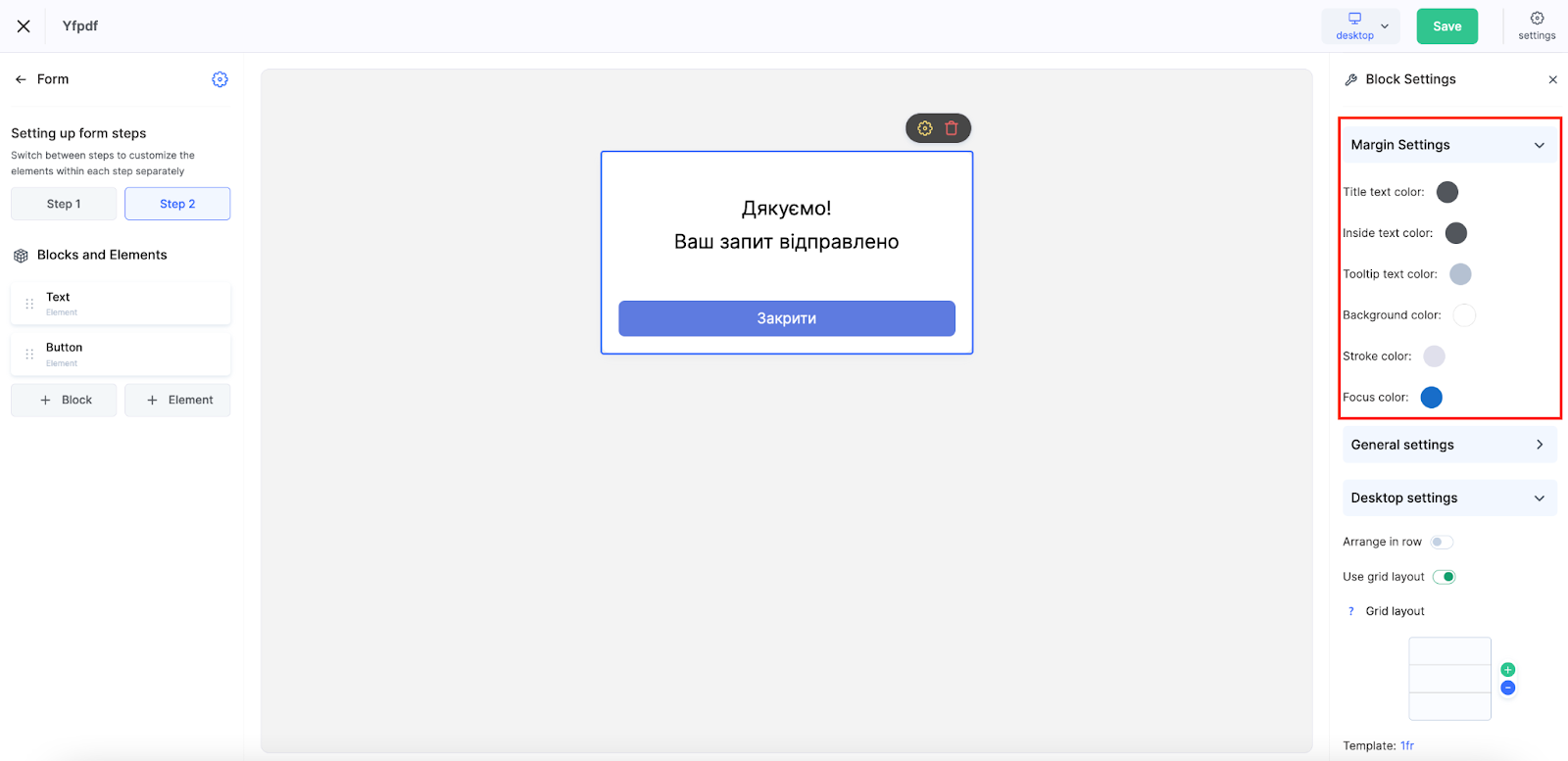
Okrem nastavení logiky ponúka pravý panel ďalšie bloky na prispôsobenie štýlu formulára podľa vašich potrieb.
Nastavenia okrajov:
-
Farba textu pre menovky, zástupný text a text vo vstupných poliach
-
Farby pozadia a okrajov
-
Farba pri zaostrení
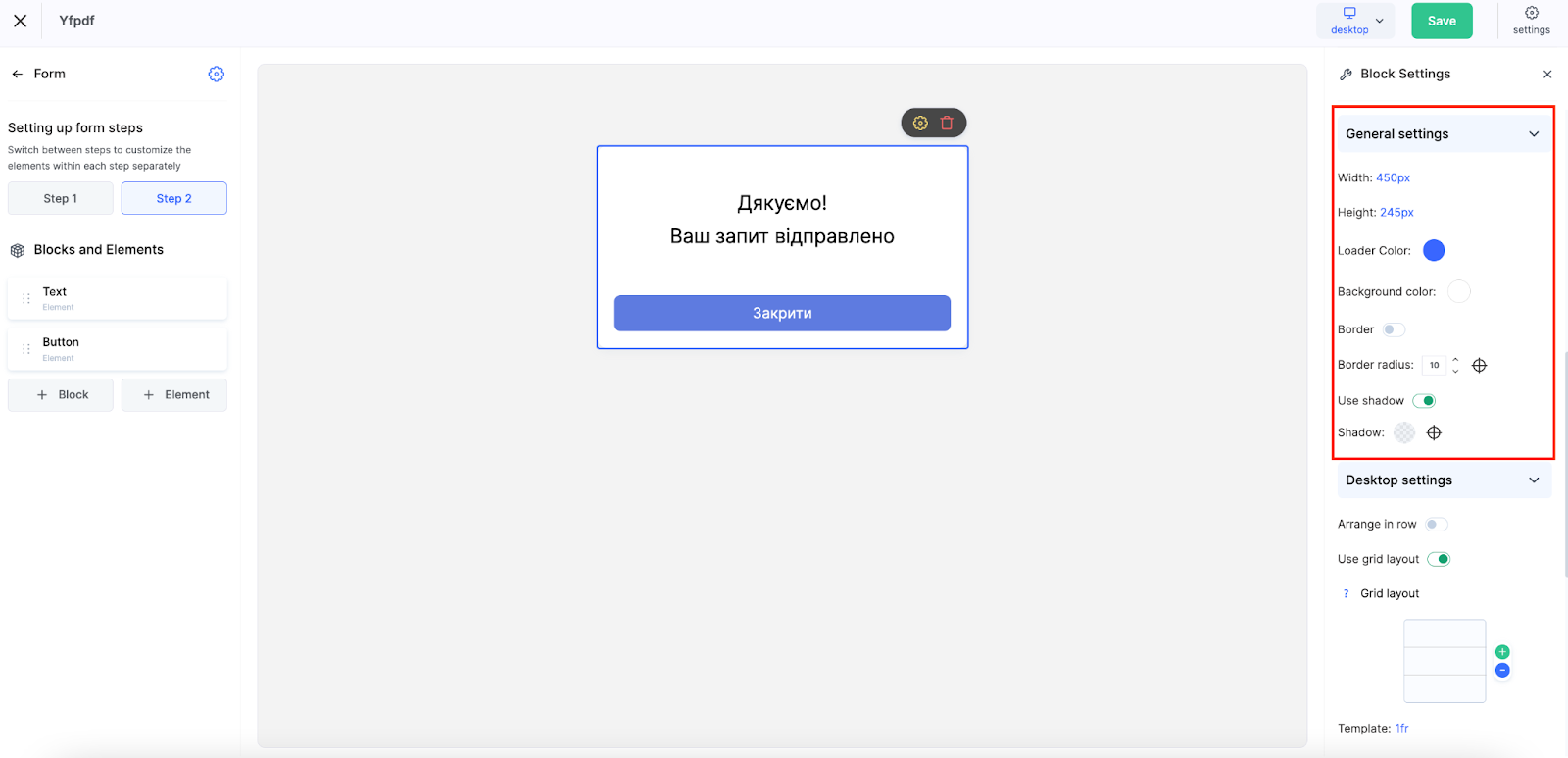
Všeobecné nastavenia
-
Šírka a výška (v pixeloch)
-
Farba indikátora načítavania a pozadia
-
Nastavenia okrajov
-
Zaoblenie rohov
-
Použitie a konfigurácia tieňa
Nastavenia pre počítač
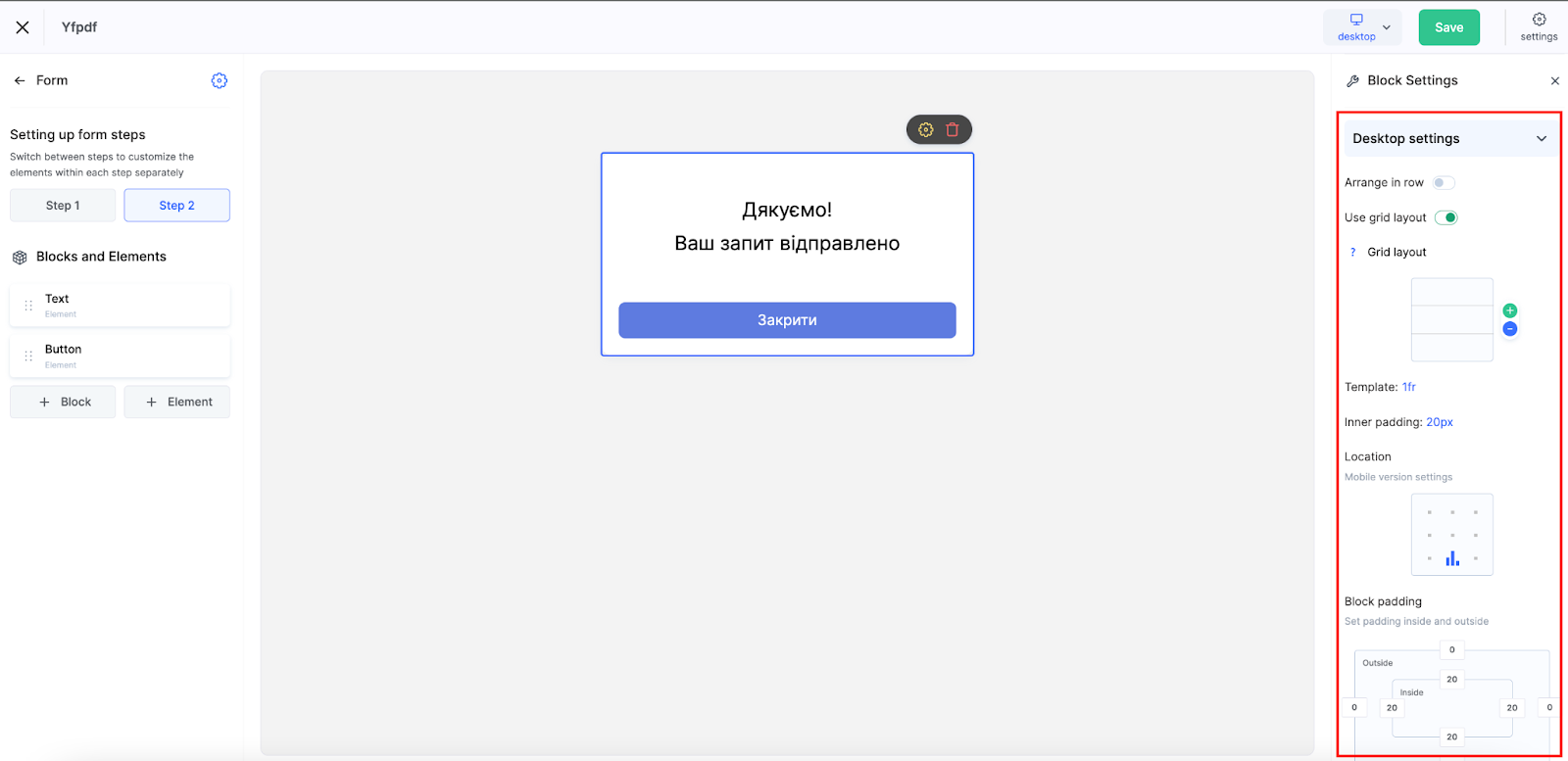
Tento blok umožňuje prispôsobiť vzhľad formulára pre väčšie obrazovky, aby sa zabezpečilo správne zarovnanie a plynulé začlenenie do vašej stránky. K dispozícii sú tieto možnosti:
-
Riadkové rozloženie – Horizontálne zarovnanie pre kompaktné formuláre
-
Mriežkové rozloženie – Použitie flexibilného mriežkového systému. Príklad: 2fr 1fr znamená, že prvý stĺpec je dvakrát širší ako druhý. Veľkosti môžete definovať v fr (zlomkoch), px, alebo %.
Riadky sa zalamujú automaticky, takže rozloženie zostáva prehľadné bez ohľadu na počet prvkov.
Rozostupy medzi prvkami:
Upravte vnútorné rozostupy medzi komponentmi formulára, aby ste zabezpečili čitateľnosť a predišli neprehľadnosti.
Zarovnanie:
Ďalšie nastavenia umožňujú zarovnať formulár na mobilnej stránke vľavo, na stred alebo vpravo podľa vášho návrhu.
Vnútorné odsadenie bloku:
Toto ovláda vnútorné aj vonkajšie odsadenie bloku formulára. Pre lepšie začlenenie do rozloženia môžete samostatne definovať hodnoty pre hornú, dolnú, ľavú a pravú stranu.
Všeobecné nastavenia widgetu a publikovanie
Po vytvorení a nakonfigurovaní formulára ho treba pripraviť na publikovanie. V pravom hornom rohu kliknite na Nastavenia a nájdete kľúčové možnosti na dokončenie widgetu.
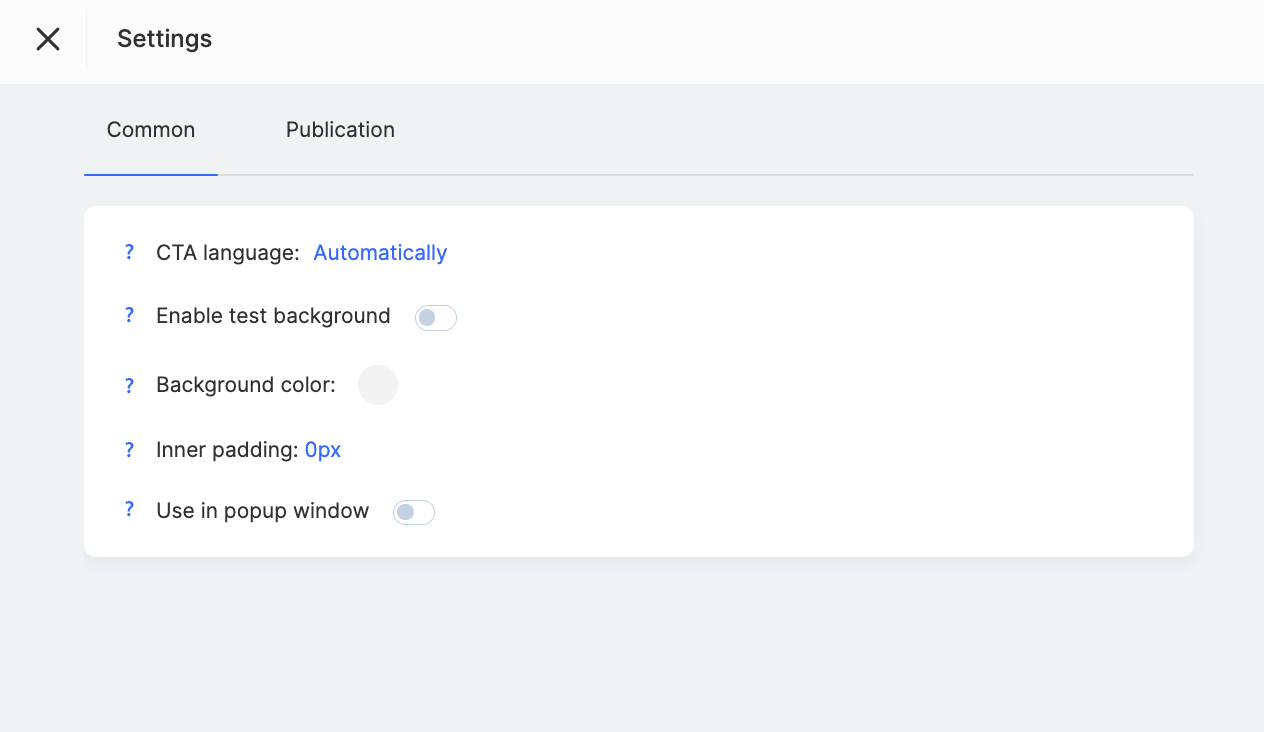
Jazyk CTA – Toto nastavenie lokalizuje textové prvky vo vašom formulári. Keď je nastavené na Automaticky, systém určí jazyk používateľa na základe nastavení prehliadača alebo geolokácie, čím poskytne lepšie používateľské prostredie globálnemu publiku.
Povoliť pozadie na testovanie – Pomáha zobraziť ukážku vzhľadu widgetu na inom než bielom pozadí. Je to užitočné na testovanie, no toto pozadie je viditeľné iba v editore, nie na publikovanej stránke.
Použiť v modálnom okne – Povoľte túto možnosť, ak plánujete zobrazovať widget vo vyskakovacom okne (napr. po kliknutí na tlačidlo).
Na karte Publikovanie môžete skopírovať kód widgetu a vložiť ho priamo do svojej stránky.
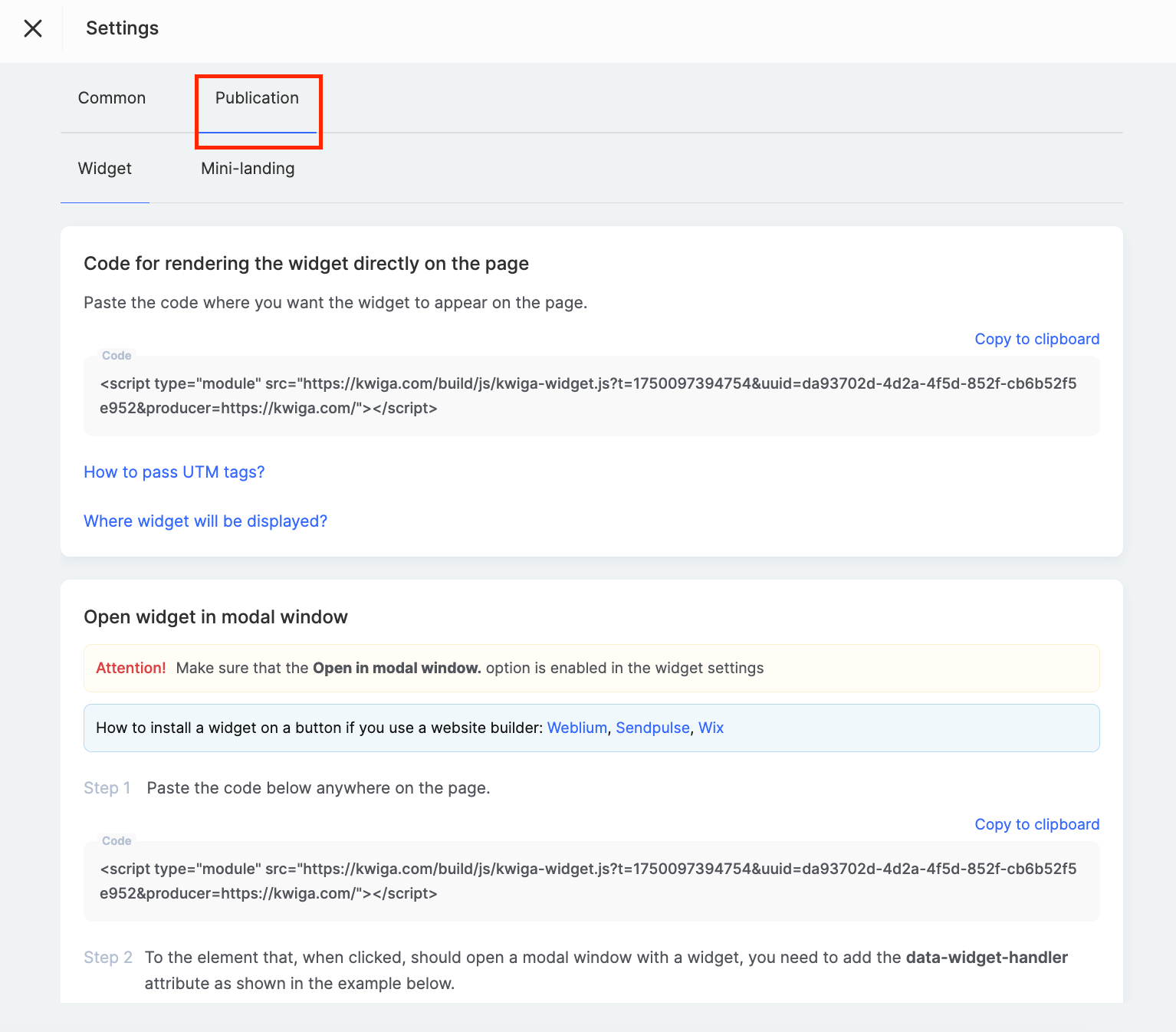
Jednoducho vložte kód na miesto, kde sa má formulár zobraziť.
K dispozícii sú aj pokyny na pridanie widgetu do obľúbených tvorcov webových stránok, ako sú Weblium, SendPulse, alebo Wix.
Vďaka flexibilným nastaveniam platformy môžete vytvoriť formulár dokonale prispôsobený potrebám vášho podnikania — od jednoduchého zhromažďovania e-mailových adries až po komplexné viacstupňové scenáre s integráciou CRM a automatizovaným vytváraním obchodných príležitostí.
Nenašli ste odpoveď? Kontaktujte podporu prostredníctvom online chatu alebo Telegram