
Ako pridať jeden alebo viac plánov do widgetu alebo formulára na zber kontaktov
Zistite, ako nastaviť výber jedného alebo viacerých plánov vo formulári na zber kontaktov, aby si návštevníci mohli okamžite vybrať požadovanú možnosť prístupu.
Widget predstavuje rýchly spôsob, ako zbierať kontakty a návštevníkom ihneď ponúknuť pohodlný výber plánu bez vytvárania samostatnej predajnej stránky. Je to užitočné najmä vtedy, keď ponúkate viacero možností prístupu ku kurzu, napríklad základnú a pokročilú, a chcete používateľom umožniť, aby si pred odoslaním formulára vybrali sami. Ak už majú vybrané plány nastavenú cenu a platobný systém, návštevníci budú ihneď po vyplnení formulára presmerovaní na platbu – samostatnú predajnú stránku tak nemusíte vytvárať.
Widget môžete umiestniť na mini landing page priamo na platforme alebo ho vložiť na webovú stránku tretej strany. Viac o oboch možnostiach sa dozviete v článkoch Predaj prostredníctvom mini landing page na platforme a Predaj prostredníctvom widgetu vloženého na webovú stránku tretej strany.
Vytvorenie formulára na zber kontaktov
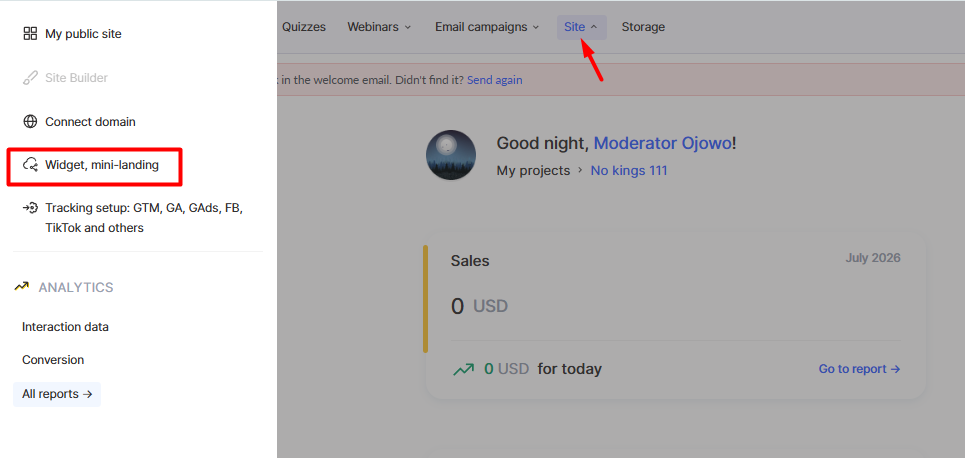
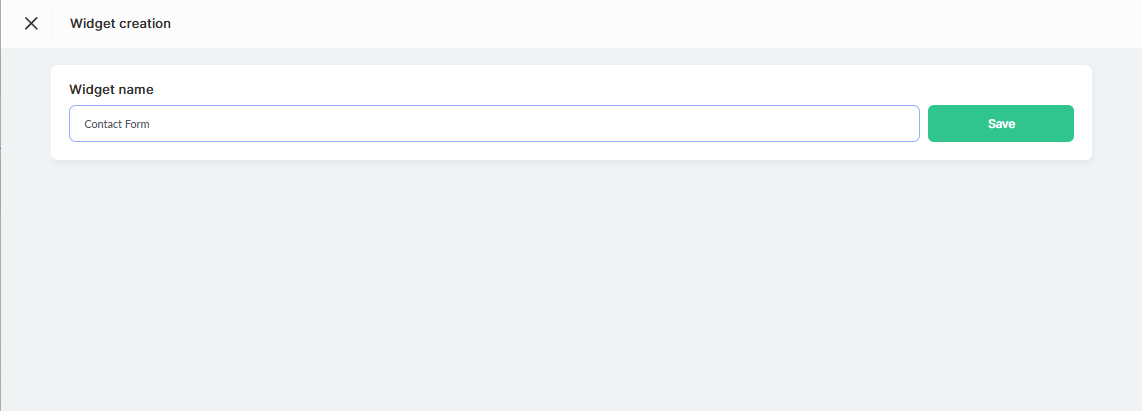
Ak chcete vytvoriť widget, prejdite do ponuky Webová stránka → Widget, mini landing page, kliknite na tlačidlo + a zadajte názov widgetu.
Platforma automaticky vytvorí základný formulár s poľom pre e-mail. Informácie o nastavení polí, krokov formulára a ďalších prvkov nájdete v článku Ako vytvoriť formulár na zber kontaktov.
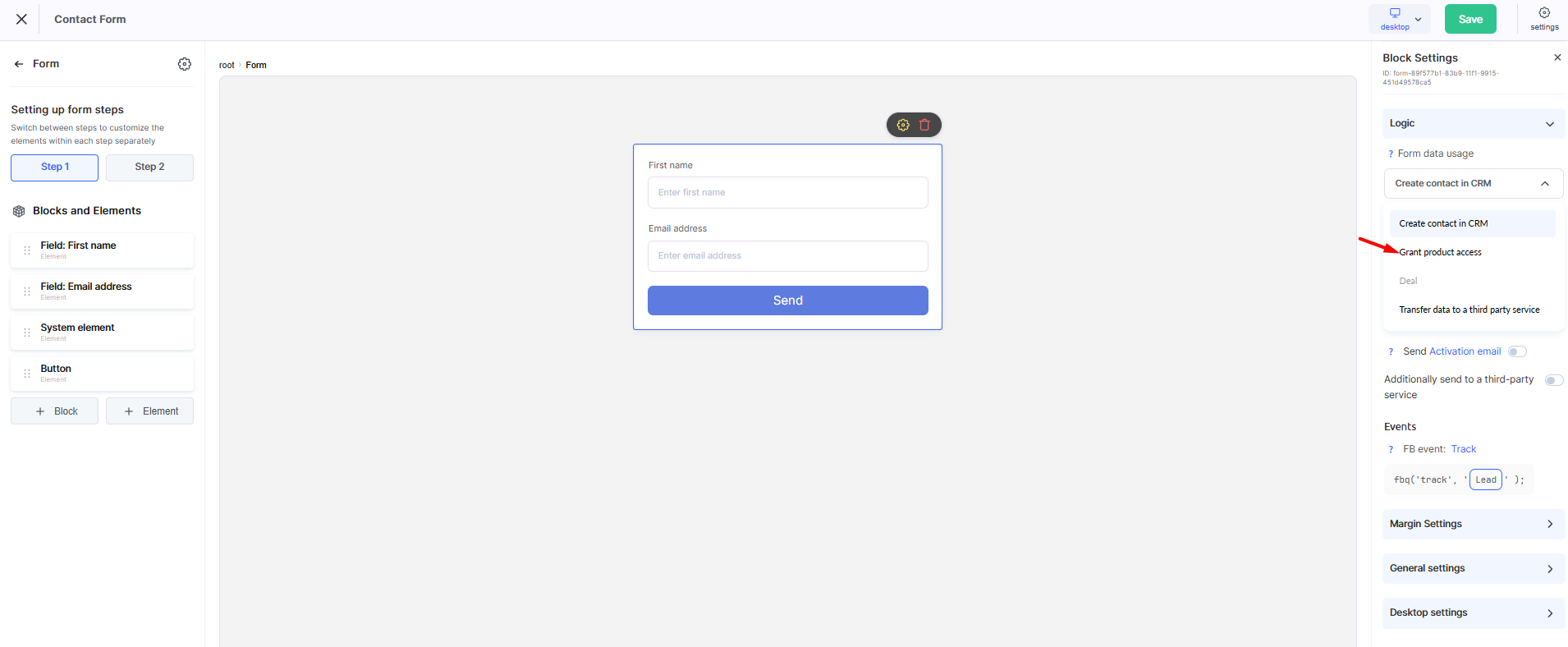
V bloku Logika môžete výberom akcie Udeliť prístup k produktuprepojiť s formulárom jeden alebo viacero plánov. Ak požadovaný plán ešte neexistuje, najprv ho vytvorte a nastavte. Podrobnosti nájdete v článku Ako nastaviť plán.
Prepojenie viacerých plánov
V bloku Logika v nastaveniach formulára môžete prepojiť s formulárom nielen jeden, ale aj viacero plánov, ak je ako akcia pre kontakt vybraná možnosť Udeliť prístup k produktu s formátom prístupu Konkrétna ponuka .
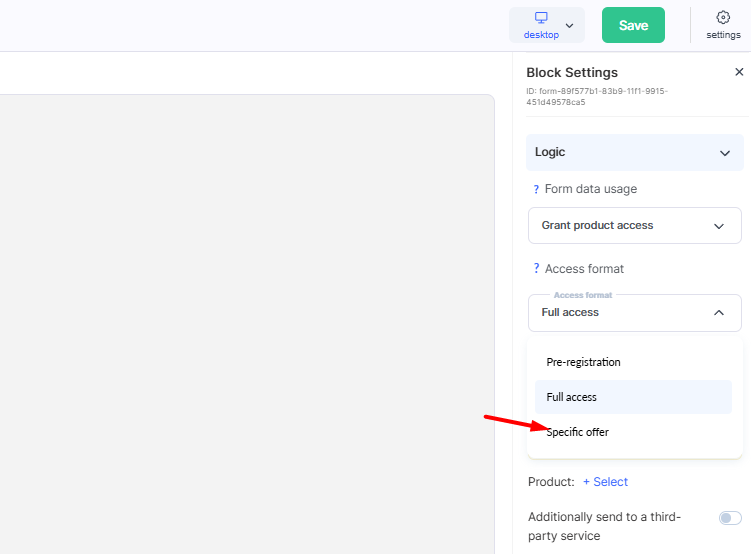
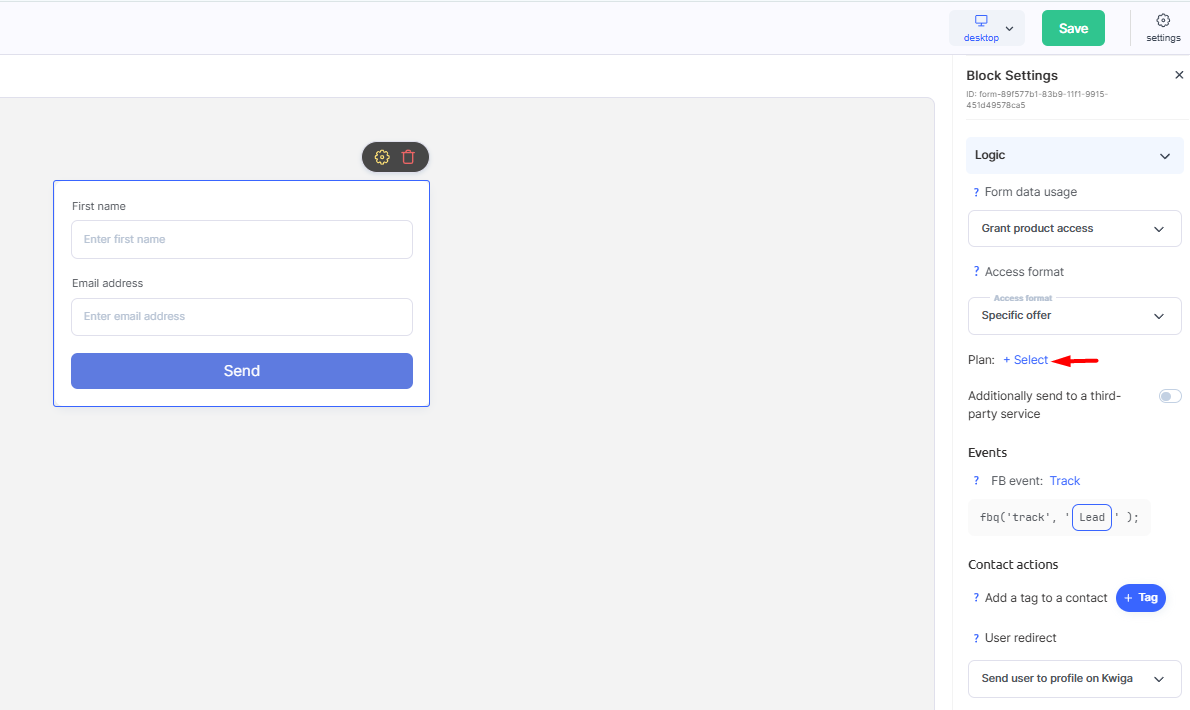
Ak chcete pridať plány, kliknite na + Vybrať vedľa poľa Plán.
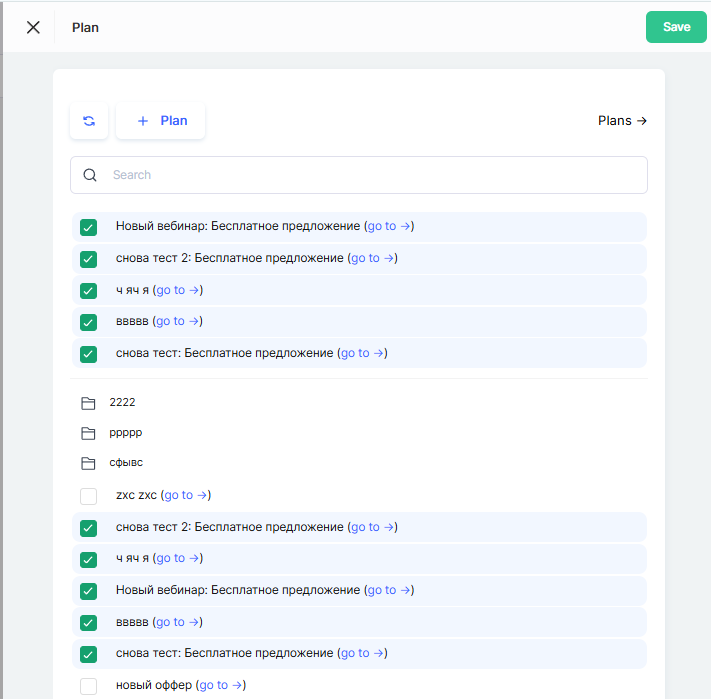
. Otvorí sa okno Plán, v ktorom pomocou začiarkavacích políčok vyberte všetky možnosti, ktoré majú byť vo formulári dostupné, a výber potvrďte tlačidlom Uložiť. Následne sa v poli Plán zobrazí počet a zoznam vybraných možností.
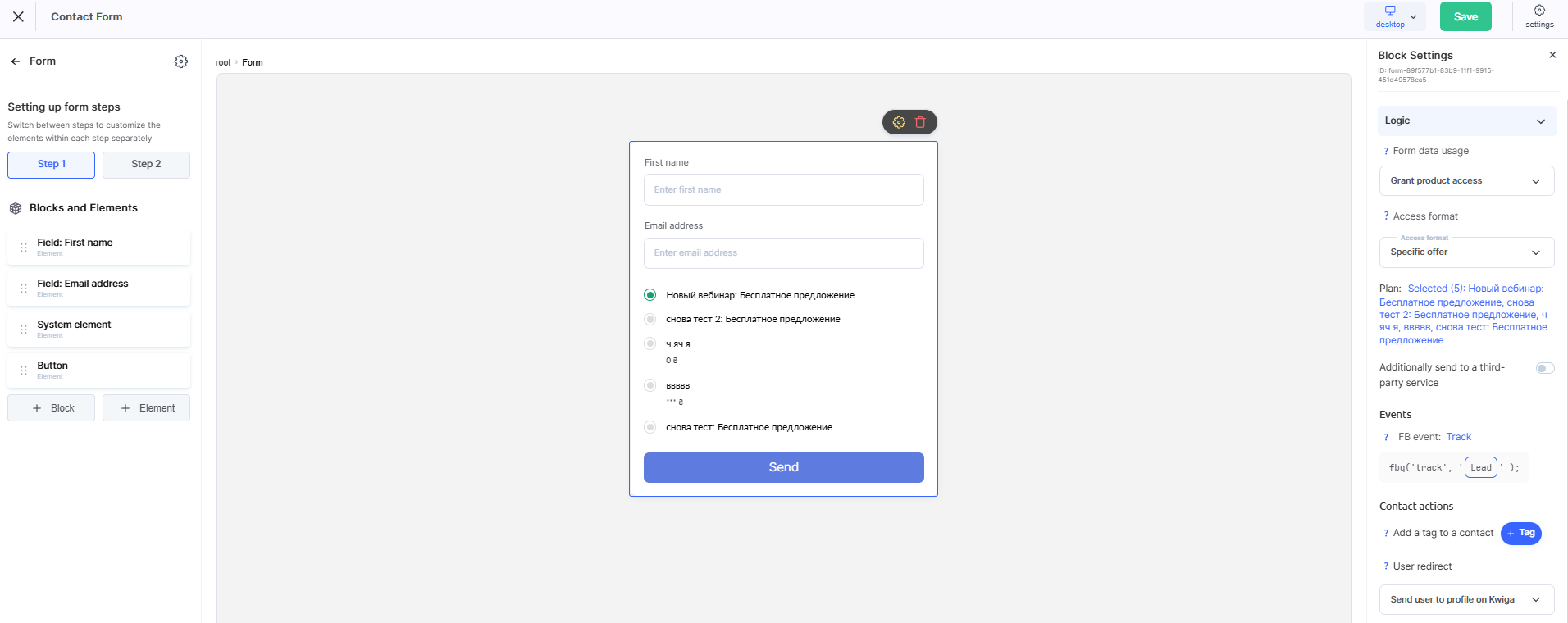
Ak je pre formulár vybraných viacero plánov, widget návštevníkovi automaticky zobrazí ich zoznam ako možnosti na výber, každú s názvom a cenou. Návštevník si pred odoslaním formulára vyberie požadovaný plán a získa prístup práve k nemu.
Prepojenie jedného plánu
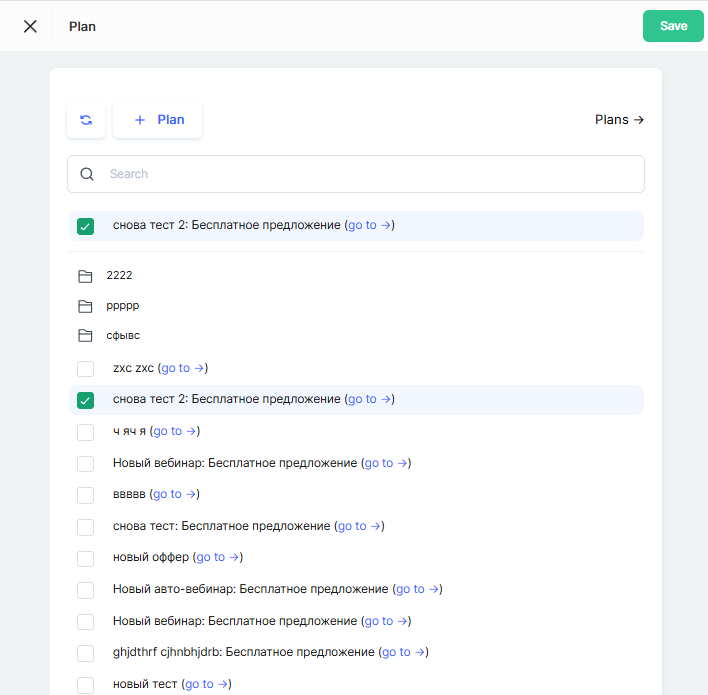
Ak chcete prepojiť jeden plán, tiež kliknite na + Vybrať vedľa poľa Plán a v okne Plán vyberte požadovanú možnosť a potom výber potvrďte tlačidlom Uložiť.
Ak je pre formulár vybraný iba jeden plán, môžete vo widgete zapnúť aj možnosť Zobraziť podrobnosti plánu .
Keď je táto možnosť zapnutá, názov a cena vybraného plánu sa zobrazia priamo vo formulári, takže návštevník vidí podmienky ešte pred zadaním kontaktných údajov.
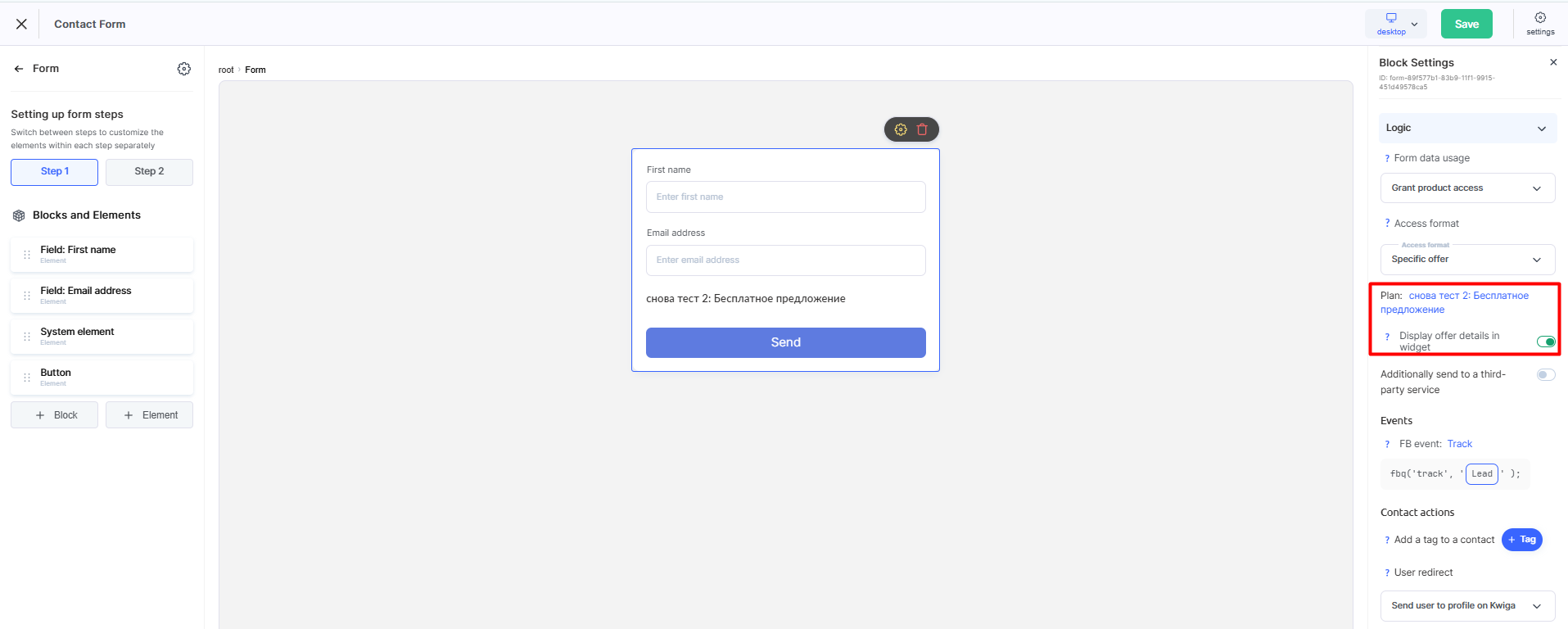
Možnosť pridať do widgetu viacero plánov premení jednoduchý formulár na zber kontaktov na malý predajný nástroj: návštevníci hneď vidia dostupné možnosti a ceny a môžu si vybrať tú správnu. Ak majú plány nastavené ceny a platobný systém, formulár funguje ešte efektívnejšie – návštevníci prejdú priamo k platbe bez ďalších krokov či zbytočných stránok.
Časté otázky
Môžem k jednému formuláru pripojiť viacero plánov?
Áno. Ak ste v logike formulára vybrali možnosť „Udeliť prístup k produktu“ s formátom prístupu „Konkrétny plán“, kliknite na „+ Vybrať“ vedľa poľa „Plán“ a vyberte všetky potrebné plány.
Ako si návštevník vyberie plán, ak formulár obsahuje viacero plánov?
Widget automaticky zobrazuje zoznam plánov s ich názvami a cenami. Návštevník si pred odoslaním formulára vyberie plán a na základe tohto výberu získa prístup.
Môžem vo formulári zobraziť cenu, ak je k dispozícii iba jeden plán?
Áno. Pri jednom pláne zapnite prepínač „Zobraziť podrobnosti plánu vo widgete“. Formulár potom zobrazí názov a cenu plánu.
Bude návštevník po odoslaní formulára presmerovaný priamo k pokladni?
Áno, ak majú vybrané plány už nastavenú cenu a platobný systém, samostatnú predajnú stránku nepotrebujete.
Čo ak plán, ktorý potrebujete, ešte nie je dostupný?
Najprv vytvorte a nastavte plán a potom ho prepojte s formulárom.
Ďakujeme za spätnú väzbu!
Ďakujeme! Článok opravíme. Potrebujete odpoveď hneď? Napísať podpore