
Články:
- Export údajov do Tabuliek Google
- Pripojenie Facebook Pixelu k projektu na Kwige
- Odoslanie webhooku na prenos údajov do inej služby
- Integrácia Zoomu a základné informácie o používaní
- Generovanie platobných odkazov s predvyplnenými údajmi
- Spracovanie kliknutia na tlačidlo vo widgete
- Odoslanie webhooku do KeyCRM s oddelením žiadosti a platby.
- Pripojenie chatovacích služieb k projektu Kwiga
Zistite, ako odoslať webhook do KeyCRM a oddeliť údaje o žiadosti a platbe pre lepšiu organizáciu a efektívnejšie spracovanie.
Ak potrebujete pri pridávaní kontaktu v KeyCRM oddeliť kroky Žiadosť a Platba, pri odoslaní formulára CTA nastavte automatizáciu na vytvorenie kontaktu/štítku alebo odoslanie webhooku na vytvorenie zákazníka
https://docs.keycrm.app/#/Buyer/createNewBuyer

Metóda POST
https://openapi.keycrm.app/v1/buyer
A údaje (kľúč = hodnota):
{
"full_name": "{contact.name}",
"email": ["{contact.email}"],
"phone": ["{contact.phone}"]
}
Ďalšie polia, ktoré možno odovzdať, nájdete v dokumentácii. Ak si nie ste istí, ktorú premennú na to použiť, kontaktujte podporu.
Potom nastavte udalosť platby objednávky na odoslanie objednávky
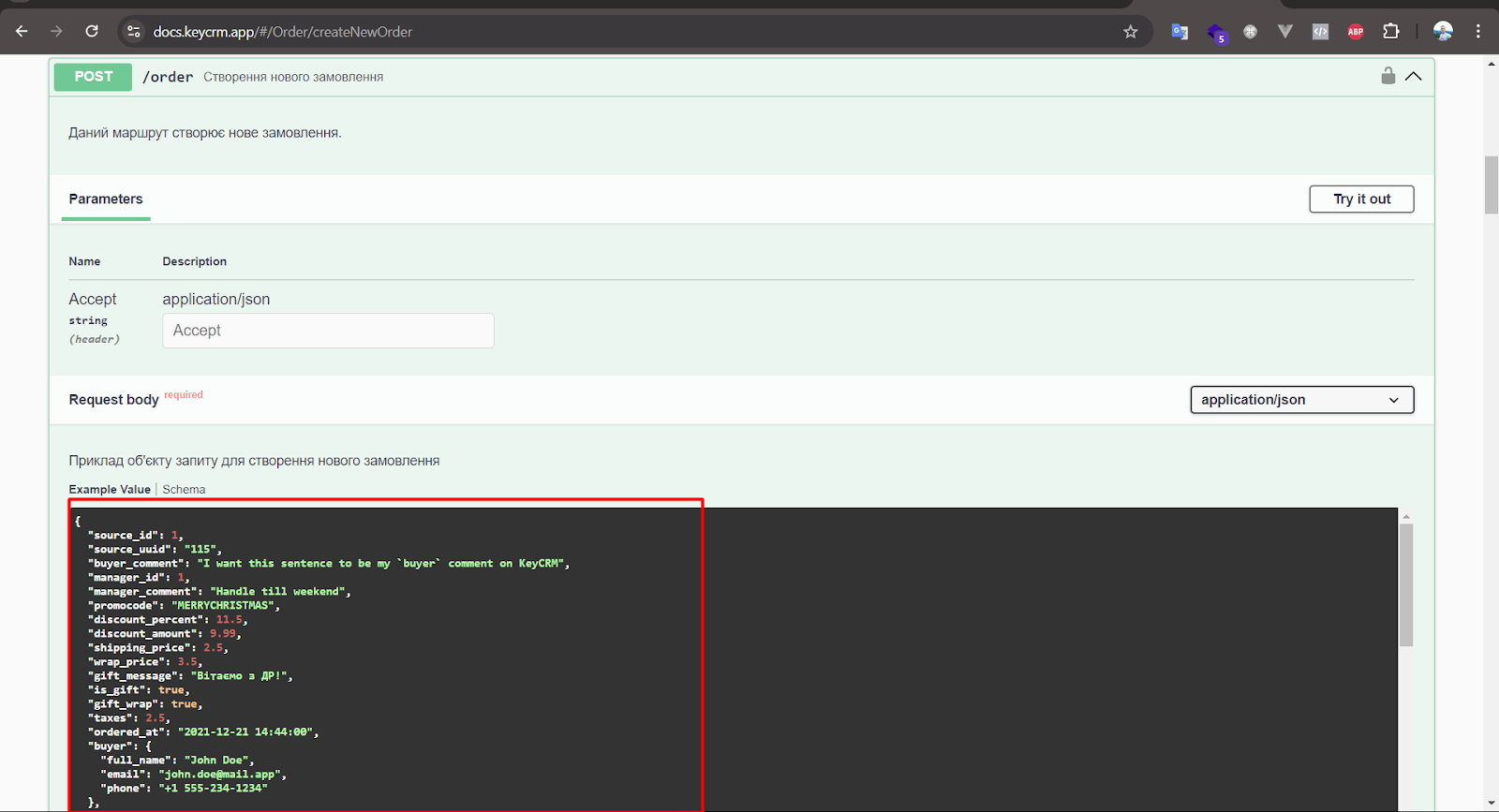
https://docs.keycrm.app/#/Order/createNewOrder
Metóda POST
https://openapi.keycrm.app/v1/order
V source_id zadajte požadovaný zdroj. Nižšie nájdete postup, ako ho získať.
{
"source_id": 111,
"buyer": {
"full_name": "{contact.name}",
"email": "{contact.email}",
"phone": "{contact.phone}"
},
"products": [
{
"title": "{order.title}",
"price": "{order.price}",
"purchased_price": "{order.price_discounted}"
}
]
}

Získanie source_id v KeyCRM.
Prejdite do Nastavenia - Zdroje. Pridajte nový zdroj a potom budete môcť v všeobecnom zozname zdrojov získať požadované ID.


---
! Dôležité: do oboch požiadaviek musíte pridať hlavičku autorizácie
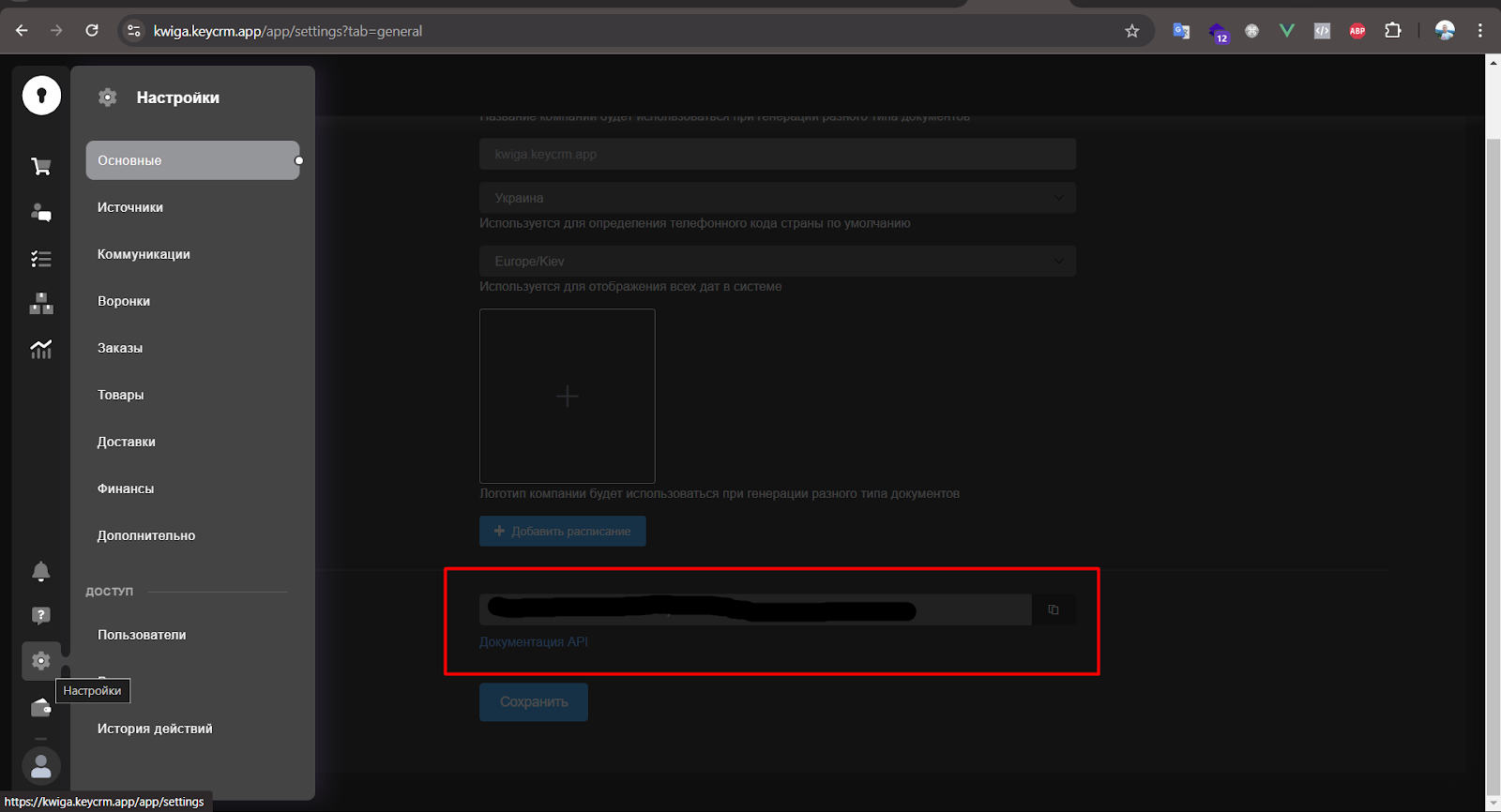
Najprv v KeyCRM prejdite do Nastavenia -> Všeobecné -> Kľúč API, vytvorte ho a potom ho skopírujte
Vo webhookoch na karte Hlavičky pridajte hlavičku
Authorization = Bearer {key from key crm}
Nenašli ste odpoveď? Kontaktujte podporu prostredníctvom online chatu alebo Telegram