
Články:
- Export údajov do Tabuliek Google
- Pripojenie Facebook Pixelu k projektu na Kwige
- Odoslanie webhooku na prenos údajov do inej služby
- Integrácia Zoomu a základné informácie o používaní
- Generovanie platobných odkazov s predvyplnenými údajmi
- Spracovanie kliknutia na tlačidlo vo widgete
- Odoslanie webhooku do KeyCRM s oddelením žiadosti a platby.
- Pripojenie chatovacích služieb k projektu Kwiga
Pridajte do svojho projektu Kwiga externý chat, aby ste mohli rýchlo odpovedať na otázky návštevníkov, zlepšiť komunikáciu a posilniť zákaznícku podporu.
V tomto článku:
Po integrácii sa chat automaticky zobrazí na stránkach vášho projektu podľa vybraných nastavení. Študenti a návštevníci tak môžu rýchlo kontaktovať váš tím podpory alebo manažérov priamo zo stránky, na ktorej sa nachádzajú.
Môžete nastaviť kde presne sa bude chat zobrazovať:
-
Profil študenta
-
Verejná stránka školy (iba hlavná stránka)
-
Kurzy
-
Bootcampy
-
Súkromné skupiny
-
Webináre
-
Ponuky
-
Mini vstupné stránky
Chat sa môže zobrazovať na všetkých stránkach alebo iba na vybraných, výberom požadovaných sekcií projektu.
Môžete tiež určiť kto bude mať prístup k chatu:
-
Všetci návštevníci - chat bude viditeľný pre prihlásených používateľov aj hostí stránky.
-
Iba prihlásení študenti - chat bude dostupný iba používateľom, ktorí sa prihlásili do svojho účtu.
Kwiga podporuje integráciu s niekoľkými obľúbenými chatovacími platformami, pričom každá má vlastné funkcie:
-
LiveChat - profesionálna platforma zákazníckej podpory s rozdeľovaním požiadaviek medzi operátorov, analytikou a integráciami so systémami CRM a ďalšími službami.
-
Tawk.to - bezplatná služba živého chatu, ktorá umožňuje komunikovať s návštevníkmi webu, sledovať ich aktivitu a používať mobilné aplikácie pre operátorov.
-
Elfsight - nástroj na vytváranie widgetov pre webové stránky, ktorý umožňuje pridať viackanálový chat kombinujúci WhatsApp, Telegram, Facebook Messenger a ďalšie messengery v jednom widgete.
-
Chatwoot - open-source platforma podpory, ktorá združuje požiadavky z chatu, e-mailu a sociálnych sietí v jednom rozhraní a možno ju nasadiť na vlastnom serveri.
-
HelpCrunch - služba zákazníckej podpory, ktorá kombinuje živý chat, e-mailové kampane, automatizáciu komunikácie a znalostnú databázu.
-
SmartSender - platforma pre messenger marketing, ktorá umožňuje pripojiť chatový widget k službám Telegram, Viber a ďalším kanálom, automatizovať komunikáciu prostredníctvom botov a vytvárať marketingové funnely.
V tomto článku sa pozrieme na to, ako pripojiť ktorúkoľvek z podporovaných chatovacích služieb k vášmu projektu v Kwiga a nastaviť jej zobrazenie na webovej stránke.
Krok 1: Prejdite na integrácie chatov
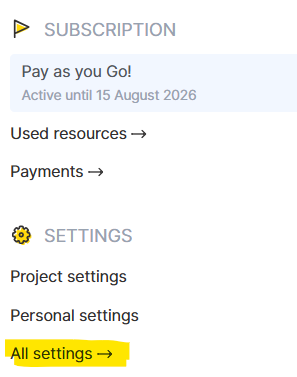
Kliknite na avatar a potom v otvorenej ponuke vyberte možnosť All settings:
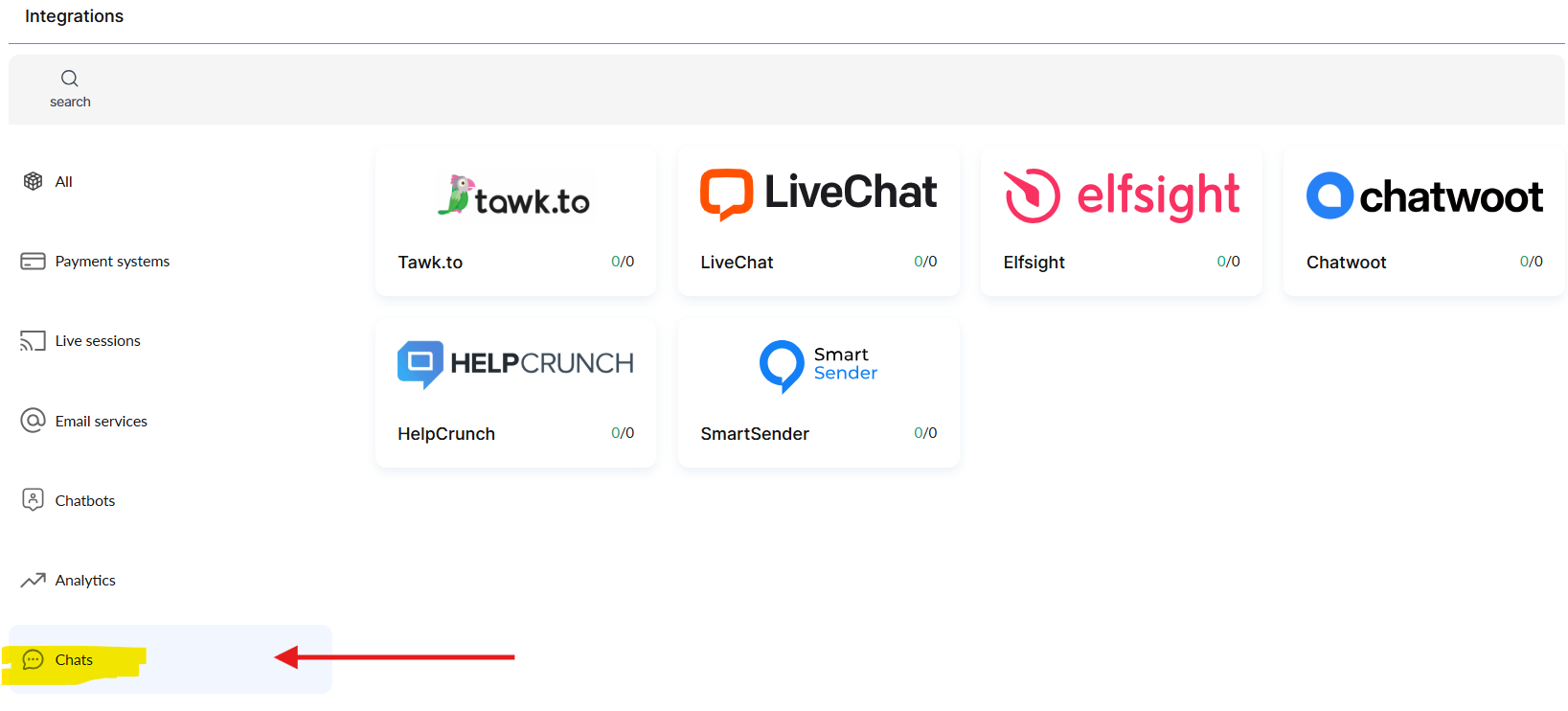
V ponuke služieb na ľavej strane obrazovky vyberte možnosť Chats. Následne sa zobrazia chatovacie služby dostupné na integráciu. Vyberte požadovanú službu.
Na otvorenej stránke kliknite na + Add account.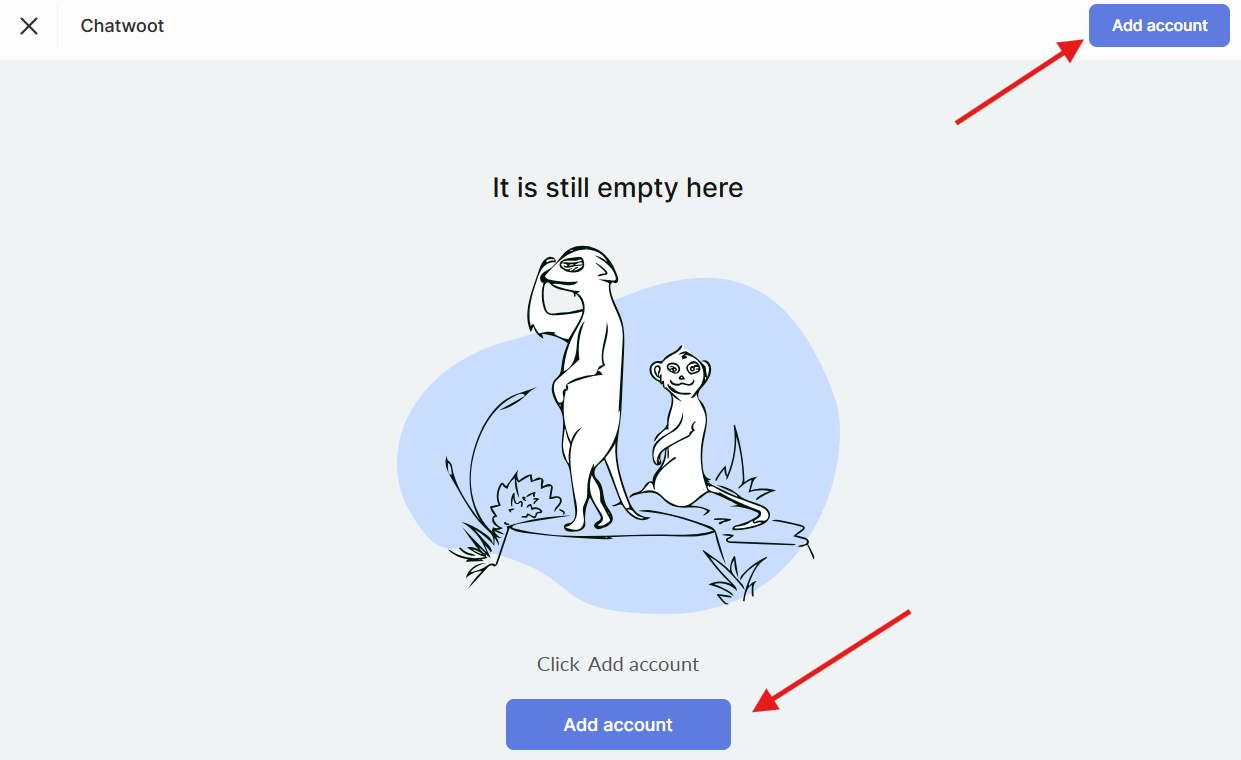
Krok 2: Vyplňte údaje integrácie
Zadajte požadované údaje, ktoré nájdete vo svojom účte príslušnej služby.
LiveChat
Alias účtu - vlastný názov integrácie (viditeľný iba pre vás).
Číslo licencie - License Number z ovládacieho panela LiveChat. Prihláste sa do svojho účtu LiveChat a otvorte:
Settings → Channels → Chat Page
V tejto sekcii uvidíte License ID (License Number). Skopírujte ho a vložte do poľa „Číslo licencie“ pri nastavovaní integrácie v Kwiga.
Tawk.to
Alias účtu - vlastný názov integrácie (viditeľný iba pre vás).
ID Property - jedinečný identifikátor vašej webovej stránky (Property).
API kľúč (Secure Mode) - API kľúč používaný pre Secure Mode.
Kde nájsť údaje
ID Property
-
Prihláste sa do svojho účtu Tawk.to.
-
Vyberte požadovanú Property.
-
Prejdite do Administration → Overview.
-
Skopírujte hodnotu Property ID.
API kľúč (Secure Mode)
-
Otvorte Administration → Secure Mode.
-
Povoľte Secure Mode (ak ešte nie je povolený).
-
Skopírujte API Key (Secure Mode) na použitie v Kwiga.
Elfsight
Alias účtu - vlastný názov integrácie (viditeľný iba pre vás).
ID aplikácie - jedinečný identifikátor widgetu.
Kde nájsť údaje:
-
Prihláste sa do svojho účtu Elfsight.
-
Otvorte požadovaný widget.
-
Kliknite na Install alebo Add to website.
-
ID aplikácie je uvedené v inštalačnom kóde alebo v nastaveniach widgetu. Zvyčajne ide o reťazec za app\/ alebo parameter
Chatwoot
Alias účtu - ľubovoľný názov integrácie (viditeľný iba pre vás).
Adresa inštancie (základná URL) - adresa vášho servera Chatwoot (napríklad, https://app.chatwoot.com alebo URL vášho vlastného servera).
Token webovej stránky - token kanála Webová stránka.
Kde nájdete údaje
Základná URL Použite adresu, na ktorej je váš Chatwoot dostupný.
Token webovej stránky
-
Prejdite do Nastavenia → Doručené pošty.
-
Otvorte požadovanú doručenú poštu webovej stránky.
-
V sekcii Konfigurácia / Widget nájdite Token webovej stránky a skopírujte ho.
HelpCrunch
Alias účtu - ľubovoľný názov integrácie (viditeľný iba pre vás).
Organizácia - názov (ID) vašej organizácie v HelpCrunch.
ID aplikácie - identifikátor aplikácie.
Kde nájdete údaje
-
Prihláste sa do svojho účtu HelpCrunch.
-
Prejdite do Nastavenia → Chat Widget alebo Nastavenia → Vývojári (API).
-
Skopírujte Organizáciu (názov alebo ID organizácie) a ID aplikácie.
SmartSender
Alias účtu - ľubovoľný názov integrácie (viditeľný iba pre vás).
Cieľ - identifikátor cieľového widgetu alebo projektu.
Doména - doména, pre ktorú bol widget vytvorený.
Kde nájdete údaje
-
Prihláste sa do SmartSender.
-
Prejdite do Widgety webovej stránky.
-
Otvorte požadovaný widget.
-
Skopírujte hodnotu: Cieľ a Doména.
Nenašli ste odpoveď? Kontaktujte podporu prostredníctvom online chatu alebo Telegram