
Analitika kviza: kako studenti rešavaju kviz i šta odgovaraju
Saznajte kako da pregledate analitiku kviza u KWIGA: koliko je studenata otvorilo i završilo kviz, statusi, zadržavanje i vreme po pitanju, rezultati, raspodela odgovora, odgovori po lekcijama i izvoz.
Kviz Analitika prikazuje kako studenti rešavaju kviz i kako odgovaraju na njegova pitanja. Možete videti koliko ljudi je otvorilo i započelo kviz, na kojim pitanjima najčešće staju, koliko im vremena treba i kako su odgovori raspoređeni.
Ovo vam pomaže da uočite gde je kviz pretežak ili predugačak, prikupite mišljenja studenata u anketi i uporedite kako se isti kviz rešava u različitim lekcijama.
Gde pronaći analitiku
Otvorite kviz i kliknite na Analitika u gornjoj traci kviza — pored Zadatak i Pregled.
Ima dve kartice:
- Učenje — kako studenti rešavaju kviz: koliko ih je započelo i završilo, koje statuse su dobili njihovi pokušaji, koliko traje i na kojim pitanjima studenti staju.
- Ocenjivanje — šta tačno studenti odgovaraju: bodovi, raspodela odgovora po pitanjima, odgovori pojedinačnih učesnika i rezultati po lekcijama.
Kartica Prodaja još nije dostupna.

Filter, pretraga i izbor pokušaja
Iznad kartica nalazi se traka sa alatkama za sužavanje podataka:
- filter — suzite izbor studenata prema grupi Proizvod i lokacija (Proizvod, Izaberite ponudu, Lekcije) i grupi Pokušaj (Status pokušaja). Na primer, ostavite samo jednu lekciju ako je kviz postavljen u više njih.
- pretraga — pronađite studenta po imenu ili e-adresi. Pretraga sužava samo tabele studenata; kartice i grafikoni se izračunavaju za sve.
- pokušaj — koji pokušaj svakog studenta prikazati: Poslednji, Prvi (1)ili pokušaj sa određenim brojem. Ako izaberete broj, uključeni su samo studenti koji su imali taj pokušaj.
- izvoz — preuzmite tabelu otvorene kartice u datoteku.
Napomena: ovde nema vremenskog opsega — analitika obuhvata ceo period.
Kartica „Učenje“
Posetioci, učesnici i vreme
- Posetioci — koliko je studenata otvorilo kviz.
- Učesnici — koliko je studenata započelo kviz, odnosno počelo pokušaj.
- Prosečno vreme završavanja — koliko u proseku traje jedan završeni pokušaj.
Ispod su statusi učesnika: U toku, Završeno, Položeno, Nije položeno, Potrebna dorada, Na pregledu. Svaki status prikazuje broj studenata i njihov udeo među svim učesnicima. „Završeno“ obuhvata studente sa statusima „Položeno“, „Nije položeno“, „Potrebna dorada“ i „Na pregledu“.
Kliknite na status da biste po njemu filtrirali tabelu učesnika ispod. Kliknite ponovo da biste uklonili filter.

Grafikoni
- Zadržavanje angažovanja u kvizu — koliko je studenata odgovorilo na svako pitanje redom. Ako kriva naglo padne posle nekog pitanja, tu studenti najčešće napuštaju kviz.
- Prosečno vreme završavanja — koliko vremena studenti provode na svakom pitanju. Visoka tačka je pitanje o kojem studenti razmišljaju duže od ostalih: možda bi vredelo da ga pojednostavite ili podelite.
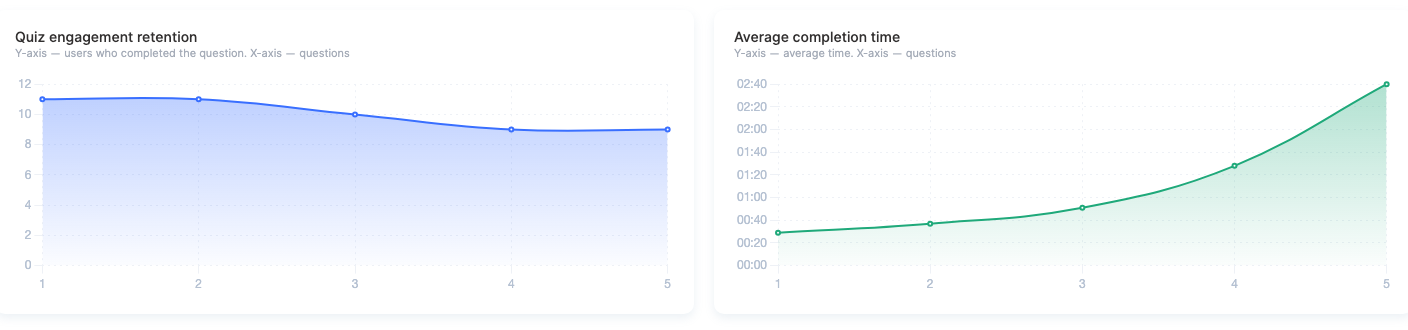
Tabela učesnika
Svaki red predstavlja jednog studenta i izabrani pokušaj: Učesnik, Lokacija (lekcija i kurs u kojima su rešavali kviz), Status, Pokušaj, Započeto, Završeno i Vreme.
U koloni Izveštaj završeni pokušaj ima linkove Prikaži (odgovori studenta) i Preuzmi rezultat (fajl sa rezultatom tog pokušaja).
Student koji je otvorio kviz, ali ga nije započeo, prikazuje se sa statusom Nije započeto — ako je izabran Poslednji pokušaj i nema filtera po statusu.
Tabelu možete sortirati po kolonama Započeto, Završeno i Vreme .
Kartica „Ocenjivanje”
Ovde se računaju samo završeni pokušaji: kada je izabrano Poslednji , to je poslednji završeni pokušaj svakog studenta.
Ocene
Prosečna ocena, Najviša ocena i Najniža ocena računaju se na osnovu pitanja tipa Ocena i NPS , preračunatih na skalu 0–10: na primer, 4 zvezdice od 5 je 8. Ispod prosečne ocene videćete koliko je studenata odgovorilo na takva pitanja.
Ako kviz nema pitanja sa ocenom, na karticama piše Nema podataka.

Pitanja, učesnici, lekcije
U nastavku se nalaze tri odeljka. Da biste otvorili odeljak, kliknite na njegov naslov. Svaki odeljak ima svoje dugme izvoz .
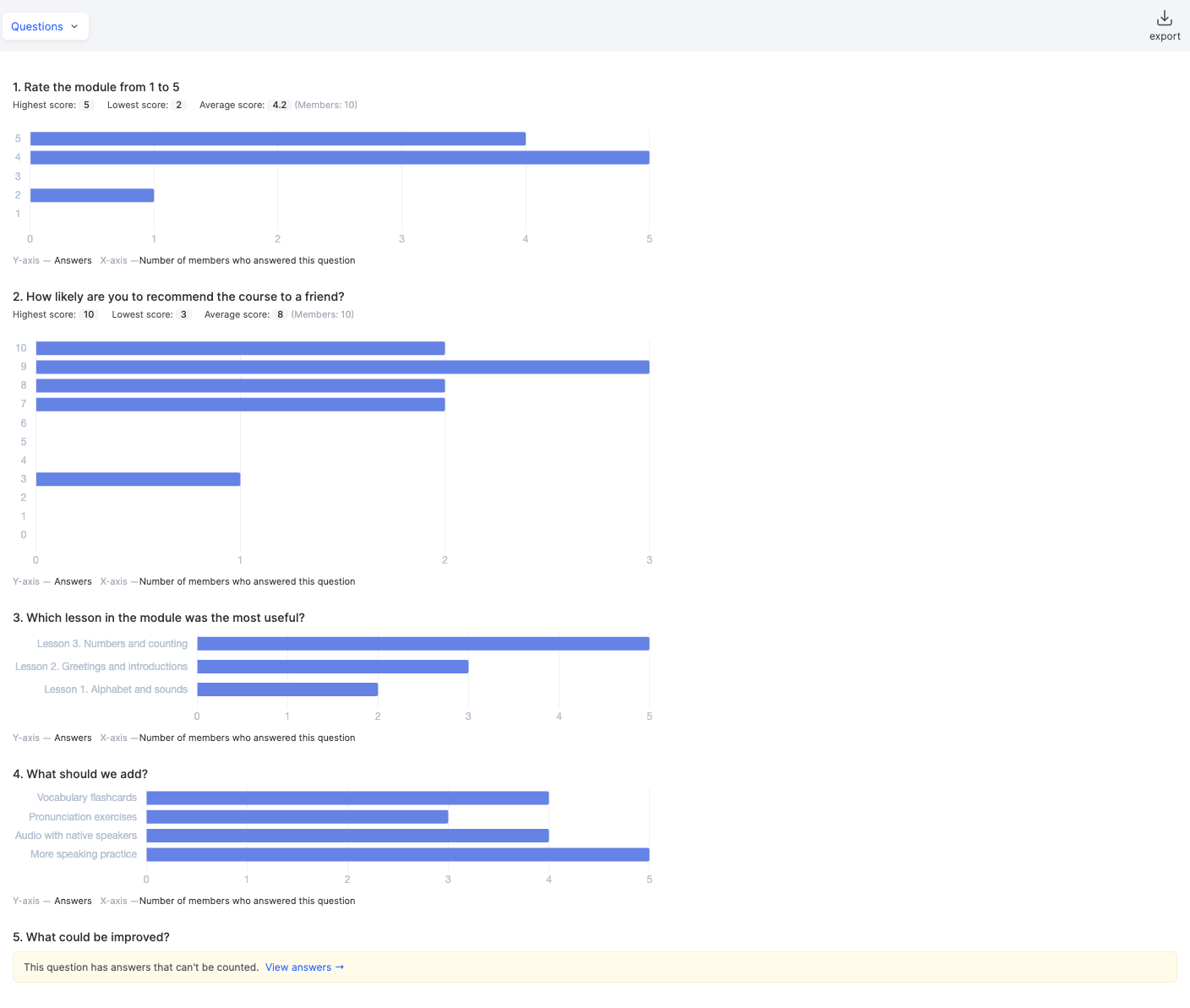
- Pitanja — za svako pitanje: za pitanja sa ocenom, najviša, najniža i prosečna ocena; za pitanja sa višestrukim izborom, grafikon koliko je učesnika izabralo svaku opciju. Za pitanja na koja student odgovara svojim rečima prikazuje se Ovo pitanje ima odgovore koji se ne mogu prebrojati. i link Prikaži odgovore .
- Učesnici — tabela: student, Status, Pokušaj, Datum završetka i kolona sa odgovorom na svako pitanje. Preskočeno znači da je pitanje prikazano studentu, ali odgovora nema; crtica znači da student nije dobio to pitanje. Tabelu možete sortirati po pitanjima sa ocenom.
- Lekcije — isti odgovori grupisani po kursu, modulu i lekciji u kojoj se kviz nalazi. Ovo je korisno ako je jedan kviz postavljen u više lekcija ili kurseva: možete videti gde se odgovori razlikuju. Red Preskočeno prikazuje udeo studenata koji su preskočili pitanje u toj lekciji.
Odgovori na pitanje
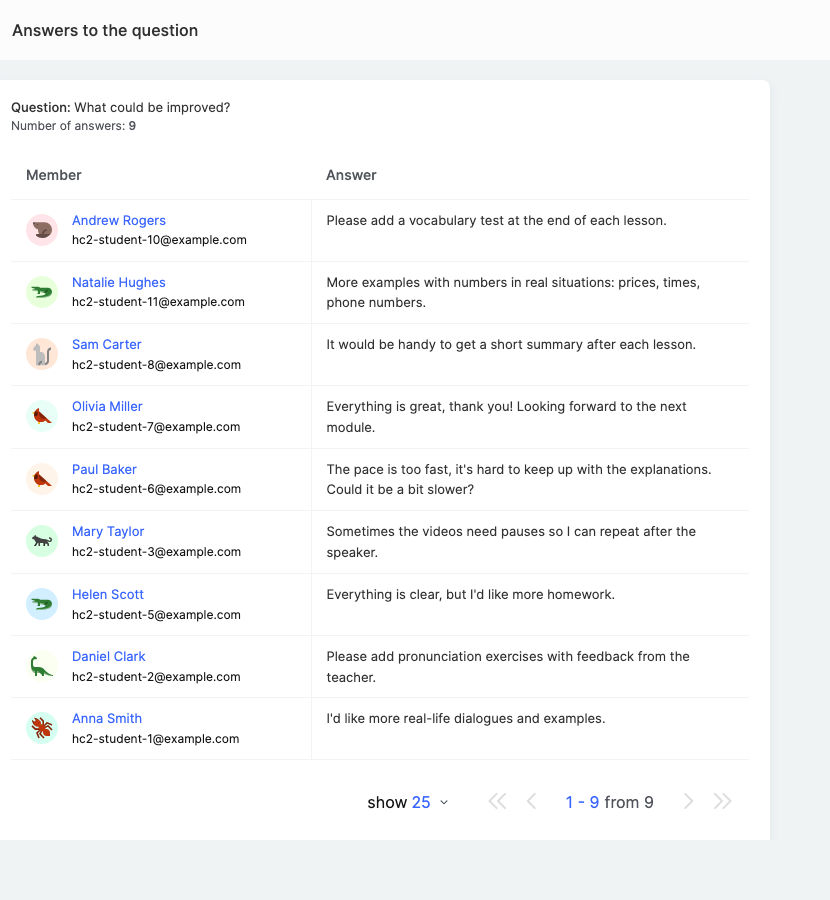
Kliknite na Prikaži odgovore pored pitanja ili na procenat pored opcije — panel Odgovori na pitanje otvara se sa desne strane i prikazuje šta je koji student odgovorio. Kada se otvori preko procenta opcije, panel prikazuje samo studente koji su izabrali tu opciju.
Izvoz
Dugme izvoz preuzima tabelu u fajl: na kartici Učenje — učesnike i njihove pokušaje; na kartici Ocenjivanje — učesnike sa njihovim odgovorima na svako pitanje; odeljci Pitanja, Učesnici i Lekcije imaju svaki svoj izvoz. Na početku fajla beleže se izabrani filter, pretraga i pokušaj.
Više o izvozu odgovora saznajte u članku Kako izvesti odgovore na kviz u poseban fajl.
Ko može da vidi analitiku
Analitika je dostupna članovima tima koji imaju dozvolu za pregled izveštaja Odgovori na zadatke i asistentima. Asistent vidi samo svoje studente i proizvode u kojima je asistent. Za izvoz u fajl potrebna je dozvola Izvoz .
Napomena:
- Analitika obuhvata polaznike koji su dobili plaćeni pristup proizvodu u kom se nalazi kviz — uključujući i one kojima je period pristupa već istekao ili čija pretplata nije obnovljena. Polaznici na listi čekanja, oni sa opozvanim pristupom i obrisani polaznici se ne računaju.
- Na kartici Učenje poslednji pokušaj je najnoviji, čak i ako nije završen; na kartici Ocenjivanje to je poslednji završeni pokušaj. Zato se status i broj pokušaja jednog polaznika mogu razlikovati između kartica.
- Brojevi se ažuriraju uz malo kašnjenje — do nekoliko minuta.
- Ovaj ekran ne prikazuje bodove testa niti procenat prolaznosti — pogledajte ih u izveštaju Odgovori na zadatke .
Primer: anketa nakon modula
- Dodajte kviz-anketu u poslednju lekciju modula sa pitanjima „Ocenite modul od 1 do 5”, „Koliko je verovatno da biste preporučili kurs prijatelju?” i „Šta bi trebalo da poboljšamo?”.
- Nedelju dana kasnije otvorite kviz → Analitika → Ocenjivanje: Prosečna ocena pokazuje opšti utisak o modulu.
- Otvorite odeljak Pitanja : grafikoni pokazuju koje se opcije najčešće biraju.
- Pored pitanja „Šta bi trebalo da poboljšamo?” kliknite na Prikaži odgovore i pročitajte predloge polaznika.
- Na kartici Učenje pogledajte Zadržavanje angažovanosti u kvizu: ako mnogo polaznika odustane na pola ankete, skratite je.
Česta pitanja
Mogu li da vidim analitiku kviza za određeni period?
Ne, ne možete da izaberete period – analitika obuhvata sve vreme. Podatke možete da suzite pomoću filtera za proizvod, ponudu, lekcije ili status završetka.
Zašto se brojevi na karticama i grafikonima nisu promenili nakon što sam pretražio/la studenta?
Pretraga po imenu ili imejl adresi filtrira samo tabele učenika. Kartice i grafikoni i dalje obuhvataju sve učenike.
Zašto isti polaznik ima različit status i broj pokušaja na karticama „Učenje” i „Ocenjivanje”?
Na kartici „Učenje“, poslednji pokušaj je onaj koji je najskorije započet, čak i ako nije dovršen. Na kartici „Provera znanja“, to je poslednji dovršeni pokušaj. Zbog toga se status i broj pokušaja učenika mogu razlikovati između kartica.
Koji učenici su uključeni u analitiku kviza?
Oni koji su dobili plaćeni pristup proizvodu koji sadrži kviz, uključujući polaznike kojima je pristup istekao ili pretplata nije obnovljena. Polaznici na listi čekanja, oni kojima je pristup ukinut i obrisani polaznici nisu uključeni.
Zašto na karticama sa rezultatima piše „Nema podataka“?
Prosečan, najviši i najniži rezultat izračunavaju se na osnovu pitanja tipa "Ocena" i "NPS", preračunatih na skalu od 0 do 10. Ako kviz ne sadrži takva pitanja, na karticama će pisati "Nema podataka".
Gde mogu da vidim svoj rezultat i procenat završenosti testa?
Ne prikazuju se na ekranu za analitiku kviza – rezultati i procenti završenosti dostupni su u izveštaju „Odgovori na zadatke“.
Može li asistent da vidi analitiku kviza?
Da. Asistenti i osoblje sa dozvolom za pregled izveštaja „Odgovori na zadatke“ mogu da vide analitiku. Asistenti mogu da vide samo svoje učenike i proizvode na kojima asistiraju. Za izvoz u datoteku potrebna je dozvola „Izvoz“.
Hvala na povratnim informacijama!
Hvala! Ispravićemo članak. Da li vam je odgovor potreban odmah? Pišite podršci