
Članci:
- Domaći zadatak
- Testovi i ocenjivanje
- Više pitanja otvorenog tipa u jednom zadatku
- Popunite praznine: unesite reč koja nedostaje
- Uparivanje
- Kako podesiti test tako da polaznik može da vidi svoje odgovore
- Unesite reč
- Lista i višestruka lista
- Sastavite rečenicu od reči
- Popunite tabelu (opcija za popunjavanje praznih polja)
- Kako organizovati tehničku podršku za polaznike kursa
- Kako da napravite MMPI psihološki upitnik
- Opšte informacije o kvizovima: kreiranje i organizovanje praktičnih zadataka, anketa
- Kreiranje i podešavanje šablona stilova za kvizove
- Ponovno izračunavanje rezultata kviza
- Randomizator kviza: Kreiranje dinamičkih testova
- Kako izvesti odgovore na kviz u zasebnu datoteku
- Kvizovi, vežbe: Tipovi pitanja
- Podešavanja vežbi (otvaranje, zatvaranje)
- Podešavanje kviza
Podesite način prikupljanja tehničkih zahteva putem zadatka u LMS-u koji se ne ocenjuje kako biste obezbedili efikasnu komunikaciju sa polaznicima kursa.
U ovom članku:
Tokom onlajn kursa, polaznici mogu naići ne samo na zadatke za učenje, testove ili domaće zadatke, već i na tehničke probleme. To mogu biti pitanja o funkcionalnosti platforme, uslovima za završetak kursa, pristupu materijalima ili bilo kojim drugim aspektima koji nisu u nadležnosti kuratora.
Da bi se obezbedila efikasna komunikacija i podrška, može se primeniti poseban mehanizam za prikupljanje takvih zahteva. Jedna od najpraktičnijih opcija je korišćenje kvizova, koji pomažu u strukturiranju zahteva i pojednostavljuju njihovu obradu.
Kako kreirati polje za tehnička pitanja
Da biste postavili efikasan sistem za prikupljanje tehničkih pitanja, prvo morate kreirati odgovarajući zadatak u LMS-u. Ovaj zadatak će funkcionisati slično domaćem zadatku, ali bez ocenjivanja.
Kako kreirati zadatak:
1. Idite u meni Kvizovi i kliknite na + Kviz.
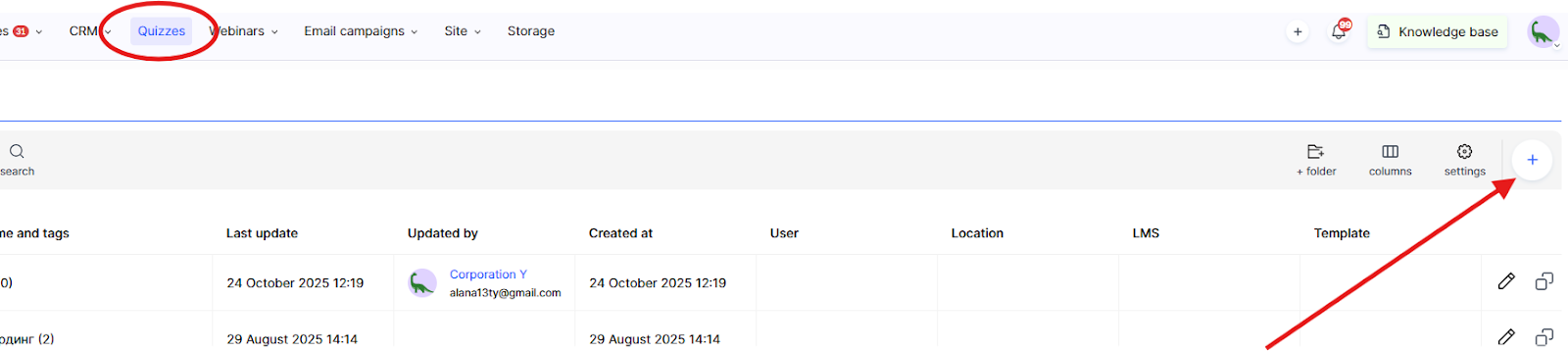
2. Unesite naziv zadatka — na primer, Tehnička podrška.
3. Izaberite tip LMS zadatak .
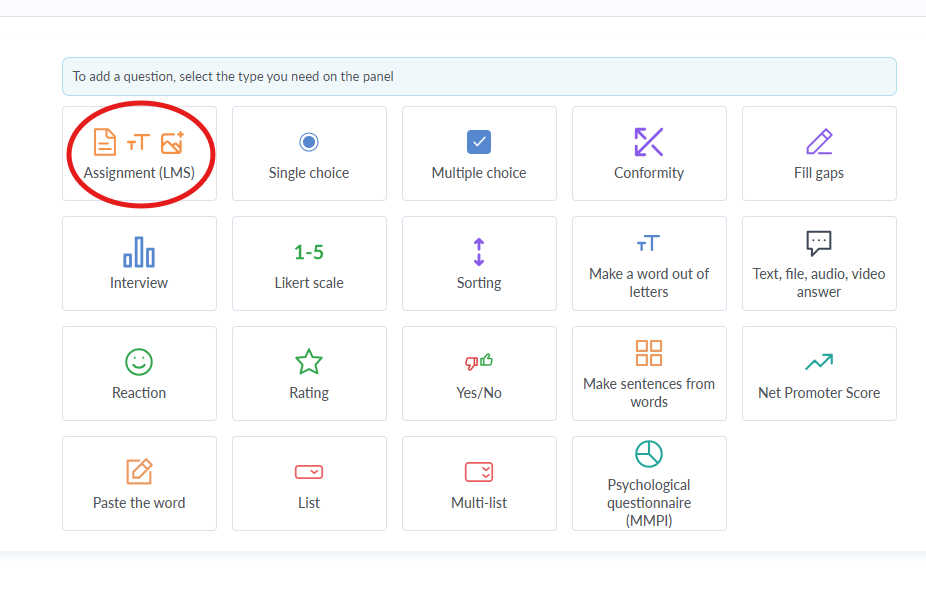
4. Dodajte pitanje u kojem objašnjavate polaznicima koje vrste problema mogu prijaviti.
5. Podesite tipove odgovora — omogućite tekstualne odgovore, dozvolite komentarisanje nakon pregleda i, ako je potrebno, otpremanje datoteka (na primer, snimaka ekrana).
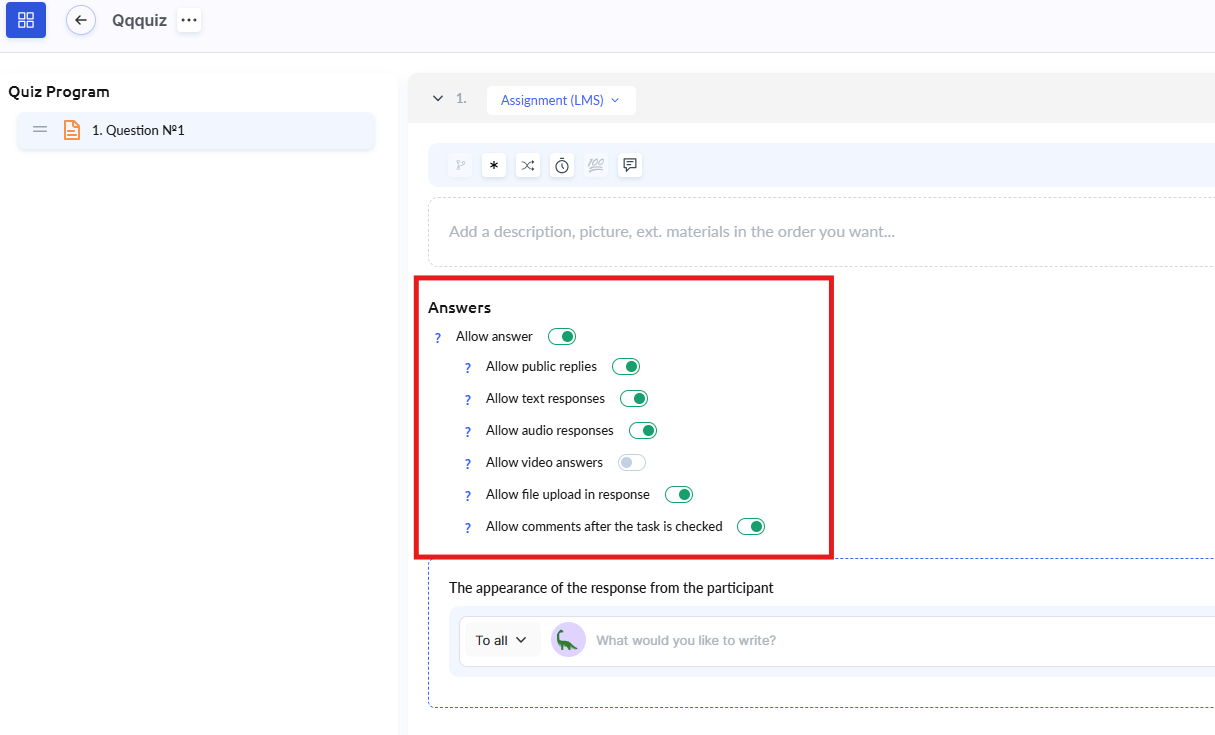
6. Sačuvajte kviz i idite na njegova podešavanja.
Nakon kreiranja kviza, možete prilagoditi njegove parametre potrebama tehničke podrške, na primer: 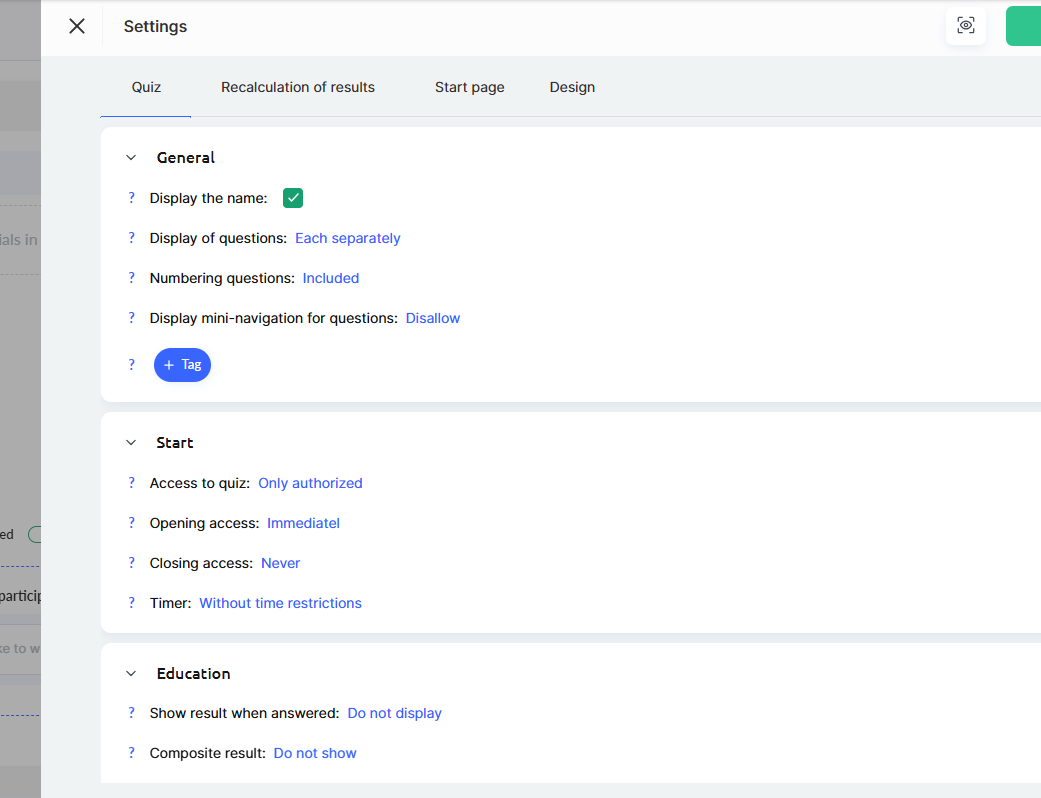
● Bez ocenjivanja – odgovori polaznika neće zahtevati ocene ni automatsku evaluaciju.
● Pregled od strane kuratora – svi zahtevi će biti poslati menadžeru na pregled, koji će pružiti potreban odgovor.
● Prikaži odgovore nakon slanja – polaznici će moći da pregledaju svoje zahteve i primljene odgovore u okviru lekcije.
● Opcija komentarisanja – i polaznik i kurator mogu razjasniti detalje u temi za diskusiju.
Kako dodati polje za tehnička pitanja u lekciju
Da biste dodali polje za tehnička pitanja, potrebno je da:
-
Otvorite kurs i idite na karticu Lekcije .
-
Otvorite Kreator lekcija.
-
Izaberite jedan od sledećih načina za dodavanje:
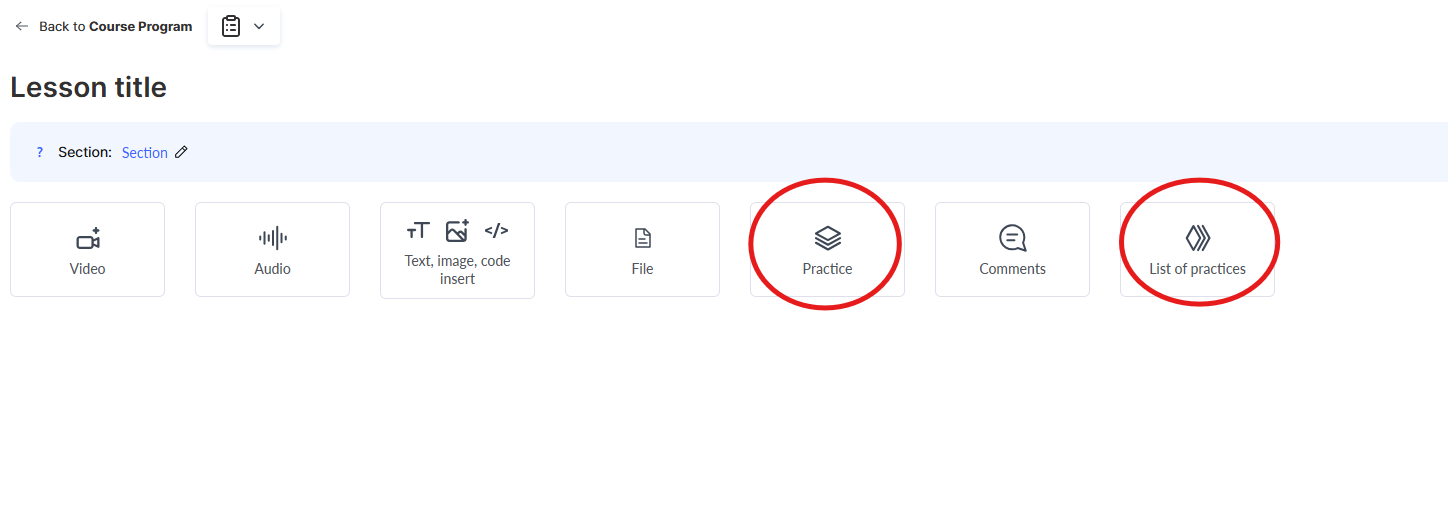
Vežba – koristite ovu opciju ako polje treba da bude deo materijala lekcije i da se prikaže direktno ispod sadržaja lekcije.
Lista vežbi – koristite ovu opciju ako polje treba da bude postavljeno na zasebnoj stranici kojoj polaznik može pristupiti putem linka u lekciji.
Obe opcije podržavaju otvorena pitanja, otpremanje datoteka, audio i video odgovore, kao i mogućnost omogućavanja pregleda i komentara. Više detalja o dodavanju zadataka u lekciju možete pronaći u zasebnom članku.
Podešavanja kviza: isključivanje iz napretka
Pošto ovo polje ima dopunsku svrhu i nije deo glavnog programa učenja, važno je isključiti ga iz napretka na kursu.
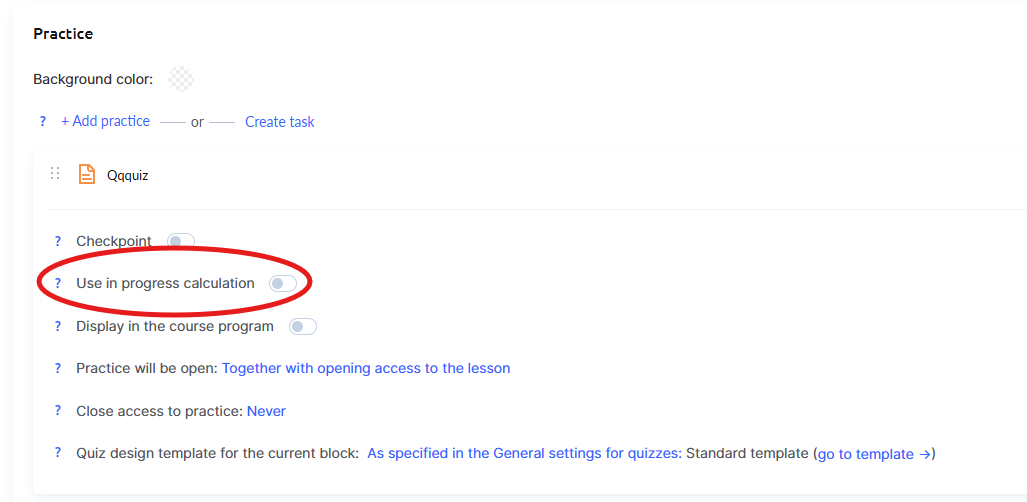
Time se obezbeđuje da ne utiče na statistiku završavanja kursa kod polaznika niti stvara nepotrebne prepreke.
Podešavanja pristupa i vidljivosti za zadatak
Ako je određeni član tima odgovoran za rešavanje tehničkih pitanja, možete ograničiti pristup ovim zadacima samo na određene kuratore. Podešavanja su dostupna direktno u kursu, na kartici Tim → Kuratori .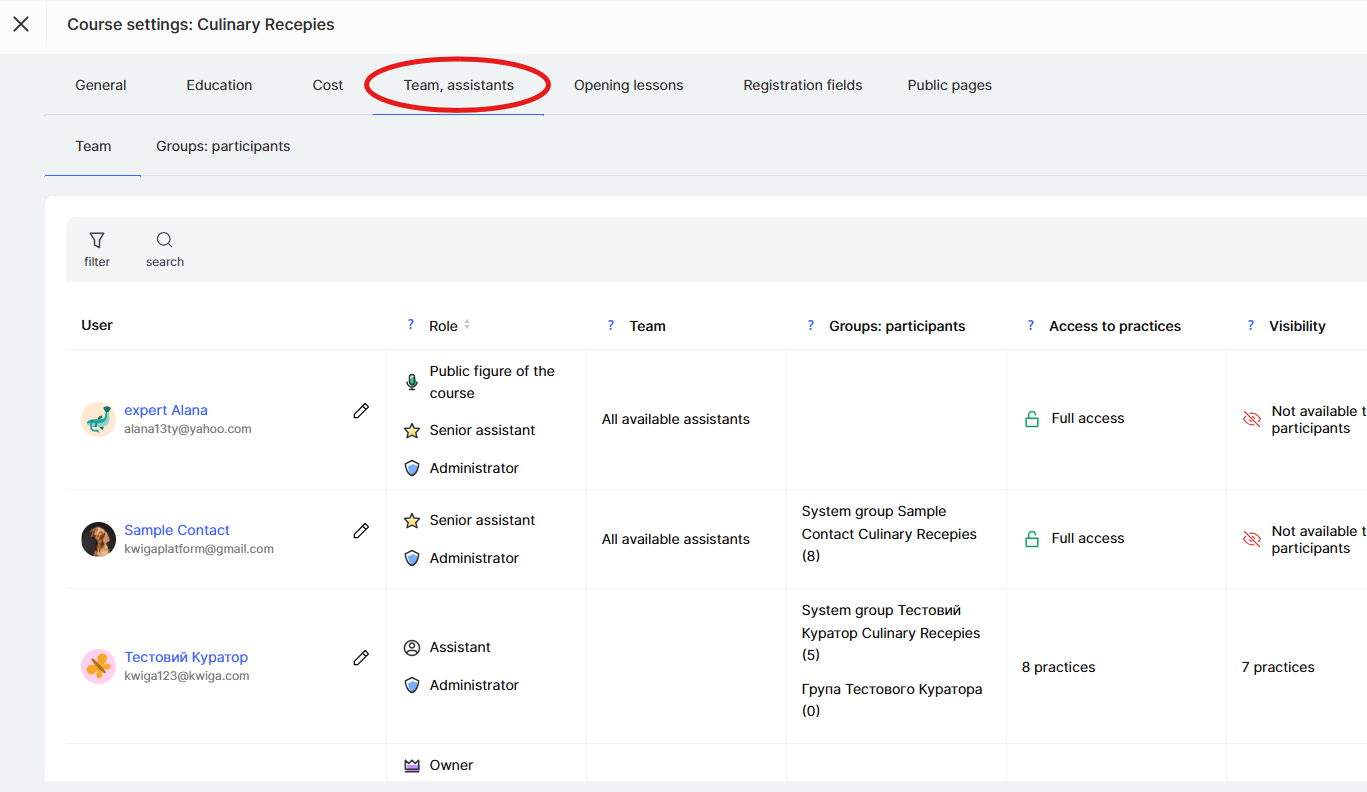
Da biste to uradili, možete:
- Podesiti vidljivost zadatka za određene članove tima.
- Odobriti pristup takvim praktičnim zadacima samo kuratorima koji obrađuju zahteve polaznika.
To će pomoći u organizovanju jednostavnog sistema podrške u kojem svaki član tima vidi samo zadatke relevantne za svoju oblast odgovornosti.
Preporuka: Redovno analizirajte vrste zahteva koji se šalju — to će pomoći da identifikujete najčešće probleme i unapredite celokupno iskustvo učenja.
Tehnička podrška putem LMS-a stvara prijatno okruženje za učenje i smanjuje opterećenje instruktora. Korišćenje kvizova za prikupljanje zahteva pomaže u strukturiranju procesa komunikacije i obezbeđuje brze odgovore na probleme polaznika.
Integracija četa treće strane na stranicama škole
Pored LMS zadataka, možete dodati onlajn čet direktno na svoju kontrolnu tablu za trenutnu komunikaciju sa polaznicima kursa.
Možete izabrati bilo koju odgovarajuću uslugu za čet, kao što su Tawk.to, Chatra, Crisp.chat, Intercom, Tidio, LiveChat, HelpCrunch, ili bilo koju drugu uslugu po vašem izboru.
Proces integracije:
-
Registrujte se za izabranu uslugu za čet i preuzmite kod za integraciju.
-
Kontaktirajte tim tehničke podrške platforme.
-
Pošaljite im kod za integraciju četa.
-
Dodaćemo čet na vašu kontrolnu tablu i učiniti ga dostupnim na javnim stranicama škole.
Nakon integracije, čet će biti dostupan svim polaznicima na vašoj kontrolnoj tabli, što im omogućava da brzo dobiju odgovore na tehnička pitanja u realnom vremenu.
Niste pronašli odgovor? Kontaktirajte službu podrške putem onlajn ćaskanja ili Telegram