
Odgovori na zadatke: pregledajte i analizirajte rezultate polaznika
Saznajte kako da koristite izveštaj Odgovori na zadatke u platformi KWIGA da biste videli ko je završio kvizove i zadatke na vašem kursu i kako: statusi, bodovi, odgovori polaznika, pregled asistenta, filteri, kolone i izvoz.
Izveštaj Odgovori na zadatke objedinjuje sve pokušaje studenata na kvizovima i zadacima u vašim kursevima u jednoj tabeli: ko ih je završio, kada, njihove rezultate i odgovore.
Pomaže vam da brzo pronađete predaje koje čekaju pregled, vidite gde studenti greše i proverite odgovore određenog studenta bez zasebnog otvaranja svake lekcije.
Izveštaj možete koristiti za pregled domaćih zadataka i praćenje napretka u učenju: pratite rezultate studenata, pronađite one koji imaju poteškoća, uporedite pokušaje i procenite koliko su dobro savladali gradivo kursa.
Gde pronaći izveštaj
Otvorite meni Kursevi → Odgovori na zadatke. Izveštaj za pojedinačni kurs možete otvoriti i iz samog kursa — izaberite karticu Zadaci na gornjoj traci kursa.
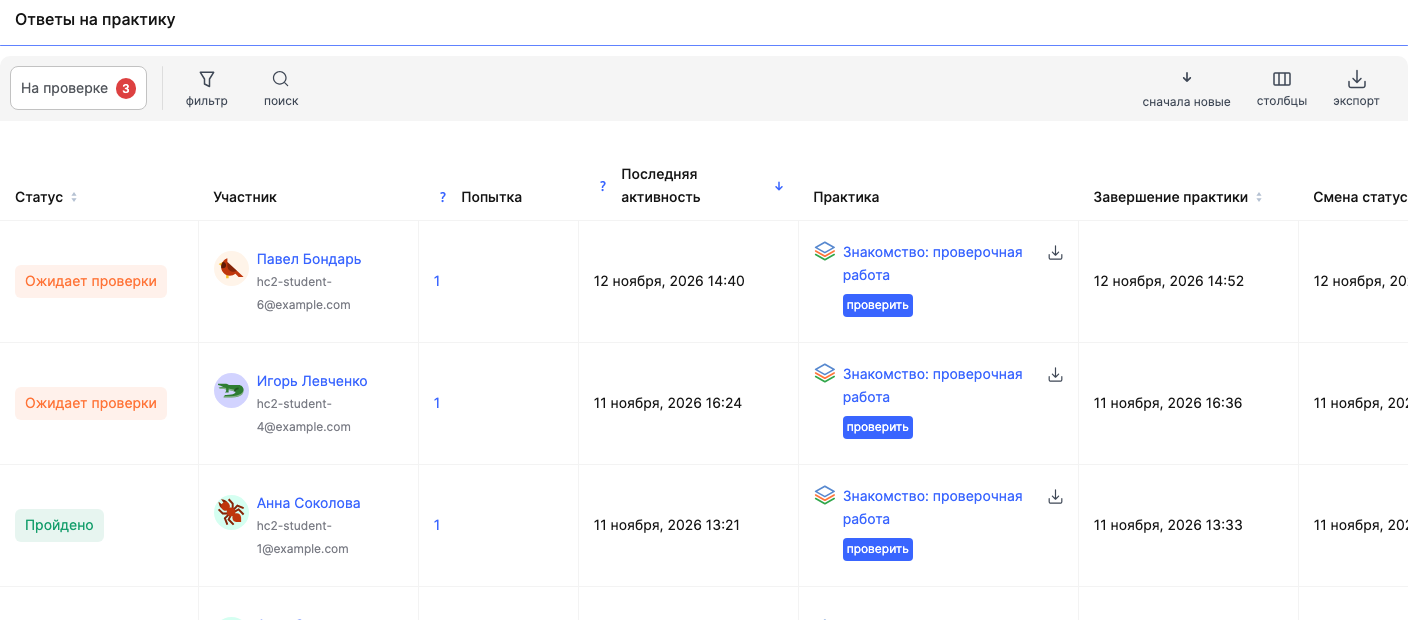
Šta tabela prikazuje
Svaki red predstavlja jedan pokušaj studenta da uradi zadatak. Glavne kolone:
- Status — Čeka pregled, Položeno, Nije položeno, Potrebna dorada, U toku ili Najnovija verzija je promenila status.
- Član — ime i adresa e-pošte studenta. Kliknite na ime da biste otvorili njegov kontakt.
- Pokušaj — redni broj pokušaja ako je student zadatak uradio više puta.
- Poslednja aktivnost — kada je student poslednji put nešto uradio u ovom pokušaju.
- Zadatak — naziv kviza ili zadatka. Pored njega se nalaze dugme za pregled i ikonica za preuzimanje odgovora.
- Završetak zadatka i Promena statusa — kada je student završio zadatak i kada se status poslednji put promenio (na primer, kada je asistent odobrio predati zadatak).
- Poeni i Maks. broj poena na kvizu — koliko je poena student osvojio i maksimalan mogući broj poena.
- Asistent, Kurs, Modul, Lekcija, Odeljci u lekciji, Pristup preko, Grupa — gde se zadatak nalazi i kako je polaznik dobio pristup kursu.
Kako koristiti podatke iz tabele:
- Pratite napredak. Proverite statuse i poslednju aktivnost da biste videli koji su polaznici započeli zadatke, ko ih je završio, a ko još radi na njima.
- Pratite vreme čekanja na pregled. Pomoću datuma završetka zadatka i datuma promene statusa pronađite predate zadatke koji dugo čekaju na pregled.
- Analizirajte rezultate. Uporedite osvojene i maksimalne bodove da biste videli koliko su polaznici uspešni u rešavanju zadataka.
- Pratite rad asistenata. U koloni "Asistent" pogledajte predate zadatke dodeljene određenom asistentu.
Na dnu tabele možete da izaberete koliko redova će se prikazivati po stranici i da prelazite između stranica.
Napomena: u izveštaju se prikazuju samo započeti pokušaji. Ako polaznik još nije otvorio zadatak, neće imati red u izveštaju — njegov napredak možete da vidite na stranici kursa. Zato odsustvo polaznika iz izveštaja ne znači da nije dobio zadatak ili da nema pristup lekciji. Njegov napredak možete da vidite na stranici kursa.
Predati zadaci koji čekaju pregled
Dugme Čeka pregled na vrhu panela prikazuje broj pokušaja koji čekaju pregled asistenta i pokušaja sa nepročitanim komentarima. Dugme je vidljivo dok postoje takvi predati zadaci. Ovo je najbrži način da pregledate zadatke na čekanju: kliknite na dugme, a zatim otvorite prvi predati zadatak.
Koristite ovu listu za pregled domaćih zadataka na čekanju. Ako imate više asistenata, filtrirajte po kursu i asistentu kako biste radili samo na zadacima za koje ste odgovorni ili koji su dodeljeni određenom asistentu.
Nakon što pregledate predati zadatak, njegov status će se promeniti i nestaće sa liste "Čeka pregled" ako nema nepročitanih komentara. Tako možete da pregledate zadatke na čekanju bez vraćanja na one koje ste već pregledali.
Odgovori polaznika
Kliknite na red ili na dugme Pregled — detalji pokušaja će se otvoriti sa desne strane:
- Kviz i Lekcija — o kom zadatku je reč i gde se nalazi u kursu.
- Podešavanja završetka i odobravanja — kako se kviz odobrava (na primer, Od strane asistenta) i link Sva podešavanja.
- Član — polaznik, link Svi zadaci korisnika, koji plan i porudžbina im omogućavaju pristup i ko su njihovi asistenti.
- Rezultat — Započeto, Završeno, Vreme, Poeni i sva pitanja sa odgovorima polaznika: koje su opcije izabrali i da li je svaki odgovor bio tačan.
Na šta obratiti pažnju pri pregledu odgovora:
- Ne oslanjajte se samo na ukupan rezultat, već pregledajte odgovore na pojedinačna pitanja. Tako ćete utvrditi koje je teme polaznik savladao, a koje mu predstavljaju izazov.
- Ako je polaznik rešavao kviz više puta, uporedite njegove pokušaje. Tako ćete videti da li je ispravio greške nakon što je ponovo pregledao gradivo.
- Ako je polaznik ostvario nizak rezultat, pregledajte njegove netačne odgovore. To će vam pomoći da utvrdite da li mu je potrebna dodatna pomoć ili treba ponovo da pređe određenu lekciju.
- Pri pregledu zadataka koristite komentare da objasnite greške i polazniku date konkretne preporuke za poboljšanje.
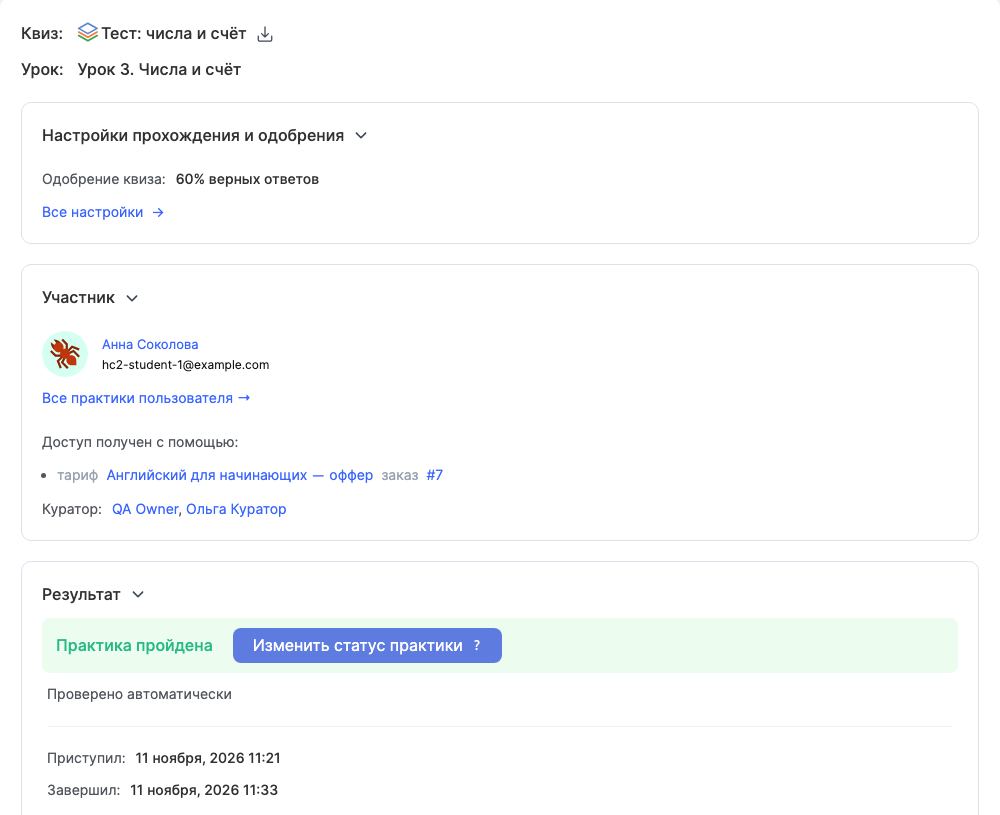
Ako zadatak čeka pregled, u odeljku Rezultat nalazi se dugme Pregledaj : kliknite na njega da prihvatite rad, vratite ga na doradu ili ostavite komentar. Za pokušaj koji je već pregledan, umesto toga ćete videti dugme Promeni status zadatka , a pored njega će biti prikazan način pregleda — na primer, Automatski pregledano.
Koristite strelice u gornjem desnom uglu kartice da pređete na sledeći ili prethodni pokušaj bez zatvaranja kartice.
Filteri, pretraga i sortiranje
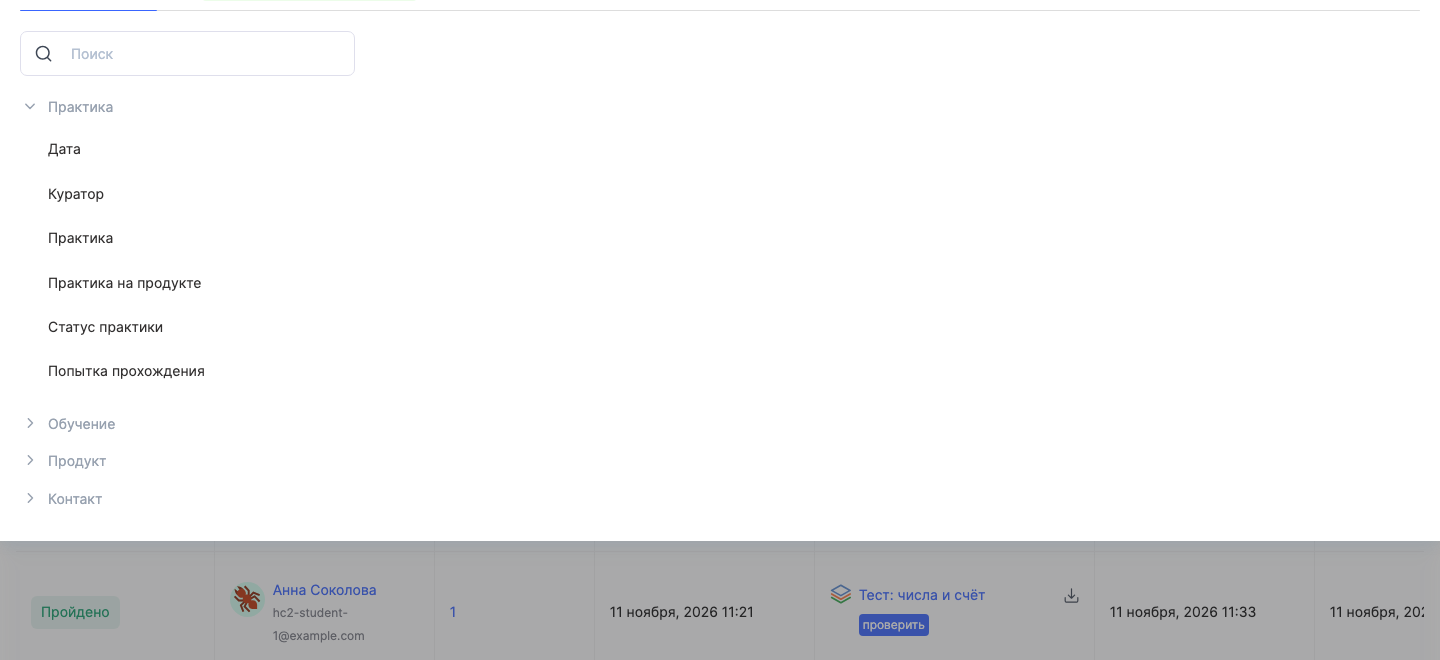
- filter — filtrirajte pokušaje pomoću polja iz grupa Zadatak (Datum, Asistent, Zadatak, Zadatak u proizvodu, Status zadatka, Pokušaj), Učenje, Proizvod i Kontakt , a zatim kliknite na Primeni filter.
Filteri su posebno korisni kada izveštaj sadrži mnogo pokušaja. Na primer, možete da:
- prikažete sve radove koji čekaju pregled za određeni kurs;
- pronađite učenike čije radove treba doraditi;
- proverite rezultate određenog zadatka;
- pogledajte pokušaje određenog učenika;
- filtrirajte radove prema određenom asistentu.
Možete sačuvati koristan skup uslova — pojaviće se na kartici Sačuvani filteri . Ovo je korisno ako redovno obavljate istu proveru, na primer, svake nedelje pregledate domaće zadatke za određeni kurs.
- pretraga — pronađite učenika po imenu ili imejl adresi. Koristite je da brzo proverite istoriju zadataka određenog učenika.
- najnoviji prvo — redosled redova; možete sortirati po datumu završetka, statusu ili datumu promene statusa. Na primer, da biste prvo pregledali najstarije radove koji čekaju pregled, promenite redosled sortiranja po datumu završetka.
- kolone — izaberite kolone koje će biti prikazane i promenite njihov redosled. Ako redovno pregledate radove, možete zadržati samo najvažnije kolone: učenik, zadatak, status, datum završetka, bodovi i asistent. Tako će tabela biti preglednija.
Izvoz
Kliknite na izvoz da biste preuzeli pokušaje koji odgovaraju izabranim filterima u datoteku. Izvoz je koristan ako želite da sačuvate rezultate zadataka za određeni period, pripremite pregled uspeha učenika, analizirate rezultate van KWIGA platforme ili podelite podatke sa menadžerom kursa ili predavačem.
Za više detalja o izvozu odgovora pogledajte članak Kako izvesti odgovore učenika na pitanja iz kviza u zasebnu datoteku.
Primer: pregled domaćih zadataka za jednu nedelju
- Otvorite Kursevi → Odgovori na zadatke i kliknite na Čeka pregled.
- Otvorite filter i filtrirajte pokušaje prema željenom kursu.
- Otvorite prvi predati rad, pročitajte odgovore u odeljku Rezultat i kliknite na Pregledaj.
- Koristite strelicu u gornjem desnom uglu da pređete na sledeći predati rad.
- Kada više nema radova za pregled, dugme Čeka pregled će nestati — poništite filter i sortirajte po statusu da biste videli čiji je zadatak označen kao Nije položen ili Potrebna dorada.
Pronalaženje učenika kojima je potrebna pomoć
- Otvorite izveštaj „Odgovori na zadatke“.
- U filteru izaberite željeni kurs.
- Filtrirajte pokušaje po statusima „Nije položeno“ i „Potrebna dorada“.
- Pregledajte odgovore i bodove polaznika.
- Otvorite profil polaznika i proverite njegove ostale pokušaje.
Ovo vam pomaže da prepoznate polaznike koji stalno imaju poteškoća sa zadacima i ponudite im pomoć asistenta pre nego što zaostanu.
Analiza rezultata kviza
- U filteru izaberite željeni zadatak.
- Pregledajte bodove koje su polaznici osvojili.
- Otvorite detalje nekoliko pokušaja i uporedite odgovore.
- Pronađite pitanja na koja većina polaznika odgovara pogrešno.
Ovo vam pomaže da utvrdite koje teme kursa treba dodatno objasniti, koje materijale treba dopuniti i koja pitanja u kvizu treba jasnije formulisati.
Česta pitanja
Zašto polaznik koji ima pristup kursu nije uključen u izveštaj?
Izveštaj obuhvata samo započete pokušaje: učenik neće imati svoj red dok ne otvori zadatak. To ne znači da nema pristup lekciji – njegov napredak možete videti na njegovoj stranici u kursu.
Mogu li da vidim odgovore na zadatke samo za jedan kurs?
Da. Otvorite kurs i izaberite karticu „Zadaci“ u gornjoj navigacionoj traci da biste videli izveštaj samo za taj kurs. Takođe možete da koristite „filter“ da biste izabrali kurs u ukupnom izveštaju.
Kako mogu brzo da pronađem radove koji čekaju na pregled?
Kliknite na dugme „Na pregledu“ sa brojačem na početku panela da biste prikazali samo prijave koje čekaju pregled asistenta. Ako ima više asistenata, dodajte filter po kursu i asistentu.
Mogu li da pređem na sledeći zadatak bez zatvaranja kartice pokušaja?
Da. Koristite strelice u gornjem desnom uglu kartice da pređete na sledeći ili prethodni pokušaj.
Da li mogu da promenim status zadatka koji je već pregledan?
Da. Za pokušaj koji je ocenjen, u odeljku „Rezultat“ prikazuje se dugme „Promeni status zadatka“ umesto dugmeta „Oceni“, kao i način na koji je predati rad ocenjen – na primer, „Automatski ocenjeno“.
Da li izvoz obuhvata sve pokušaje ili samo izabrane?
Na osnovu izabranih filtera: kliknite na „izvoz“ da biste uključili trenutno izabrane pokušaje u datoteku.
Kako mogu prvo da pregledam najstarije prijave?
Promenite redosled sortiranja sa „najnovije prvo“ na datum završetka zadatka kako bi se prvo prikazali najranije završeni radovi.
Hvala na povratnim informacijama!
Hvala! Ispravićemo članak. Da li vam je odgovor potreban odmah? Pišite podršci