
Članci:
- Domaći zadatak
- Testovi i ocenjivanje
- Više pitanja otvorenog tipa u jednom zadatku
- Popunite praznine: unesite reč koja nedostaje
- Uparivanje
- Kako podesiti test tako da polaznik može da vidi svoje odgovore
- Unesite reč
- Lista i višestruka lista
- Sastavite rečenicu od reči
- Popunite tabelu (opcija za popunjavanje praznih polja)
- Kako organizovati tehničku podršku za polaznike kursa
- Kako da napravite MMPI psihološki upitnik
- Opšte informacije o kvizovima: kreiranje i organizovanje praktičnih zadataka, anketa
- Kreiranje i podešavanje šablona stilova za kvizove
- Ponovno izračunavanje rezultata kviza
- Randomizator kviza: Kreiranje dinamičkih testova
- Kako izvesti odgovore na kviz u zasebnu datoteku
- Kvizovi, vežbe: Tipovi pitanja
- Podešavanja vežbi (otvaranje, zatvaranje)
- Podešavanje kviza
Detaljan vodič za kreiranje i podešavanje randomizatora kviza koji automatski generiše jedinstvene testove za učesnike iz unapred pripremljenog skupa pitanja.
U ovom članku:
Randomizator kviza u Kwiga je praktičan alat za kreiranje dinamičkih testova. Omogućava vam da automatski generišete jedinstvene verzije kviza za svakog učesnika na osnovu unapred pripremljenog skupa pitanja.
Umesto da ručno kreirate desetine različitih verzija istog testa, možete jednostavno prikupiti sva pitanja u jedan skup i prepustiti platformi da uradi ostalo. Svaki učesnik dobija jedinstven skup zadataka, što proces testiranja čini pravednijim i zanimljivijim.
Ovo je posebno korisno za stručnjake koji redovno proveravaju znanje ili sprovode završne procene.
Kreiranje kviza sa randomizatorom
Da biste kreirali randomizator kviza, idite u meni Kvizovi , kliknite na dugme +Kviz i izaberite opciju Randomizator kviza .
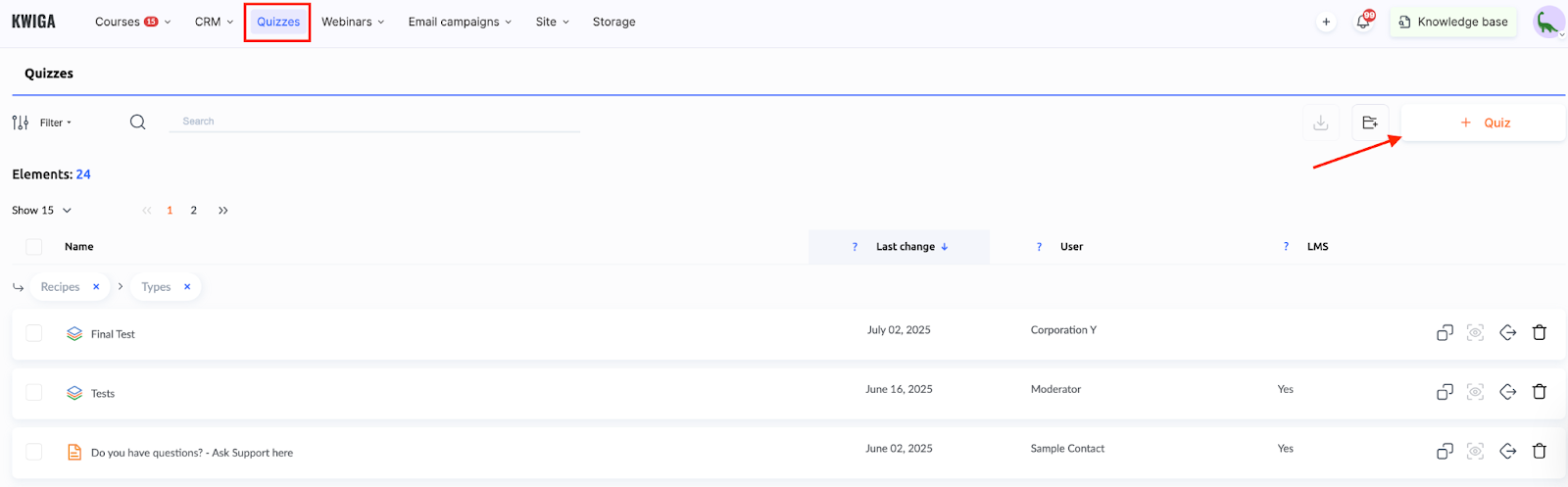
Važno: U randomizator ne dodajete pojedinačna pitanja; umesto toga, dodajete cele unapred kreirane kvizove koji sadrže sva pitanja koja obuhvataju. Na primer, to može biti završni test kursa koji uključuje kvizove iz prethodnih lekcija ili modula.
Mogu se koristiti gotovo sve vrste pitanja koje platforma podržava, osim LMS zadataka.
Za više informacija o kreiranju različitih vrsta pitanja, pogledajte zaseban članak.
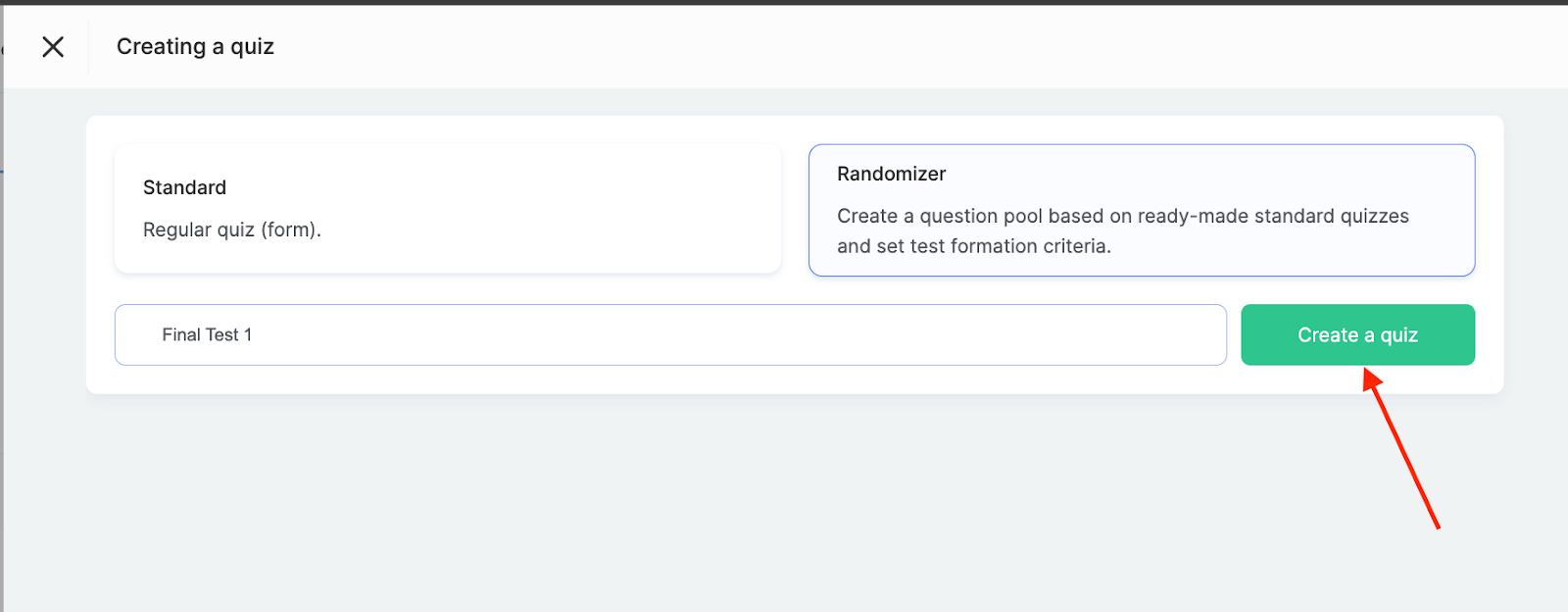
Nakon izbora tipa Randomizator , platforma će od vas zatražiti da unesete naziv novog zadatka i kliknete na Kreiraj kviz. Zatim možete nastaviti sa formiranjem skupa pitanja.
Formiranje skupa pitanja
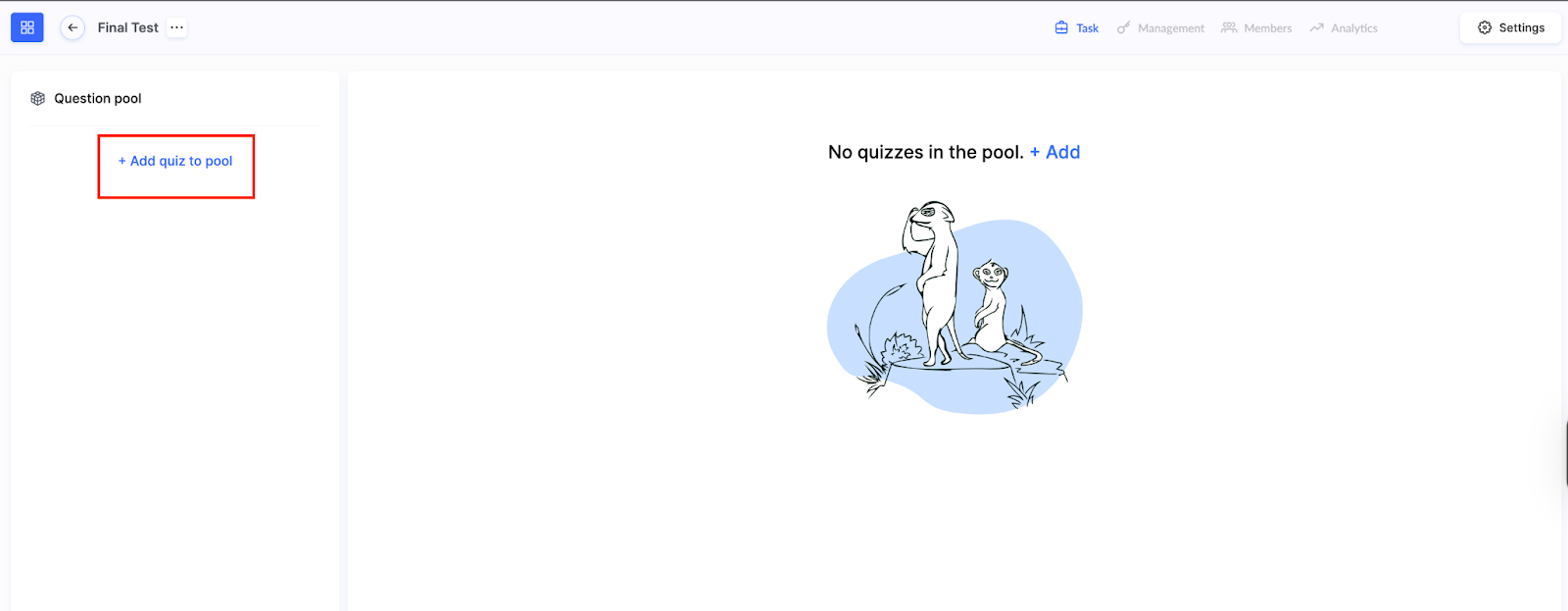
Sledeći korak je kreiranje skupa pitanja koji će služiti kao osnova za generisanje pojedinačnih verzija testa. Da biste to uradili, kliknite na dugme + Dodaj kviz u skup , a pojaviće se lista dostupnih kvizova.
Pomoću polja za potvrdu izaberite sve kvizove čija pitanja želite da uključite u randomizator. Nakon izbora potrebnih kvizova, potvrdite radnju klikom na Dodaj.
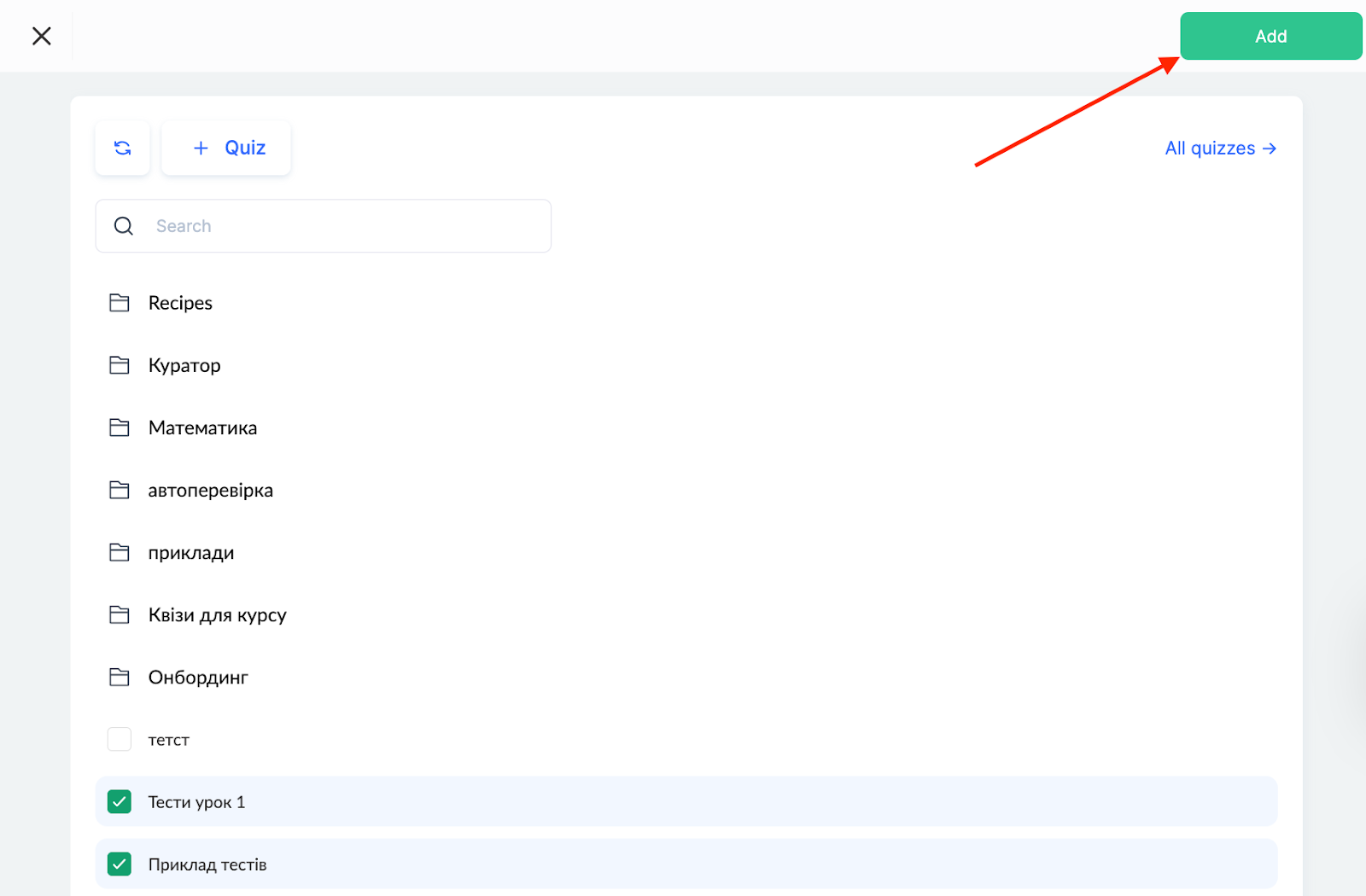
Platforma će automatski preneti sva pitanja iz izabranih kvizova u zajednički skup. Zatim ćete morati da podesite postavke raspodele pitanja pomoću levog panela.
Postavke raspodele pitanja
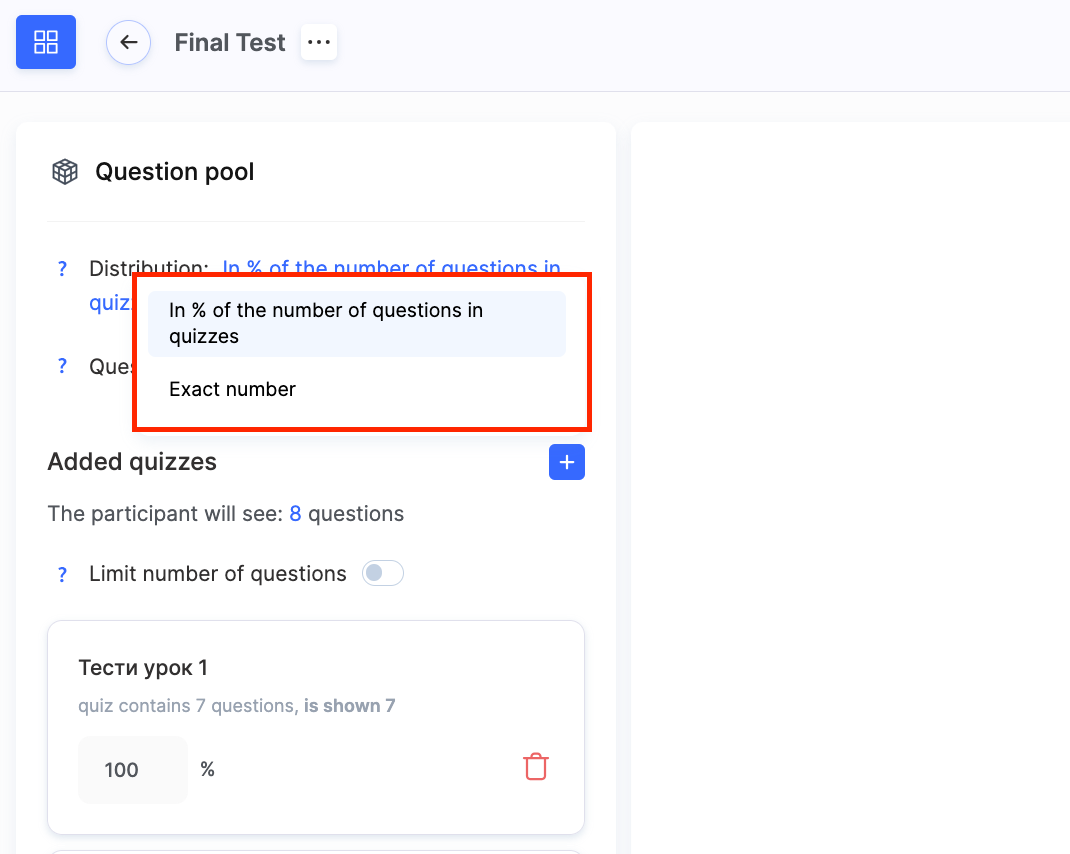
Randomizator omogućava preciznu kontrolu nad brojem pitanja i time koji će kvizovi biti uključeni u završni test. Platforma nudi dve opcije za raspodelu pitanja:
-
Po procentu: Iz svakog kviza uzima se određeni procenat pitanja. Ova opcija je praktična kada kvizovi sadrže različit broj pitanja, ali želite da zadržite proporcionalnu zastupljenost tema.
-
Po tačnom broju: Iz svakog kviza uzima se fiksan broj pitanja, bez obzira na njegovu veličinu. Ovo podešavanje je pogodno za kreiranje testova u kojima svaka tema mora biti zastupljena jednakim brojem zadataka.
Randomizator takođe kontroliše zamenu pitanja između pokušaja testa. Kada učesnik prvi put otvori kviz, platforma za njega generiše jedinstven skup pitanja, koji može ostati nepromenjen ili se ažurirati prema određenim pravilima.
Napomena: Broj dozvoljenih pokušaja podešava se u opštim postavkama kviza u okviru parametra Broj pokušaja . Ovo podešavanje određuje koliko puta učesnik može da polaže test i utiče na logiku zamene pitanja.
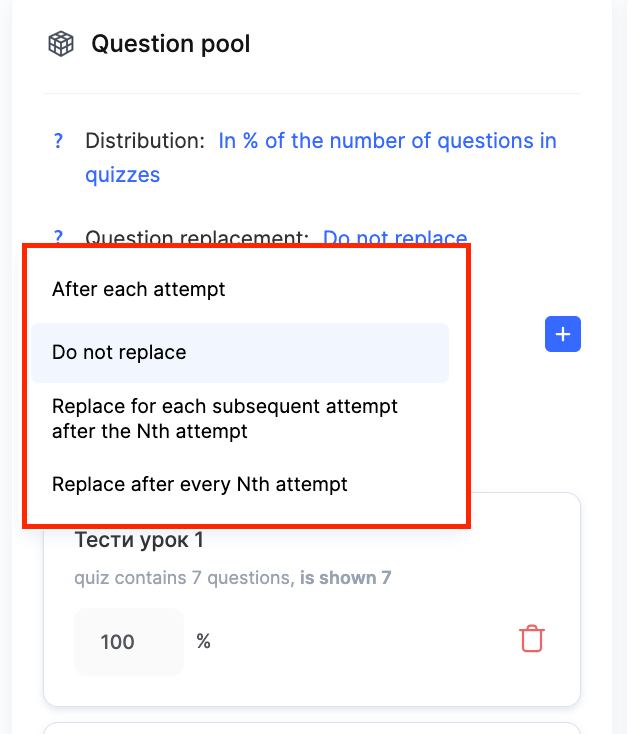
Platforma nudi nekoliko strategija za zamenu pitanja. Najjednostavnija opcija je zamena pitanja nakon svakog pokušaja, što znači da će učesnik pri svakom pokušaju dobiti potpuno nov skup zadataka. Suprotan pristup je zadržavanje istog skupa pitanja za sve pokušaje određenog učesnika.
Naprednije strategije omogućavaju vam da zamenite pitanja nakon određenog broja pokušaja. Na primer, pitanja se mogu menjati tek nakon trećeg pokušaja ili nakon svakog drugog pokušaja. Ova podešavanja su korisna za kreiranje adaptivnih scenarija učenja.
Pored odeljka "Dodati kvizovi" , nalazi se dugme "+" dugme.
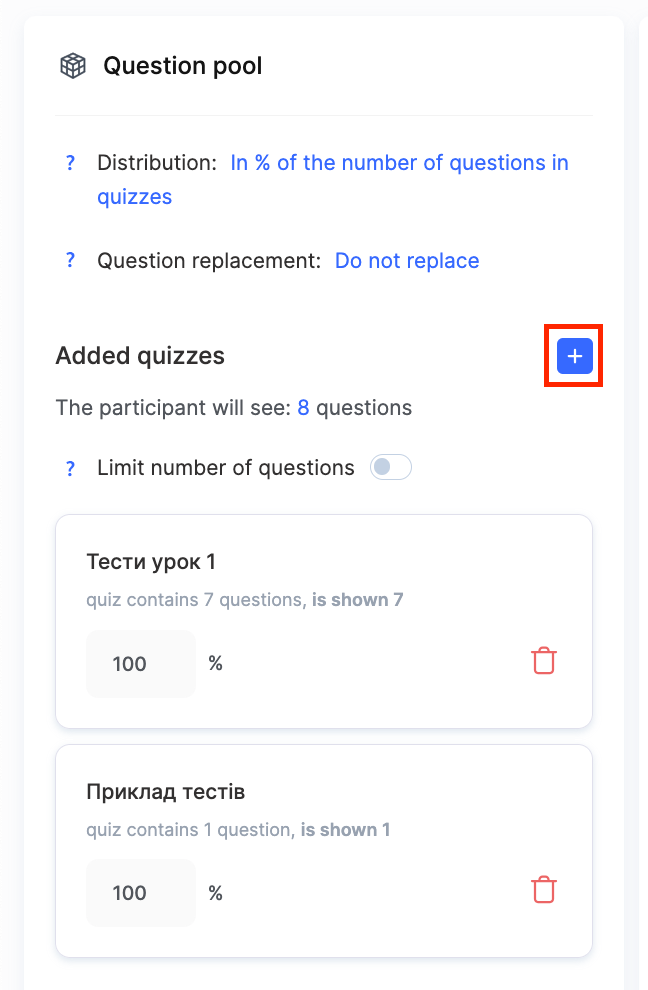
Ova opcija vam omogućava da dodate nove kvizove u postojeći skup ili uklonite one koji više nisu potrebni. Pruža fleksibilnost tokom procesa razvoja i omogućava brzo prilagođavanje randomizatora promenama u nastavnom programu.
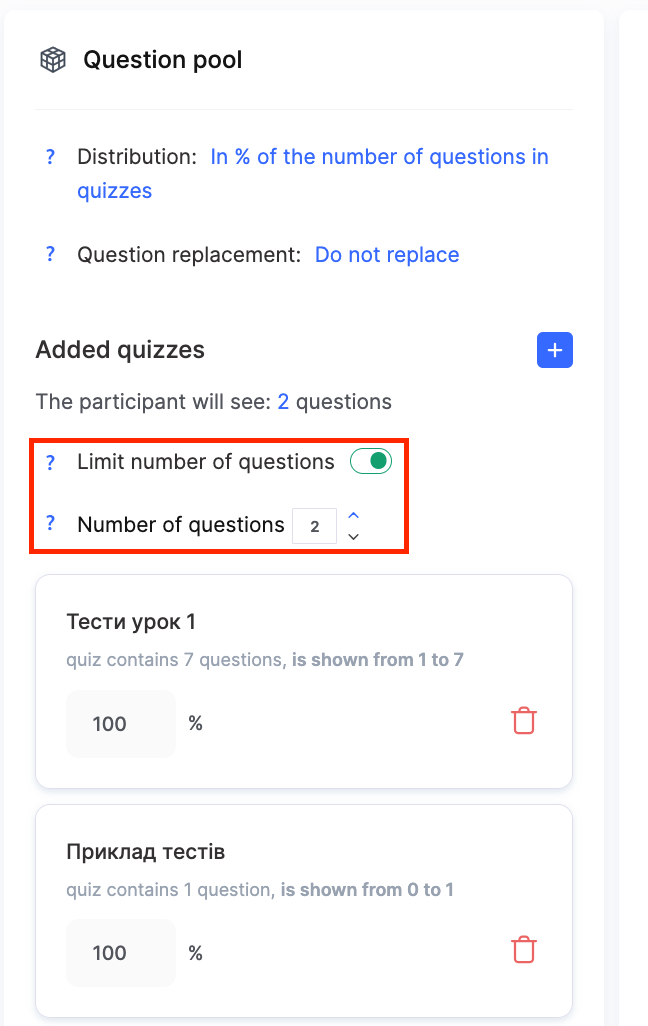
Opcija Ograniči broj pitanja je takođe dostupna ovde, ali samo kada se koristi raspodela zasnovana na procentima.
-
Kada je opcija „Ograniči broj pitanja“ onemogućena: Ukupan broj pitanja u testu zavisi isključivo od podešavanja procenta za svaki kviz.
Primer: Skup sadrži tri kviza, svaki sa 100 pitanja, a raspodela je sledeća: kviz 1 – 10%, kviz 2 – 20%, kviz 3 – 10%. Završni kviz će sadržati 40 pitanja: 10 + 20 + 10 = 40.
-
Kada je opcija „Ograniči broj pitanja“ omogućena: Možete podesiti tačan ukupan broj pitanja za ceo test, a platforma će ih raspodeliti proporcionalno na osnovu podešenih procenata.
Primer: Skup sadrži tri kviza, svaki sa 100 pitanja, a raspodela je sledeća: kviz 1 – 10%, kviz 2 – 80%, kviz 3 – 10%. Opcija Ograniči broj pitanja je omogućena, a test mora da sadrži 20 pitanja. Platforma izračunava proporcije: ukupan udeo je 100% (10% + 80% + 10%). Završni test će sadržati 20 pitanja: 2 + 16 + 2 = 20.
Kako dodati kviz sa nasumičnim pitanjima u lekciju
Nakon kreiranja zadatka, potrebno je da ga integrišete u program kursa. Da biste to uradili, idite u meni Kursevi , otvorite odgovarajući program kursa i pokrenite alat za izradu lekcija.
U alatu za izradu lekcija, unapred kreirani zadatak sa randomizatorom možete dodati pomoću dugmeta Vežba .
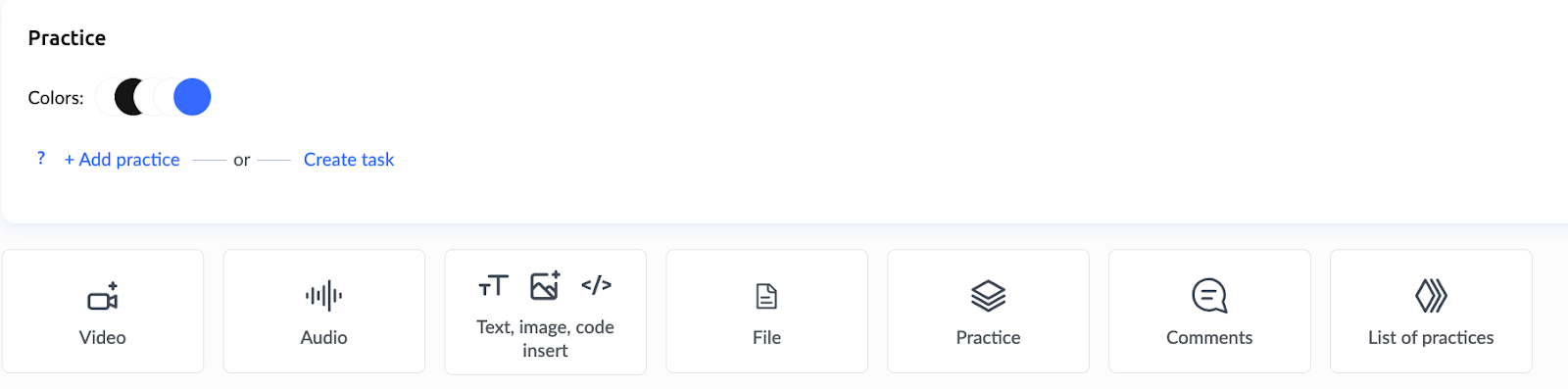
Kada se doda, kviz postaje dostupan učesnicima kao redovan zadatak.
Za više informacija o korišćenju alata za izradu lekcija i različitim metodama za dodavanje zadataka za vežbu, pogledajte zaseban članak.
U meniju Vežbanje možete pregledati sve pokušaje polaznika — ko je radio test, kada, koliko puta i koje je odgovore dao. Kada je dozvoljeno više pokušaja, samo poslednji pokušaj se računa u konačnu ocenu.
Nasumično raspoređivanje pitanja pomaže da se stvarno znanje proceni efikasnije — polaznici ne mogu unapred da se pripreme za fiksni redosled zadataka. Fleksibilna podešavanja omogućavaju da se alat prilagodi bilo kojoj vrsti obrazovnog zadatka, od brzih provera do sveobuhvatnih ispita.
Niste pronašli odgovor? Kontaktirajte službu podrške putem onlajn ćaskanja ili Telegram