
Članci:
- Domaći zadatak
- Testovi i ocenjivanje
- Više pitanja otvorenog tipa u jednom zadatku
- Popunite praznine: unesite reč koja nedostaje
- Uparivanje
- Kako podesiti test tako da polaznik može da vidi svoje odgovore
- Unesite reč
- Lista i višestruka lista
- Sastavite rečenicu od reči
- Popunite tabelu (opcija za popunjavanje praznih polja)
- Kako organizovati tehničku podršku za polaznike kursa
- Kako da napravite MMPI psihološki upitnik
- Opšte informacije o kvizovima: kreiranje i organizovanje praktičnih zadataka, anketa
- Kreiranje i podešavanje šablona stilova za kvizove
- Ponovno izračunavanje rezultata kviza
- Randomizator kviza: Kreiranje dinamičkih testova
- Kako izvesti odgovore na kviz u zasebnu datoteku
- Kvizovi, vežbe: Tipovi pitanja
- Podešavanja vežbi (otvaranje, zatvaranje)
- Podešavanje kviza
Kako da kreirate test sa jednim ili više odgovora, pravilno dodelite bodove i podesite automatsko ocenjivanje, kao i druga podešavanja (broj ponavljanja, vreme za odgovore, test za samostalno učenje).
Na platformi Kwiga možete da kreirate test koji se sastoji od različitih tipova pitanja. U ovom članku ćemo razmotriti najčešću opciju, kada učenik treba da izabere jedan ili više odgovora u pitanju.
Primere testova možete pogledati u lekciji: https://sampleschool.kwiga.com/courses/new-course/tests
Kreiranje testa
Da biste kreirali test, otvorite All solutions - Test Builder i +Quiz u gornjem meniju.

Na kartici Builder videćete dostupne opcije pitanja. Imajte na umu da se kviz može sastojati od različitih tipova pitanja i da ih možete kombinovati na način koji vam odgovara.

Kliknite na Single choice (ili multiple choice), u zavisnosti od toga koliko je tačnih odgovora predviđeno u pitanju.
Možete dodati pitanja, detaljnije objašnjenje pitanja i opcije odgovora. Za više detalja pogledajte video o kreiranju testa.
Nekoliko otvorenih pitanja u jednom zadatku
Posebnost pitanja sa jednim izborom je mogućnost da učenik unese sopstvenu opciju odgovora. Ova opcija se može koristiti i kada učenik treba da navede nekoliko kratkih odgovora na pitanja, koje će zatim proveriti asistent.

Podešavanja u testovima
Dodavanje poena
Možete dodeliti poene za odgovor, za pitanje i za ceo kviz. Da bi to bilo moguće, uverite se da je ocenjivanje omogućeno u podešavanjima kviza; nakon toga ćete moći da postavite poene u konstruktoru kviza.

U primeru ispod navedeni su poeni za odgovore — ako učenik izabere jednu od opcija odgovora, dobija navedene poene (u primeru je to 1 poen za svaki odgovor).

Pored toga, možete postaviti poene za pitanje. Ovi poeni se sabiraju sa poenima za odgovor! Možete postaviti uslov pod kojim će se dodeliti poeni za odgovor: svi odgovori su tačni ili samo neki od njih.
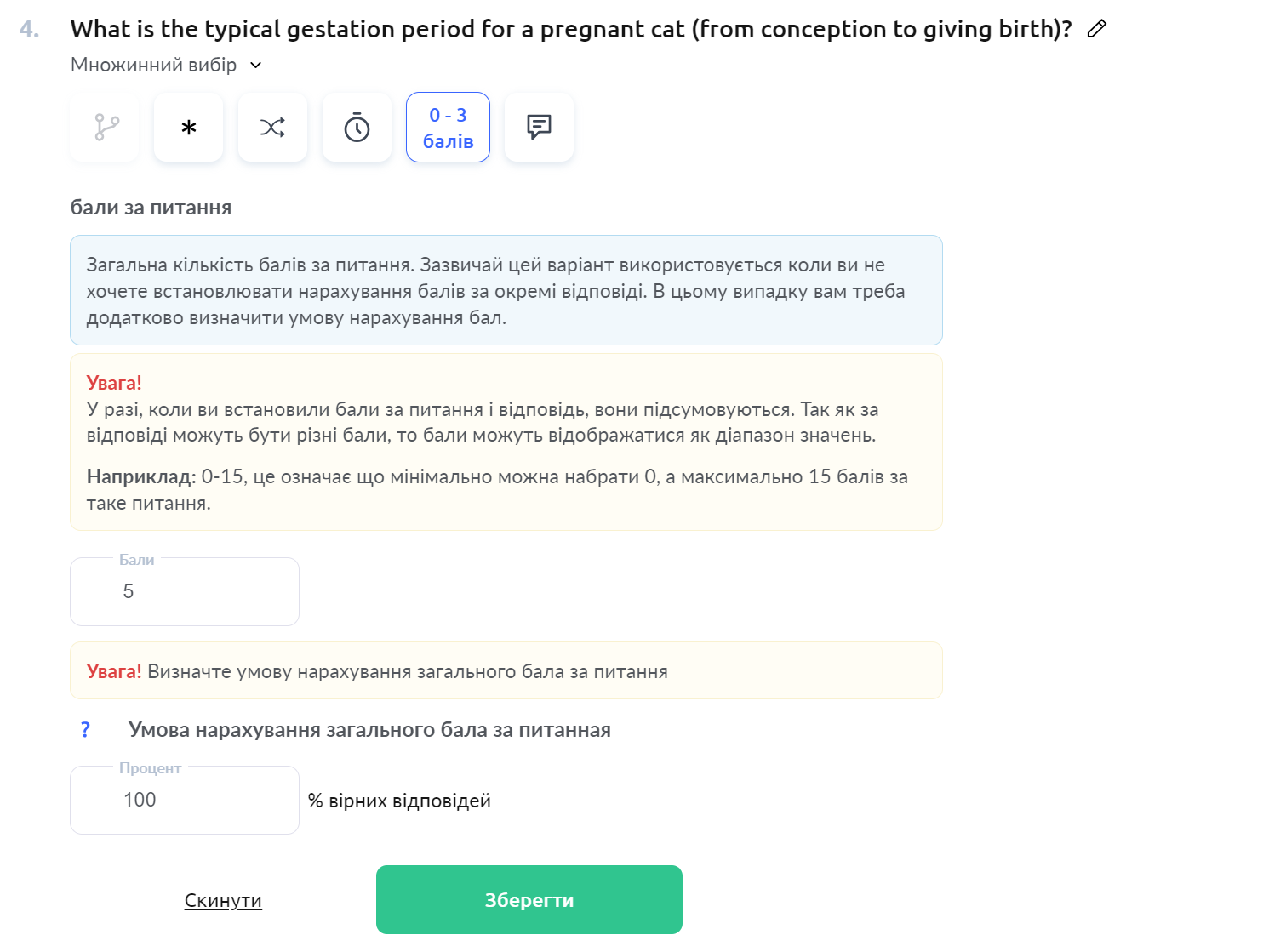
Pored toga, možete dodeliti poene za kviz; to možete uraditi u podešavanjima kviza, gde ste omogućili ocenjivanje. Imajte na umu! Ovi poeni se dodaju onima koje učenik može dobiti za odgovor ili pitanje.

Funkcije različitih tipova testova za računanje odgovora kao tačnog i obračun poena:
Višestruki izbor
Kod ovog tipa pitanja nije dozvoljen izbor netačnog odgovora. To znači da će, ako učenik izabere jedan netačan odgovor i sve tačne, ovo pitanje biti računato kao netačno odgovoreno. Ovo je uvedeno kako učenici ne bi, ako imate na primer 5 opcija odgovora od kojih su 3 tačne, izabrali svih 5 opcija i tako položili kviz.
Ako učenik ne izabere sve tačne odgovore u takvom pitanju (na primer, samo jedan od 3 tačna), poeni za pitanje se računaju delimično (odnosno, kao ⅓ poena za pitanje).
Primer: pitanje sadrži 5 opcija odgovora, a maksimalan broj poena za pitanje je 3.
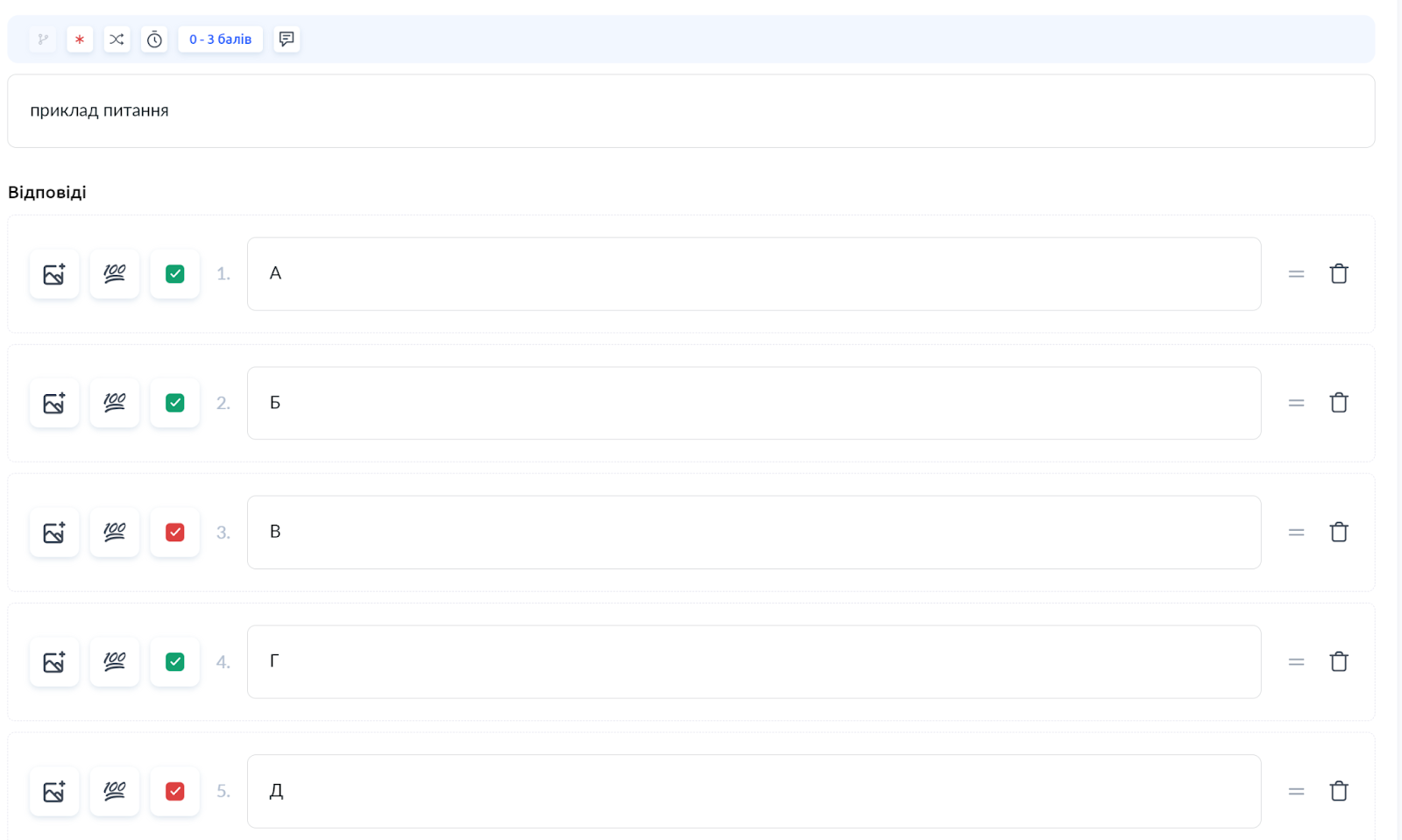
Učenik bira odgovore A, B, C i D — pitanje će biti računato kao netačno i učenik će dobiti 0 poena.
Učenik bira odgovore A, C — pitanje će biti računato kao tačno. Koliko će poena učenik dobiti zavisi od podešavanja General score award condition for the question:
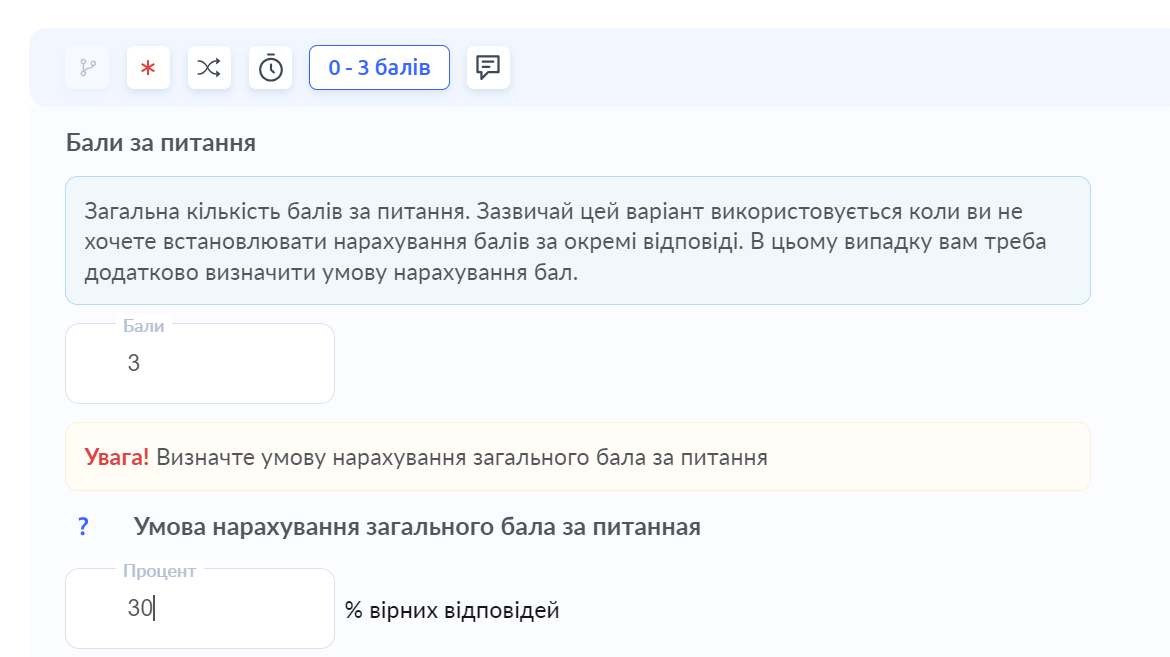
Ako je navedeno 30% tačnih odgovora, učenik će dobiti 2 poena.
Ako je navedeno 100% tačnih odgovora, učenik će dobiti 0 poena.
Uparivanje
Izračunavanje tačnih odgovora određuje se formulom: broj tačnih odgovora učenika / max(broj tačnih odgovora u iskazu ili broj odgovora koje je učenik dao za ovaj iskaz).
Primer: u iskazu postoje 3 tačna odgovora, a učenik je tamo prevukao samo 1 odgovor. Prema formuli, 1 / 3 (broj tačnih odgovora u iskazu) = 33%.
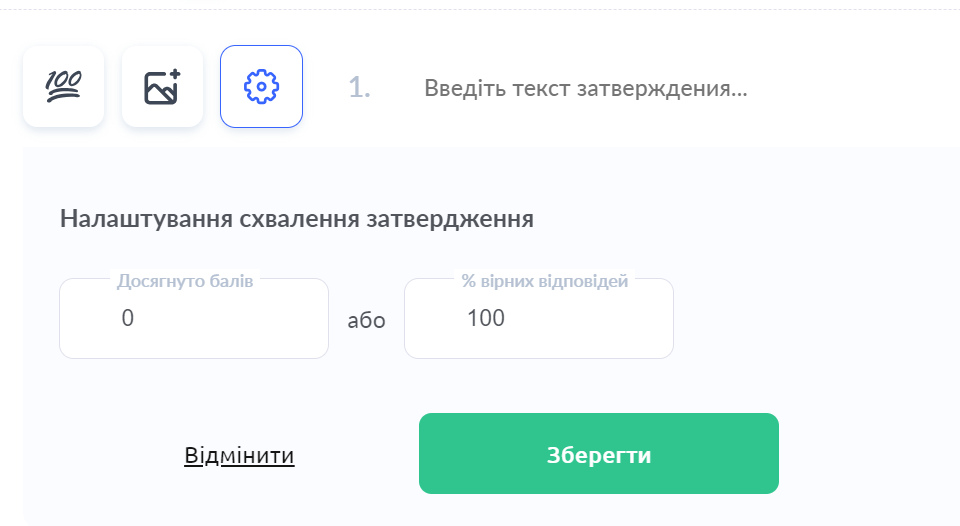
Ako je učenik prevukao 3 tačna odgovora i još 1 odgovor iz drugog iskaza, računa se kao 3 / 4 (broj odgovora učenika) = 75%. Dodeljivanje poena u iskazu određuje se podešavanjem odobravanja iskaza (poeni ili %).
Važno! Ako je učenik završio test, a vi ste nakon toga dodali poene za odgovore, pitanja ili kviz, učenik neće dobiti te poene, jer nisu postojali u trenutku polaganja testa. Da bi se poeni računali, učenici treba ponovo da polažu test ili asistent odnosno nastavnik treba ručno da doda poene.
Vreme za odgovor (tajmer)
Možete postaviti vreme za odgovor za pojedinačna pitanja ili za ceo kviz, kao i kombinovati ova dva podešavanja tako što ćete ograničiti vreme za odgovor samo za neka pitanja i dodati ukupno vreme za kviz.
Da biste ograničili vreme za rešavanje celog kviza, otvorite Quiz settings i u odeljku Start možete postaviti koliko je vremena dato za odgovore. Ovo nije period tokom kog učenik može da preda rad; ako želite da dodate rok za domaći zadatak, to možete uraditi u samom kursu ili u podešavanjima ponude.

Ako želite da ograničite vreme za odgovor na pojedinačno pitanje, to možete uraditi u samom pitanju pomoću ikone tajmera.

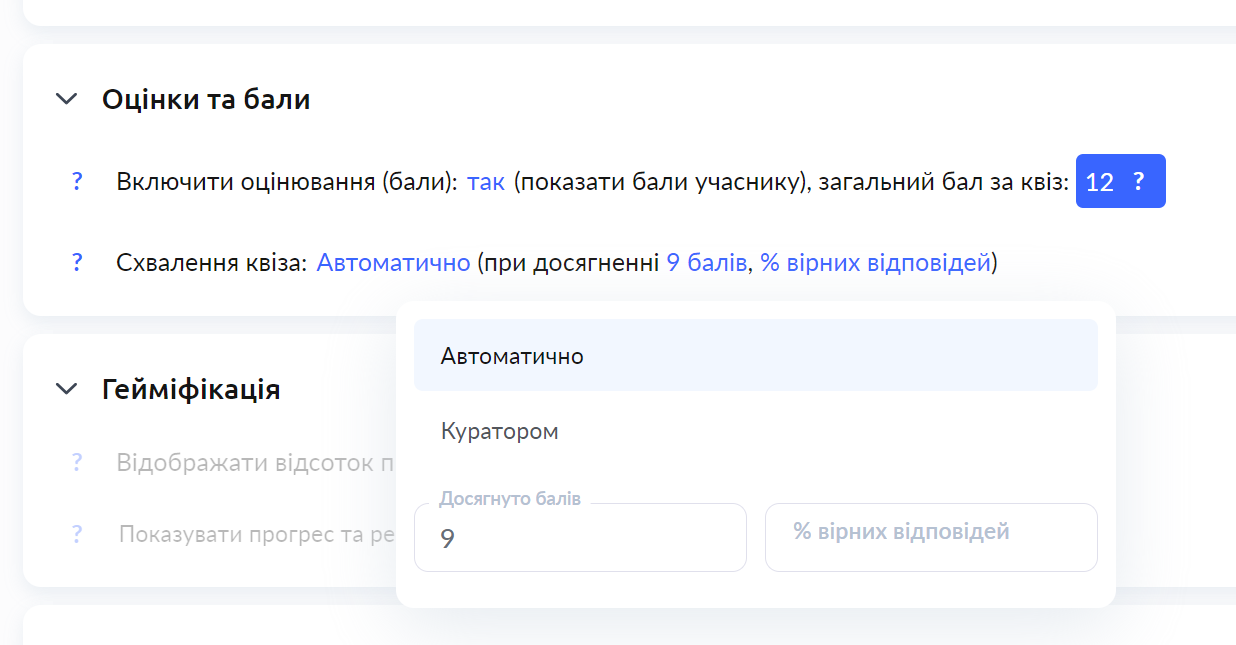
Automatska provera
Automatsku proveru možete podesiti na kartici Settings — u odeljku Grades and points. Kviz se može automatski računati kao položen ili na osnovu tačnog procenta odgovora ili kada učenici dostignu određeni broj poena.
Ostala podešavanja
-
U podešavanjima kviza možete postaviti:
-
Broj ponovnih polaganja
-
Da li prikazati poene učesniku ili ne
-
Nasumični redosled odgovora i pitanja
-
Dozvoli učenicima da se vrate na prethodna pitanja i promene odgovor
-
Podesite automatsku proveru
-
Šta učenik vidi nakon završetka kviza
Niste pronašli odgovor? Kontaktirajte službu podrške putem onlajn ćaskanja ili Telegram