
Članci:
Saznajte kako lako deblokirati kameru ili mikrofon za neometanu komunikaciju i video-konferencije.
Mozilla Firefox
Pregledač zahteva pristup za svako snimanje. Kliknite na „Zapamti ovu odluku“ kako bi se izabrana kamera i mikrofon uvek koristili. Da biste promenili mikrofon i kameru, moraćete da resetujete pristup:
-
kliknite na dugme
sa leve strane adresne trake;
-
pomoću dugmeta
uklonite dozvolu za korišćenje kamere i mikrofona;
-
osvežite stranicu i izaberite potreban uređaj u prozoru za pristup.
Chrome, Opera
-
Idite na opera:\/\/settings\/content\/ (ili chrome:\/\/settings\/content) ili kopirajte i nalepite vezu u adresnu traku da biste je konfigurisali.
-
U odeljcima „Kamera“ i „Mikrofon“ izaberite potreban uređaj sa padajuće liste.
-
Osvežite stranice na kojima se koriste kamera i mikrofon.
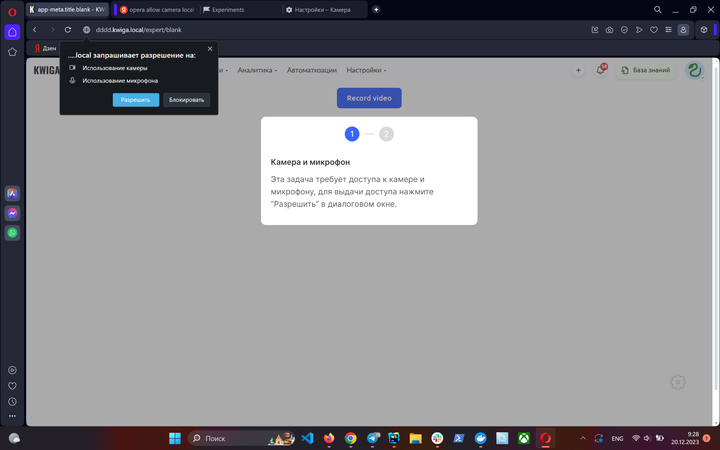
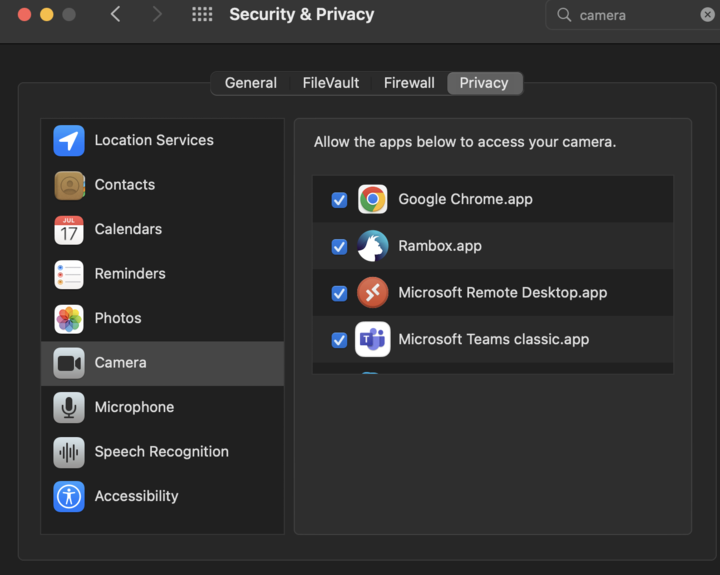
Za korisnike Mac-a: proverite da li aplikacija ima pristup kameri u podešavanjima.
Niste pronašli odgovor? Kontaktirajte službu podrške putem onlajn ćaskanja ili Telegram