
Članci:
Kako da rešite greške pri učitavanju videa na starijim verzijama sistema Windows ili u pregledačima koji nisu ažurirani.
Ponekad se pri pregledanju lekcije video ne učitava ili nije vidljiv. Greška se javlja na starijim verzijama operativnog sistema Windows ili u pregledačima koji nisu ažurirani.
Da biste rešili problem, sledite korake u nastavku:
Preuzmite datoteku sertifikata
1. Pre svega, pratite vezu i preuzmite datoteku sa Google drive
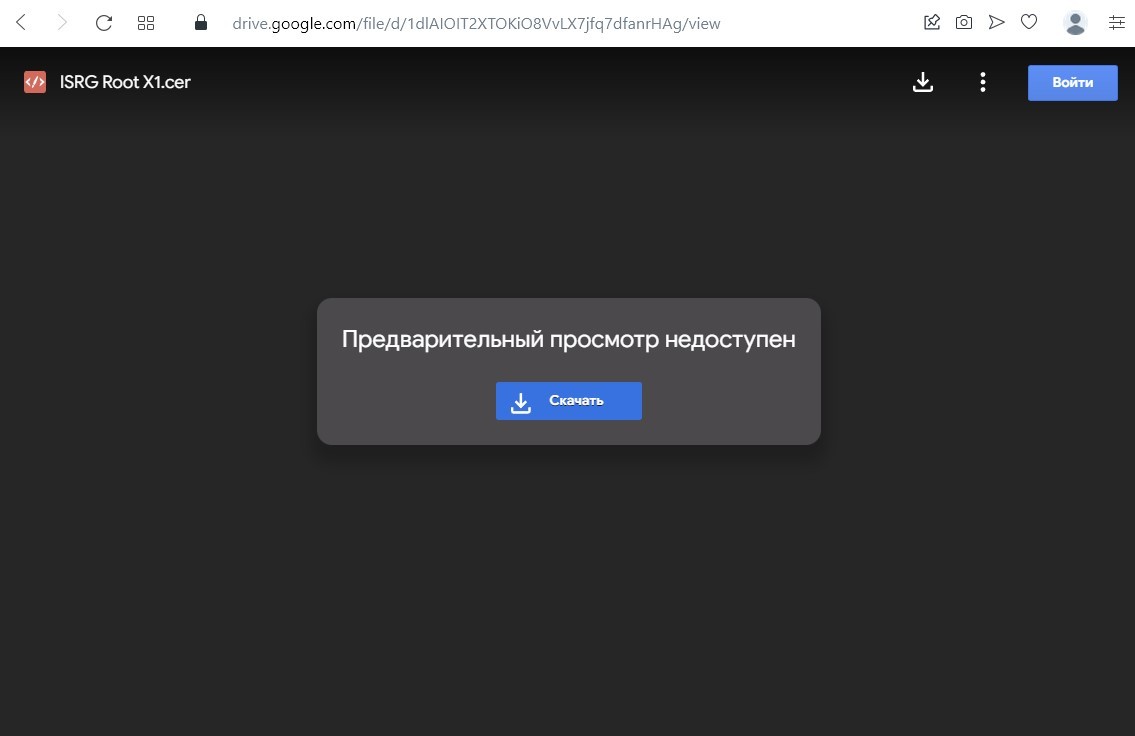
U novom prozoru sa upozorenjem o proveri datoteke kliknite na Preuzmi ipak .

Otvorite kontrolnu tablu
2. Otvorite meni Start - Kontrolna tabla.

3. Zatim izaberite odeljak Mreža i internet

4. Sledeći korak je da kliknete na Internet opcije.

Uvezite sertifikat
5. U novom prozoru idite na karticu Sadržaj i kliknite na Sertifikati

6. Pomoću strelice nadesno pronađite karticu Pouzdani matični sertifikacioni autoriteti i kliknite na nju.

7. Zatim kliknite na dugme Uvezi…

8. U prozoru Čarobnjak za uvoz sertifikata kliknite na Dalje da biste nastavili.

9. Putem opcije Pregledaj... navedite putanju do prethodno preuzete datoteke.

10. Pronađite datoteku i Otvorite je.

11. Ponovo kliknite na Dalje, zatim ostavite skladište sertifikata nepromenjeno i kliknite na Dalje i ponovo na Završi.
12. Nakon toga, u prozoru Bezbednosno upozorenje kliknite na Da da biste instalirali ovaj sertifikat.

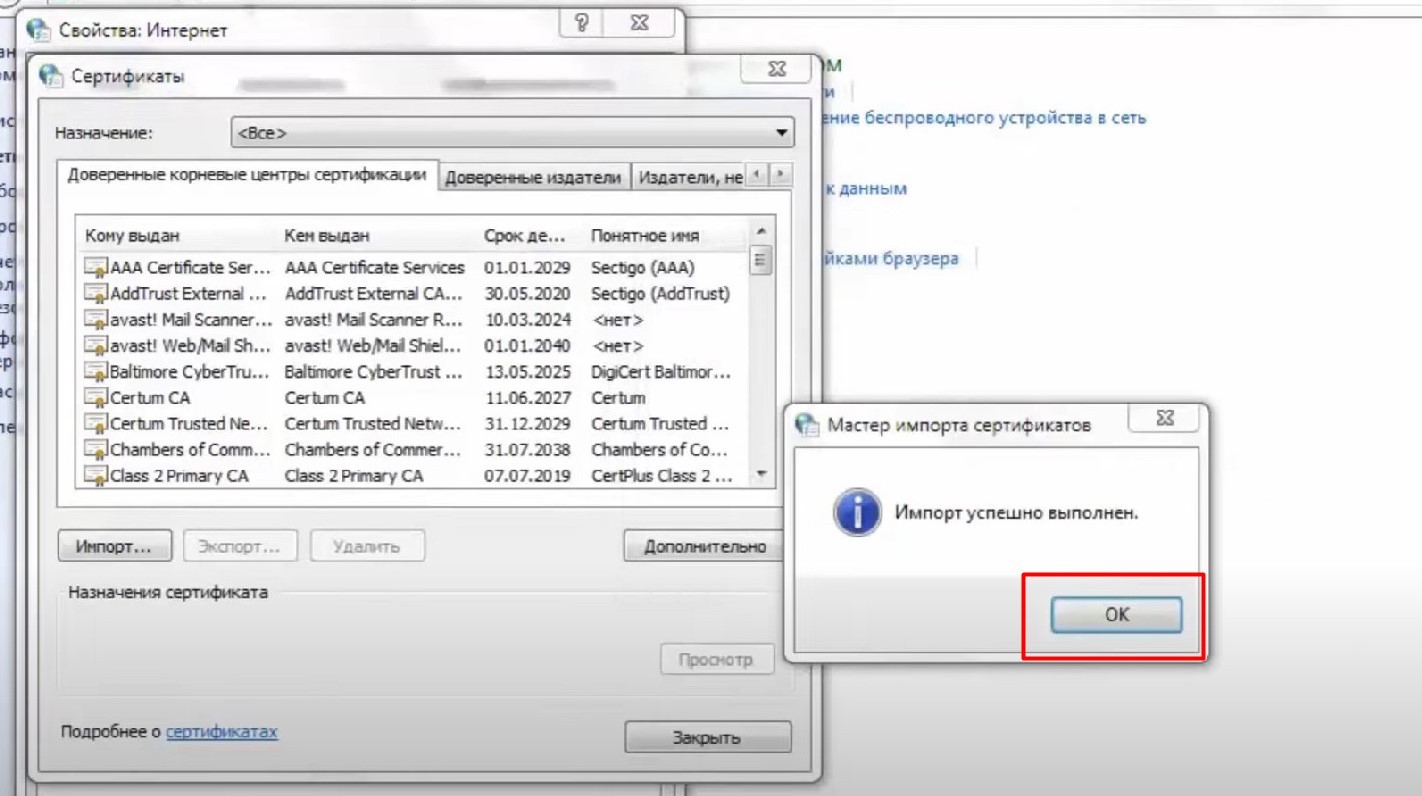
13. Zatim kliknite na U redu, nakon uspešnog uvoza.
14. Zatvorite prozor Sertifikati.
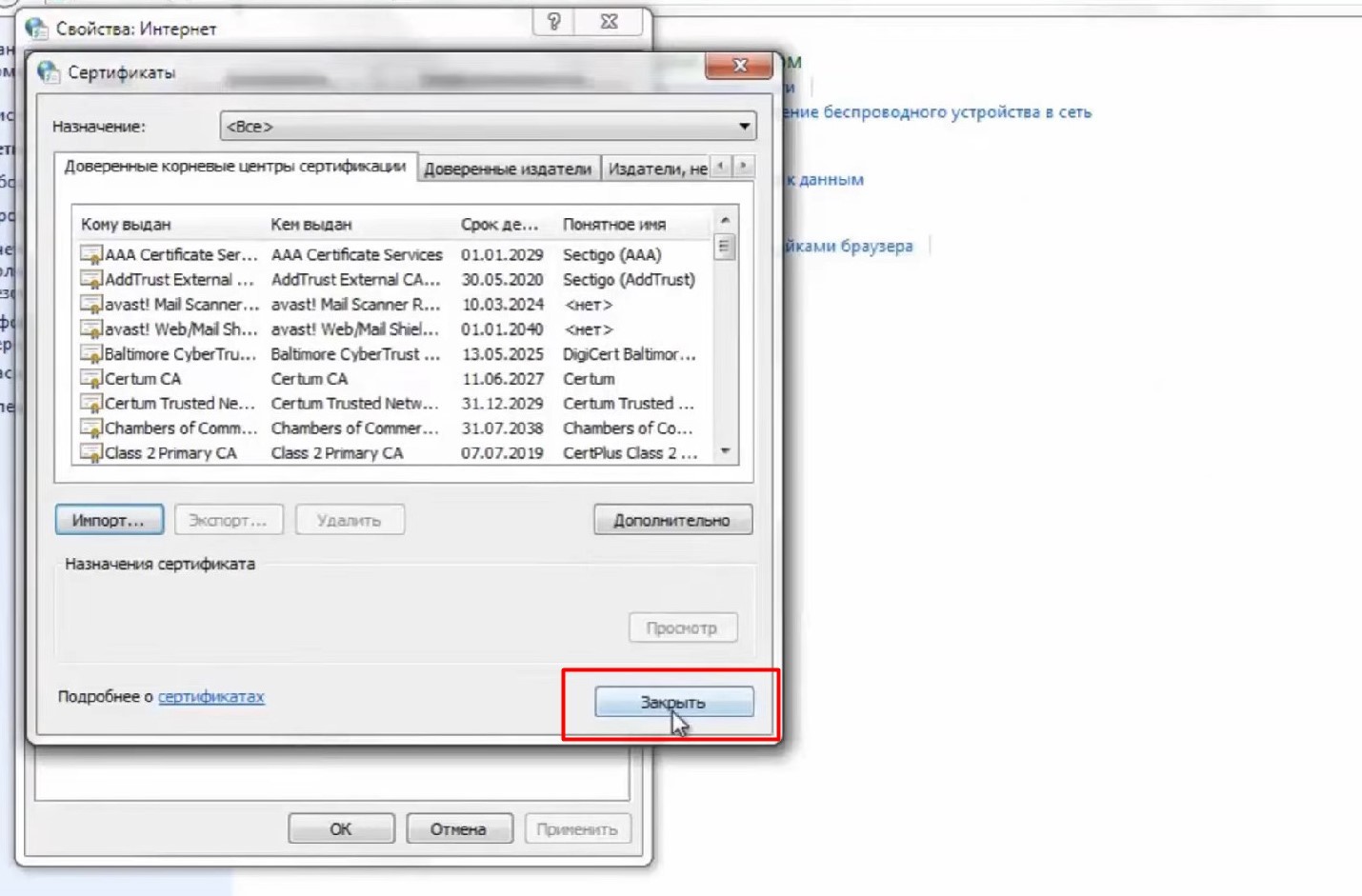
15. Kliknite na U redu u prozoru Internet svojstva.

16. Zatvorite sve prozore i ponovo pokrenite pregledač.
Gotovo. Sada se video učitava i možete nastaviti sa učenjem.
Niste pronašli odgovor? Kontaktirajte službu podrške putem onlajn ćaskanja ili Telegram