Kwiga - เปิดตัวคอร์สออนไลน์ บูตแคมป์ เว็บบินาร์ เว็บบินาร์อัตโนมัติ แชตบอต CRM การส่งอีเมล เครื่องมือสร้างเว็บไซต์ การผสานรวม ระบบอัตโนมัติทางการตลาด การวิเคราะห์แบบครบวงจร ศูนย์ช่วยเหลือ
ศูนย์ช่วยเหลือ KWIGA › LMS (การศึกษา) › สร้างคอร์สและบูตแคมป์ › วิธีตั้งค่างานมอบหมายสำหรับแต่ละแพ็กเกจ

สร้างคอร์สและบูตแคมป์

  • วิธีลบคอร์ส
  • การคุ้มครองลิขสิทธิ์เนื้อหาของคุณบน Kwiga
  • บทเรียนสาธารณะหรือบทเรียนทดลอง
  • วิธีเปลี่ยนสถานะของบทเรียนเป็นฉบับร่างและซ่อนจากนักเรียน
  • จุดตรวจสอบ: วิธีล็อกบทเรียนจนกว่าผู้เรียนจะทำตามเงื่อนไข
  • วิธีเพิ่มแบบฝึกหัดในบทเรียน
  • วิธีสร้างงานที่ต้องให้ผู้ช่วยตรวจสอบก่อนเสมอ
  • วิธีตั้งค่างานมอบหมายสำหรับแต่ละแพ็กเกจ
  • วิธีสร้างแบบทดสอบที่มีคะแนนและการอนุมัติอัตโนมัติ
  • วิธีสร้างและจัดทำแบบสำรวจความคิดเห็นสำหรับนักเรียนในคอร์ส
  • การดาวน์โหลดไฟล์วิดีโอ
  • เนื้อหาของบทเรียนและกิจกรรมทุกประเภทในบทเรียน
  • วิธีเพิ่มรหัสเวลาในวิดีโอ
  • วิธีเพิ่มปุ่มในบทเรียน
  • การแทรกโค้ด iframe
  • การเพิ่มเศษส่วน ฟังก์ชันทางคณิตศาสตร์ และสูตร
  • วิธีเพิ่มข้อความที่มีสปอยเลอร์ในบทเรียน
  • วิธีสร้างคอร์สบนแพลตฟอร์ม Kwiga
  • วิธีสร้างมาราธอน
  • วิธีเพิ่มภาพปกให้คอร์ส
  • ตัวเลือกการแสดงโปรแกรมคอร์ส
  • วิธีเพิ่มบุคคลที่เป็นหน้าเป็นตาของคอร์ส
  • การดูตัวอย่างคอร์สตามระดับการเข้าถึงที่แตกต่างกัน
  • บล็อกเหนือหน้าบทเรียนหรือโมดูล (แบนเนอร์ด้านบน)
  • ตั้งค่าการหน่วงเวลา กำหนดการเปิดบทเรียน และการปิดบทเรียน
  • การวิเคราะห์การทำงานที่ได้รับมอบหมายให้เสร็จสิ้นในคอร์ส
  • รายงานยอดขายคอร์ส
  • วิธีสร้างสำเนาคอร์ส
  • วิธีคัดลอกเนื้อหาบทเรียน
  • สิทธิ์การเข้าถึงงานปฏิบัติของผู้ช่วย
  • ผู้เรียนไม่เห็นคอร์ส (มาราธอน, กลุ่มปิด)
  • วิธีตั้งค่าแบบทดสอบให้นักเรียนเห็นความคิดเห็นหลังทำเสร็จ
  • การส่งอีเมล: เหตุใดอีเมลจึงไปไม่ถึงและวิธีแก้ไข
  • วิธีปรับแต่งรูปลักษณ์ของคอร์ส
  • จัดการการแสดงกิจกรรม

วิธีตั้งค่างานมอบหมายสำหรับแต่ละแพ็กเกจ

อัปเดตเมื่อ 20 พฤศจิกายน 2026

ในบทความนี้ งานที่มอบหมายและแบบทดสอบ: ตั้งค่าวิธีตรวจ แผนที่มีการตรวจอัตโนมัติ แผนที่กำหนดให้ผู้ช่วยตรวจงาน

วิธีตั้งค่าให้ตรวจงานมอบหมายโดยอัตโนมัติในแพ็กเกจหนึ่ง และให้ผู้ช่วยตรวจในอีกแพ็กเกจหนึ่ง

การตั้งค่าแบบฝึกหัดบน Kwiga ช่วยให้คุณปรับกระบวนการเรียนรู้ให้เหมาะกับความต้องการที่แตกต่างกันของผู้เรียน ในบทความนี้ เราจะอธิบายวิธีตั้งค่า

งานที่มอบหมายและแบบทดสอบ: ตั้งค่าวิธีตรวจ

ขั้นตอนแรกคือสร้างงานที่มอบหมาย (แบบทดสอบ) ที่จะใช้ในคอร์ส โดยอาจเป็นแบบทดสอบหรือแบบฝึกหัดที่ซับซ้อนกว่านั้นตามเป้าหมายของคุณ

  1. เปิด แบบทดสอบ ในเมนูด้านบน
  2. คลิก +, เลือกประเภท "มาตรฐาน" ป้อนชื่อ แล้วคลิก "สร้างแบบทดสอบ"
  3. เพิ่มคำถามประเภทที่ต้องการ (เช่น แบบปรนัย แบบเติมคำในช่องว่าง หรือแบบตอบเป็นข้อความ) แล้วตั้งค่าแบบทดสอบ

Quiz editor header: the Settings button on the right

  1. ในการตั้งค่าแบบทดสอบ ให้ตั้งค่า การอนุมัติแบบทดสอบ เป็น อัตโนมัติ. คุณสามารถกำหนดเปอร์เซ็นต์คำตอบที่ถูกต้องที่จำเป็นสำหรับการอนุมัติอัตโนมัติได้ — เช่น อนุมัติแบบทดสอบเมื่อตอบถูก 70% ของคำถาม
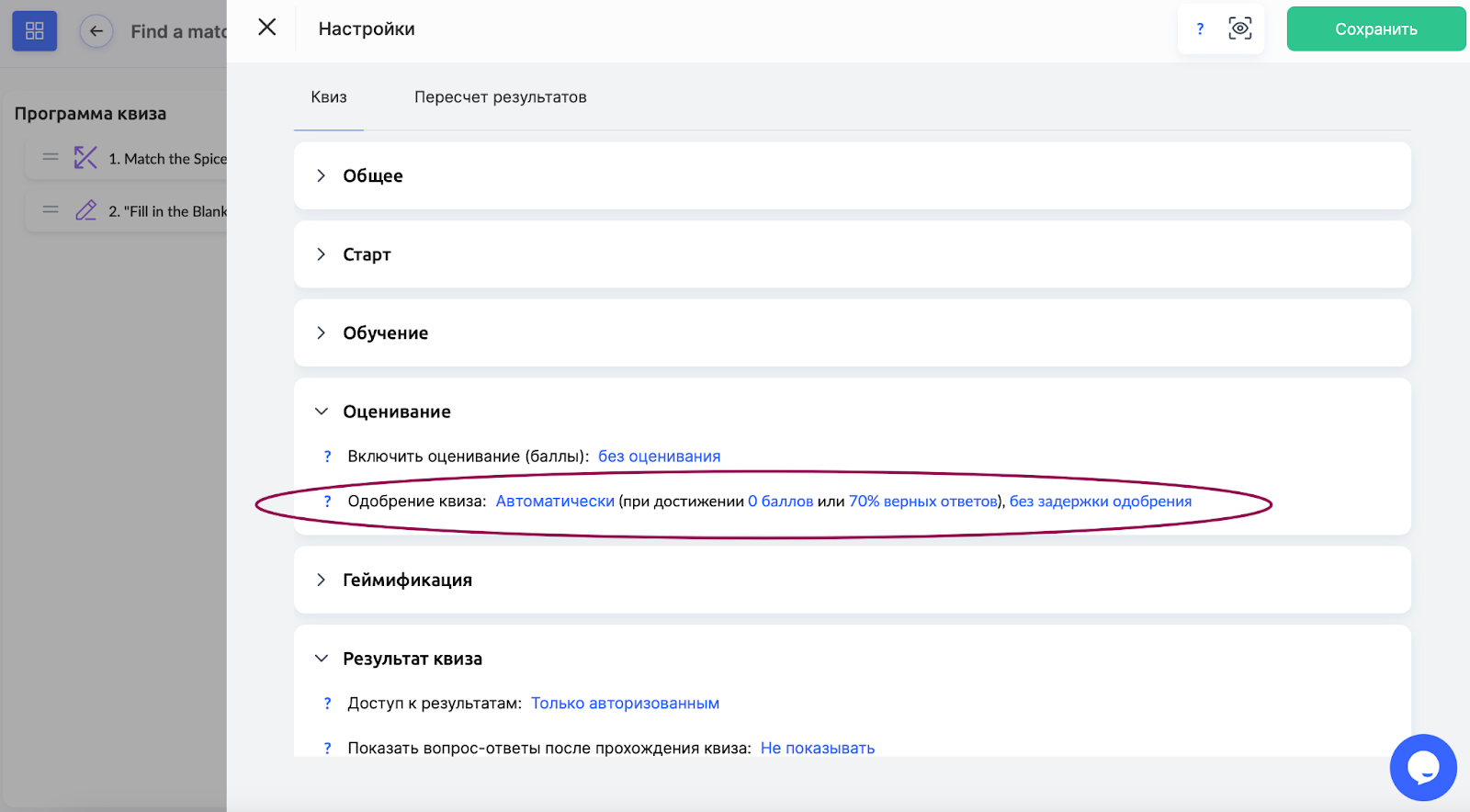
Quiz settings: Quiz approval set to Automatically and the field for the percentage of correct answers

เมื่อสร้างงานที่มอบหมายแล้ว ให้เพิ่มลงในบทเรียน. เมื่อสร้างคอร์สแล้ว คุณสามารถตั้งค่าแผนต่อได้

แผนที่มีการตรวจอัตโนมัติ

สำหรับแผนที่มีการตรวจอัตโนมัติ ให้สร้างแผนโดยกำหนดค่าดังนี้:

  1. เปิด คอร์ส → การตั้งค่าการขาย → แผน (ข้อเสนอ) ในเมนูด้านบน
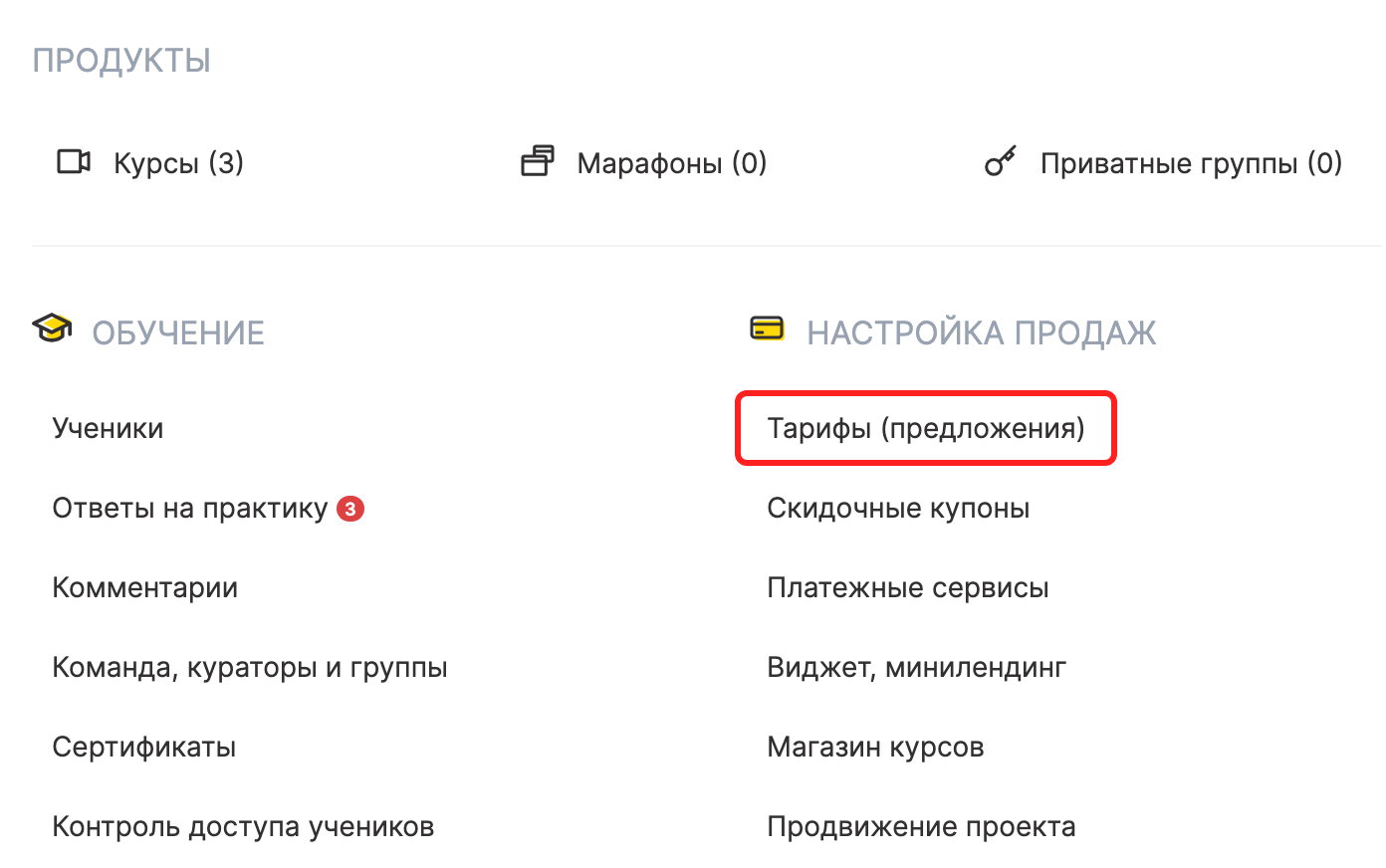
The Courses menu with Plans (offers) highlighted

  1. คลิก +, ป้อน ชื่อแผน, แล้วคลิก สร้าง. หน้าตัวแก้ไขแผนจะเปิดขึ้น

  2. ไปที่แท็บ ผลิตภัณฑ์ แล้วคลิก + ผลิตภัณฑ์, แล้วเพิ่มคอร์ส ในการ์ดคอร์ส ให้ไปที่ส่วน การเรียน และดำเนินการดังนี้:

    • คงค่า การตั้งค่ากิจกรรมรายบุคคล (แทนที่) ไว้เป็น เหมือนกับในคอร์ส;
    • ตั้งค่า การตรวจงานฝึกปฏิบัติ เป็น การตรวจอัตโนมัติ.

    การเปลี่ยนแปลงจะบันทึกทันที เมื่อใช้การตรวจอัตโนมัติ คุณยังสามารถตั้งค่า ระยะเวลาหน่วงก่อนอนุมัติแบบทดสอบ — นักเรียนจะไม่ได้รับผลทันที แต่จะได้รับหลังจากเวลาที่กำหนด

ผู้เรียนที่ซื้อแผนนี้จะทำงานที่ได้รับมอบหมายได้โดยไม่ต้องรอการอนุมัติจากผู้ช่วย

plan editor, Products tab, course card, Training block

แผนที่กำหนดให้ผู้ช่วยตรวจงาน

สำหรับผู้เรียนที่เลือกแผนแบบขยาย ผู้ช่วยจะเป็นผู้ตรวจงานที่ได้รับมอบหมาย ทำให้ได้รับข้อเสนอแนะและคำแนะนำเฉพาะบุคคล

  1. สร้างแผนอีกแผนใน แผน (ข้อเสนอ): คลิก +, กรอก ชื่อแผน, แล้วคลิก สร้าง.
  2. ในแท็บ ผลิตภัณฑ์ คลิก + ผลิตภัณฑ์ แล้วเพิ่มคอร์ส ในการ์ดคอร์ส ที่ส่วน การฝึกอบรม :
    • คงค่า การตั้งค่ากิจกรรมรายรายการ (ใช้แทนค่าเดิม) ไว้เป็น เหมือนกับในคอร์ส;
    • ตั้งค่า การตรวจงานฝึกปฏิบัติ เป็น กำหนดให้ผู้ช่วยตรวจงาน.

วิธีนี้ช่วยให้คุณเสนอระดับการมีส่วนร่วมที่แตกต่างกันตามความต้องการของนักเรียน วิธีตรวจงานฝึกปฏิบัติของผู้เรียนจะขึ้นอยู่กับแผนที่เลือก

plan editor, Products tab, course card, Training block

สำคัญ! การตั้งค่า การตรวจงานฝึกปฏิบัติ ในแผนมีลำดับความสำคัญเหนือกว่าการตั้งค่าระดับแบบทดสอบ หากตั้งค่าแผนเป็น การตรวจอัตโนมัติ หรือ กำหนดให้ผู้ช่วยตรวจงาน, วิธีตรวจงานที่ได้รับมอบหมายจะเป็นไปตามแผน ไม่ใช่แบบทดสอบ; ตามการตั้งค่าแบบทดสอบ ให้แบบทดสอบเป็นผู้ตัดสินใจ

คำถามที่พบบ่อย

วิธีตรวจคำตอบที่ตั้งค่าไว้ในแบบทดสอบหรือในแผน แบบใดมีผลก่อน?

การตั้งค่า "การตรวจให้คะแนนงานที่มอบหมาย" ในแผนมีลำดับความสำคัญสูงกว่า หากเลือก "ตรวจให้คะแนนอัตโนมัติ" หรือ "ต้องให้ผู้ช่วยตรวจสอบ" แผนจะเป็นตัวกำหนดวิธีตรวจให้คะแนนงานที่มอบหมาย ไม่ใช่แบบทดสอบ เลือก "ใช้การตั้งค่าแบบทดสอบ" เพื่อให้แบบทดสอบเป็นตัวกำหนดวิธีตรวจให้คะแนน

ผลลัพธ์อาจล่าช้าเมื่อใช้การให้คะแนนอัตโนมัติหรือไม่?

ได้ สำหรับการตรวจให้คะแนนอัตโนมัติ คุณสามารถตั้งค่า "ระยะเวลาหน่วงก่อนอนุมัติแบบทดสอบ" ในการตั้งค่าแผนคอร์สได้ ผู้เรียนจะได้รับผลลัพธ์หลังจากเวลาที่กำหนด

ฉันจะตั้งค่าเปอร์เซ็นต์คำตอบที่ถูกต้องที่จำเป็นเพื่อให้ผ่านแบบทดสอบโดยอัตโนมัติได้อย่างไร?

ในการตั้งค่าแบบทดสอบ ให้เลือก "อัตโนมัติ" ในส่วน "การอนุมัติแบบทดสอบ" และป้อนเปอร์เซ็นต์ของคำตอบที่ถูกต้อง – ตัวอย่างเช่น 70%

ต้องการบันทึกการตั้งค่าการรีวิวในการ์ดคอร์สของแผนหรือไม่?

ไม่ การเปลี่ยนแปลงในส่วน "การเรียนรู้" ของการ์ดคอร์สจะบันทึกทันที

บทความนี้มีประโยชน์หรือไม่?
เกิดปัญหาอะไรขึ้น?

ขอบคุณสำหรับความคิดเห็น!

ขอบคุณ! เราจะปรับแก้บทความ ต้องการคำตอบตอนนี้ใช่ไหม? ติดต่อทีมสนับสนุน

ไม่พบคำตอบที่ต้องการ? ส่งข้อความถึงทีมสนับสนุนทางแชต หรือสอบถามในชุมชน
ติดต่อทีมสนับสนุน ชุมชน Kwiga
ในบทความนี้ งานที่มอบหมายและแบบทดสอบ: ตั้งค่าวิธีตรวจ แผนที่มีการตรวจอัตโนมัติ แผนที่กำหนดให้ผู้ช่วยตรวจงาน
ผลิตภัณฑ์
  • LMS
  • เว็บบินาร์และการประชุมออนไลน์
  • เว็บบินาร์อัตโนมัติ
  • CRM
  • การตลาดผ่านอีเมล
  • เครื่องมือสร้างเว็บไซต์
  • แชตบอต
  • เครื่องมือสร้างแบบทดสอบ
  • โรงเรียนออนไลน์
  • แพลตฟอร์มสำหรับติวเตอร์ภาษา
  • การฝึกอบรมพนักงาน
ติดต่อเรา
  • Telegram: @kwiga_team
  • support@kwiga.com
  • จองการสาธิต
คู่มือ
  • บล็อก
  • ฐานความรู้
  • มีอะไรใหม่
  • AI และ MCP
  • API
สำรวจ
  • รายการคอร์ส
  • แค็ตตาล็อกแบบทดสอบ
  • โปรแกรมพันธมิตร
บริษัท
  • เกี่ยวกับเรา
บริษัท
  • เกี่ยวกับเรา
ติดต่อเรา
  • @kwiga_team
  • support@kwiga.com
  • จองการสาธิต
Kwiga - เปิดตัวคอร์สออนไลน์ บูตแคมป์ เว็บบินาร์ เว็บบินาร์อัตโนมัติ แชตบอต CRM การส่งอีเมล เครื่องมือสร้างเว็บไซต์ การผสานรวม ระบบอัตโนมัติทางการตลาด การวิเคราะห์แบบครบวงจร Kwiga - เปิดตัวคอร์สออนไลน์ บูตแคมป์ เว็บบินาร์ เว็บบินาร์อัตโนมัติ แชตบอต CRM การส่งอีเมล เครื่องมือสร้างเว็บไซต์ การผสานรวม ระบบอัตโนมัติทางการตลาด การวิเคราะห์แบบครบวงจร © 2026 kwiga.com
ข้อกำหนดและเงื่อนไข
นโยบายคุกกี้
นโยบายความเป็นส่วนตัว
เว็บไซต์นี้เป็นเจ้าของและดำเนินการโดย TUTERIA VCC, 17A Vrabcha Street, Floor 1, Apt 3, 1000, Sofia, Bulgaria