
Makaleler:
- Erişim kontrolü
- Sosyal medya ile giriş nasıl devre dışı bırakılır
- Mesajlaşma uygulamaları için proje logonuzu (önizleme) ayarlama
- Proje (kabinet) adını ve diğer herkese açık ayarları değiştirme
- Teklifinizi Kwiga platformuna ekleme
- Ek bir proje nasıl bağlanır
- Kwiga'da bir sayfa için belirli bir dil nasıl ayarlanır
- Öğrencilerin aldığı bildirimler
- Şifre ve giriş ayarlarını değiştirme
- Kişisel bilgileri değiştirme
- Gönderen ayarları ve yanıt adresi
- Önemli ayarlar
- Kullanıcı hesabı nasıl silinir
- Proje (Okul) Tanıtım Sayfası
- Kendi Alan Adınızı/Alt Alan Adınızı Nasıl Bağlarsınız
- Projede değişkenleri kullanma, kullanılabilir değişkenlerin listesi
- E-posta Gönderimi için Özel Alan Adı (Alt Alan Adı) Bağlama
- Herkese Açık Proje Bilgileri ve İletişim Kanalları Nasıl Eklenir
- Öğrenci Profili Ayarları
- White Label: öğrenci paneli tasarımını özelleştirin
Esnek profil ayarları ve arayüz kişiselleştirme ile platformu okulunuzun ihtiyaçlarına uyarlayın.
Bu makalede:
Öğrenci profil ayarları, katılımcı yaşından eğitim programlarının özelliklerine kadar her ayrıntıyı dikkate alarak arayüzü belirli bir kitlenin alışkanlıklarına ve ihtiyaçlarına en uygun şekilde düzenlemenize olanak tanır.
Bir öğrenci doğru kursları kolayca bulabildiğinde, görevler arasında hızlıca gezinebildiğinde ve sertifika aramakla zaman kaybetmediğinde, ana hedefe—bilgi edinmeye—odaklanabilir.
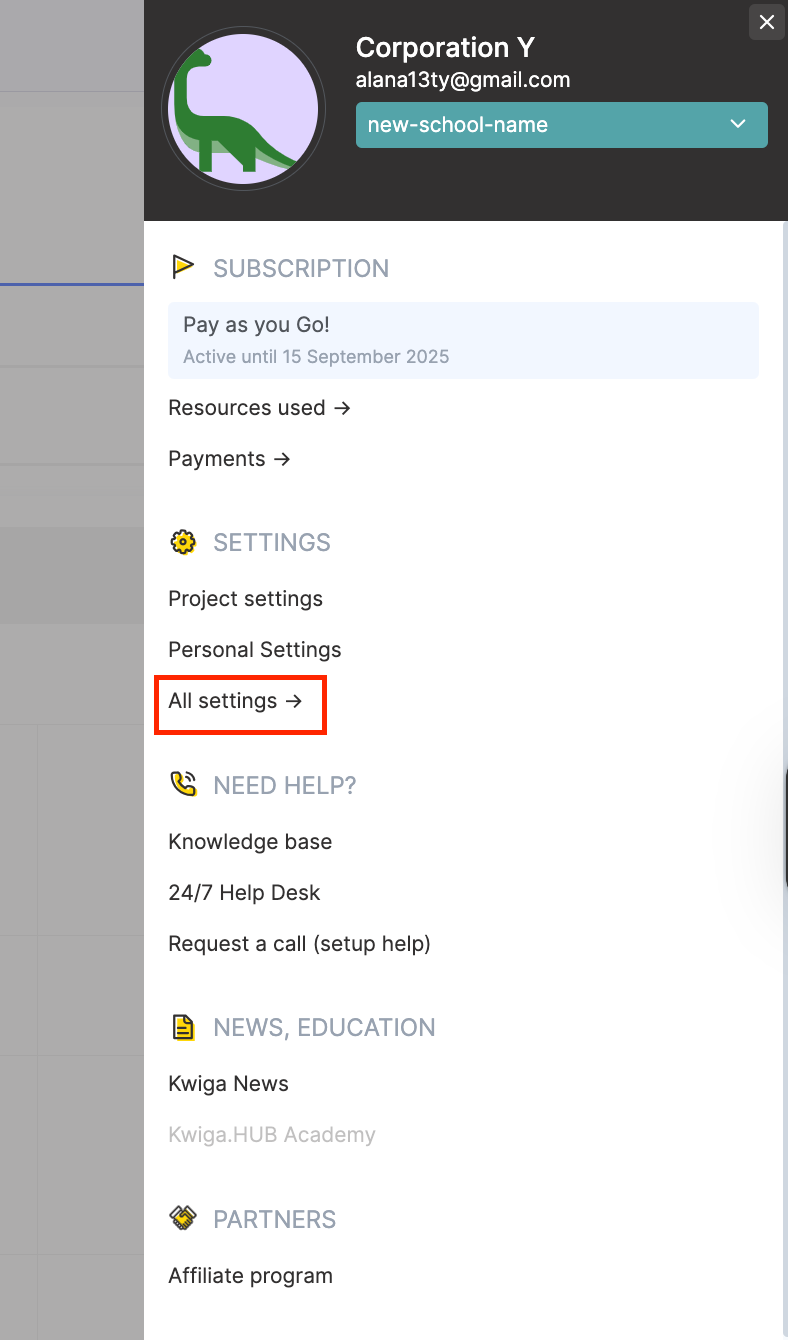
Ayarlara erişmek için avatara tıklayın, şunu seçin: Tüm Ayarlar, ardından Öğrenci Profili. Öğrenme sürecini kişiselleştirmek için burada dört ana bölüm bulunur.
1. Katılımcılar giriş yaptıktan sonra nereye yönlendirilecek?
Varsayılan olarak, giriş yaptıktan sonra katılımcı ana sayfaya (Kontrol Paneli) gider. Ancak yöneticiler, başka bir bölüme yönlendirilmelerini sağlayacak şekilde sistemi yapılandırabilir.
Okulun tanıtım sayfası üzerinden giriş yaparken üç seçenek kullanılabilir: geçerli sayfada kalmak, şuraya gitmek: Kontrol Paneli veya şunu açmak: Aktif Olarak Öğreniyor bölümü.

Bir katılımcı sistemde farklı okullar arasında geçiş yaptığında, şu sayfaya yönlendirme ayarlanabilir: Kontrol Paneli veya Aktif Olarak Öğreniyor.
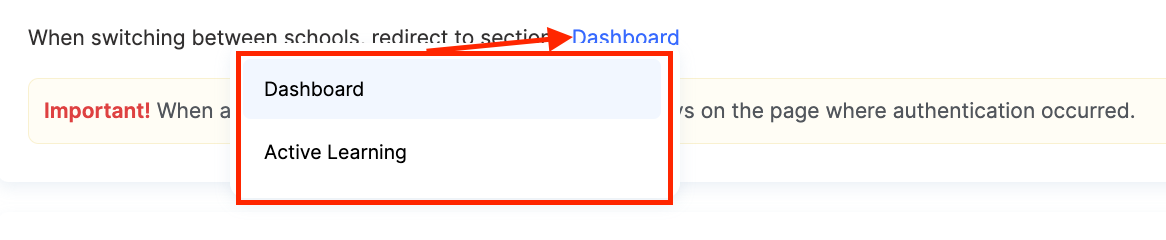
Önemli not: Bir katılımcı doğrudan bir kurs veya ders sayfasından giriş yaparsa, yönlendirme ayarlarından bağımsız olarak o sayfada kalır.
2. Aktif Olarak Öğreniyor ve Tamamlandı bölümlerinin ayarları
Öğrencinin profilinde üç tür öğrenme ürünü bulunur: kurslar (maratonlar), web seminerleri ve özel gruplar.
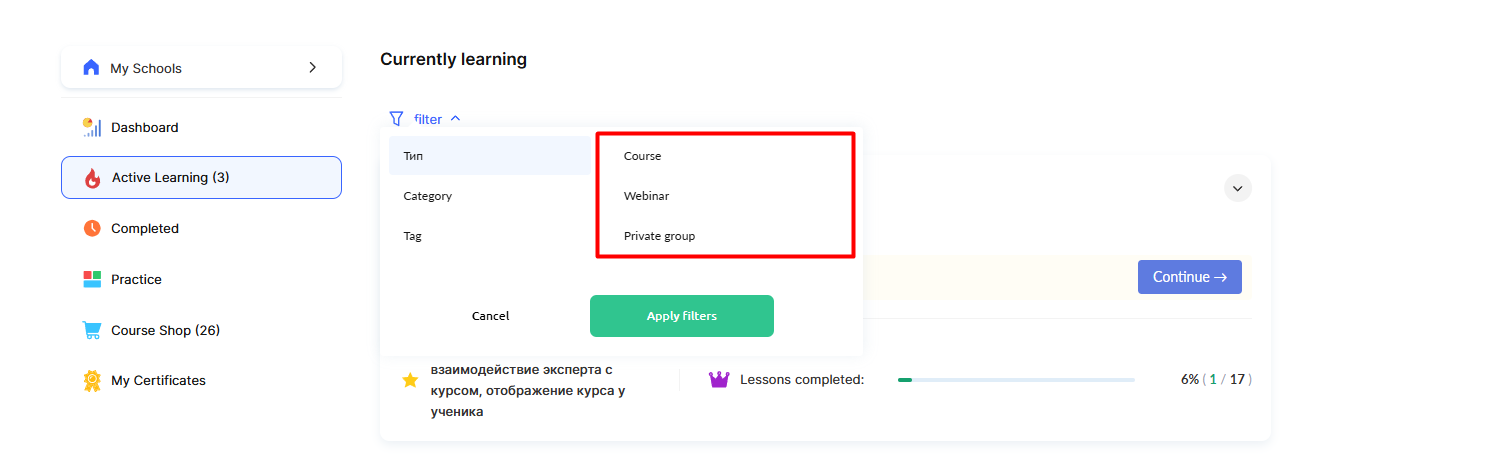
İki görüntüleme seçeneğinden birini tercih edebilirsiniz:
Her biri kendi bölümünde — her türdeki ürün ayrı bölümlerde gösterilir: kurslar (maratonlar), web seminerleri ve özel gruplar. Bu, öğrencilerin farklı öğrenme içeriği türleri arasında kolayca gezinmesini sağlar.
Tüm ürünler birlikte — tüm ürünler, türlerinden bağımsız olarak ayrı sekmeler olmadan tek bir bölümde gösterilir. Bu seçenek belirlendiğinde ek bir sıralama ayarı kullanılabilir.
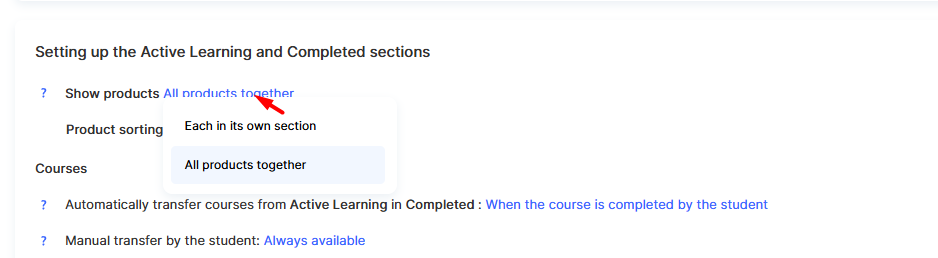
“birlikte” görüntüleme seçildiğinde sıralama düzenini ayarlayabilirsiniz:
-
Satın alma tarihine göre (en yeni önce) — ürünler satın alma zamanına göre sıralanır ve en yeni ürünler önce gösterilir.
-
Erişim başlangıç tarihine göre (en yeni önce) — ürünler erişim başlangıç tarihine göre sıralanır ve en yeni olanlar önce gösterilir.
Her ürün türünün, şu bölümler arasında geçiş için kendi mantığı vardır: Aktif Olarak Öğreniyor ve Tamamlandı bölümleri.
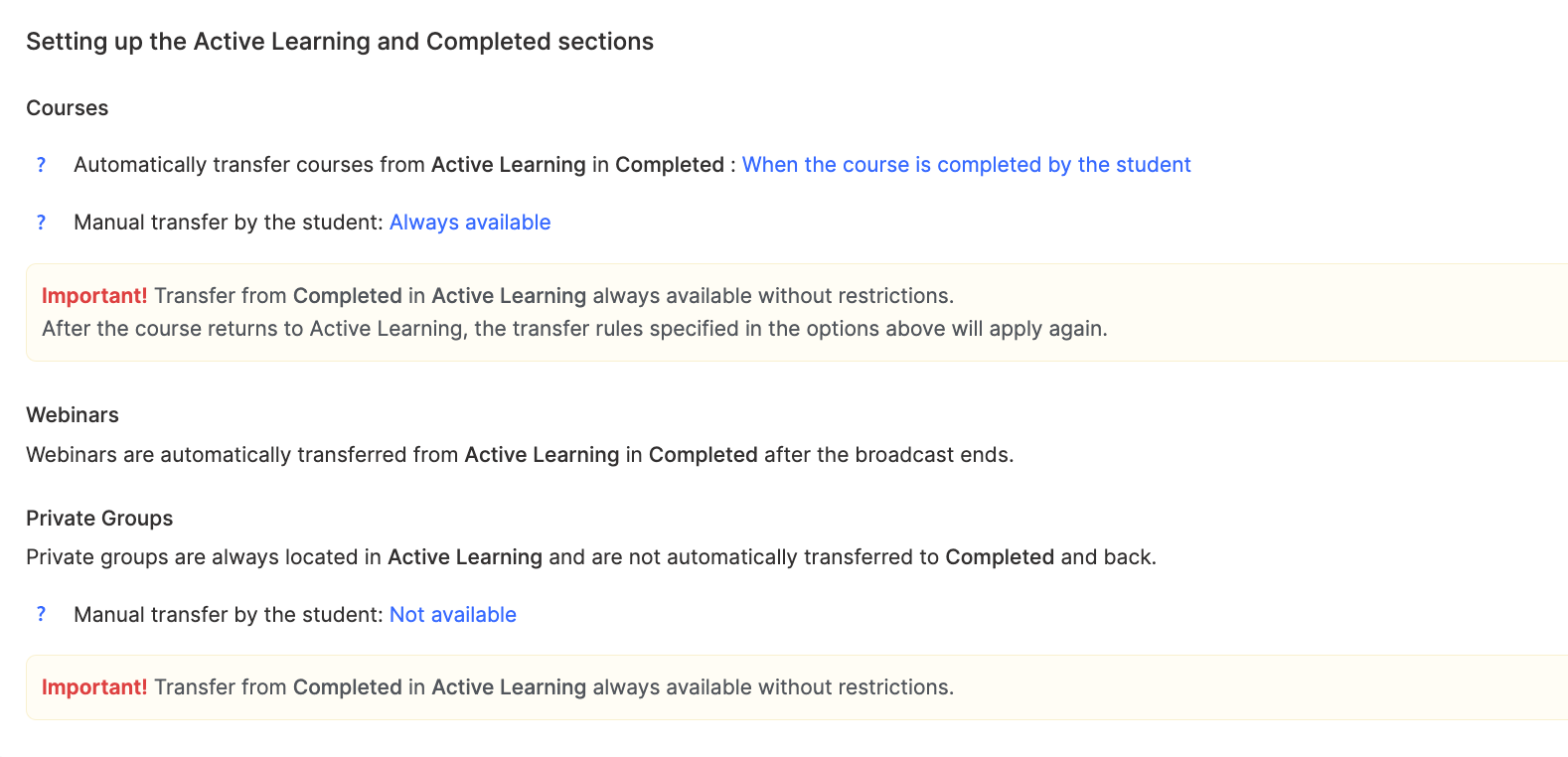
Kurslar
Kurslar otomatik olarak şuraya taşınabilir: Tamamlandı üç senaryoda:
-
Kurs tamamen tamamlandığında, katılımcı tüm videoları izlediğinde, materyalleri incelediğinde ve uygulamalı ödevleri tamamladığında.
-
Kurs erişimi takvime göre sona erdiğinde.
-
Tüm kurslar Aktif Olarak Öğreniyor bölümünde otomatik aktarım olmadan kalır.
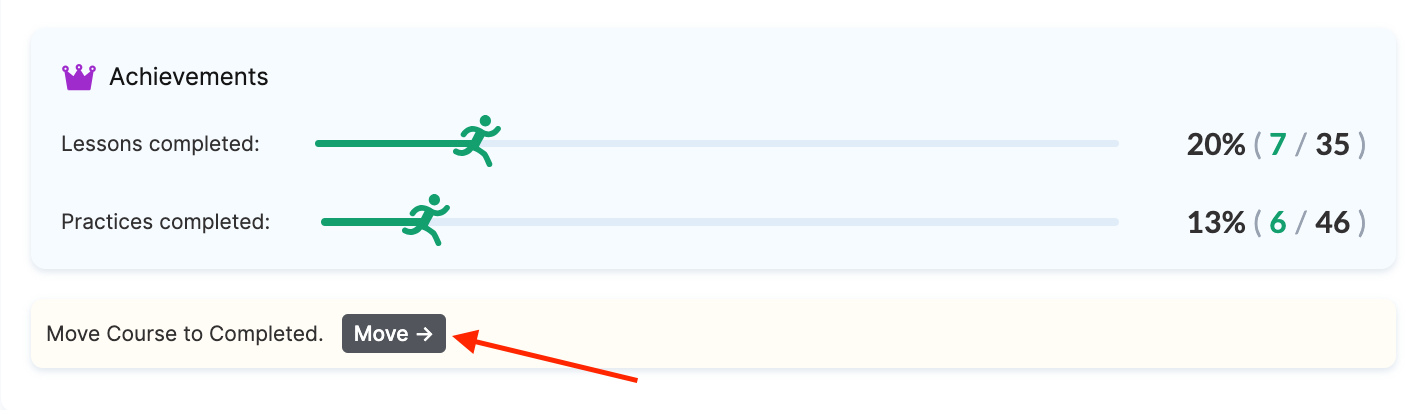
Ek olarak, katılımcıların profillerinden bölümler arasında hangi kursları taşıyacaklarına karar vermelerini sağlayan kendi kendine taşıma özelliği etkinleştirilebilir. Bunun için şu düğme kullanılır: Taşı düğmesi.
Web Seminerleri
Web seminerleri daha basit bir mantıkla çalışır—yayın biter bitmez otomatik olarak şuraya taşınır: Tamamlandı . Bu, devam eden ve geçmiş etkinlikleri ayırt etmeyi kolaylaştırır.
Özel Gruplar
Varsayılan olarak, özel gruplar her zaman şurada kalır: Aktif Olarak Öğreniyor. Ancak kendi kendine taşıma özelliği etkinse, katılımcılar profilleri üzerinden grupların yerleşimini yönetebilir.
Yararlı özellik: Tamamlandı bölümünden herhangi bir materyal, sınırlama olmaksızın her zaman Aktif Olarak Öğreniyor bölümüne geri taşınabilir.
3. Ana Sayfa (Kontrol Paneli) Ayarları
Katılımcının profilindeki Kontrol Paneli, öğrenme sürecinin farklı yönlerini gösteren bilgi bloklarından oluşur.
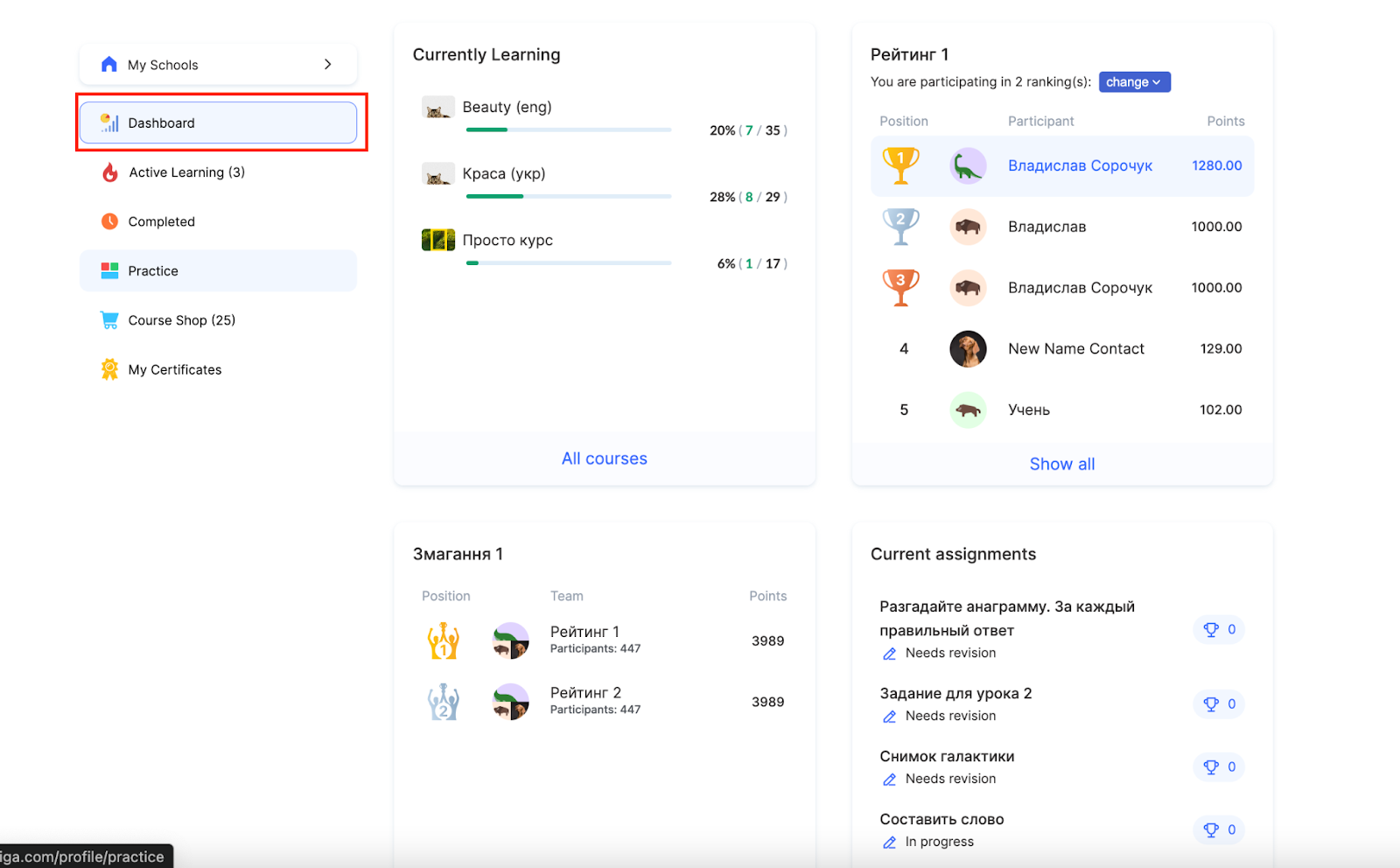
Yöneticiler bu blokların görünürlüğünü şurada yönetebilir: Profil Ayarları → Kontrol Paneli Bölüm Ayarları göz simgesini kullanarak ve blokları sürükleyip bırakarak sıralarını değiştirebilirler.
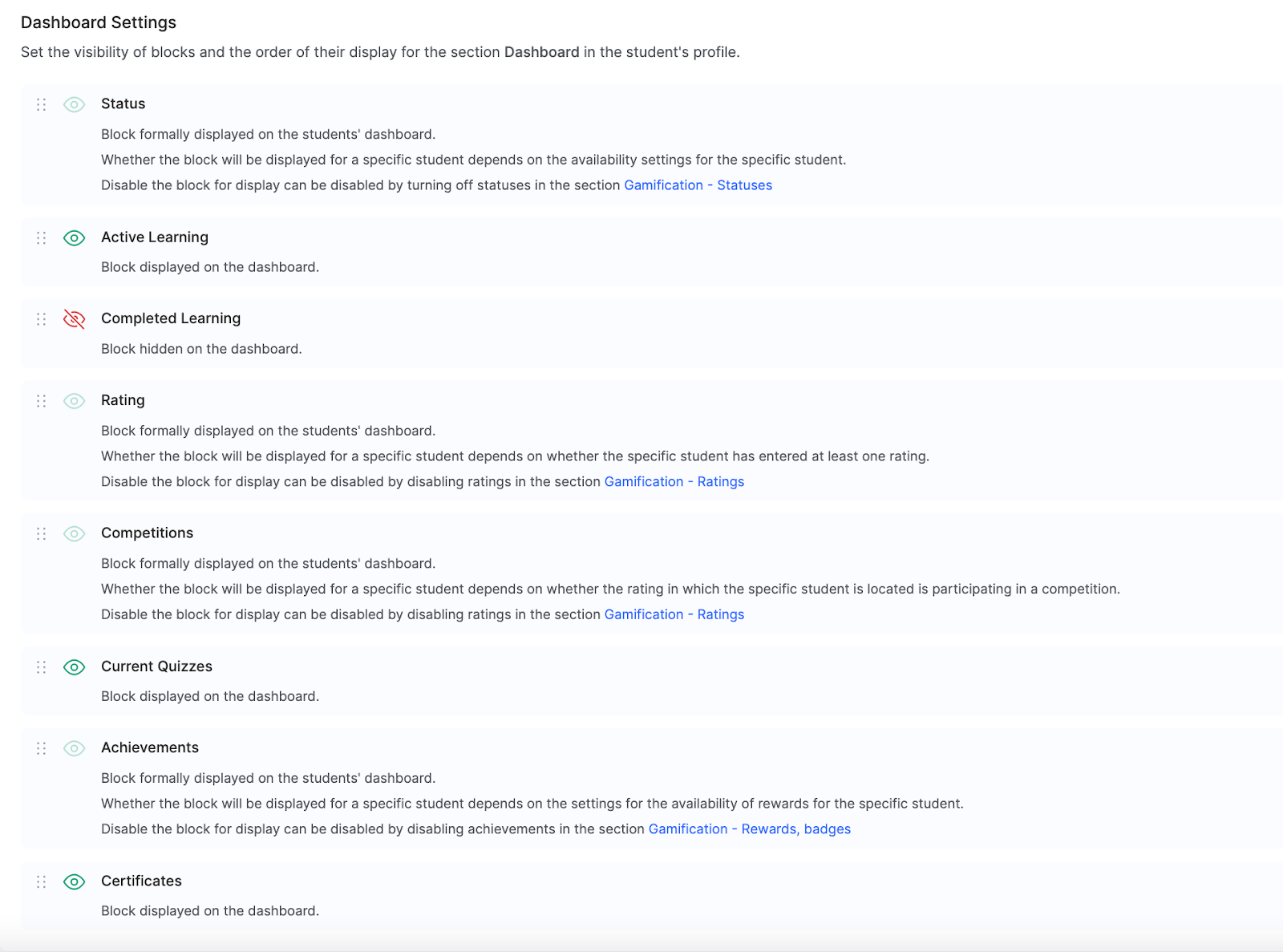
Durum Bloğu – Katılımcının sistemdeki mevcut seviyesini veya rütbesini gösterir. Yalnızca durumlarla oyunlaştırma etkinse görünür ve ilgili bölümden tamamen devre dışı bırakılabilir.
Aktif Olarak Öğreniyor Bloğu – Katılımcının şu anda öğrenmekte olduğu tüm kurslara, web seminerlerine ve gruplara hızlı erişim sağlar. Kaldıkları yerden öğrenmeye devam etmeleri için pratik bir yoldur.
Tamamlanan Materyaller Bölümü – Katılımcının öğrenme ilerlemesini gösterir; tamamlanan tüm kursları ve etkinlikleri görüntüler. Öğrencileri motive eder ve daha önce incelenen içeriğe yeniden göz atmalarını sağlar.
Sıralama Bloğu – Katılımcının diğerleri arasındaki konumunu gösterir, ancak yalnızca en az bir sıralamanın parçasıysa. Bu blok oyunlaştırma bölümü üzerinden yönetilir.
Yarışmalar Bloğu – Katılımcının dahil olduğu aktif yarışmaları ve turnuvaları gösterir. Sıralamaları yarışmalara dahil edildiğinde otomatik olarak görünür.
Mevcut Testler – Görevler açık bir sırayla düzenlenir: önce değerlendirme bekleyenler, ardından başlatılmamış görevler, hatalı görevler ve son olarak tamamlananlar. Bu, uygulamalı çalışmayı verimli şekilde yapılandırmaya yardımcı olur.
Başarılar Bloğu – Kazanılan ödülleri ve rozetleri gösterir. Yalnızca ödül sistemi etkin olduğunda aktiftir ve oyunlaştırma ayarlarından tamamen kapatılabilir.
Sertifikalar – Sertifikalar, tamamlanan kurslar ve eğitim programları için alınan tüm belgelere sürekli erişim sağlayarak Kontrol Panelinde her zaman kullanılabilir.
4. Öğrenci Profili Menü Ayarları
Profilin sol tarafındaki gezinme menüsü, okulun özelliklerine uyacak şekilde özelleştirilebilir. Platform, hem menü öğelerinin adlarının hem de sıralarının değiştirilmesine olanak tanır.
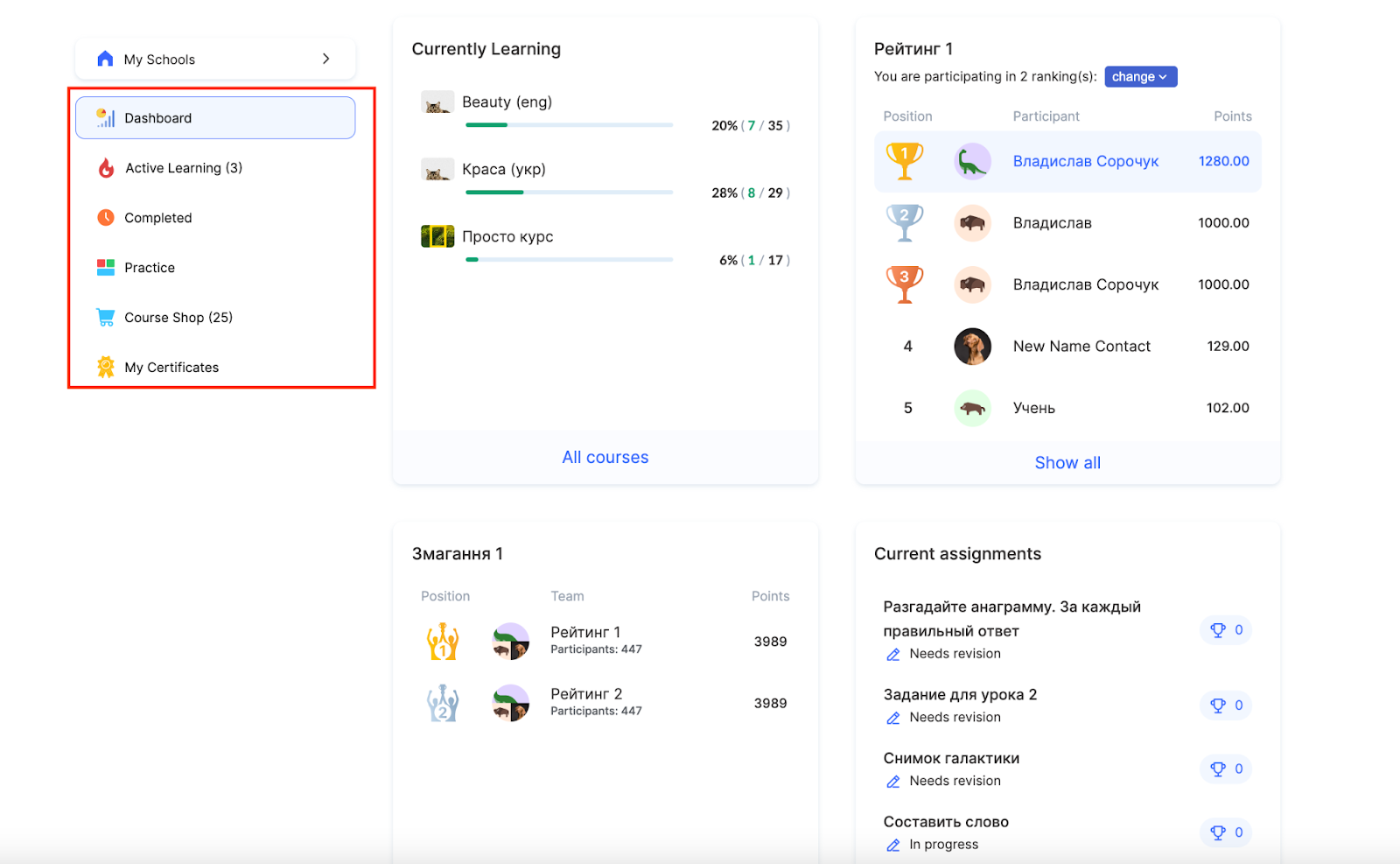
Menü öğesi adlarını değiştirmek için Menü Öğesi Adlarını Düzenle düğmesini kullanın. Burada, sitenin her dil sürümü için adları ayrı ayrı ayarlayabilirsiniz. Örneğin, standart Aktif Olarak Öğreniyor yerine okulun iletişim tarzına daha uygun olması için Kurslarım veya Mevcut Öğrenim olarak ayarlayabilirsiniz.
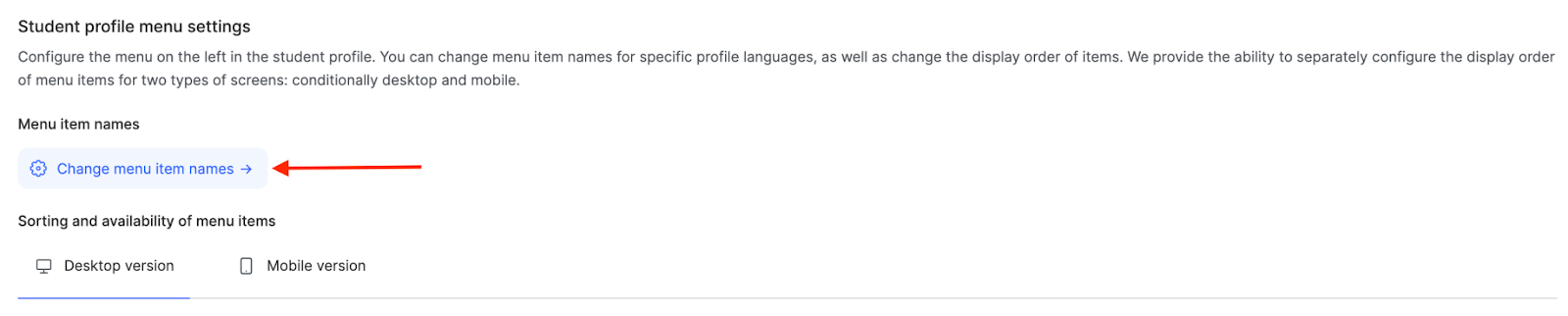
Sıralama ve görünürlük yönetimi işlevi, menü öğelerini sürükleyip bırakarak yeniden düzenlemenize ve göz simgesini kullanarak görünürlüklerini kontrol etmenize olanak tanır. Ayarlar masaüstü sürümü (1050px ve daha geniş ekranlar) ile mobil sürüm (1050px altındaki ekranlar) arasında ayrılmıştır. Bu ayrım, farklı cihazlar için gezinmeyi optimize eder. Örneğin, cep telefonlarında sadelik için daha az menü öğesi tutabilirken, bilgisayarlarda daha ayrıntılı bir gezinme menüsü görüntüleyebilirsiniz.
Tüm bu ayarlar, her okulun ve katılımcılarının ihtiyaçlarına göre uyarlanmış, rahat ve kişiselleştirilmiş bir öğrenme ortamı oluşturmak için birlikte çalışır.
Klasör görüntüleme ayarları
Zaten klasörleriniz varsa ve bunların proje sayfasında veya öğrencinin kontrol panelinde nasıl görüneceğini yapılandırmak istiyorsanız, tüm kursların (veya maratonların) bulunduğu sayfayı açın.
Bunu yapmak için Kurslar menüsüne gidin ve Ürünler bloğundaki bölümlerden birine gidin — örneğin, Kurslar — ardından Ayarlar.

İlgili geçiş anahtarlarını kullanarak klasörlerin görüntülenip görüntülenmeyeceğine ve okulun tanıtım sayfasında gösterilip gösterilmeyeceğine karar verebilirsiniz.
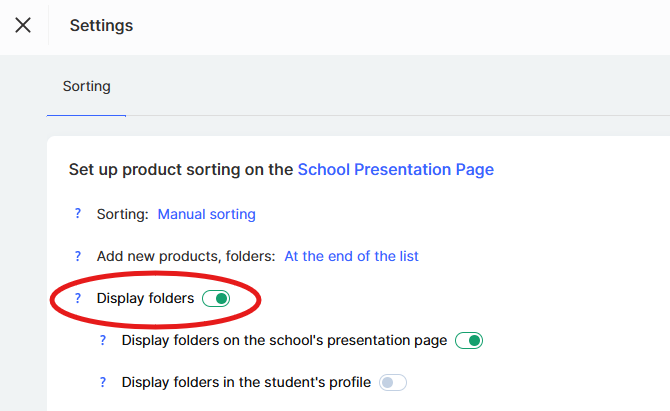
Aşağıda, her biri için ayrı ayarları düzenleyebileceğiniz klasörlerin bir listesi yer alır.
Okulun tanıtım sayfasında klasör görüntülemeyi etkinleştirdiyseniz, bunlardan herhangi birini gizleme seçeneğiniz olur.
Seçilen ayarlara bağlı olarak simge değişir — bu, hızlıca gezinmenize yardımcı olur; simgenin üzerine geldiğinizde ise hangi klasörlerin öğrencilere görünür, hangilerinin gizli olduğunu gösteren bir araç ipucu görüntülenir.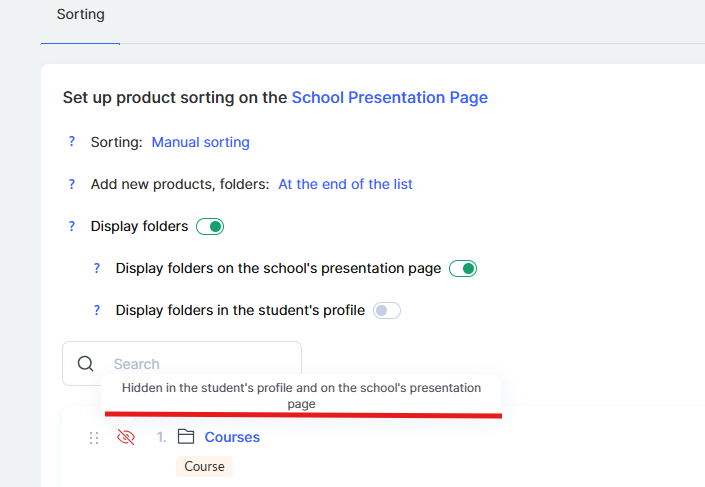
Klasör görünümünü özelleştirme
Bu özellik şu anda geliştirme aşamasındadır, bu nedenle klasörlerin görünümünü özelleştirmek henüz mümkün değildir.
Cevabı bulamadınız mı? Destek ekibiyle şu yolla iletişime geçin: çevrimiçi sohbet veya Telegram