
Makaleler:
- Müşteri tabanını içe aktarın
- Veritabanında toplu işlemler
- CRM'de Özel Alanlar Ekleme
- Kwiga CRM temel sürümü
- Giriş Günlüğü
- Bir öğrencinin ödeme planı nasıl değiştirilir
- Kısmi ödeme nasıl ödendi olarak işaretlenir
- Bir aboneliği ücretli olarak işaretleme (platform üzerinden)
- Formu Doldurup Ödeme Yapmayan Kişiler Nasıl Filtrelenir
- Bir Katılımcıya E-posta Gönderme
- Platformda Kayıt veya Satın Alma Sırasında Ek Bilgiler Nasıl Toplanır
- Google Forms ve Google Sheets'ten Kwiga CRM'e Kişi Ekleme
Önemli müşteri bilgilerini saklamak ve CRM'i ihtiyaçlarınıza göre özelleştirmek için kişiler için nasıl alan ekleyeceğinizi öğrenin.
Bu makalede:
CRM'de iki tür alan vardır: varsayılan (sistem) ve özel (genel veya bireysel).
Sistem alanları varsayılan olarak oluşturulur ve kişiyle ilgili ad, e-posta, telefon numarası vb. temel bilgileri içerir. Bu alanlar değiştirilemez ve silinemez.
Özel genel alanlar, CRM'yi özel ihtiyaçlarınıza göre uyarlamanızı sağlar. Bir kez oluşturulabilir ve tüm kişiler için kullanılabilir. Bu, verileri yapılandırmak, filtrelemek, form oluşturmak ve analiz yapmak için kullanışlıdır.
Belirli bir kişi için, kişi kartındaki +Alan Ekle düğmesini kullanarak özel bireysel alan da ekleyebilirsiniz. Bu seçenek istisnai durumlar için uygundur.
CRM'deki verilerin tutarlı, aranabilir ve sonraki müşteri etkileşimleri için faydalı kalmasını sağlamak üzere sistem veya genel alanları kullanmanızı öneririz.
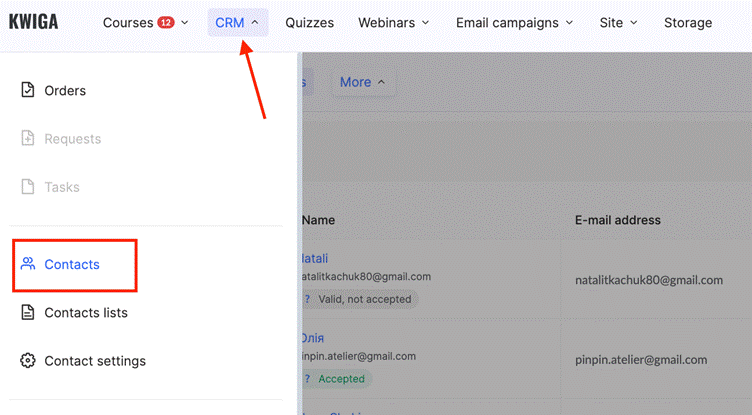
Alanları yapılandırmak için Kişiler bölümüne gidin.
Örneğin, aşağıdakiler için ek alanlar oluşturabilirsiniz:
● Şirket, iş unvanı veya yönlendirme kaynağı gibi müşterilere ilişkin belirli bilgileri toplamak;
● Uygun bir danışmanlık zamanı seçmek veya özel talepleri belirtmek gibi amaçlarla kayıt formunu ek alanlarla özelleştirmek;
● Talebi göndermeden önce müşterinin doldurması gereken bir soru alanı ekleyerek kişi toplama widget formunu özelleştirmek.
Varsayılan sistem alanlarına ve tüm kişiler için genel alan ekleme yöntemine bakalım.
CRM'deki Varsayılan (Sistem) Kişi Alanları
CRM, varsayılan olarak kişiyle ilgili temel bilgileri içeren ve düzenlenemeyen veya silinemeyen belirli sistem alanları içerir.
Bu alanların listesi aşağıdadır:
● Ad – kişinin adını girmek için alan.
● Soyad – soyadı girmek için ayrı alan.
● Tam Ad – hem adı hem soyadı içeren birleşik alan.
● E-posta Adresi – yalnızca kişinin e-postasını saklamak için değil, sistemde oturum açma yetkilendirmesi için de kullanılır.
● Telefon – kişinin telefon numarasını girmek için alan.
● Ülke – ülke seçmek için açılır liste.
● Saat Dilimi – kişinin saat dilimini seçmenizi sağlar.
● Para Birimi – finansal işlemler veya iş analitiği için yararlı para birimi seçimi.
● Şehir – kişinin şehrini girmek için alan.
● Etiket – kişileri kategorize etmeye yardımcı olacak özel etiketler eklemek için kullanılır.
Bu alanlar varsayılan sistem alanlarıdır ve kaldırılamaz. Şimdi CRM özelliklerini genişletmek ve ek müşteri bilgilerini saklamak için genel alan ekleme yöntemine bakalım.
CRM'de Genel Alan Ekleme
Özel genel alan, mevcut ve yeni tüm kişilerde otomatik olarak görünen bir alandır. İş ihtiyaçlarınıza uygun özel parametreler eklemek için kullanabilirsiniz.
Yeni alan oluşturmak için:
-
CRM → Kişiler → Ayarlar bölümüne gidin.
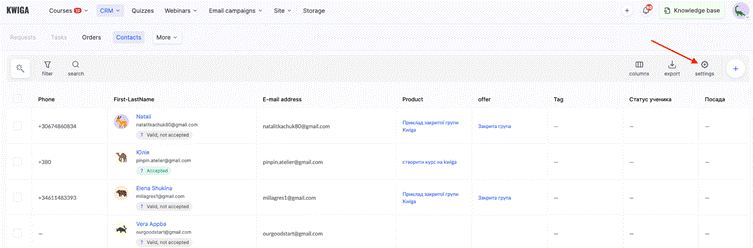
-
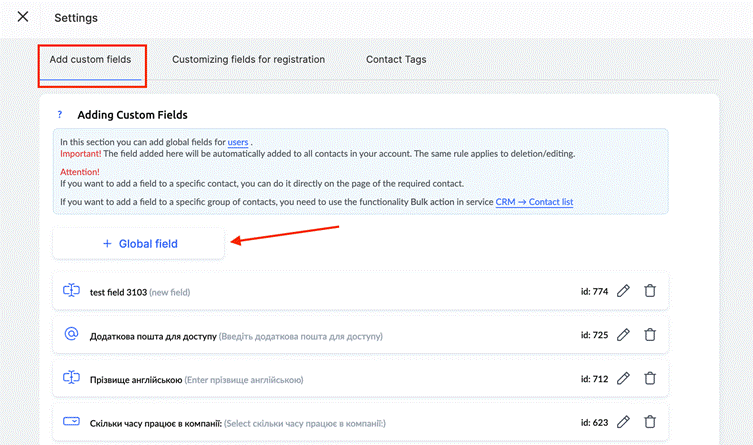
Özel Alanlar Ekle sekmesinde + Genel Alan seçeneğine tıklayın.
-
Sonraki adımda, kullanıcı için bu alanın erişim izinlerini ayarlayın.
Alanı tamamen erişilemez yapabilirsiniz; bu durumda yalnızca CRM'deki yöneticiler tarafından görülebilir. Örneğin, kayıt kaynağı veya fiyatlandırma planı bilgisi için kullanıcının yalnızca değeri görüntülemesine izin verebilirsiniz. Ya da tam erişim verebilirsiniz; bu durumda öğrenci, örneğin öğrenme tercihlerini güncellemek için değeri kendisi düzenleyebilir.
-
Saklamak istediğiniz bilgi türüne göre alan türünü seçin:
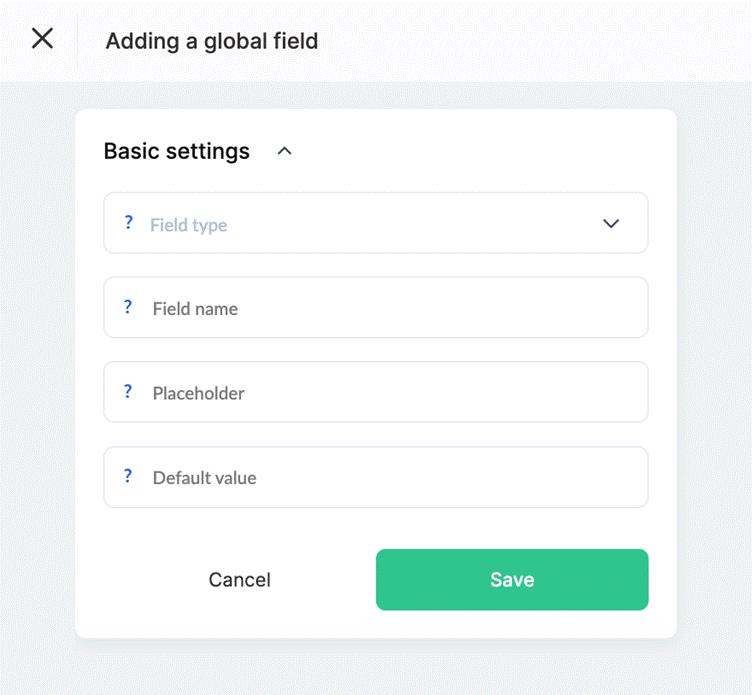
● Dize Alanı – en fazla 255 karakterlik kısa metinler (ör. sosyal medya bağlantıları veya benzersiz kodlar) için.
● Metin Alanı – uzun yorumlar veya etkileşim geçmişi için.
● Telefon – yalnızca telefon numarası girmek için.
● E-posta – e-posta adresi girmek için.
● Ülke – ülke seçmek için açılır liste.
● Tarih – tarih seçme alanı; biçimi ve varsayılan değeri tanımlayabilirsiniz.
● Onay Kutusu – onay sözleşmeleri veya belirli bir durumu doğrulamak için kullanışlıdır.
● Açılır Liste – kendi değerlerinizi eklemenizi sağlar (ör. kişi kaynağı veya hedef kitle segmenti).
alan adını girin, bir yer tutucu (ipucu) ekleyin ve gerekirse bir varsayılan değer ayarlayın.
Kaydet seçeneğine tıklayın – alan, CRM kontrol panelinizdeki tüm kişiler için otomatik olarak görünür.
Önemli: Alanı silerseniz içerdiği tüm veriler de silinir.
Bu sayede özel alanlar, CRM'nizi iş süreçlerinize uygun şekilde esnek olarak özelleştirmenizi ve müşteri verileriyle çalışmanızı daha kolay hâle getirir.
Kişi Kartına Özel Alan Ekleme
CRM, yalnızca genel kişi yapısı ayarları üzerinden değil, doğrudan bireysel kullanıcının kişi kartından da ek alanlar oluşturmanıza olanak tanır. Bu, tek bir kişi veya tüm veritabanı için belirli bilgileri hızlıca eklemeniz ve kaydetmeniz gerektiğinde özellikle kullanışlıdır.
-
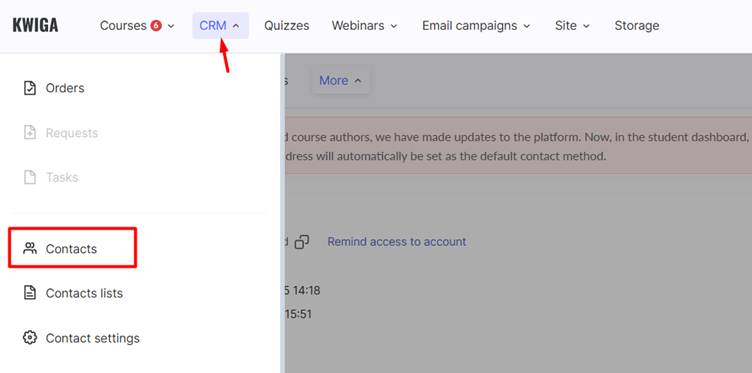
Belirli bir kişi için doğrudan yeni alan oluşturmak üzere önce CRM > Kişiler menüsüne gidin ve istediğiniz kullanıcının kişi kartını açın.
-
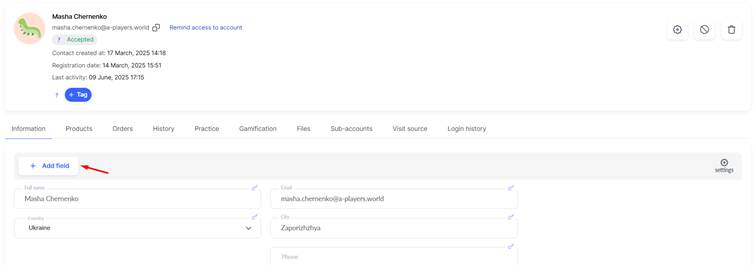
Bilgiler sekmesinde +Alan Ekle düğmesine tıklayın. Ardından yeni alanın parametrelerini yapılandırabileceğiniz bir pencere açılır.
-
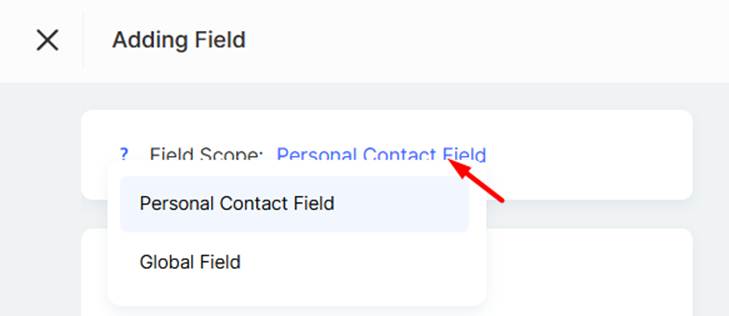
Bu aşamada alanın kapsamını seçmeniz gerekir. kişisel kişi alanı seçerseniz yalnızca bu kayda eklenir ve diğer kişiler için görünmez. genel alan seçerseniz mevcut projedeki tüm kişiler için kullanılabilir olur.
-
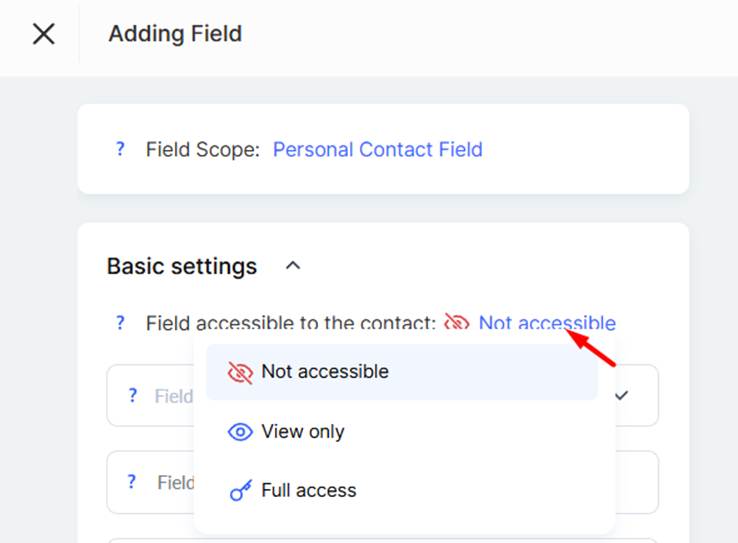
Alanının öğrenciye görünürlüğünü de yapılandırabilirsiniz – tamamen gizli tutabilir, yalnızca görüntüleme erişimine izin verebilir veya düzenleme hakları verebilirsiniz. Bu, katılımcının profilindeki belirli bilgileri kendisinin güncellemesini istiyorsanız özellikle kullanışlıdır.
-
Saklamak istediğiniz bilgi türüne göre alan türünü seçin:
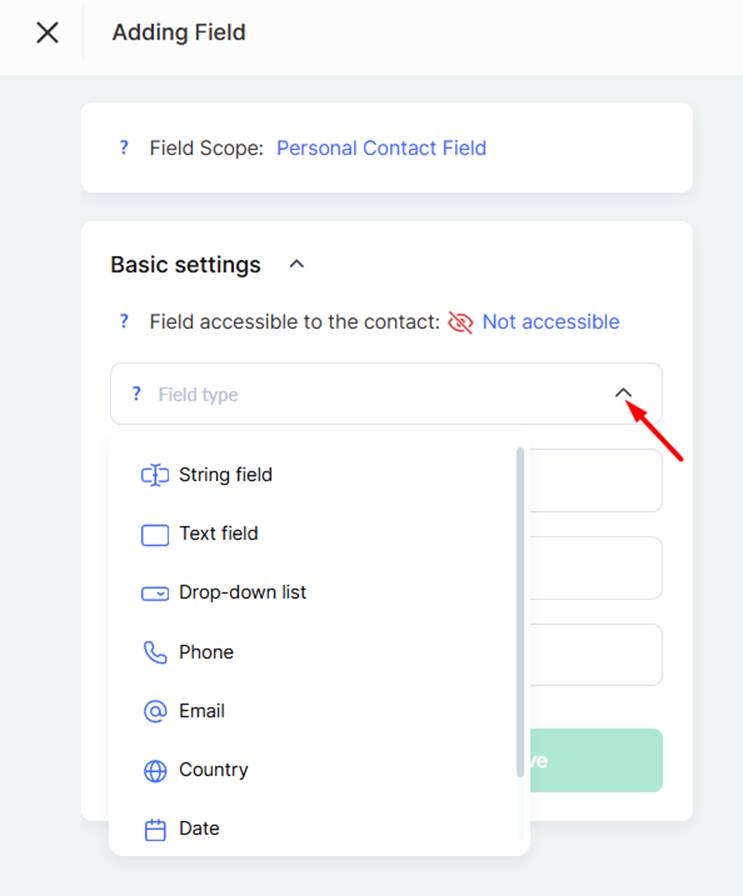
● Metin alanı – en fazla 255 karakterlik kısa metinler (ör. sosyal medya bağlantıları veya benzersiz kodlar) için.
● Metin alanı kutusu – uzun yorumlar veya etkileşim geçmişi için.
● Telefon – yalnızca telefon numarası girmek için.
● E-posta – e-posta adresi girmek için.
● Ülke – ülke seçmek için açılır liste.
● Tarih – tarih seçici içeren alan; biçimi ve varsayılan değeri ayarlayabilirsiniz.
● Onay Kutusu – koşulları kabul etmek veya bir durumu doğrulamak için kullanışlıdır.
● Açılır liste – özel değerler ekleyebilirsiniz (ör. kişi kaynağı veya hedef kitle segmenti).
-
Alan adını girin, bir yer tutucu (ipucu) ekleyin ve gerekirse varsayılan değer ayarlayın.
-
Kaydet seçeneğine tıklayın.
Kişi kartından doğrudan hem kişisel hem genel alan oluşturabilme özelliği, verilerin hızlı girilmesini sağlar ve yapıyı iş akışı ihtiyaçlarınıza göre uyarlamayı kolaylaştırır.
Kişi Kartındaki Alanları Bölümlerde Düzenleme
Platformda yalnızca her kişi kartına alan eklemekle kalmaz, bunları tematik bölümler hâlinde de gruplayabilirsiniz. Bu ayarlar hesaptaki tüm kullanıcılar için geçerlidir. Verileri yapılandırmaya yardımcı olur ve hem yöneticiler hem de kişilerle günlük çalışan küratörler veya eğitmenler için arayüzü daha sezgisel hâle getirir.
Bölüm, kişi kartında birden fazla alan içerebilen ayrı bir bilgi bloğudur. Örneğin, ödeme bilgileri, katılımcı kişisel tercihleri ve dahili ekip notları için ayrı bölümler oluşturabilirsiniz. Bir bölümdeki alanlar ihtiyaçlarınıza göre genel veya bireysel olabilir.
Alanları bölümlerde şu şekilde düzenleyebilirsiniz:
-
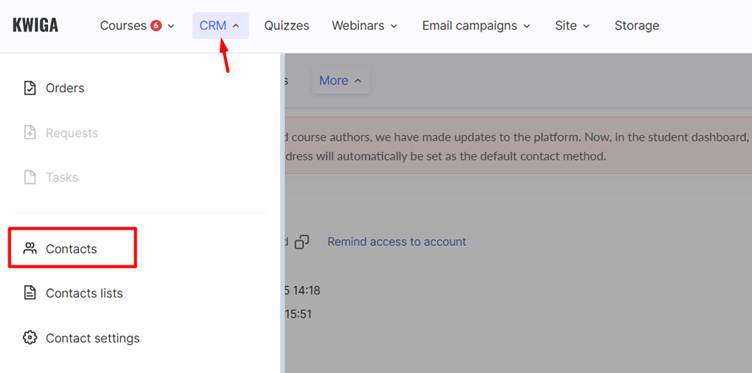
CRM – Kişiler bölümüne gidin ve bir kişi kartı açın.
-
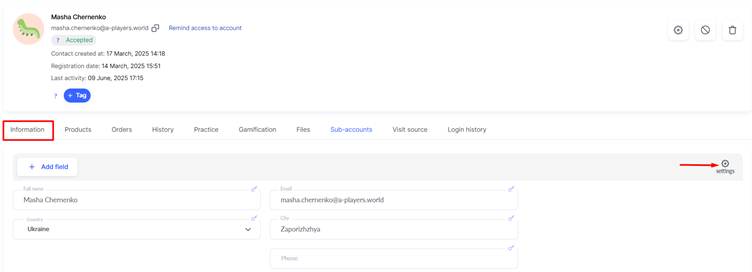
Bilgiler sekmesinde Ayarlar bölümüne gidin.
-
“Bilgiler” Bölümündeki Alanlar bloğunda, Alan Düzeni sekmesinden alanların nasıl görüntüleneceğini yapılandırın.
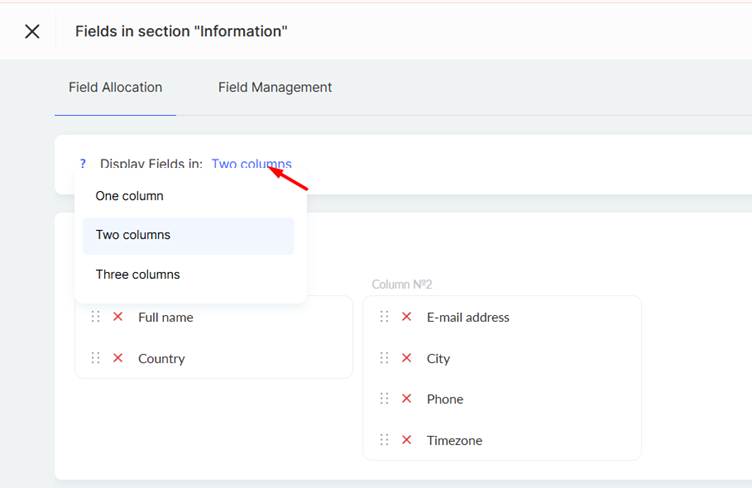
Alanları görüntülemek için sütun sayısını seçebilirsiniz. Düzenin ekran genişliğine bağlı olduğunu unutmayın. Örneğin, üç sütun seçerseniz daha dar ekranlarda (tablet veya telefon gibi) düzen otomatik olarak iki, hatta tek sütuna uyarlanır. -
Mevcut alanları başka bir bölüme taşımak için sürükle ve bırak özelliğini kullanın.
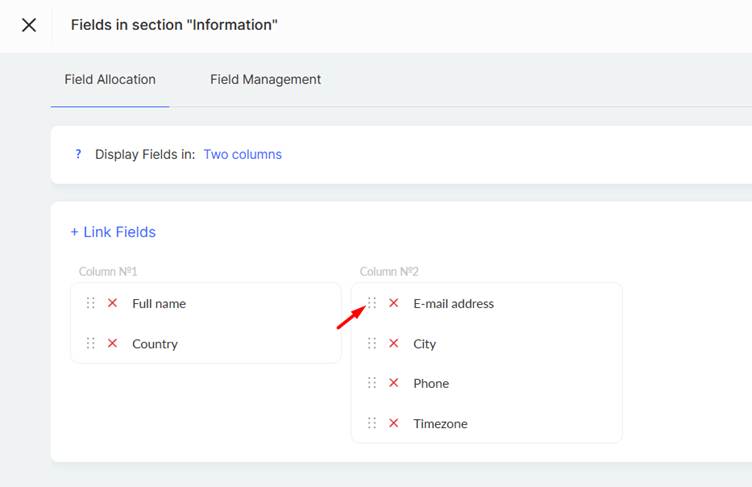
-
Henüz kişi kartlarına bağlanmamış önceden oluşturulmuş alanlar varsa +Alanları Bağla seçeneğine tıklayıp bunları belirli bir bölüme atayabilirsiniz:
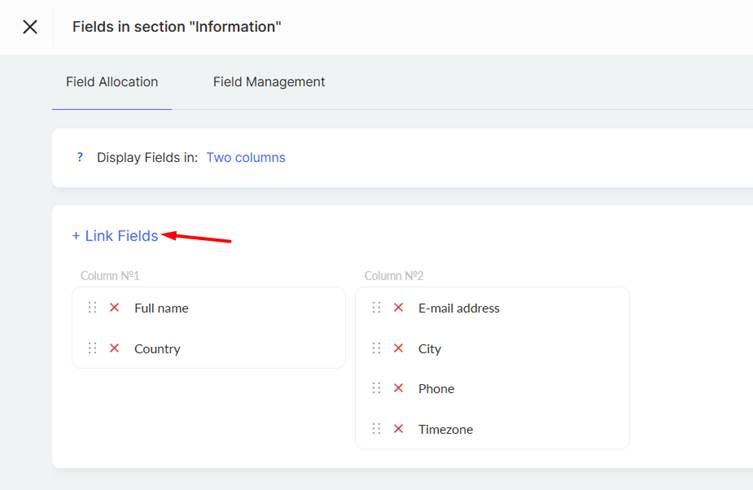
Kişi kartlarında görüntülemek istediğiniz alanların yanındaki kutuları işaretleyin ve bunları uygun bölüme sürükleyin. -
Alan Yönetimi sekmesinde mevcut bölüme yeni bir alan ekleyebilir veya Alan Düzeni bölümünde mevcut bir alanı seçip örneğin ayarlarını düzenleyebilirsiniz.
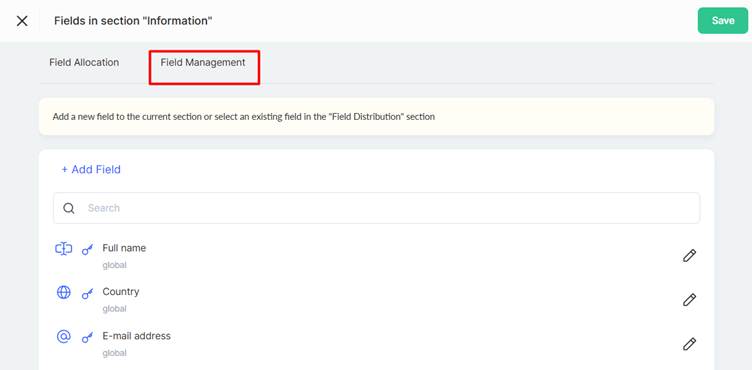
Alanların bölümler hâlinde bu şekilde düzenlenmesi, kişi bilgileri için mantıksal bir yapı oluşturmanızı sağlar; bu da veritabanıyla çalışmayı büyük ölçüde kolaylaştırır ve kullanıcı deneyimini iyileştirir.
Tam Ad Alanının Görüntüleme Ayarlarını Yapılandırma
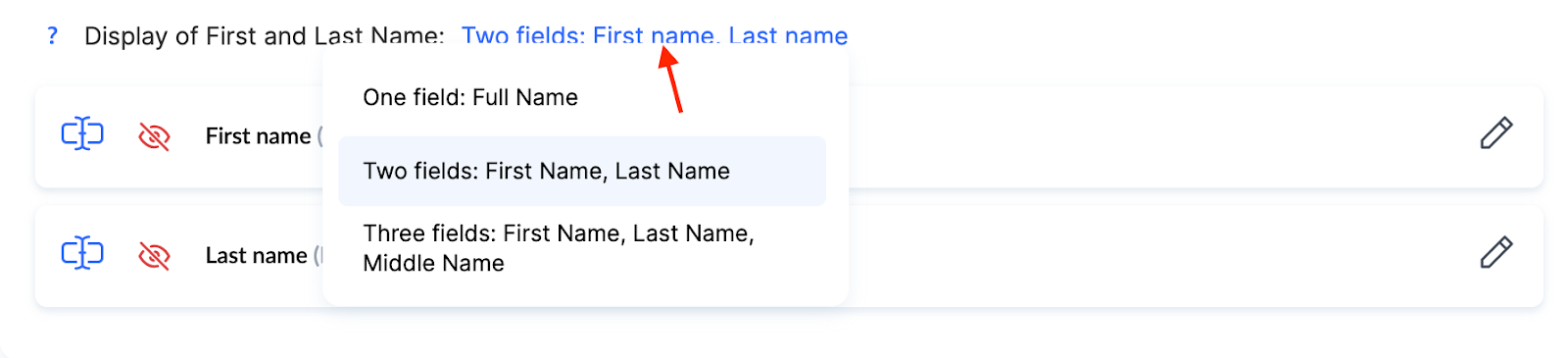
Platform varsayılan olarak tek bir Tam Ad alanı kullanır; ancak gerekirse bu alan CRM → Kişiler → Ayarlar bölümünde 2 veya 3 ayrı alana bölünebilir. Kullanıcının adının ve soyadının görüntülenme biçimini seçin. Bu ayarlar, adların hem öğrencinin profilinde hem de yönetici tarafındaki kişi kartında nasıl görüneceğini belirler.
-
Tek alan: Tam Ad – ad ve soyad tek bir alana girilir. Sistem, “Tam Ad” alanında ayarlanan yapılandırmaya göre bunları otomatik olarak ad ve soyad şeklinde ayırır.
-
İki alan: Ad, Soyad – ad ve soyad ayrı ayrı, her biri kendi alanına girilir.
-
Üç alan: Ad, Soyad, Baba Adı – ad ve soyad alanlarına ek olarak baba adı için üçüncü bir alan eklenir.
Tam Ad alanı, varsayılan olarak tüm kullanıcılar için kullanılabilen genel bir alan olduğundan platformda özel bir öneme sahiptir. Katılımcılar bu alanı örneğin profil ayarlarından kendileri düzenleyebilir.
Kwiga'da ad ve soyad için ayrı sistem alanları olmadığını anlamak önemlidir. Kullanıcılar verilerini tek bir Tam Ad alanına girer ve platform bu bilgileri yapılandırılan formata göre otomatik olarak ayrı bileşenlere ayırır. Bu sayede e-postalarda, şablonlarda ve otomasyonlarda ad ve soyad için ayrı değişkenler kullanılabilir.
Tam Ad Formatı ve Otomatik Ayrıştırma
Tam Ad alanında, platformun girilen veriyi bileşenlere nasıl ayıracağını belirleyen bir biçimlendirme seçeneği bulunur. Kullanıcı tam adını tek bir alana girdiğinde, Kwiga seçilen formata göre girişi otomatik olarak ayırır ve her öğe için ayrı değişkenler oluşturur.
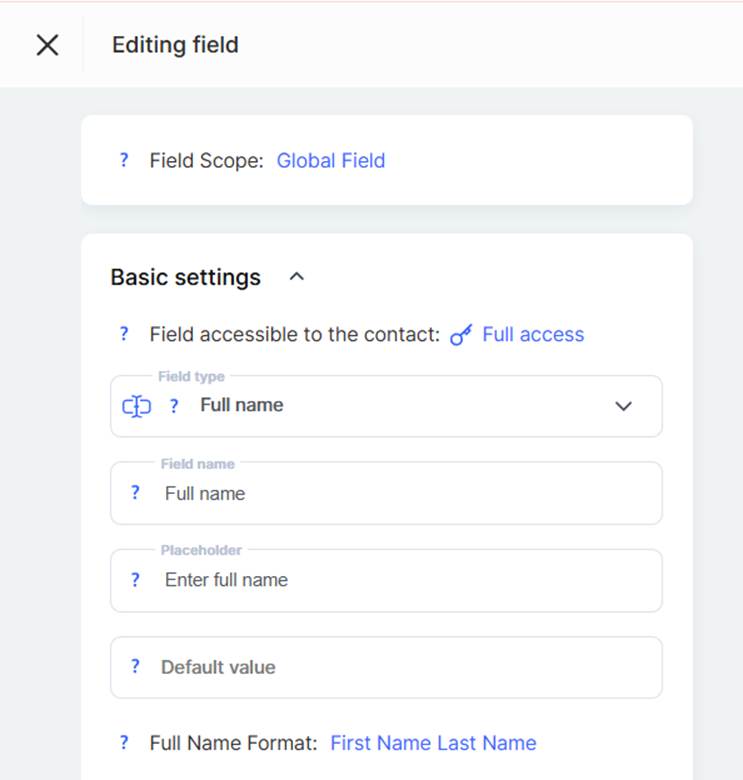
Örneğin, format Ad Soyad ise ve kullanıcı “Alexey Petrenko” girerse, sistem bunu iki bölüme ayırır. Benzer şekilde, format Soyad Ad Baba Adı ise ve giriş “Petrenko Alexey Mikhailovich” şeklindeyse, adı ilgili üç bileşene ayırır.
Not: Kwiga, girilen kelime sayısının beklenen formatla eşleşmediği durumları işler. Kullanıcı formatın öngördüğünden daha fazla kelime girerse, tüm ek kelimeler son bileşene eklenir. Örneğin, format Ad Soyad ise ve kullanıcı “Alexey Mikhailovich Petrenko Jr.” girerse, “Alexey” ad olarak ayrıştırılır, diğer her şey ise soyada dahil edilir.
Kullanılabilir Formatlar
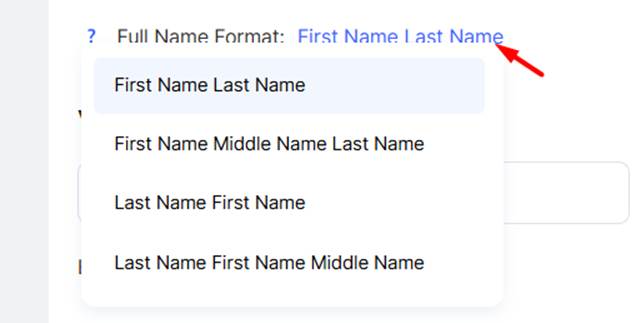
● Ad Soyad – Çoğu Avrupalı ve Amerikalı kullanıcı için uygun olan en yaygın uluslararası formattır. Baba adı gerektirmeyen basit kullanım durumları için idealdir.
● Ad Baba Adı Soyad – Belirli kültürel gelenekler için veya alternatif bir bileşen sırası gerektiğinde kullanışlıdır.
● Soyad Ad – Soyadın ilk sırada listelendiği bağlamlarda veya bazı kuruluşlardaki resmî belgelerde uygulanabilir.
● Soyad Ad Baba Adı – Geleneksel Ukrayna yapısı ve resmî belge standartlarıyla uyumludur. Resmî iletişim ve kültürel normlara saygı göstermek için idealdir.
Format ayarlandıktan sonra, ayrı değişkenleri çeşitli bağlamlarda kullanabilirsiniz. Örneğin, e-posta kampanyalarında daha samimi bir ton için kullanıcılara adlarıyla, daha resmî bir ton için ise soyadlarıyla hitap edebilirsiniz. Sertifikalarda veya belgelerde, bağlama bağlı olarak tamamen resmî sürümlerden kısaltılmış sürümlere kadar farklı kombinasyonlar seçebilirsiniz.
Bu özellik, kullanıcıların farklı ad sıralama geleneklerine alışkın olduğu uluslararası kitleye sahip platformlar için özellikle değerlidir. Formatın doğru yapılandırılması, katılımcı adlarının platformun tüm bölümlerinde doğru şekilde görüntülenmesini ve kullanılmasını sağlar.
Alan sisteminin tüm özelliklerini kullanarak, yalnızca gerekli tüm bilgileri saklamakla kalmayıp müşteri iş akışlarınızda etkili segmentasyonu, kişiselleştirmeyi ve otomasyonu da destekleyen yapılandırılmış bir veritabanı oluşturabilirsiniz.
Cevabı bulamadınız mı? Destek ekibiyle şu yolla iletişime geçin: çevrimiçi sohbet veya Telegram