
Статии:
- Домашна работа
- Тестове и оценяване
- Няколко въпроса с отворен отговор в една задача
- Попълване на празните места: въведете липсващата дума
- Съпоставяне
- Как да настроите тест, така че ученикът да може да вижда своите отговори
- Въведете думата
- Списък и множествен списък
- Съставяне на изречение от думи
- Попълване на таблицата (опция за попълване на празните полета)
- Как да организирате техническа поддръжка за участниците в курса
- Как да създадете психологически въпросник MMPI
- Обща информация за тестовете: създаване и организиране на практически задачи, анкети
- Създаване и конфигуриране на шаблони за стил за тестове
- Преизчисляване на резултатите от теста
- Рандомизатор на тестове: Създаване на динамични тестове
- Как да експортирате отговорите от теста в отделен файл
- Тестове, упражнения: Типове въпроси
- Настройки за упражненията (отваряне, затваряне)
- Настройка на тест
Основна информация за принципите на работа с тестове, тяхното структуриране и използване в образователни продукти.
В тази статия:
Всички тестове (практически задачи, анкети) се създават отделно от продуктите и могат да бъдат добавени към тях по-късно. Това означава, че един и същ тест може да се използва в различни продукти, например в няколко курса едновременно. Този подход опростява управлението на образователното съдържание и помага да се избегне дублирането на идентични задачи.
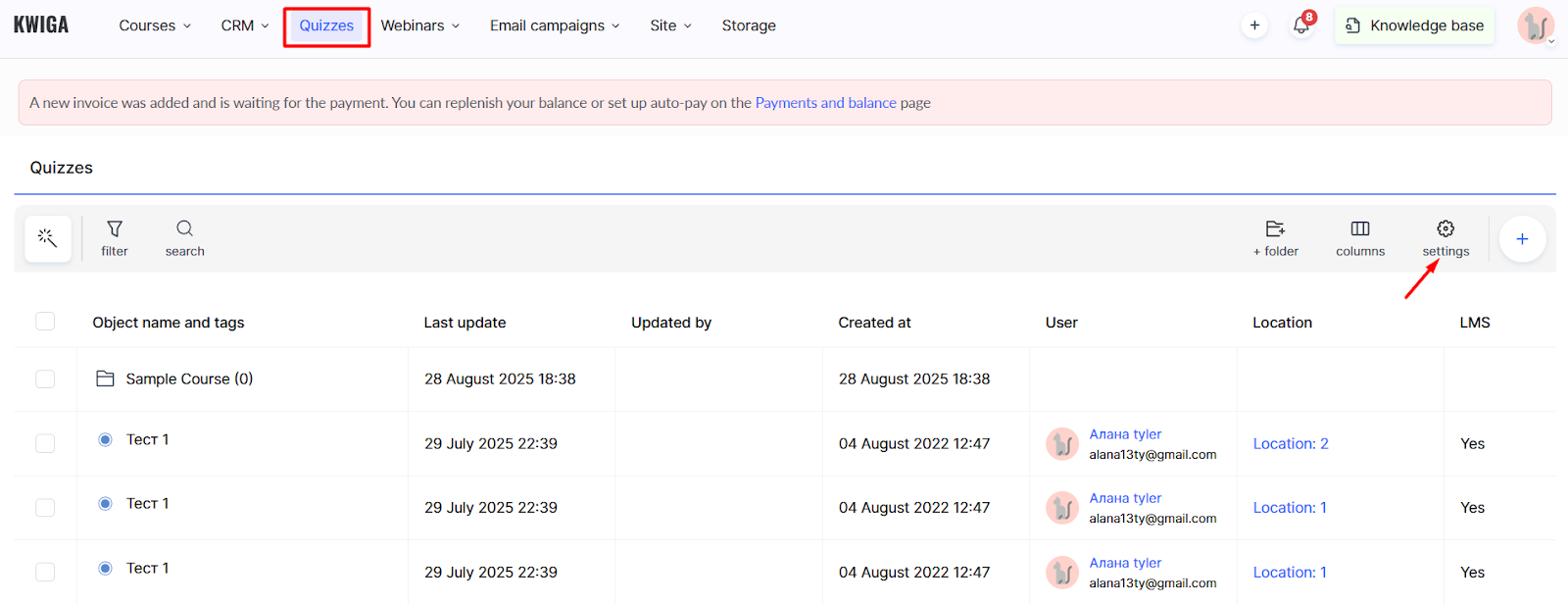
За да управлявате тестовете, щракнете върху елемента "Тестове" в горното меню на платформата. Тук ще намерите всички инструменти за създаване, редактиране и организиране на тестове.
Създаване и организиране на тестове
Новите тестове се създават чрез бутона + .
При създаването на тест платформата ще ви подкани да добавите заглавие и да конфигурирате основните настройки според нуждите си. Процесът е интуитивен и не изисква специални технически познания.
За повече подробности относно конфигурирането на всеки тест вижте статията.
За съвети относно създаването на тест в платформата вижте тук.
Ако вече сте създали много тестове и се нуждаете от рандомизатор на въпроси за динамично тестване, вижте тук.
Ако не става въпрос за тестове, а за отворени въпроси в задания, съвети ще намерите тук.
За удобно организиране платформата ви позволява да групирате тестове в папки чрез бутона +Папка .
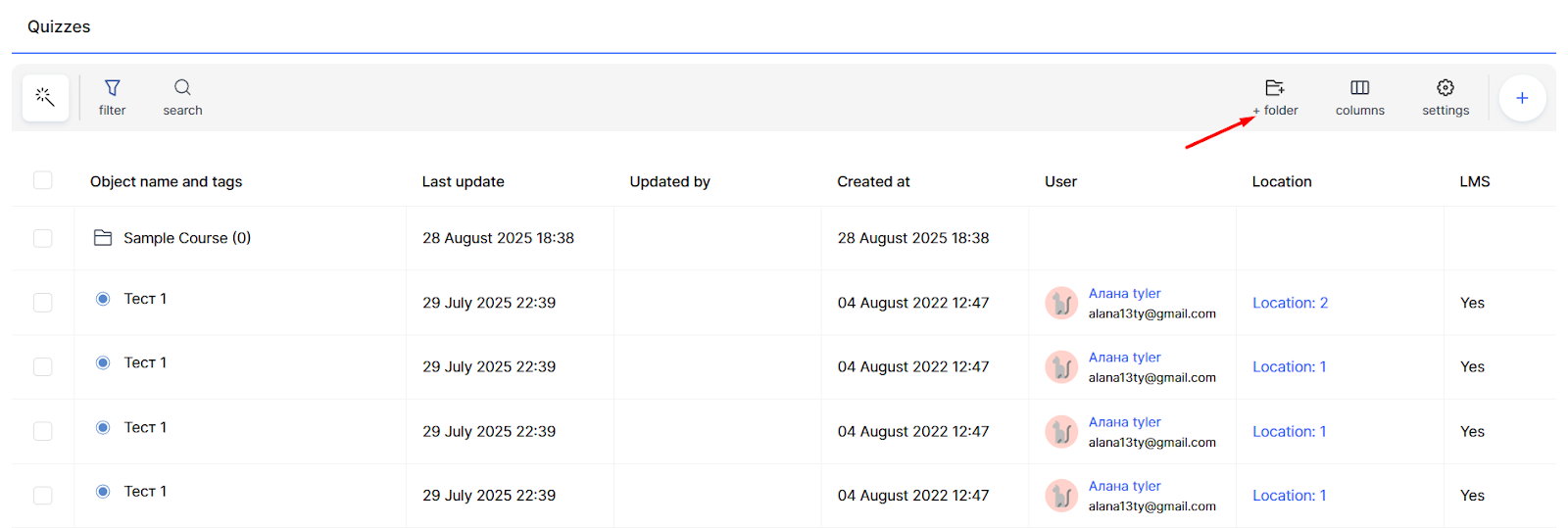
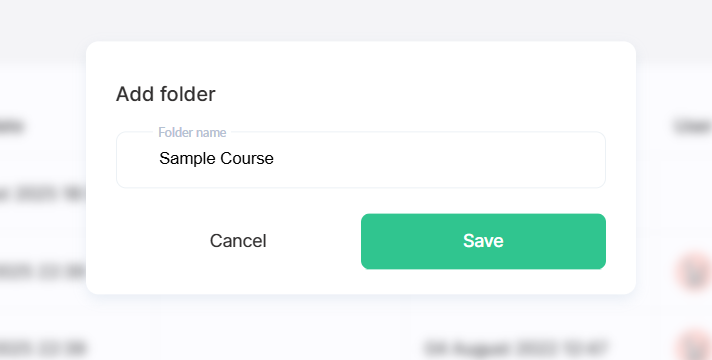
След като създадете папка, трябва да добавите име и да щракнете върху Запазване. Папките се показват в общия списък заедно с тестовете, винаги най-отгоре и обозначени със специална икона до името.
Използването на папки предлага няколко важни предимства:
-
То значително улеснява навигацията при работа с много тестове.
-
Осигурява логична структура на образователното съдържание.
-
Улеснява работата в екип, тъй като различни специалисти могат да работят с отделни папки.
Например можете да създадете отделни папки за различни предмети, нива на трудност или типове задачи. Това ви позволява бързо да намирате необходимите материали и да поддържате ред в платформата.
Показване и персонализиране на списъка с тестове
Списъкът с тестове показва цялата ключова информация за бърза навигация.
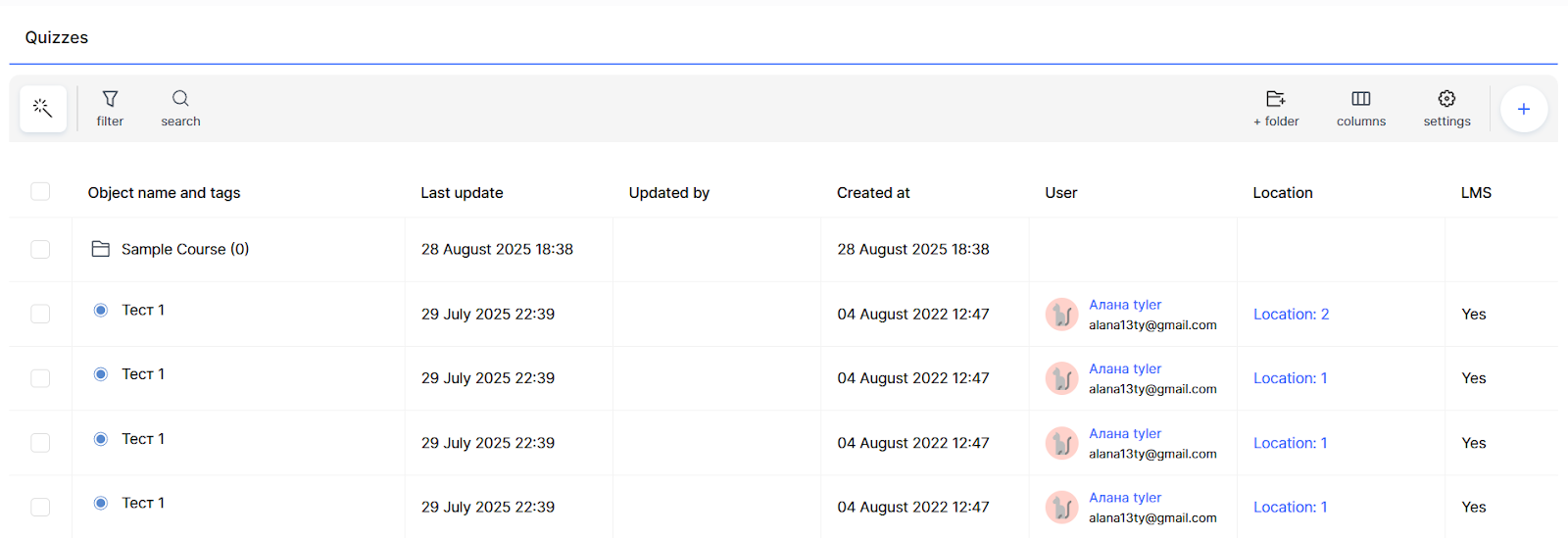
Име на обекта показва действителното име на теста или папката и всички тагове (ако са добавени). Таговете са удобни за филтриране — например можете да маркирате тестовете с тагове като „начално ниво“ или „финален тест“, както и с тематични тагове като „математика“, „история“ или „граматика“.
Платформата също така проследява Последно променено — кога са направени промени и кой е актуализирал конкретен тест. Това е полезно при работа в екип, когато е важно да знаете кой и кога е редактирал дадено задание. По подобен начин се показват и колоните Създадено (с дата на създаване) и Потребител (автор на теста).
Колоната „Местоположение“ е от ключово значение. Тя показва броя пъти, в които тестът се използва в платформата. Щракването върху тази стойност отваря подробна таблица с всички случаи на използване: в кои продукти, уроци и раздели, както и дали тестът е добавен чрез заместване в задание или не.
Списъкът съдържа също така колоните Продукти и уроци с имената на съответните елементи, в които се използва тестът. Колоната LMS показва информация за използването на теста в системата за управление на обучението — към момента това е единственият начин за прилагане на тестове, но в бъдеще се планират повече възможности. Колоната Шаблон показва името на шаблона за стил, приложен към конкретен тест, който определя визуалния му вид в урока.
Показването на колони в списъка може гъвкаво да се персонализира според нуждите ви чрез бутона Колони бутон. 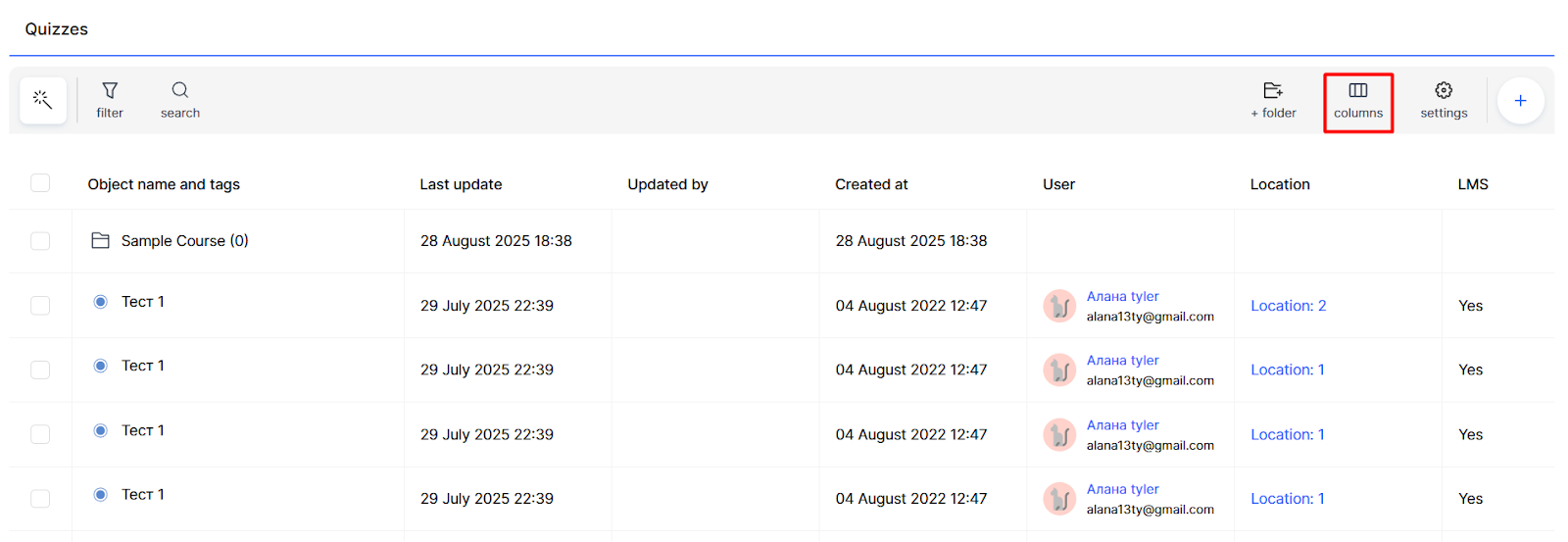
Можете да скриете ненужните колони или да промените реда им. Това ви позволява да оптимизирате работното пространство и да се фокусирате върху най-важната информация.
Търсене и филтриране на тестове
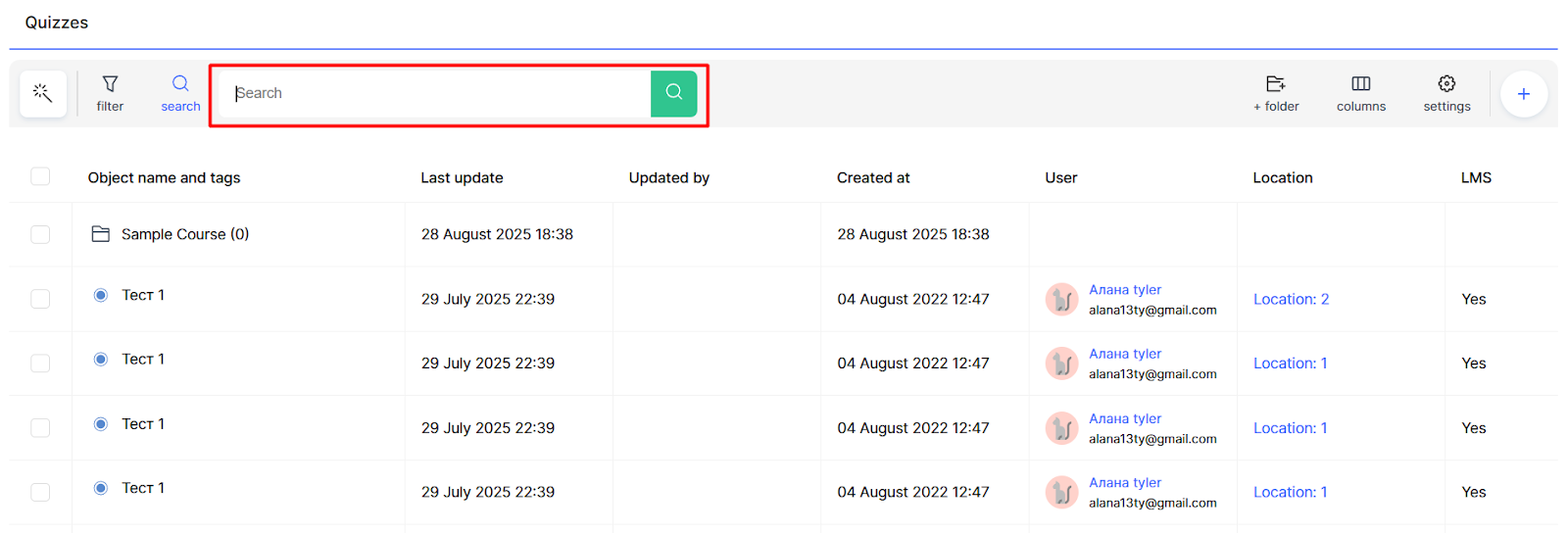
За да намерите бързо желания тест, можете да търсите по име.
Освен това платформата поддържа филтриране по критерии като:
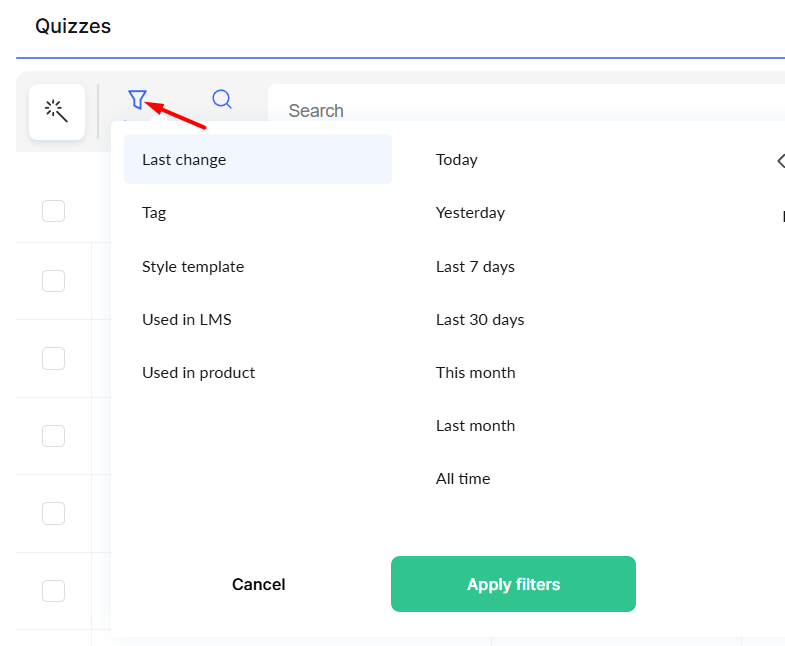
Последно променено — по дата на промените,
Таг — по зададени тагове,
Шаблон за стил — по приложен шаблон за дизайн,
Използвано в LMS — според това дали тестът се използва в системата за управление на обучението,
Използвано в продукт — според това дали се показва в конкретни продукти.
Тези инструменти са удобни при работа с много тестове.
Групови действия с тестове
За ефективно управление на много тестове едновременно са налични групови действия. Изберете необходимите тестове в списъка, щракнете върху иконата за групови действия и изберете желаната опция от менюто.
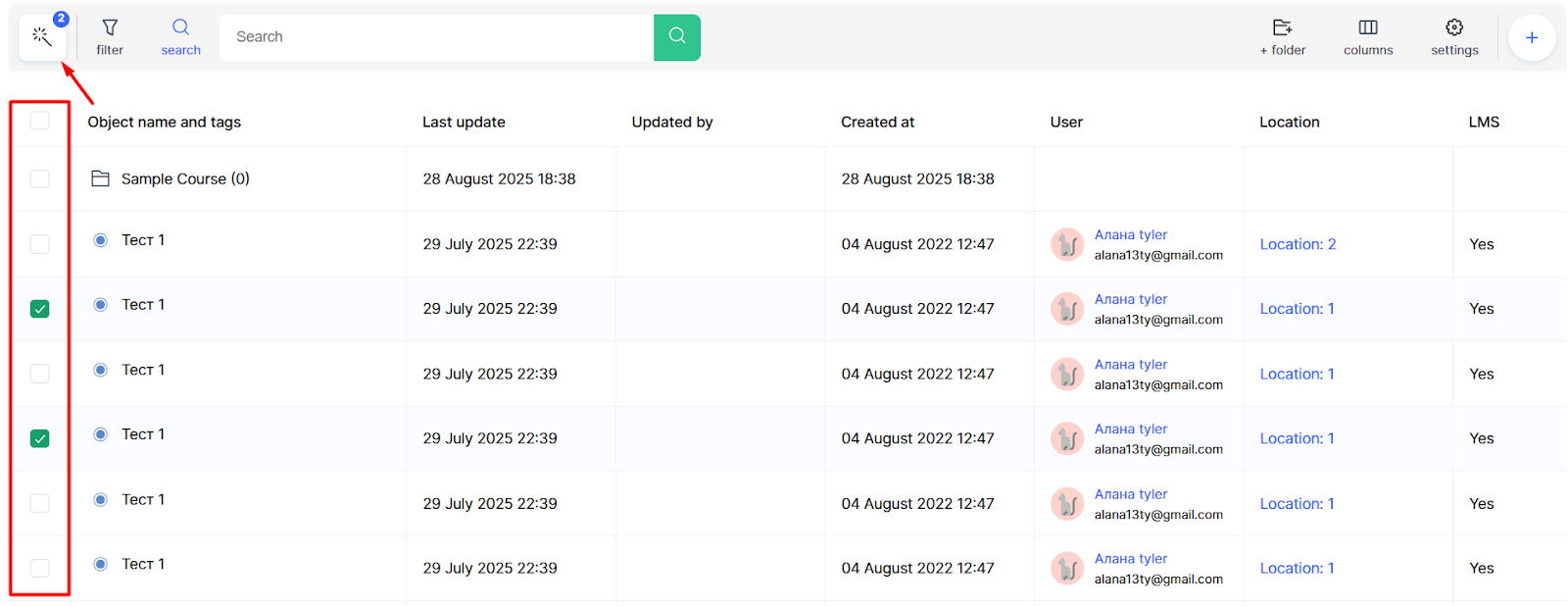
Наличните действия включват копиране, преместване и изтриване на избраните тестове. Това е удобно например, когато трябва да създадете варианти на съществуващ тест или да почистите платформата от остарели задачи.
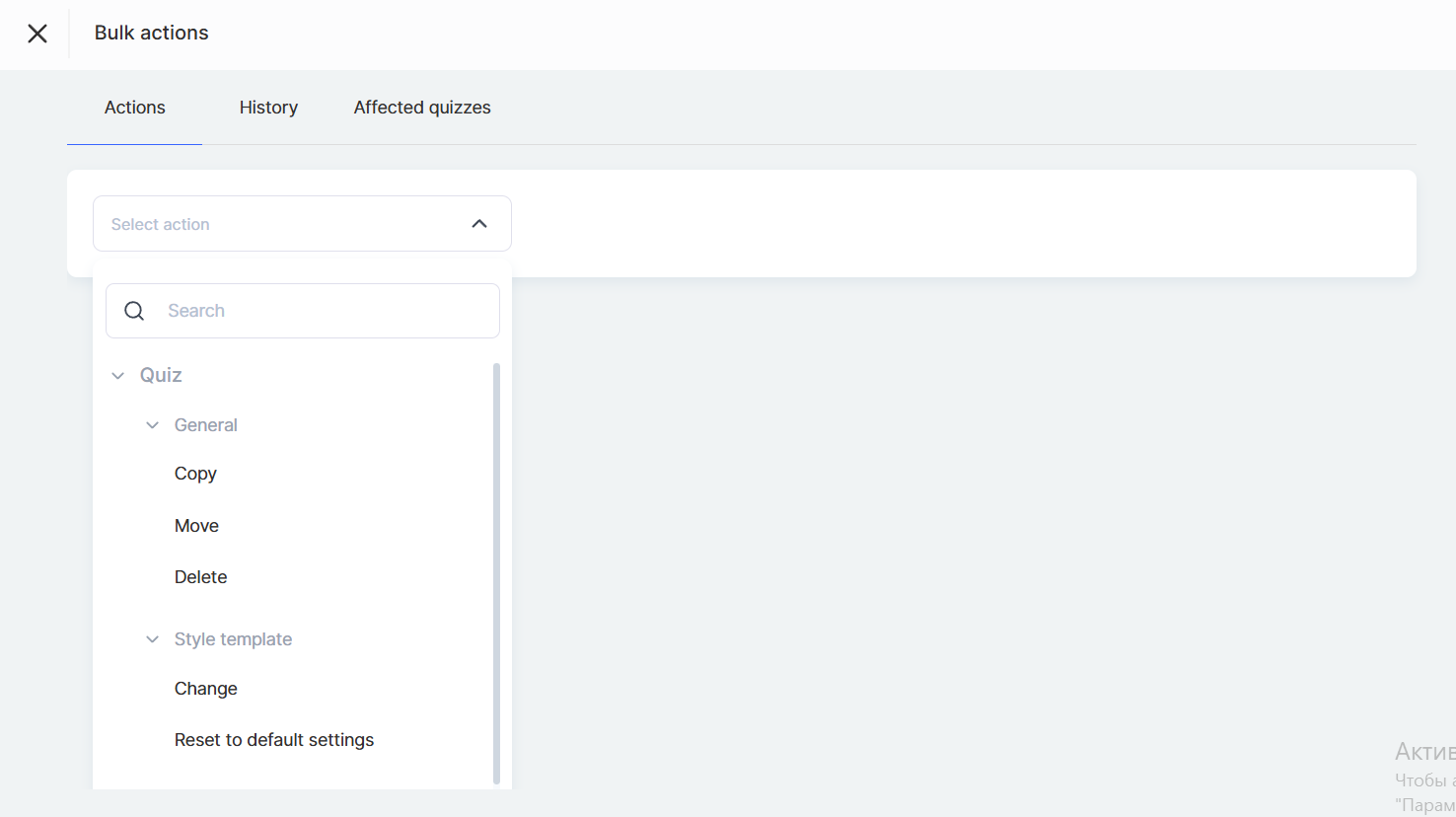
Можете също да работите с шаблони за стил — да ги променяте за група тестове или да възстановите настройките по подразбиране. По същия начин таговете могат да се добавят или премахват групово, което улеснява категоризирането на голям брой тестове.
В отделен раздел се записва историята на всички промени, направени чрез групови действия. Това ви позволява да проследявате какви промени са приложени в платформата.
Настройки на списъка с тестове
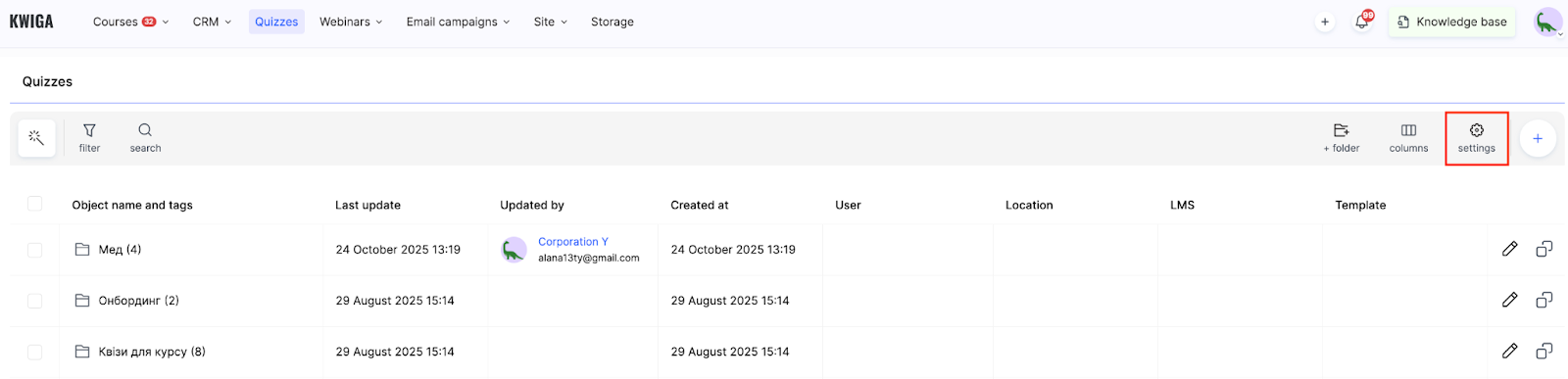
Чрез бутона Настройки можете да управлявате шаблоните за стил и дейностите в тестовете.
Шаблони за стил
В този раздел можете да конфигурирате съществуващи шаблони, да създавате нови и да изберете шаблон по подразбиране, който ще се прилага за всички нови тестове.
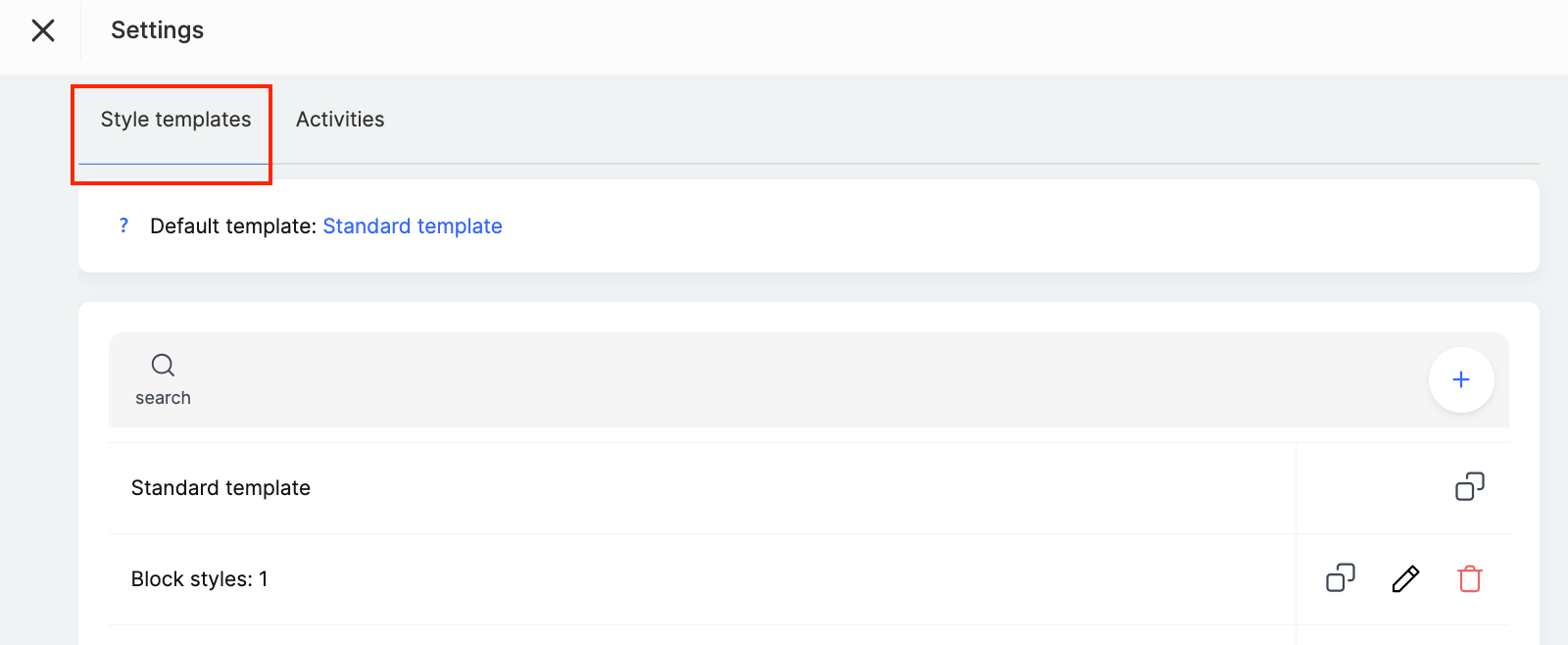
Настройките на шаблона ви позволяват да променяте цветовете на оформлението и външния вид на бутоните в тестовете, като осигурявате последователен визуален стил във всички учебни материали.
Подробна информация за създаването и конфигурирането на шаблони за стил е предоставена в отделна статия.
Дейности
В раздела Дейности раздел, можете да конфигурирате параметри, които определят как се държи платформата при създаване и редактиране на тестове:
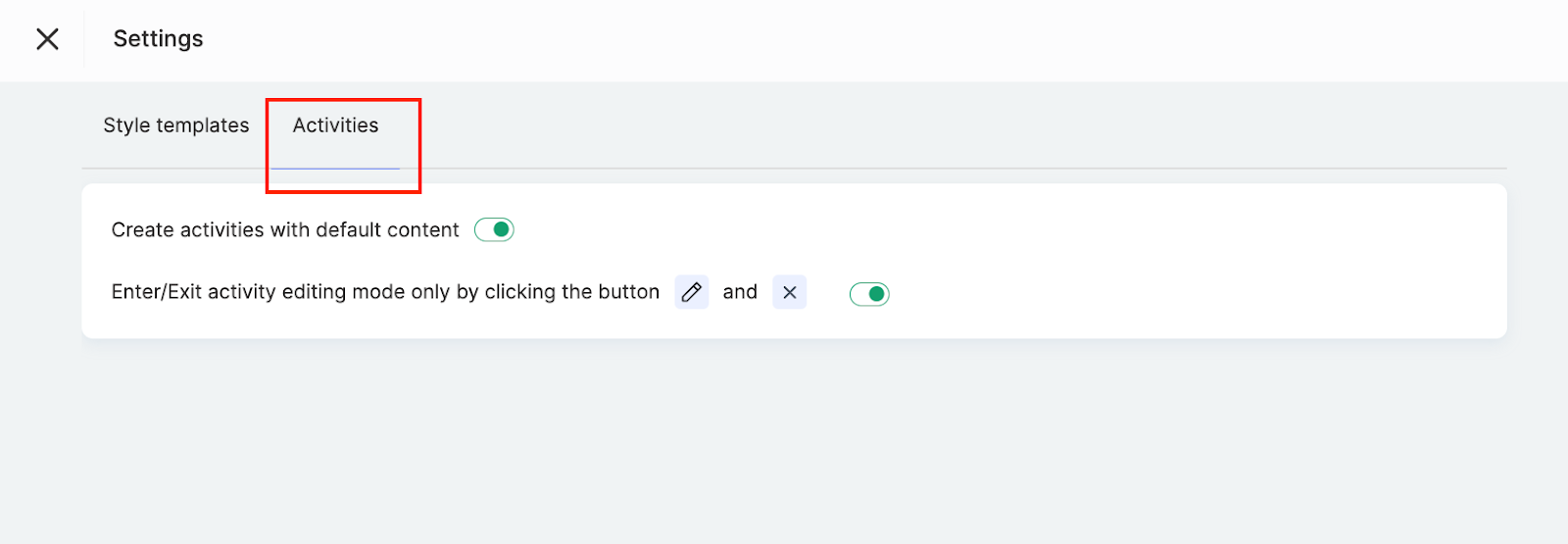
Създаване на дейности със съдържание по подразбиране — активирането на тази опция позволява на платформата автоматично да генерира основни тестове с примерен заместващ текст. Това е полезно в началото на използването на платформата, за да видите как изглеждат различните типове въпроси, когато са попълнени с отговори. Можете да я деактивирате, ако вече сте запознати със създаването на различни типове тестове и вече не се нуждаете от тази функция.
Влизане/излизане от режим на редактиране на дейности само чрез щракване върху бутони — тази опция определя как преминавате в режим на редактиране, когато работите с тестове. Когато е активирана, влизането в режим на редактиране е възможно само чрез специален бутон, което предотвратява случайни промени и осигурява по-контролиран работен процес.
Тези настройки помагат да оптимизирате работния си процес и да адаптирате платформата към нуждите си при създаване и управление на тестове.
Не намерихте отговора? Свържете се с екипа за поддръжка чрез онлайн чат или Telegram