
Статии:
- Форма за събиране на контакти
- Как да добавите код на уиджет към вашия уебсайт
- Проследяване на посещенията от целевата страница чрез уиджета
- Мини лендинг страници
- Добавяне на формуляр за заявка (уиджет) към страница в Weblium
- Добавяне на формуляр за заявка (уиджет) към страница в Sendpulse
- Добавяне на формуляр за заявка (уиджет) към страница в Wix
- Показване на програмата на курса на вашия уебсайт
- Добавяне на онлайн чат за ученици към платформата Kwiga
- Как да създадете уиджет за събиране на контакти
- Статистика на уиджета: Как да проследявате ефективността
- Как да добавите един или повече плана във формуляра за събиране на контакти в уиджета
Ръководство стъпка по стъпка за добавяне на кода на уиджета към страница в конструктора на Sendpulse.
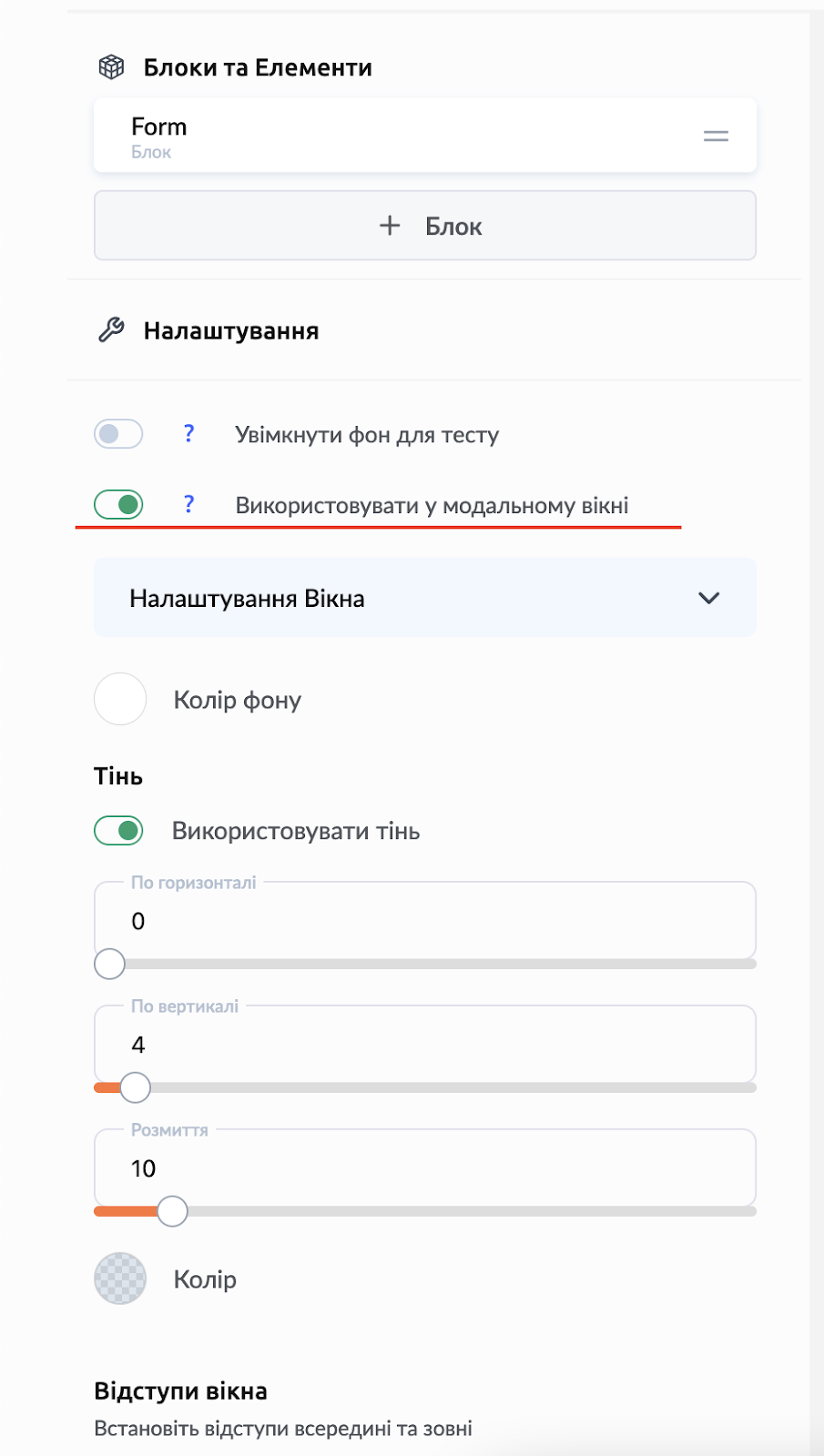
1. В Kwiga, в настройките на уиджета, активирайте опцията „Use in modal window“:
2. Отидете в режима за редактиране на уебсайта в Sendpulse, щракнете върху настройките на бутона, който трябва да отваря уиджета при щракване.
Има два метода за добавяне на уиджет към уебсайт в Sendpulse; можете да изберете който и да е от предложените, който ви е удобен.
2A - Добавяне на ID
Отидете в настройките на бутона и най-долу ще видите полето ID – то може да съдържа всякаква комбинация от символи, включително такава, която има значение за вас. Запишете този ID, ще ви е необходим по-късно.
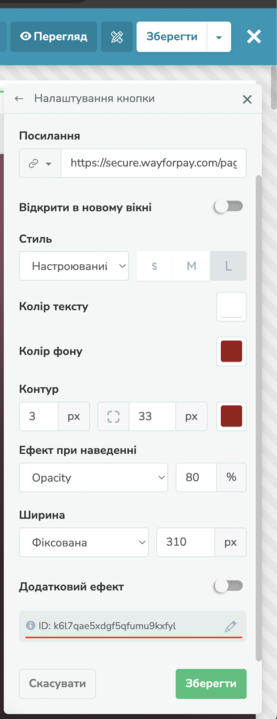
За всички бутони, които трябва да отварят уиджета при щракване, трябва да се въведе един и същ ID. За целта копирайте го от първия бутон във ВСИЧКИ бутони, които отварят уиджета.
След като направите промените, щракнете върху зеления бутон Save, след това върху белия бутон Save (в горната част на страницата).
2B - Добавяне на котва
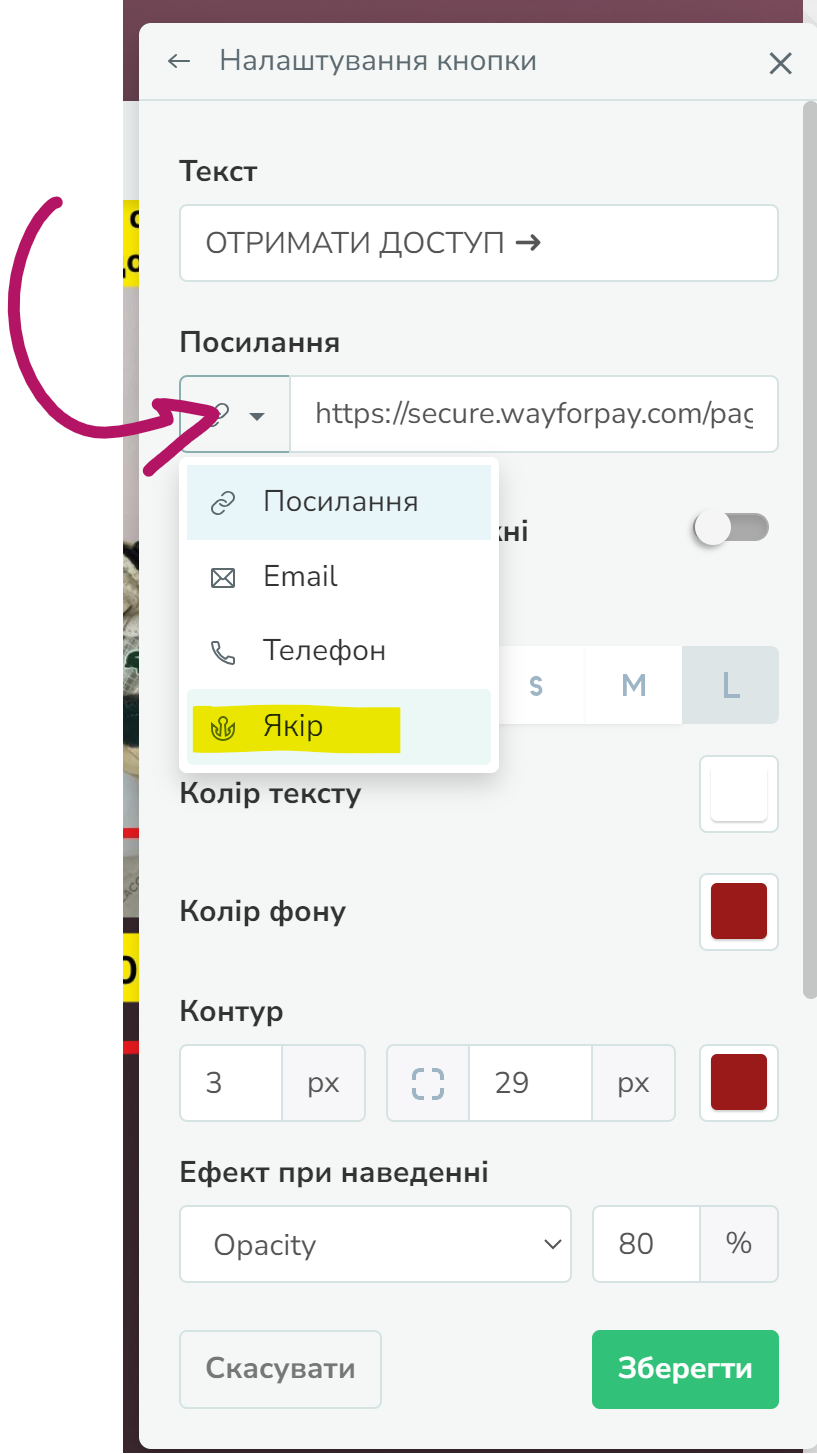
В настройките на бутона вместо връзка изберете Anchor и посочете стойност. Тя може да бъде всякакво име (комбинация от символи). Запишете тази стойност – ще ви е необходима по-късно.
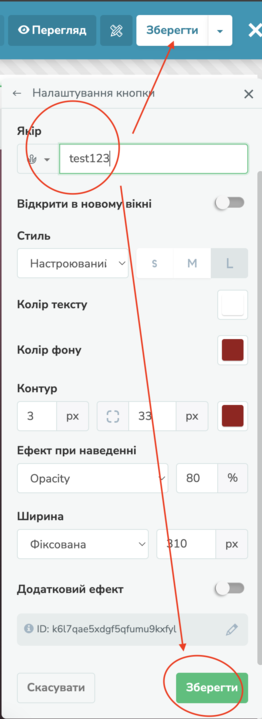
След като направите промените, щракнете върху зеления бутон Save, след това върху белия бутон Save.
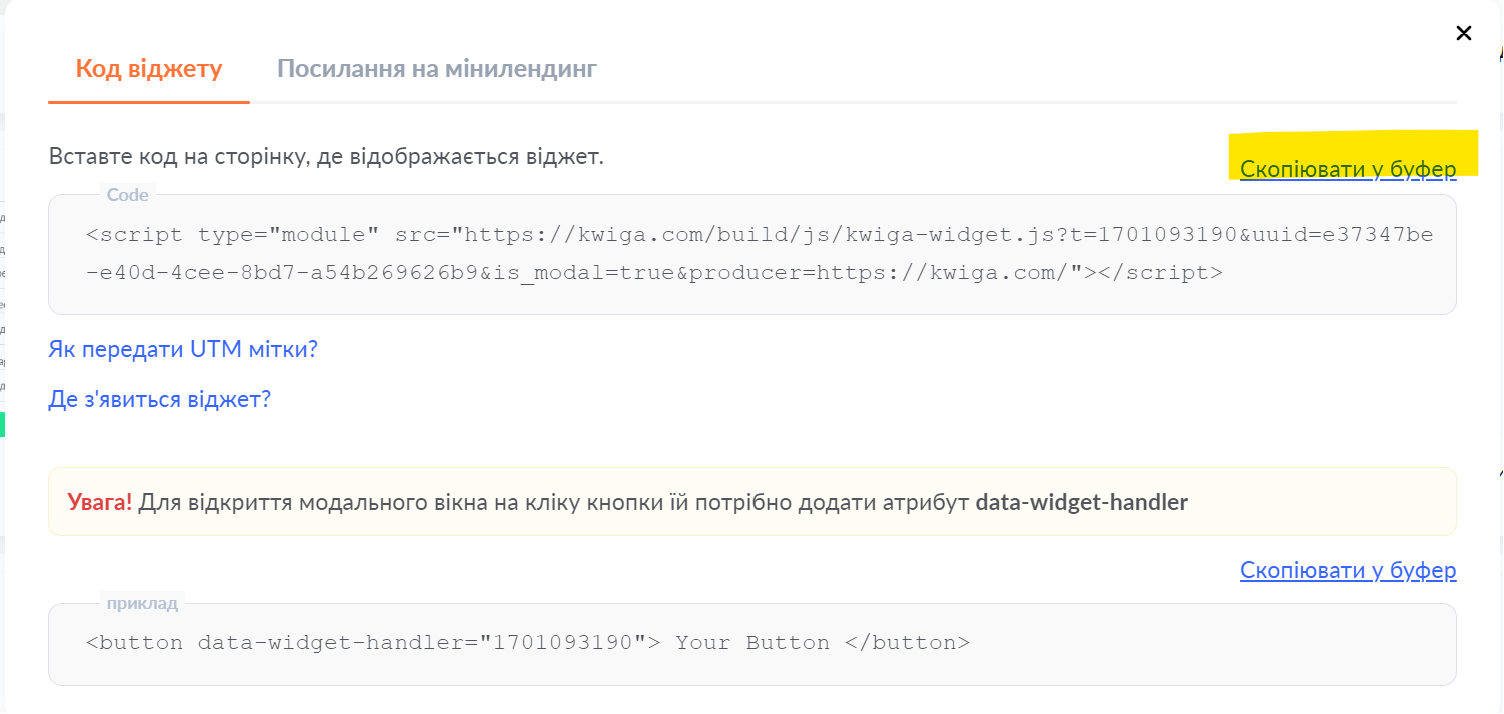
3) Копирайте кода на уиджета:
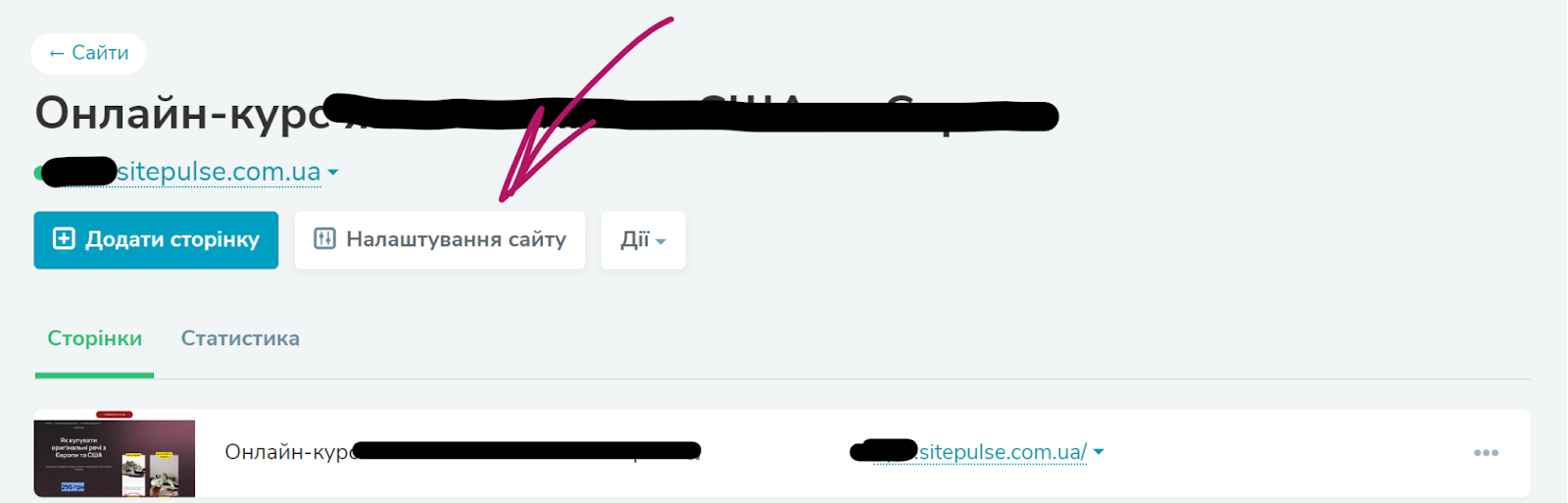
Отворете уебсайта си в Sendpulse и изберете Website settings
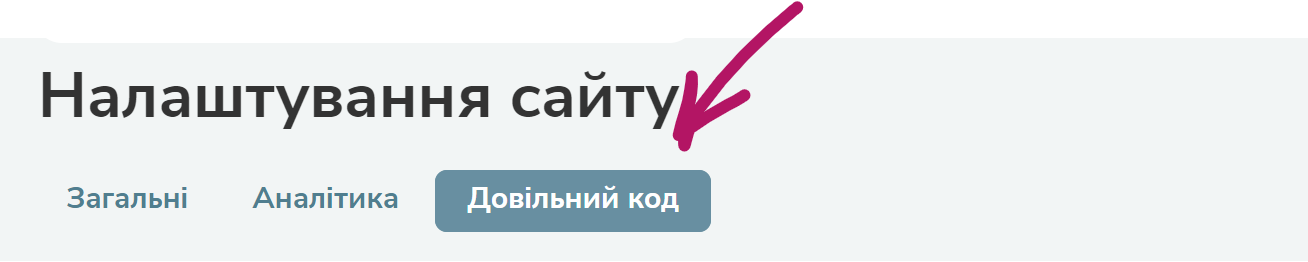
Изберете раздела Custom code и щракнете върху Add code
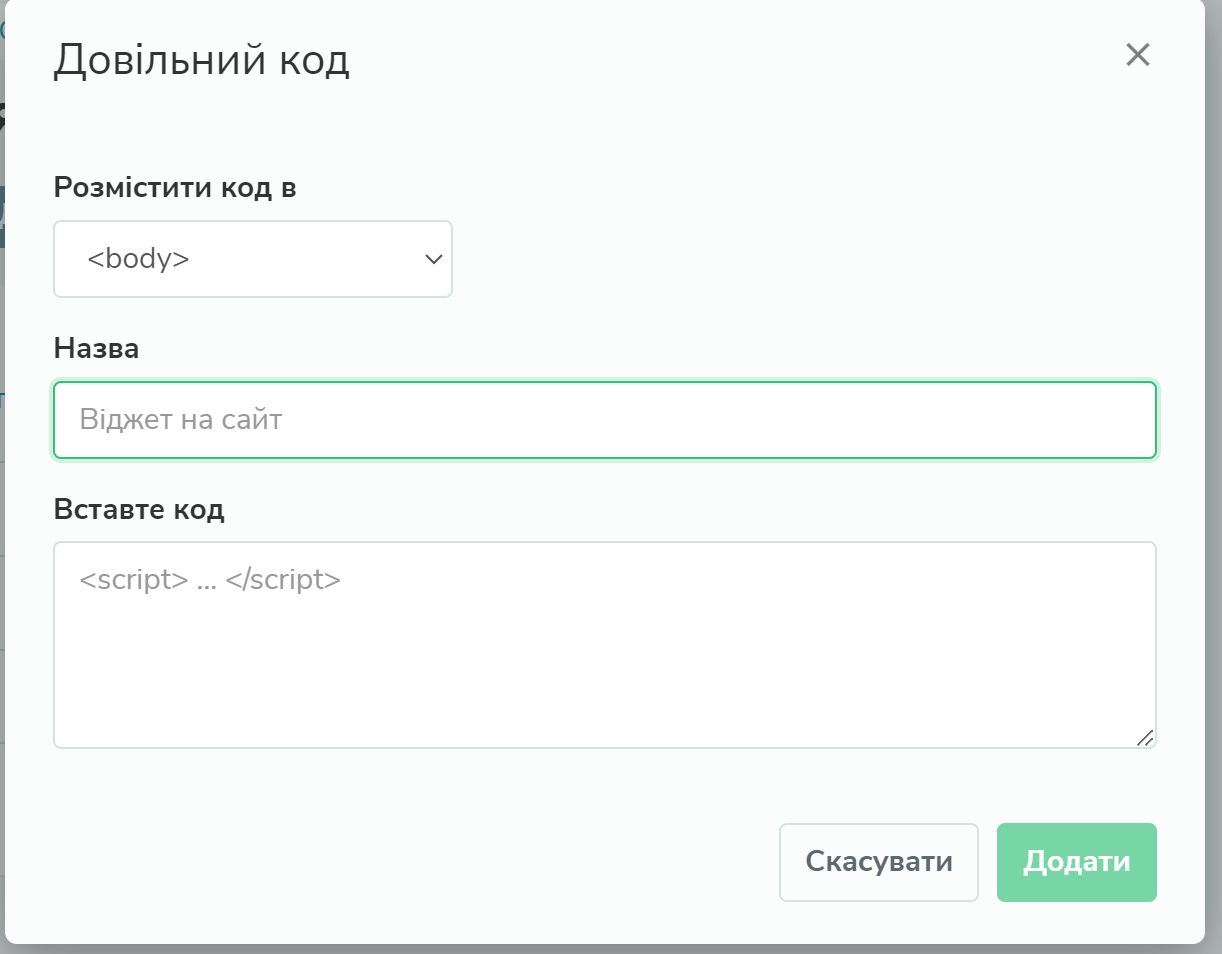
В появилия се прозорец изберете Place code in , посочете произволно име (разбираемо за вас), поставете копирания по-рано код и след това добавете още един скрипт според метода, избран в стъпка 2.
3A - Добавяне на ID Допълнително добавете кода, който сте записали в предишната стъпка. WIDGET ID - добавете тук ID на уиджета; той може да бъде намерен в кода в Kwiga (отбелязан в розово на екранната снимка)
setTimeout(() => { var els = document.querySelectorAll("a[id='ADD ID HERE']"); for(var i = 0, l = els.length; i var el = els[i]; el.setAttribute("data-widget-handler","ADD WIDGET ID HERE"); el.removeAttribute("target"); el.setAttribute("href", "#"); } }, 3000);
3B - Добавяне на котва Допълнително добавете кода, като вмъкнете в него котвата, която сте записали по-рано. WIDGET ID - добавете тук ID на уиджета; той може да бъде намерен в кода в Kwiga (отбелязан в розово на екранната снимка)
setTimeout(() => { var els = document.querySelectorAll("a[href='#ADD ANCHOR HERE']"); for(var i = 0, l = els.length; i var el = els[i]; el.setAttribute("data-widget-handler","ID Widget’a"); el.removeAttribute("target"); el.setAttribute("href", "#"); } }, 3000); Моля, имайте предвид: след като приложите и запазите всички настройки, трябва да изчакате 2–5 минути, преди да започнат да работят на уебсайта. Ако използвате няколко плана, трябва да създадете няколко уиджета и да добавите кодовете на няколко уиджета към страницата. За бутоните, които трябва да отварят widget1, трябва да се използва негов собствен ID (или котва), а за бутоните, които отварят widget2, трябва да се използва различен ID (котва). Добавяне на няколко уиджета към страница в Sendpulse

Не намерихте отговора? Свържете се с екипа за поддръжка чрез онлайн чат или Telegram