
Статии:
- Форма за събиране на контакти
- Как да добавите код на уиджет към вашия уебсайт
- Проследяване на посещенията от целевата страница чрез уиджета
- Мини лендинг страници
- Добавяне на формуляр за заявка (уиджет) към страница в Weblium
- Добавяне на формуляр за заявка (уиджет) към страница в Sendpulse
- Добавяне на формуляр за заявка (уиджет) към страница в Wix
- Показване на програмата на курса на вашия уебсайт
- Добавяне на онлайн чат за ученици към платформата Kwiga
- Как да създадете уиджет за събиране на контакти
- Статистика на уиджета: Как да проследявате ефективността
- Как да добавите един или повече плана във формуляра за събиране на контакти в уиджета
Ръководство стъпка по стъпка за добавяне на кода на уиджета към страница в конструктора на Weblium.
Възможността за добавяне на формуляр (уиджет) към вашата страница в конструктора на Weblium е налична само при платените планове, тъй като изисква функцията за вмъкване на код от трета страна.
-
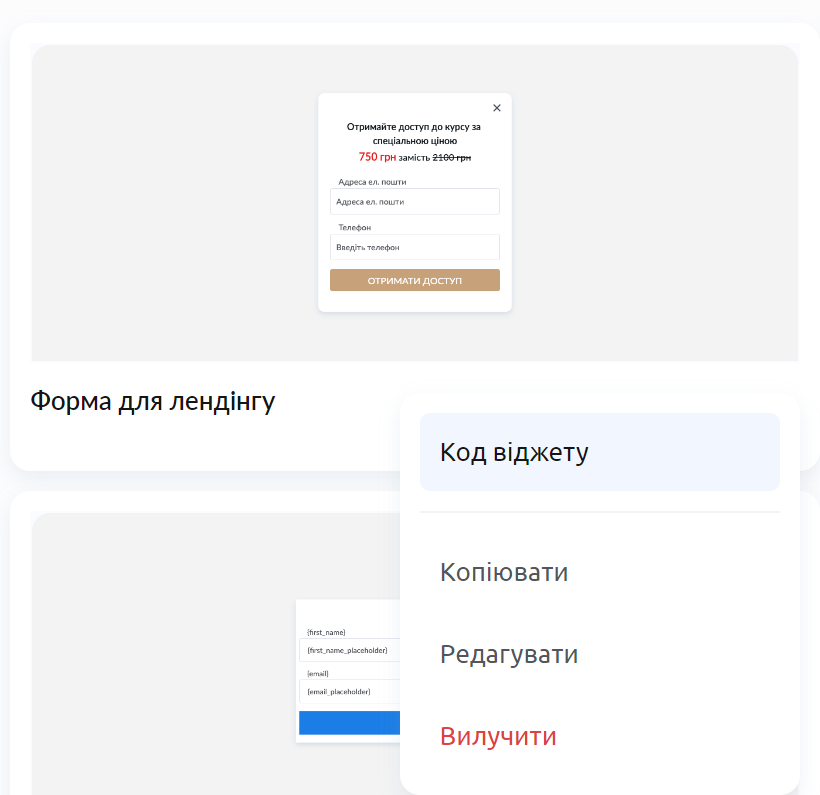
Необходимо е да добавите кода на уиджета към вашата страница. За целта отворете менюто с трите точки и изберете кода на уиджета
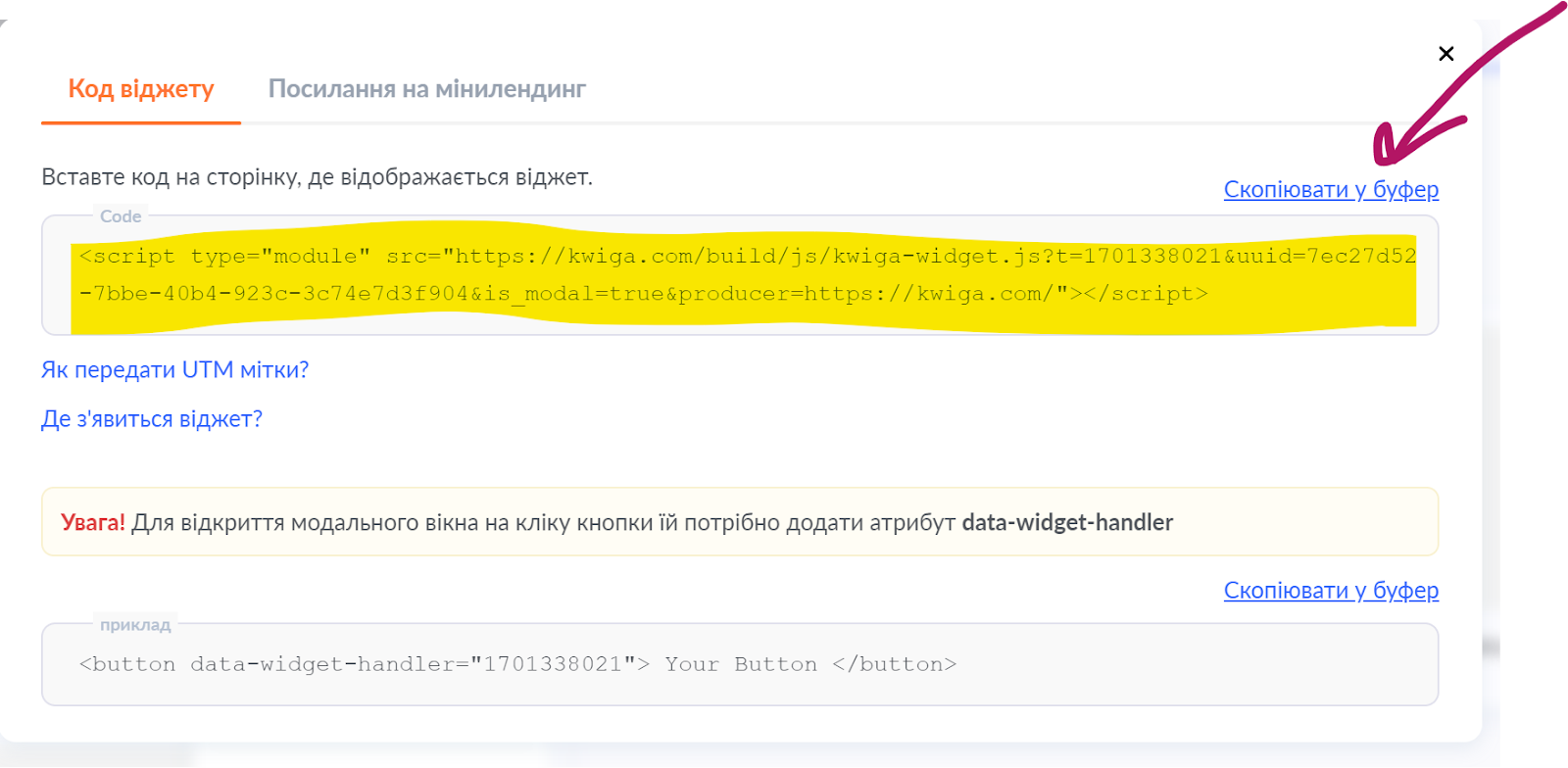
Ще видите следния прозорец:
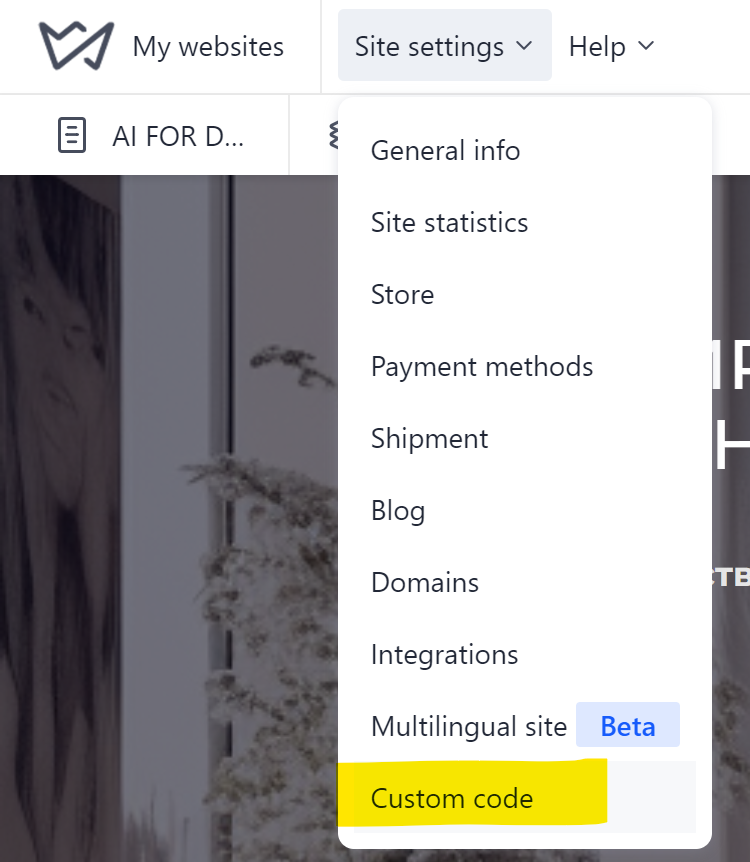
2. Отворете настройките на страницата си и изберете Custom code
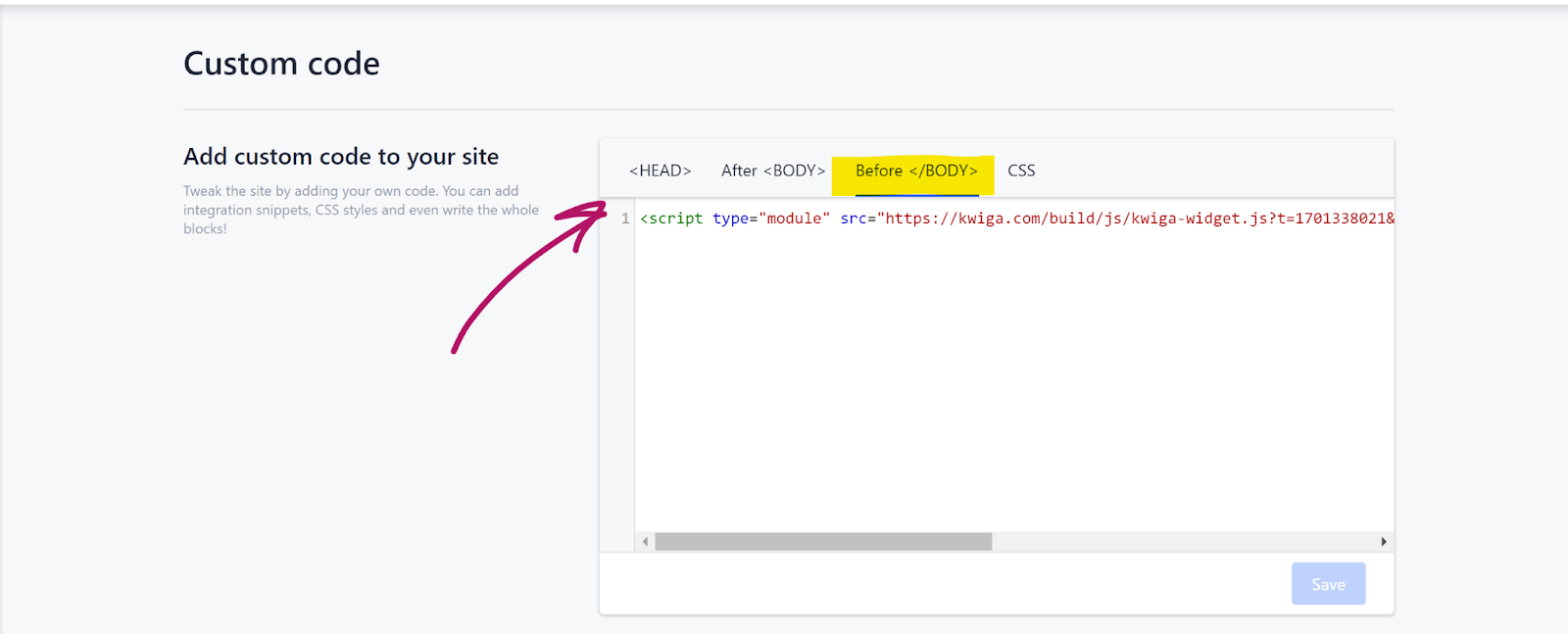
На отворената страница изберете Before </BODY> и копирайте кода там:
3. Добавете бутон към сайта, при натискането на който трябва да се отвори уиджетът. В настройките на бутона посочете:
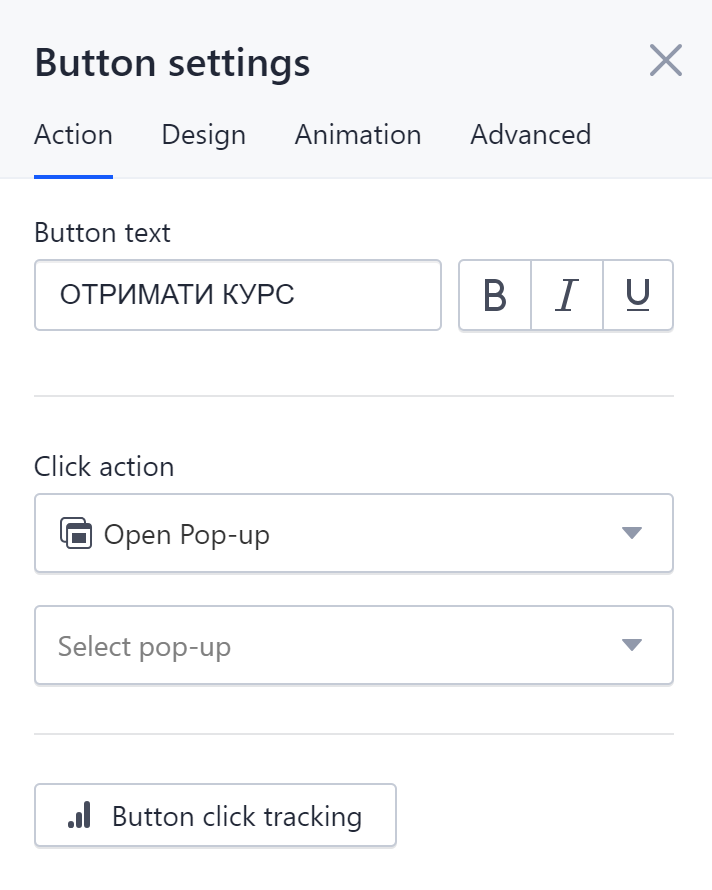
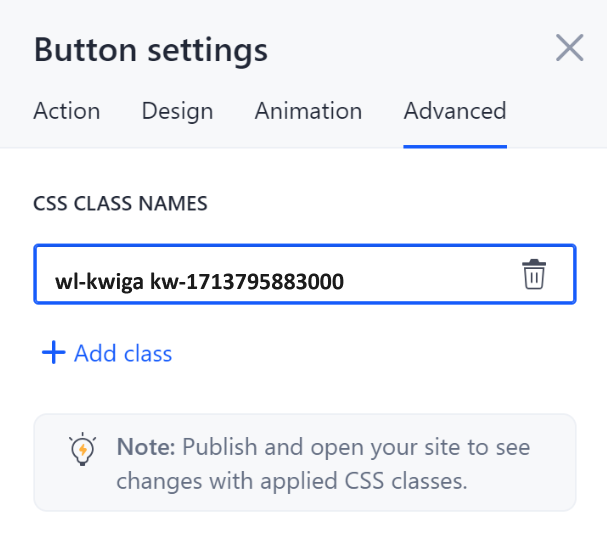
А в раздела Advanced добавете клас. Трябва да го създадете сами, като добавите към wl-kwiga kwiga-номера на уиджета, който можете да намерите на страницата с кода на уиджета. Обърнете внимание, че в примера по-долу трябва да замените отбелязания номер с номера на вашия уиджет. Не използвайте същия номер като посочения на екранната снимка.
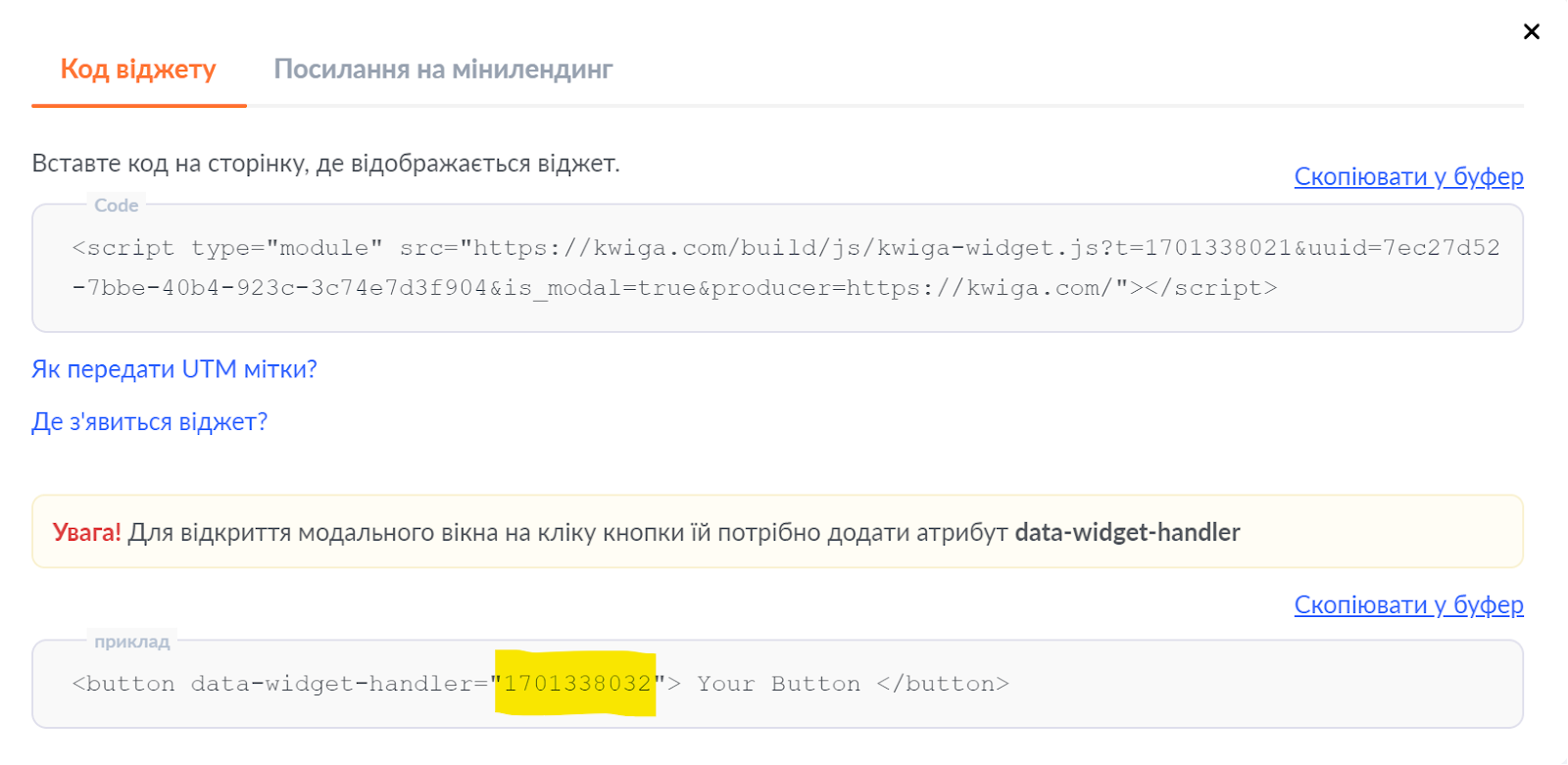
Ако не виждате долното поле, показано на екранната снимка, това означава, че в създадения уиджет не сте посочили в настройките „Отваряне в модален прозорец“.
Тоест трябва да добавите класа wl-kwiga kw-1713795883000
Не намерихте отговора? Свържете се с екипа за поддръжка чрез онлайн чат или Telegram