
Статии:
- Форма за събиране на контакти
- Как да добавите код на уиджет към вашия уебсайт
- Проследяване на посещенията от целевата страница чрез уиджета
- Мини лендинг страници
- Добавяне на формуляр за заявка (уиджет) към страница в Weblium
- Добавяне на формуляр за заявка (уиджет) към страница в Sendpulse
- Добавяне на формуляр за заявка (уиджет) към страница в Wix
- Показване на програмата на курса на вашия уебсайт
- Добавяне на онлайн чат за ученици към платформата Kwiga
- Как да създадете уиджет за събиране на контакти
- Статистика на уиджета: Как да проследявате ефективността
- Как да добавите един или повече плана във формуляра за събиране на контакти в уиджета
В този раздел ще обясним как да създадете уиджет: банер (CTA) и форма за събиране на контакти.
В тази статия:
Какво е уиджет?
Уиджетът е компактно приложение, което се добавя към уебсайт, за да разшири функционалността му. Визуално уиджетът представлява интерактивен блок, показван на екрана.
Обичайните формати на уиджети включват форма за събиране на лийдове и контакти на клиенти, както и банери с „призив за действие“ — например блок с графики и текст, който насърчава посетителя на уебсайта да се регистрира за уебинар, да закупи курс, да участва в томбола и много други. И в двата случая целта е да се получи информация за контакт от потенциален клиент за последваща комуникация.
В Kwiga не сте ограничени в начина, по който можете да използвате уиджет. Той може да бъде банер, реклама на промоционална оферта, анонс за курс, уиджет за събиране на контакти или форма за бърза регистрация за уебинар и много други. Данните от формата могат да се изпращат директно към CRM в Kwiga, както и към други услуги, ако ги използвате за работа с клиенти.
Уиджетът в Kwiga е универсален инструмент, който можете да добавите към всеки уебсайт.
Случаи на употреба
Външен уебсайт
Насочвате трафик към целева страница на вашия уебсайт и искате да събирате контакти или да продавате курс само чрез нея. В този случай добавяте уиджета директно или чрез модален прозорец. Клиентът въвежда данните си във формата на вашия сайт и според настройките на уиджета ще бъде пренасочен или към страница за плащане, или директно към профила си в Kwiga. Потребителят се удостоверява автоматично и не е необходимо да въвежда допълнителни данни в платформата Kwiga.
Възможни действия след изпращане на формата:
• Пренасочване към профила на новосъздадения контакт в платформата Kwiga
• Оставане на текущия уебсайт и отваряне на втората стъпка на формата: тук можете да добавите допълнителна информация и бутон, който пренасочва към желаната страница
• Пренасочване към страницата за плащане на избраната платежна система, с автоматично предоставяне на достъп до продукта след успешно плащане
Уебинари
По време на събитие можете да покажете уиджет в определен времеви маркер и за зададена продължителност. Броят на показваните уиджети не е ограничен.
Пример:
Целта е да привлечете максимален брой участници към уебинар. За да постигнете това, намалявате бариерата за участие, като позволявате на участниците да се присъединят чрез бърза регистрация, която не изисква въвеждане на имейл адрес или телефонен номер. След това, по време на уебинара, представяте оферта и показвате форма за събиране на контакти в долната част на екрана. Така можете да достигнете до повече участници с вашата оферта, без да губите данните им за контакт.
Курсове (в процес на разработка)
Можете да добавите банер или форма за събиране на контакти към всяко видео във всеки урок.
Пример:
Искате да привлечете нови клиенти към своя платен курс и имате наличен въвеждащ урок. За да не загубите потенциални клиенти на етапа на регистрация, преди да ви опознаят, можете да направите този урок отворен (достъпен без регистрация). След това, по време на урока, показвате подходящ CTA или форма за събиране на контакти и превръщате посетителите в свои клиенти.
Създаване на уиджет: обща информация
За да конфигурирате или създадете форма, отидете в Настройки → Уиджет (CTA). Създадените CTA могат да се използват едновременно в различни уебсайтове, уебинари и уроци. В конструктора на Kwiga можете да създадете всяка форма или банер, състоящи се от блокове. Всеки блок от своя страна може да съдържа различни елементи: текст, изображение, бутон, връзка или поле.
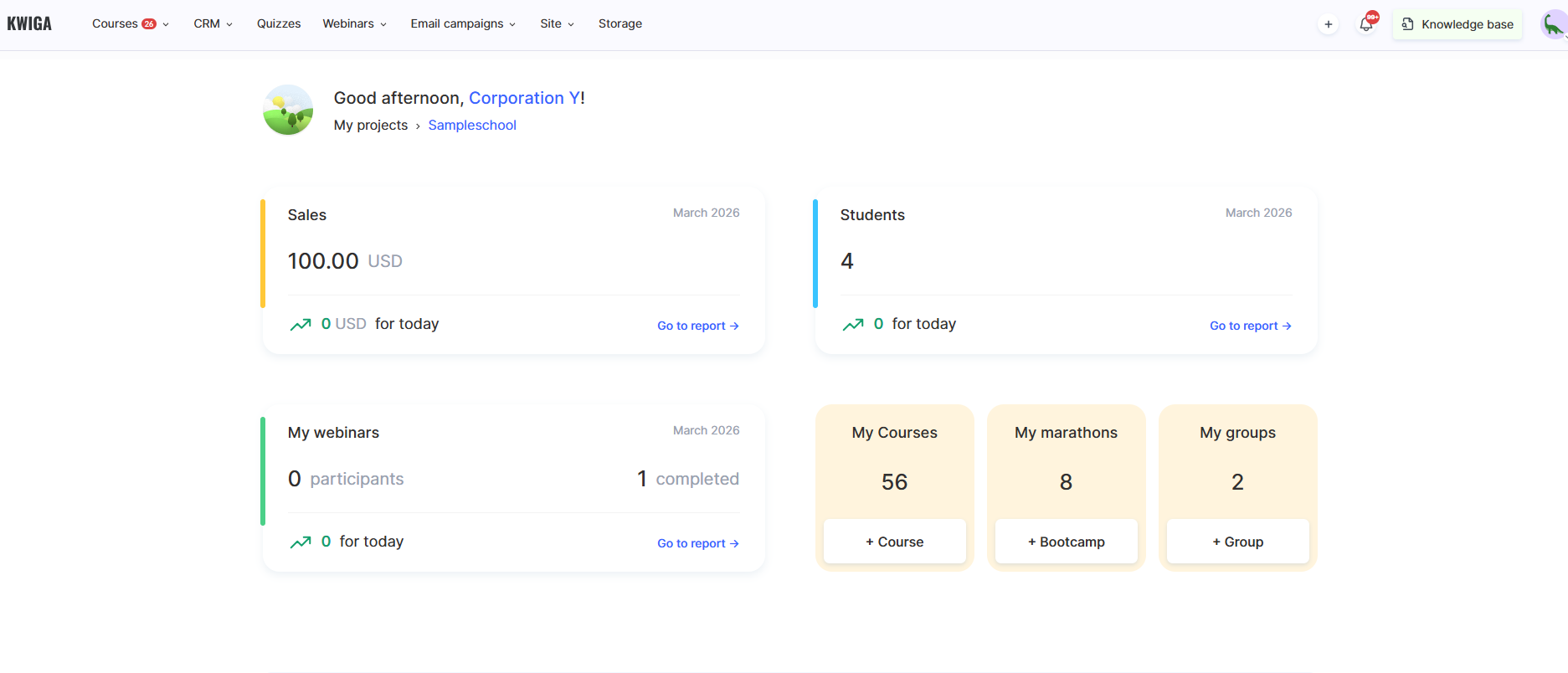
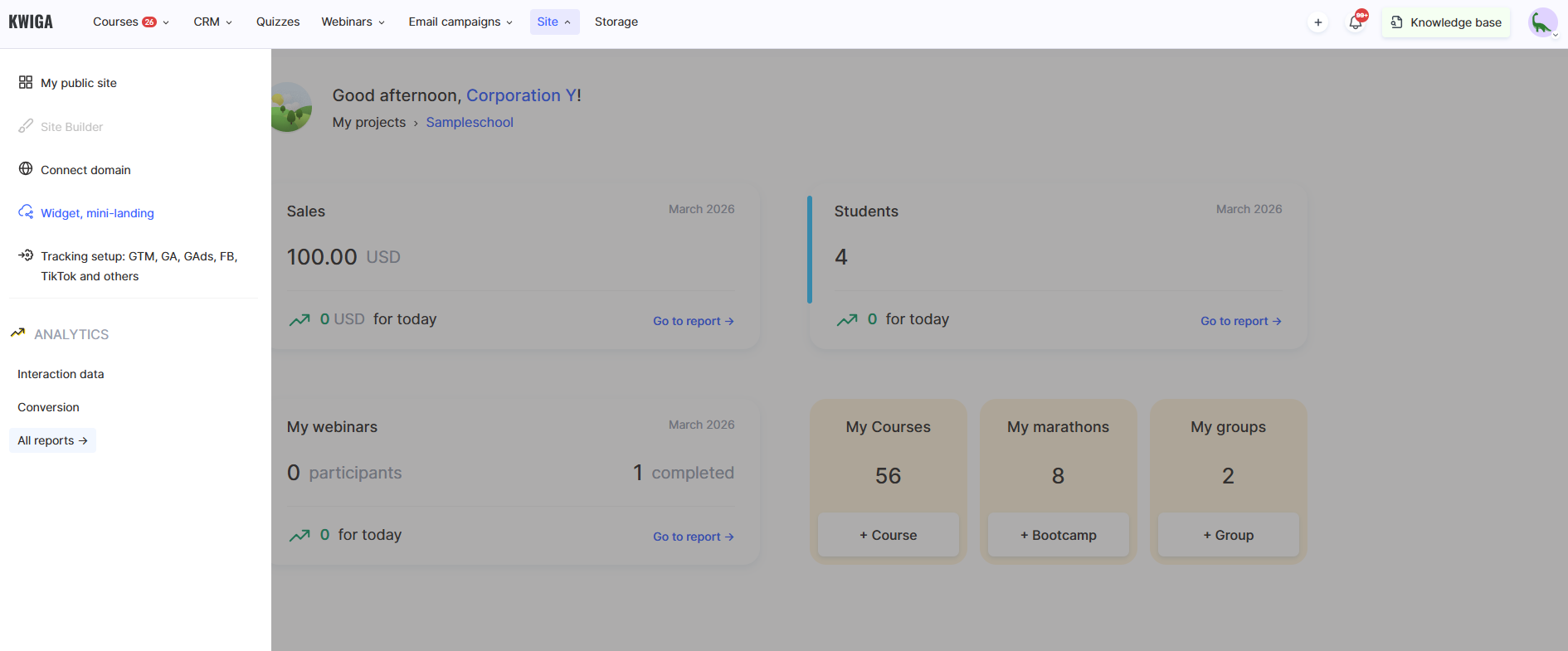
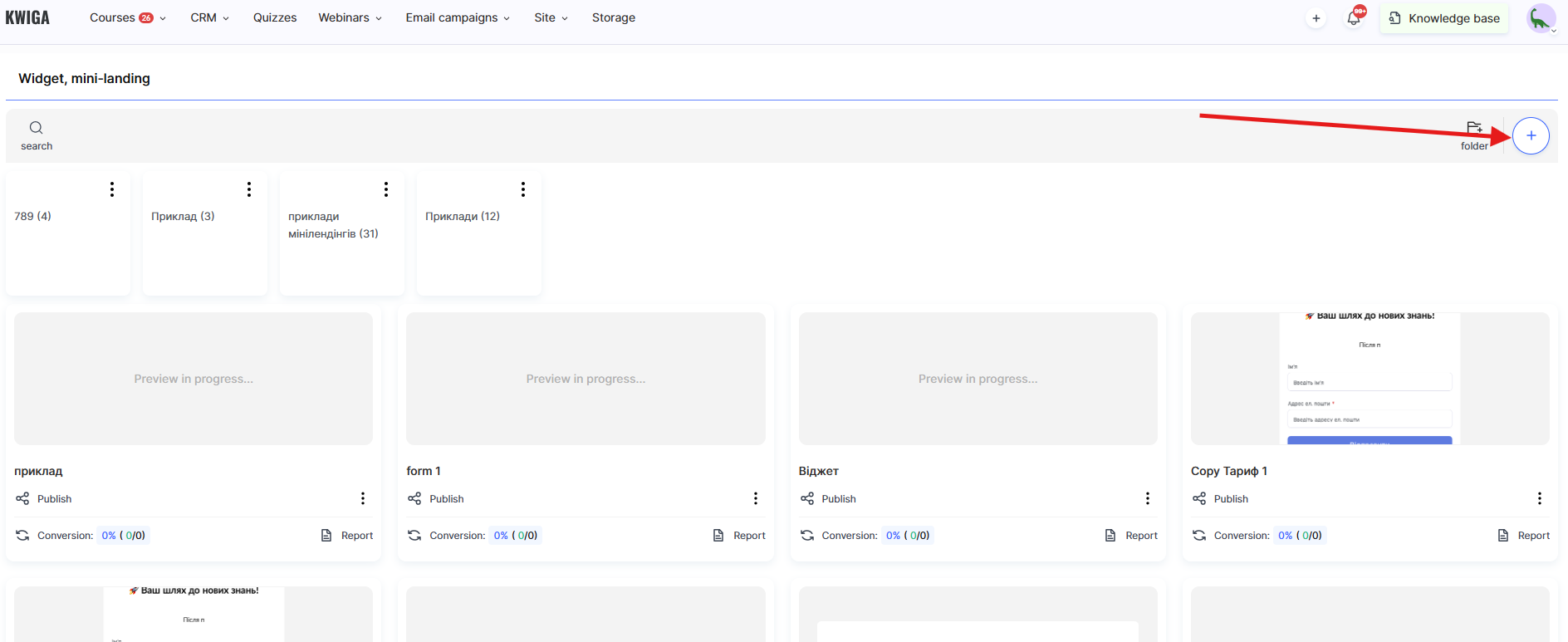
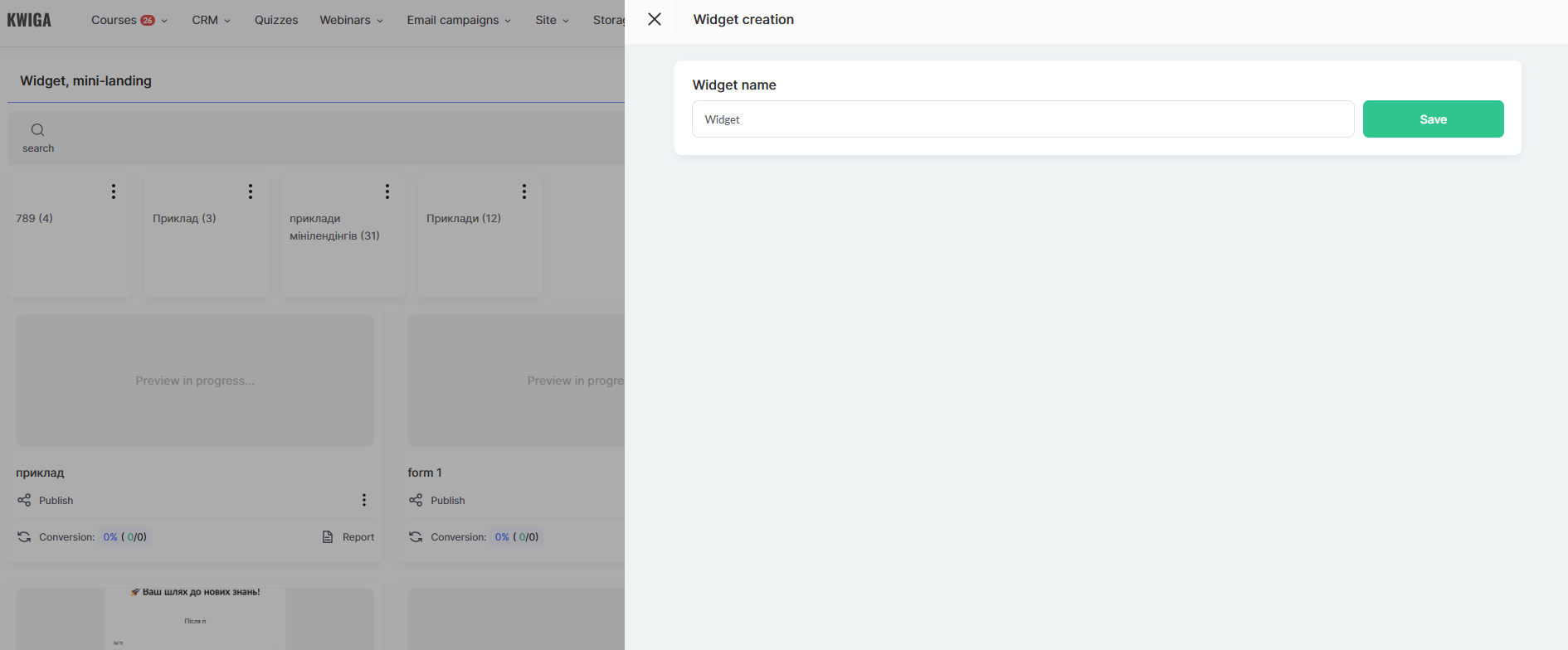
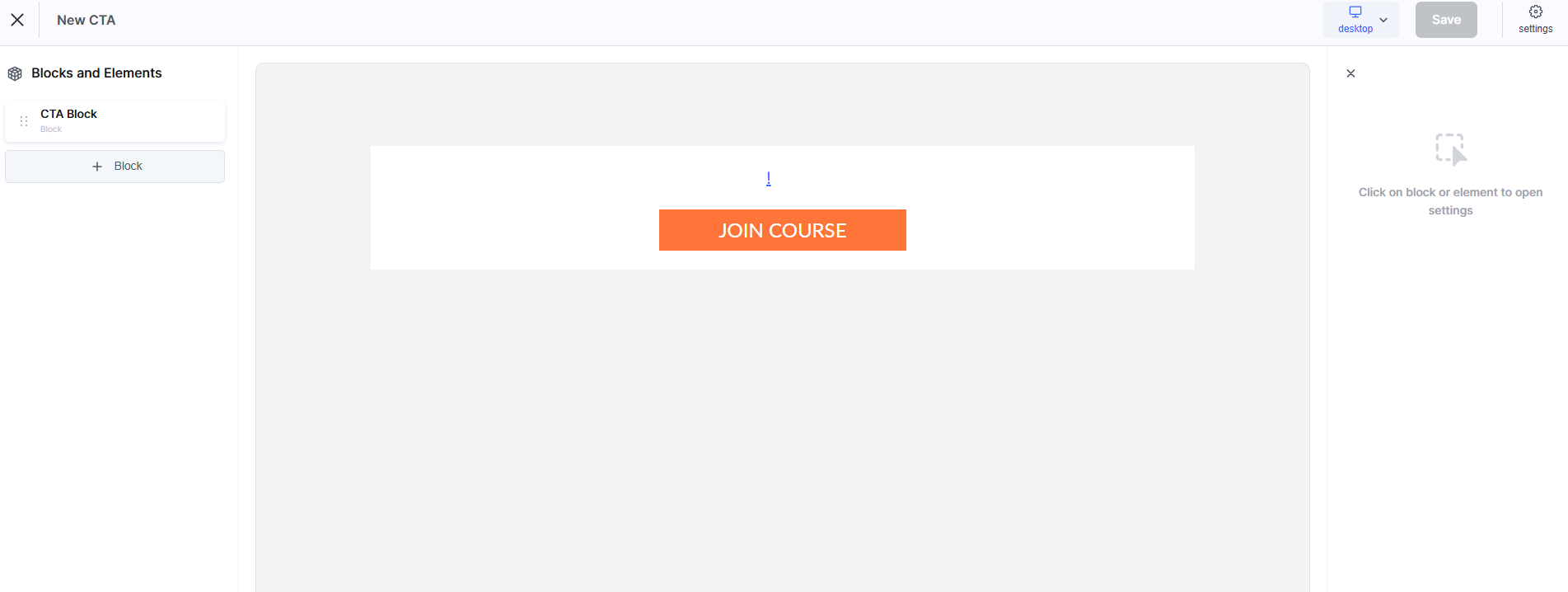
За да създадете нов уиджет, използвайте бутона +CTA.
Структурно всеки уиджет се състои от блокове и елементите в тях.
Блокове:
• CTA блок
Използвайте тази опция, ако искате да създадете призив за действие (CTA). По подразбиране блокът съдържа два елемента: текст и бутон. Можете да добавяте още елементи, да ги променяте или да замените тези елементи.
• Форма
Използвайте този блок, за да събирате данни от своите клиенти. По подразбиране формата съдържа две полета за въвеждане (име и имейл) и бутон за изпращане на данните.
• Персонализиран блок
Започнете да създавате собствена форма от нулата, без да използвате предварително дефинирани шаблони или настройки.
Елементи в блоковете: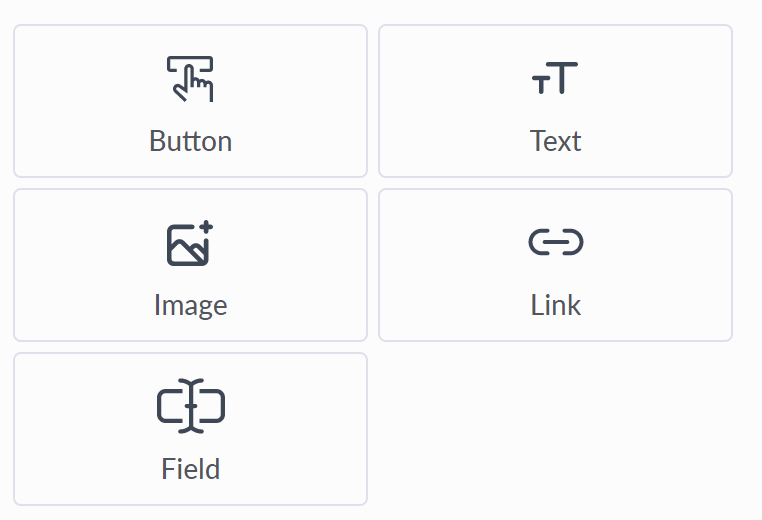
Елементи в блоковете:
• Бутон
С бутон можете да конфигурирате две действия: изпращане на данни от формата или пренасочване на потребителя чрез връзка. Когато е избрана опцията за връзка, можете да изберете как да се отваря: в нов прозорец/раздел или в текущия. Предлага се широк набор от опции за визуално персонализиране, включително размер, цвят, цвят при посочване, шрифт, радиус на заобляне на рамката и отстояния.
• Текст
Широк набор от опции за персонализиране на показването на текста. Може да се използва за заглавия и допълнителни описания във форми или банери.
• Елемент „Изображение“
Позволява ви да регулирате височината и ширината на изображението, да го разтегнете до определена ширина в %, да приложите радиус на заобляне на рамката и да конфигурирате поведението на наслагването (текст и фон) при посочване. Можете също да зададете връзка към елемента при кликване.
• Връзка
Позволява ви да посочите връзка и начина, по който се отваря: в нов прозорец/раздел или в текущия. Допълнителните контроли включват шрифт, цвят и отстояния.
• Поле
Можете да добавите към формата всяко поле, което сте настроили във вашите персонализирани полета в Контакти Налични са стандартни настройки за стил и външен вид: размер, шрифт и цвят на въведения текст, шрифт и цвят на текста за заместване, радиус на заобляне на рамката и отстояния.
Допълнителни настройки:
-
задължително поле
-
скрито поле: някои полета могат да бъдат добавени към формата, но да не се показват на потребителите. Това е полезно за добавяне на тагове, проследяване на източници на контакти, задаване на езика на потребителя или предаване на други параметри от формата към CRM.
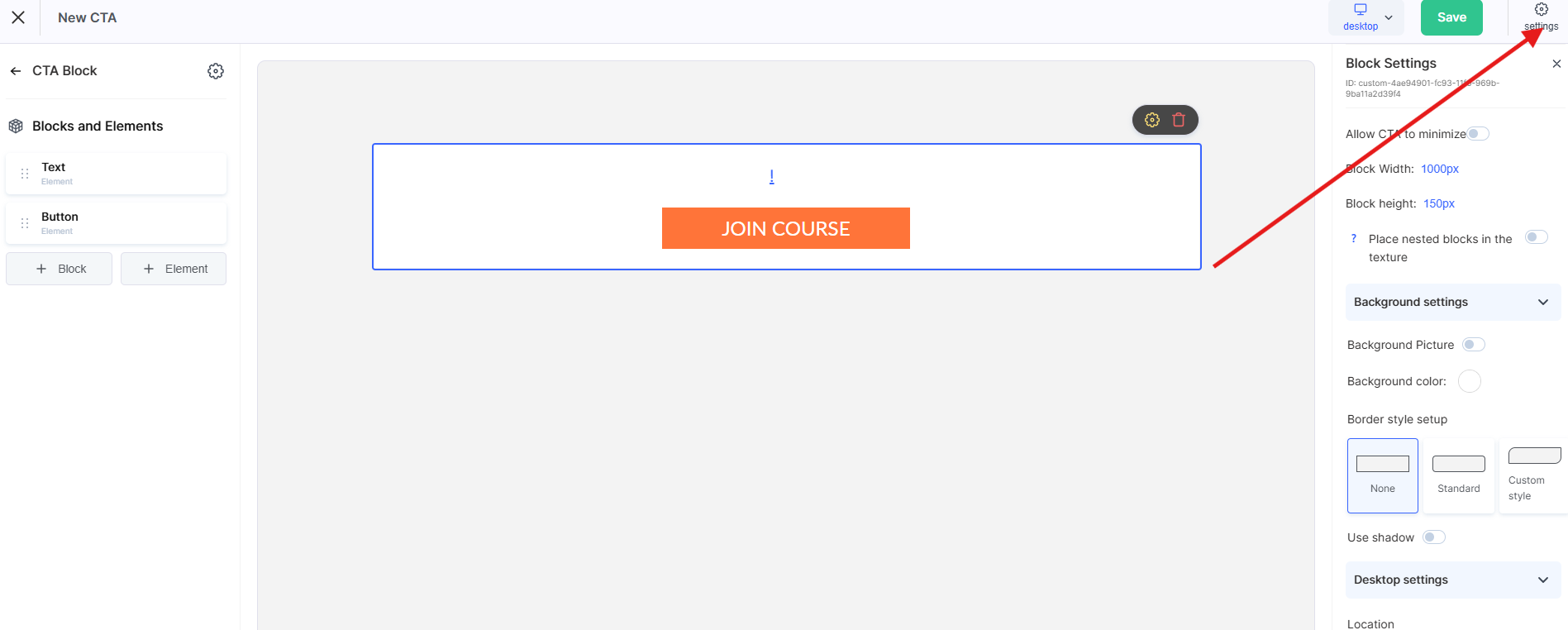
Внимание! Не забравяйте, че всеки блок и елемент има допълнителни настройки за мобилната версия (таблети и мобилни телефони). Можете да промените визуалните настройки специално за мобилни устройства.
За да превключвате между изгледите на различни устройства, използвайте тези бутони за управление (разположени в горния десен ъгъл на контролния панел).
Създаване на уиджет: форма за събиране на контакти
За да създадете нова форма за събиране на контакти, отидете в Настройки → Призив за действие (CTA) и кликнете върху бутона +CTA.
Ако създавате форма от нулата, добавете нов блок чрез бутона +Block. В появилото се меню изберете Форма. В центъра на екрана ще видите самата форма, а в менюто отляво можете да добавяте или премахвате елементи (съдържанието на формата), както и да конфигурирате външния вид на формата и нейните елементи.
Забележка че формата може да се състои от две стъпки. Това е възможно само когато опцията „Пренасочване на потребителя“ е зададена на „Останете в текущия блок“. Във всички останали случаи формата се състои само от една стъпка, тъй като след въвеждане на данните потребителят ще бъде пренасочен според един от следните сценарии:
• Пренасочване към профила на новосъздадения контакт в платформата Kwiga
• Пренасочване към страницата за плащане на избраната платежна система, с автоматично предоставяне на достъп до продукта след успешно плащане
• Пренасочване към страницата на продукта (курс/маратон), с автоматично предоставяне на достъп
Конфигурирането на уиджета може условно да се раздели на следните стъпки:
1. Отваряне в модален прозорец
2. Настройване на полетата на формата
3. Логика за обработка на данни
4. Визуален дизайн
5. Код на уиджета
Отваряне на формата в модален прозорец
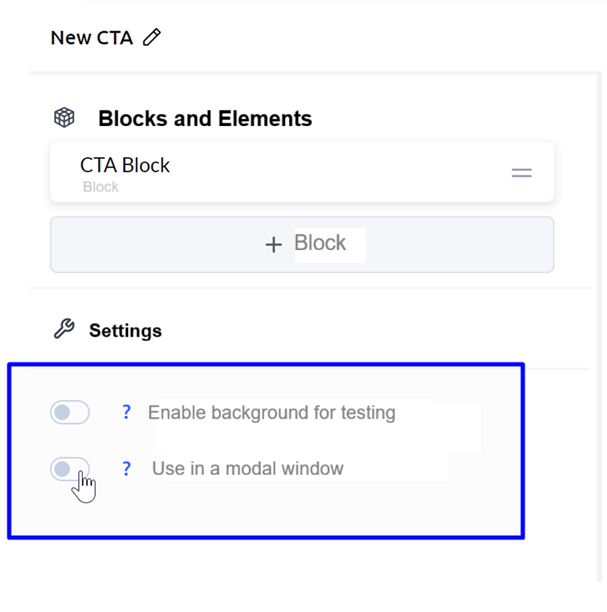
Ако искате уиджетът да се отваря в модален прозорец при кликване върху елемент на вашата страница, върнете се в самото начало на блоковете и активирайте опцията „Използване в модален прозорец“. Там можете също да конфигурирате параметрите на фона, стила на модалния прозорец и отстоянията.
Полета на формата
Подробности за блоковете и елементите, от които е съставен уиджетът, са описани в раздела „Как да създадете уиджет“.
Добавете всички задължителни полета към формата. Посочете дали дадено поле е задължително или скрито с предварително зададена стойност. Конфигурирайте също всички необходими стилове за показване на полето: шрифт, цвят, фон, рамки и отстояния.
Логика за обработка на данни
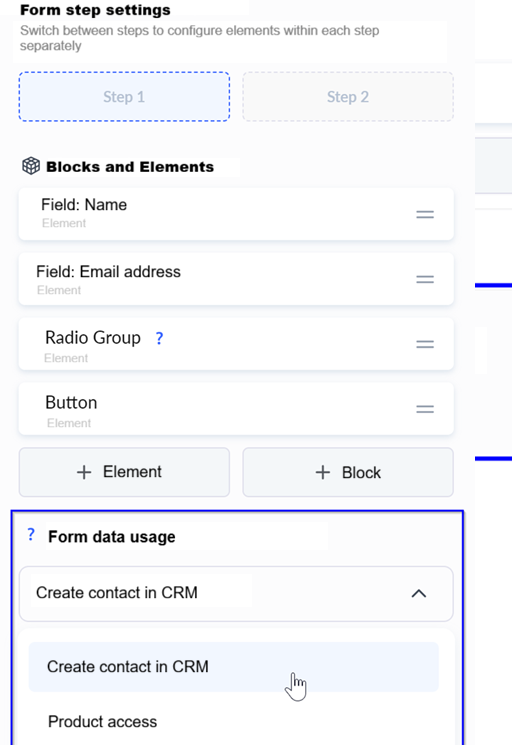
Тази настройка определя какво се случва с изпратените данни и се конфигурира при редактиране на блока „Форма“ в опцията „Използване на данните от формата“.
Налични са следните опции:
• Създаване на контакт в Kwiga CRM
• Предоставяне на достъп до продукт
Създаване на контакт в Kwiga CRM
В CRM се създава контакт. Ако в контактите ви вече съществува потребител със същия имейл, той се пренасочва към Kwiga и му се показва форма за вход. След успешно удостоверяване всички полета (с изключение на имейла), въведени във формата, се актуализират в профила на контакта му.
Можете също да посочите какво се случва с контакта, след като бъде добавен в CRM:
• Останете в текущия блок: това означава, че на потребителя ще бъде показана стъпка 2 от текущата форма
• Пренасочете потребителя към неговия профил в Kwiga
Предоставяне на достъп до продукт
Можете да създадете контакт и незабавно да му предоставите достъп до продукт. Ако е предоставен пълен достъп или достъпът е предоставен чрез безплатна Оферта, контактът получава достъп до продукта и след изпращане на формуляра се пренасочва към страницата за представяне на продукта.
Ако потребителят първо трябва да плати за продукта, трябва да посочите съответната платена Оферта.
Когато е свързана платена Оферта, чрез опцията „Незабавно пренасочване към плащане“ (активирана по подразбиране) можете да зададете дали потребителят да бъде изпратен директно към страницата за плащане на конкретна платежна система, или първо да бъде пренасочен към стандартната публична страница на Офертата в Kwiga.
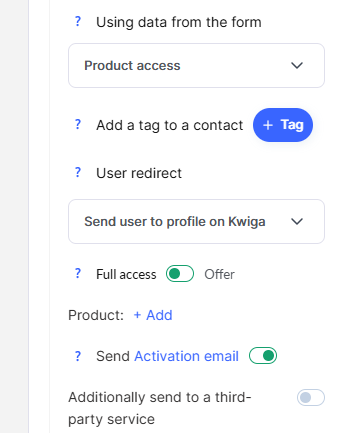
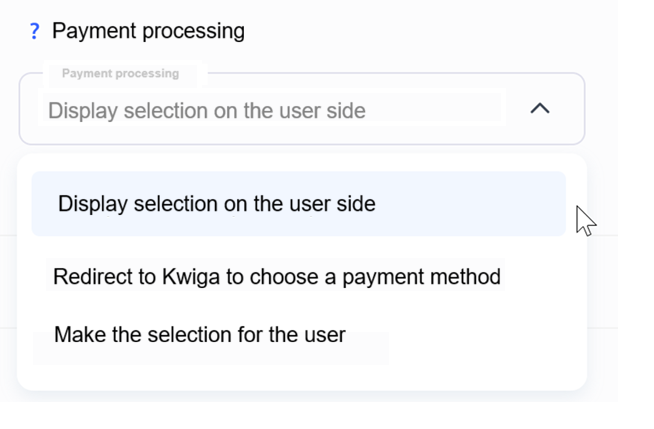
Има и изключение за платените Оферти, когато са свързани повече от една платежна система или са активирани опции за плащане на вноски — т.е. когато потребителят трябва да направи избор. В този случай се появява опцията „Обработване на плащането“.
Трябва да изберете как ще бъде обработено плащането от наличните опции:
Пренасочване към Kwiga за избор на метод
След изпращане на данните и създаване на контакт потребителят ще бъде пренасочен към стандартната страница за плащане в Kwiga за Офертата.
Показване на избора от страна на потребителя
Изборът на метод на плащане и платежна система ще се извърши в рамките на уиджета. След като потребителят избере метод, той автоматично ще бъде пренасочен към страницата на платежната система (заобикаляйки стандартната страница на Kwiga).
Направете избора вместо потребителя
Ще бъдете подканени да посочите коя платежна система и кой метод ще използва клиентът. След изпращане на формуляра потребителят автоматично ще бъде пренасочен към страницата на платежната система.
Обърнете внимание и на опцията „Изпращане на имейл за активиране“. Тя работи по същия начин като при добавяне на контакт в платформата.
Визуален дизайн
Всеки елемент или блок може да бъде гъвкаво персонализиран: шрифт, размер на текста, разстояния, радиус на заобляне, фон и рамки. Можете също да зададете отделни настройки за мобилни устройства.
Код на уиджета
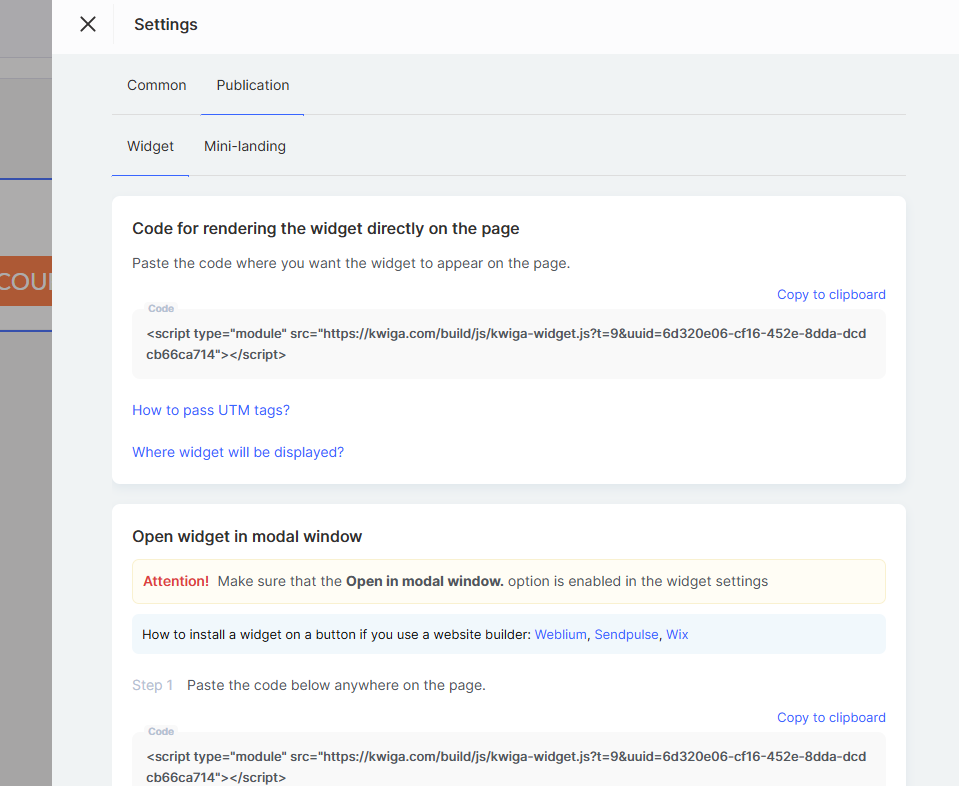
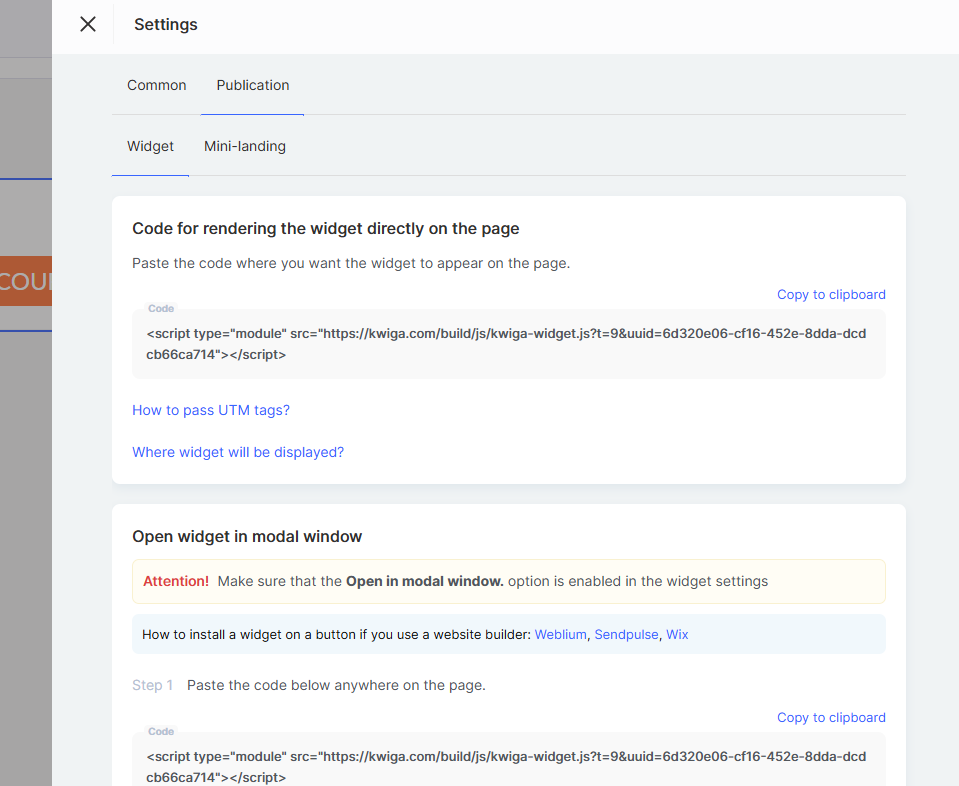
След като конфигурирате формуляра, трябва да получите кода на уиджета, за да го поставите на своя уебсайт.
Внимание! Добавянето на уиджет в платформата Kwiga (за уебинари и курсове) не изисква код.
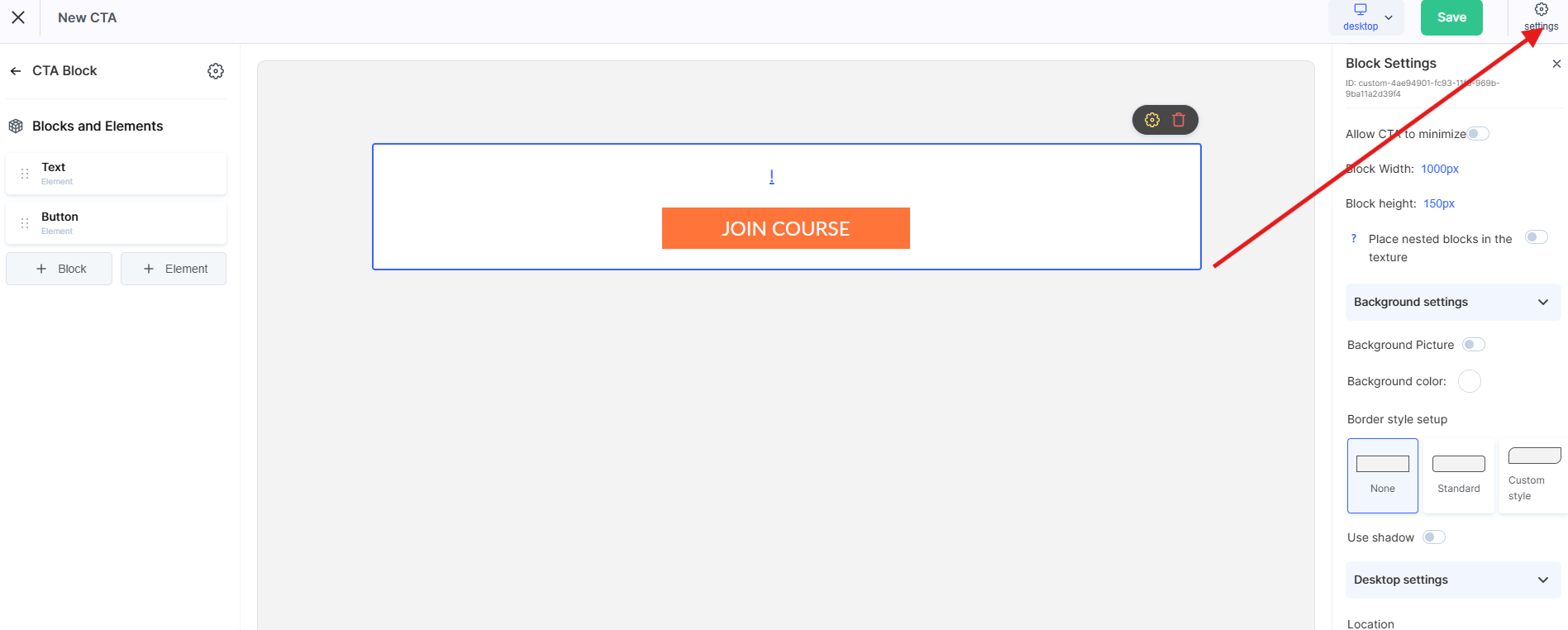
Запазете всички промени в уиджета и отидете в раздела, където са изброени всички създадени уиджети (Настройки → Призив за действие (CTA)).
На страницата със списъка с уиджети щракнете върху „...“ и изберете „Код на уиджета“, след което следвайте инструкциите в появилия се модален прозорец.
Не намерихте отговора? Свържете се с екипа за поддръжка чрез онлайн чат или Telegram