
Статии:
- Форма за събиране на контакти
- Как да добавите код на уиджет към вашия уебсайт
- Проследяване на посещенията от целевата страница чрез уиджета
- Мини лендинг страници
- Добавяне на формуляр за заявка (уиджет) към страница в Weblium
- Добавяне на формуляр за заявка (уиджет) към страница в Sendpulse
- Добавяне на формуляр за заявка (уиджет) към страница в Wix
- Показване на програмата на курса на вашия уебсайт
- Добавяне на онлайн чат за ученици към платформата Kwiga
- Как да създадете уиджет за събиране на контакти
- Статистика на уиджета: Как да проследявате ефективността
- Как да добавите един или повече плана във формуляра за събиране на контакти в уиджета
Как да създадете ефективен уиджет за събиране на данни за контакти: настройване на полета, многостъпкови формуляри, прилагане на данни и опции за публикуване.
В тази статия:
Формата за контакт е ключов инструмент за изграждане на дългосрочни взаимоотношения с клиентите. С нея можете да събирате имейл адреси, телефонни номера, връзки към социални мрежи или всякакви други данни, необходими за ефективна комуникация. В тази статия ще ви покажем как лесно да създадете уиджет в платформата.
Създаване на уиджет
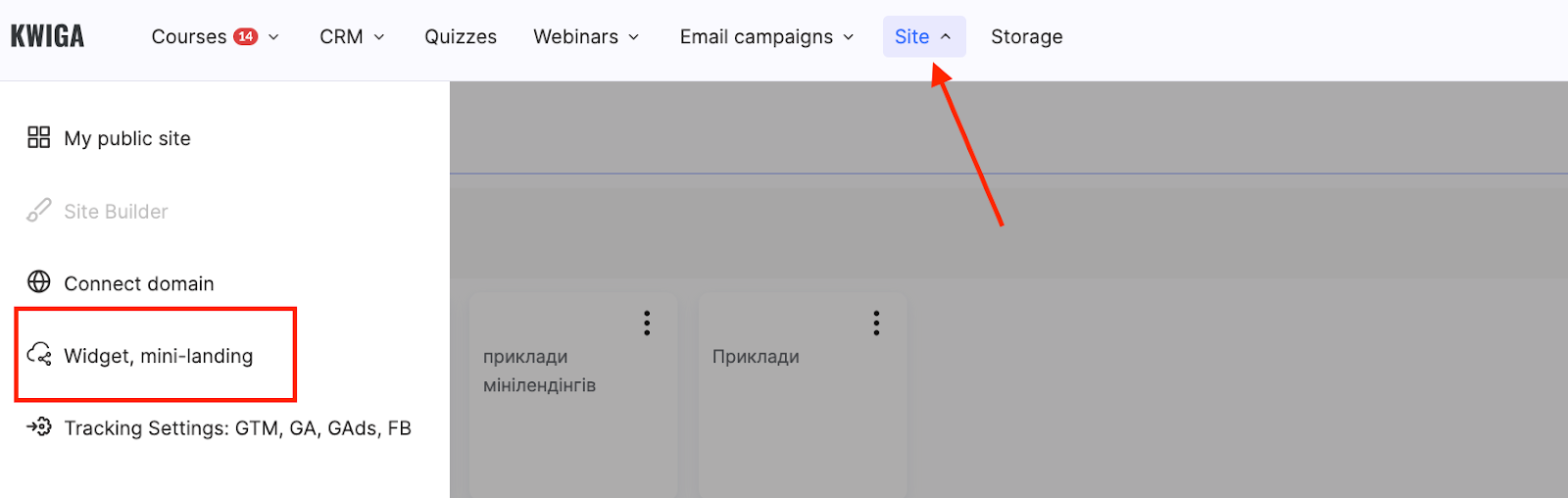
Отидете в менюто Сайт → Уиджет, мини лендинг.
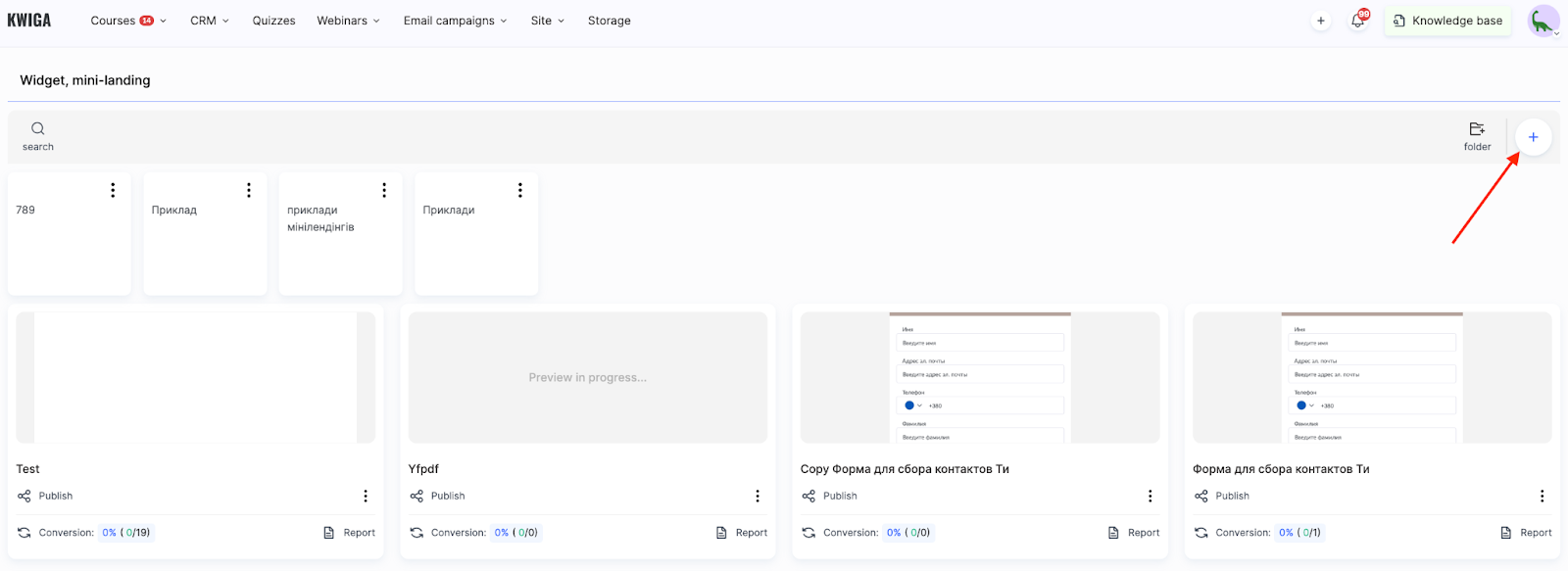
Щракнете върху бутона +, за да създадете нов уиджет.
Въведете името на уиджета и щракнете върху Запази.
Това автоматично ще създаде основна форма с поле за въвеждане на имейл. Това поле е задължително, защото се използва за влизане в платформата като потребител.
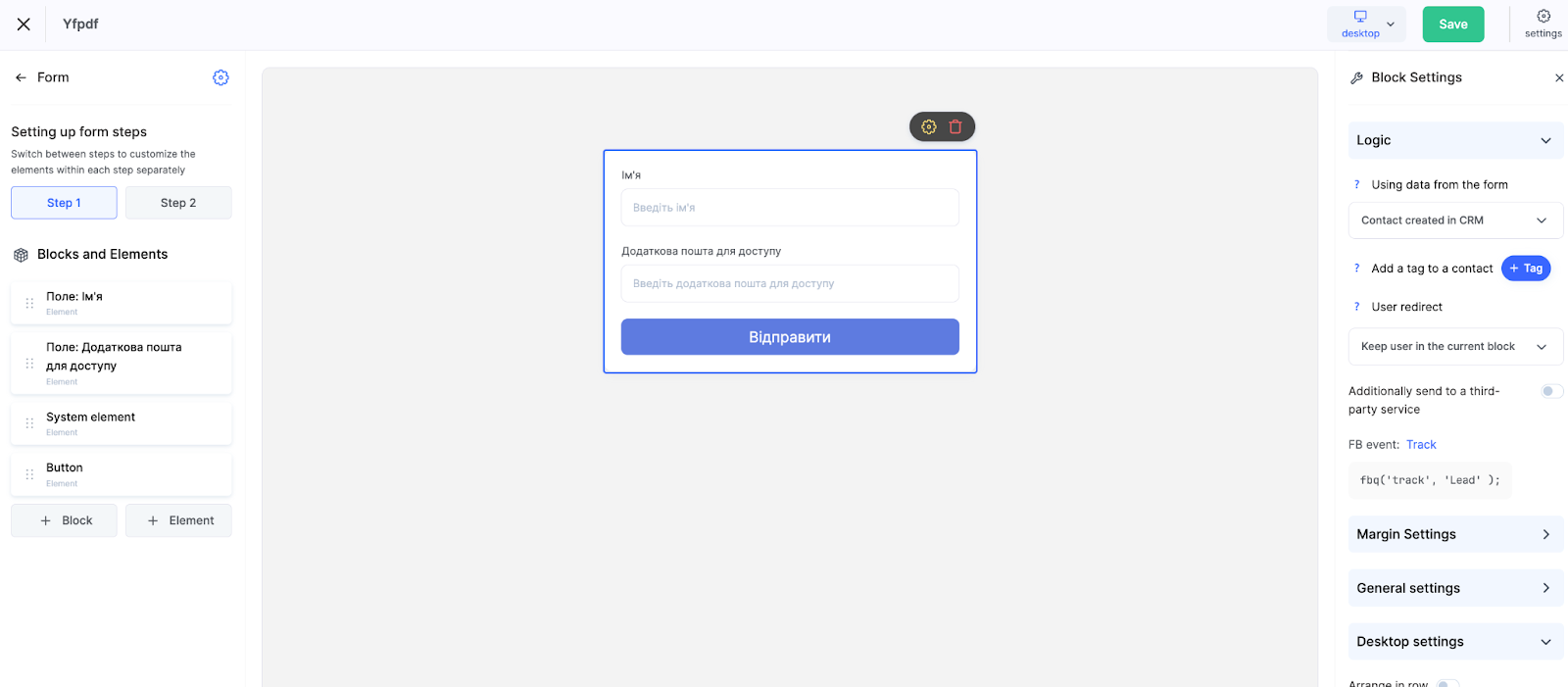
Как изглежда редакторът:
-
Централна секция — показва формата и нейния външен вид
-
Ляв панел — налични елементи за добавяне (бутони, полета, изображения и др.)
-
Десен панел — настройки за всеки избран елемент
Този интерфейс ви позволява бързо да променяте структурата на формата, да добавяте нови полета и компоненти и да я адаптирате към целите си.
Как да конфигурирате полета и стъпки във формата
За да конфигурирате формата, щракнете върху нея, за да я изберете.
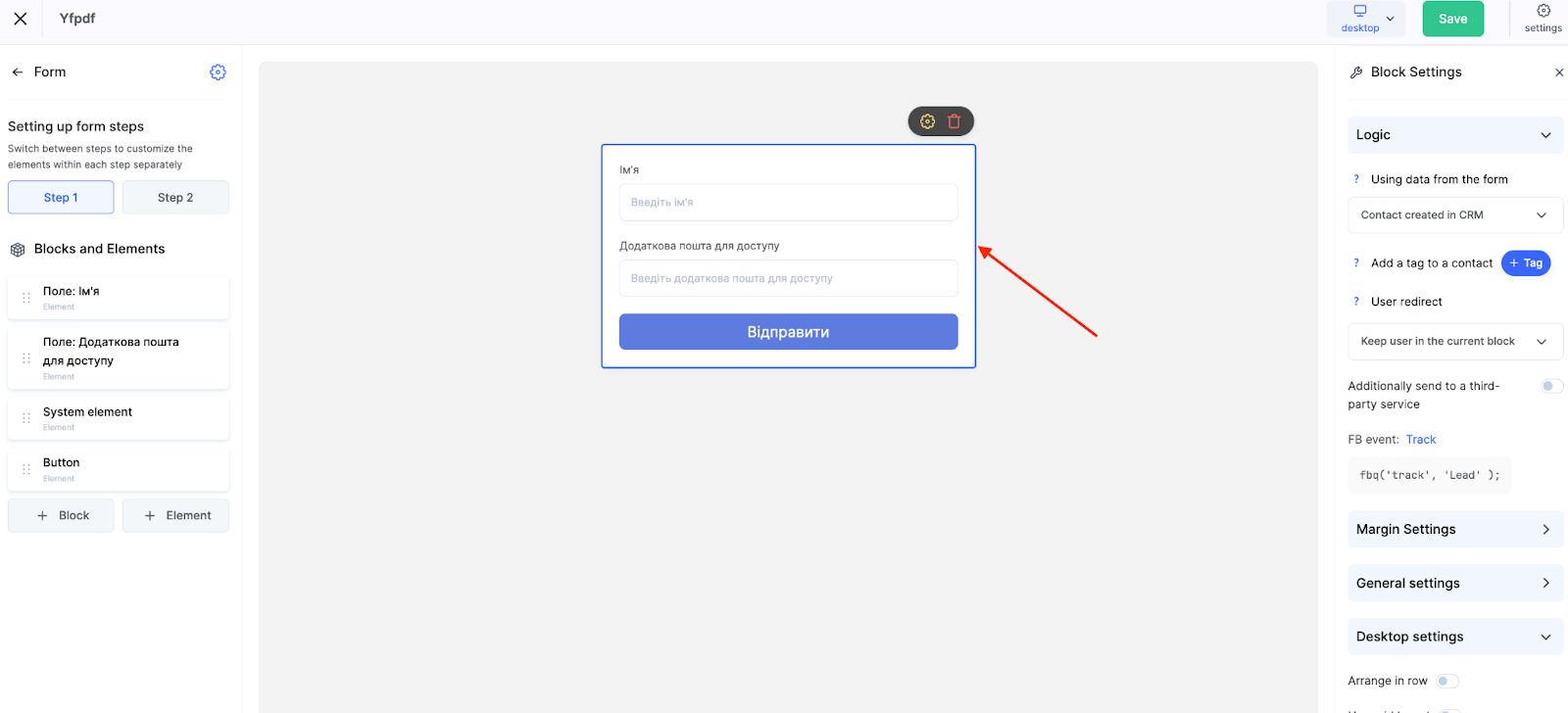
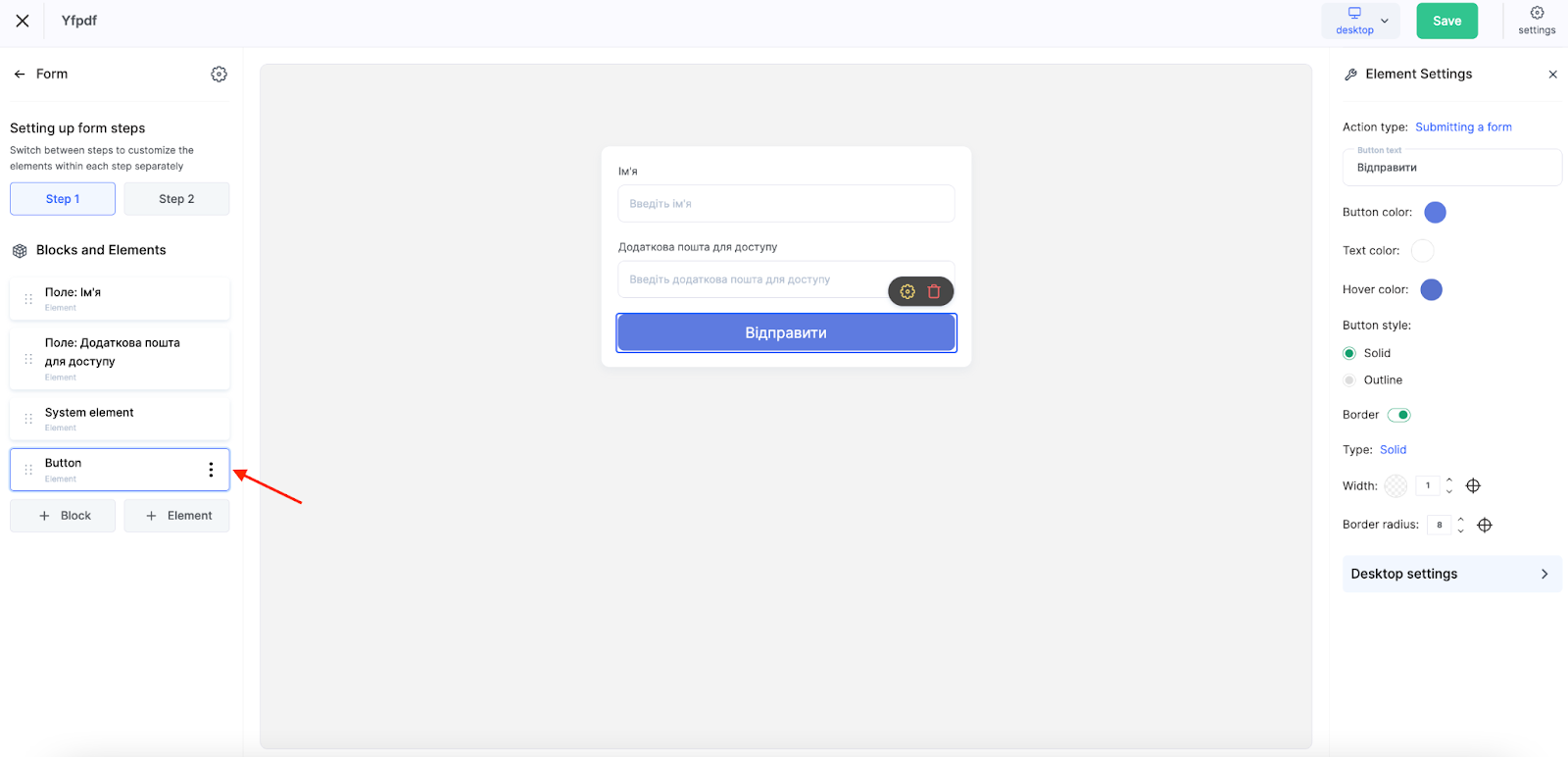
След това щракнете върху + Елемент в лявата странична лента. Изберете желания тип поле или допълнителен елемент.
От списъка можете да добавяте не само полета за контакт, но и други функционални елементи:
-
Бутон – за задействане на допълнителни действия, като например пренасочване към друга страница
-
Изображение – за дизайн или визуален акцент
-
Връзка – за добавяне на външни или вътрешни пренасочвания
-
Таймер – за ограничаване на времето или създаване на усещане за спешност
-
Социални мрежи – бутони с икони на Facebook, Instagram, Telegram и др.
-
HTML – вмъкнете собствен код
-
Заглавие и описание – за текстови инструкции или обяснения
-
YouTube и Vimeo – за вградено видео
-
Полета за контакт (име, телефон, град и др.)
Забележка: Полeтата, добавени към формата, се запазват автоматично в картата на потребителя в CRM. Можете да използвате както стандартни полета (име, имейл), така и да създавате персонализирани.
Ако трябва да събирате допълнителни данни, които не са включени в стандартния набор, можете да създадете персонализирани полета в настройките на CRM — повече за това в отделна статия.
Това ви позволява да адаптирате формата към конкретни задачи: събиране на телефонни номера, връзки към социални мрежи, дати за срещи, длъжности, източници на лийдове и всякаква друга информация, свързана с взаимодействието ви с клиентите.
Форми с няколко стъпки: защо и как?
Ако участникът не трябва да бъде пренасочван към плащане или друга страница след попълване на формата — например ако това е само форма за събиране на контакти — можете да конфигурирате втора стъпка във формата.
Можете да добавите до 2 стъпки. Превключвайте между тях, за да конфигурирате съдържанието на всяка стъпка поотделно.
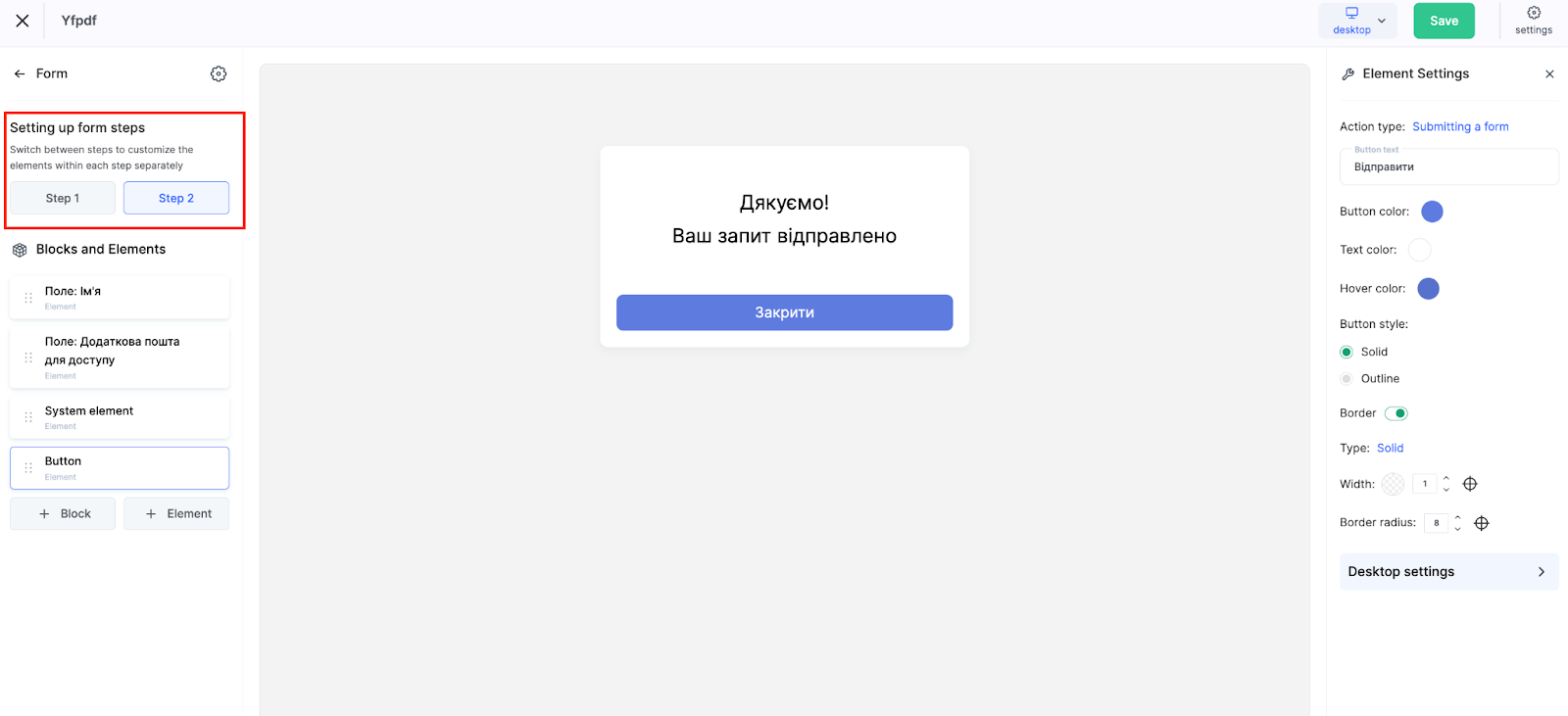
Това е полезно, когато искате да покажете потвърждение или допълнителна информация след първата стъпка. Втората стъпка често включва кратко съобщение като „Заявката ви е получена“, бутон „Затвори“ или връзка към допълнителен материал — например Telegram канал или чеклист.
Логика: Прилагане на данните от формата
За да конфигурирате как ще се използват данните от формата за събиране на контакти, изберете формата в централната част на редактора и отидете в секцията Логика в левия панел.
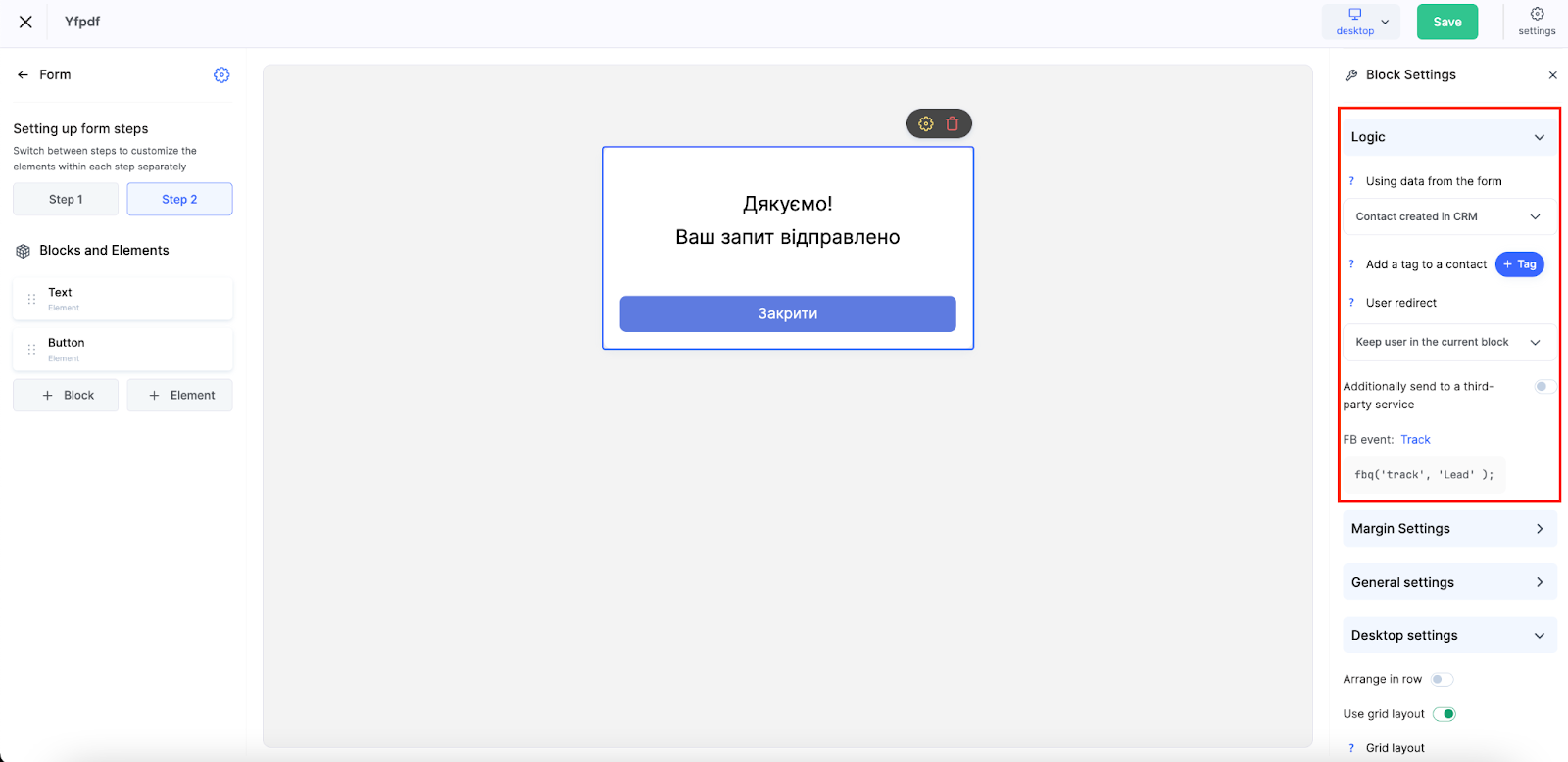
Тази секция определя какво се случва, след като потребител щракне върху бутона във формата:
-
Контактът е създаден в CRM – Данните от формата автоматично създават нов контакт в CRM на Kwiga.
-
Достъп до продукт – В CRM се създава контакт и ако е предоставен достъп до курс или продукт, потребителят се оторизира и се пренасочва към плащане или към страницата на курса.
-
Сделка – Наред със създаването на контакт, незабавно се създава сделка в посочената фуния и етап.
-
Изпратено към външна услуга – Чрез Webhook, данните могат да бъдат изпратени към външни системи — например CRM на трета страна, чатбот или друга услуга.
Допълнителна функция за персонализация е автоматичното маркиране с тагове на нови контакти. След изпращане на формата системата може да присвои конкретни тагове на контакта, което улеснява последващото сегментиране и филтриране в CRM. Например можете автоматично да обозначавате контактите според източника, интереса към определен продукт или други критерии, важни за маркетинговата ви стратегия.
След изпращане на формата можете да изберете:
-
Останете в текущия блок — Показване на втората стъпка на формата със съобщение за потвърждение
-
Изпращане към профил в Kwiga — Автоматично влизане и пренасочване към профила на потребителя
-
Пренасочване към страница — Пренасочване към посочен URL адрес
Забележка: Не е необходимо да вмъквате връзка за плащане ръчно — това се настройва автоматично чрез опцията „Достъп до продукт“ .
Анализ и проследяване на събития във FB
При попълване и изпращане на формата по подразбиране се изпраща събитието Lead. За да проследявате това събитие във вашия Facebook акаунт, трябва да инсталирате Facebook Pixel на сайта, където е поставен уиджетът. Не е необходима допълнителна конфигурация. В настройките на формата можете да изключите изпращането на събитието или да го замените с персонализирано, като изберете TrackCustom.
Как да инсталирате Facebook Pixel:
-
Ако това е мини лендинг страница в Kwiga, трябва да добавите FB Pixel, както е описано в статията Свързване на FB Pixel към проект в Kwiga;
-
Ако използвате друга услуга, инсталирайте FB Pixel според препоръките на тази услуга.
Освен това, ако интеграцията с Facebook Conversion API е активирана в Kwiga, при изпращане на формуляр от Kwiga събитието се изпраща и към Conversion API.
Конфигуриране на блокове и елементи на формуляра
Освен настройките за логика, десният панел предоставя допълнителни блокове за стилизиране на формуляра според вашите нужди.
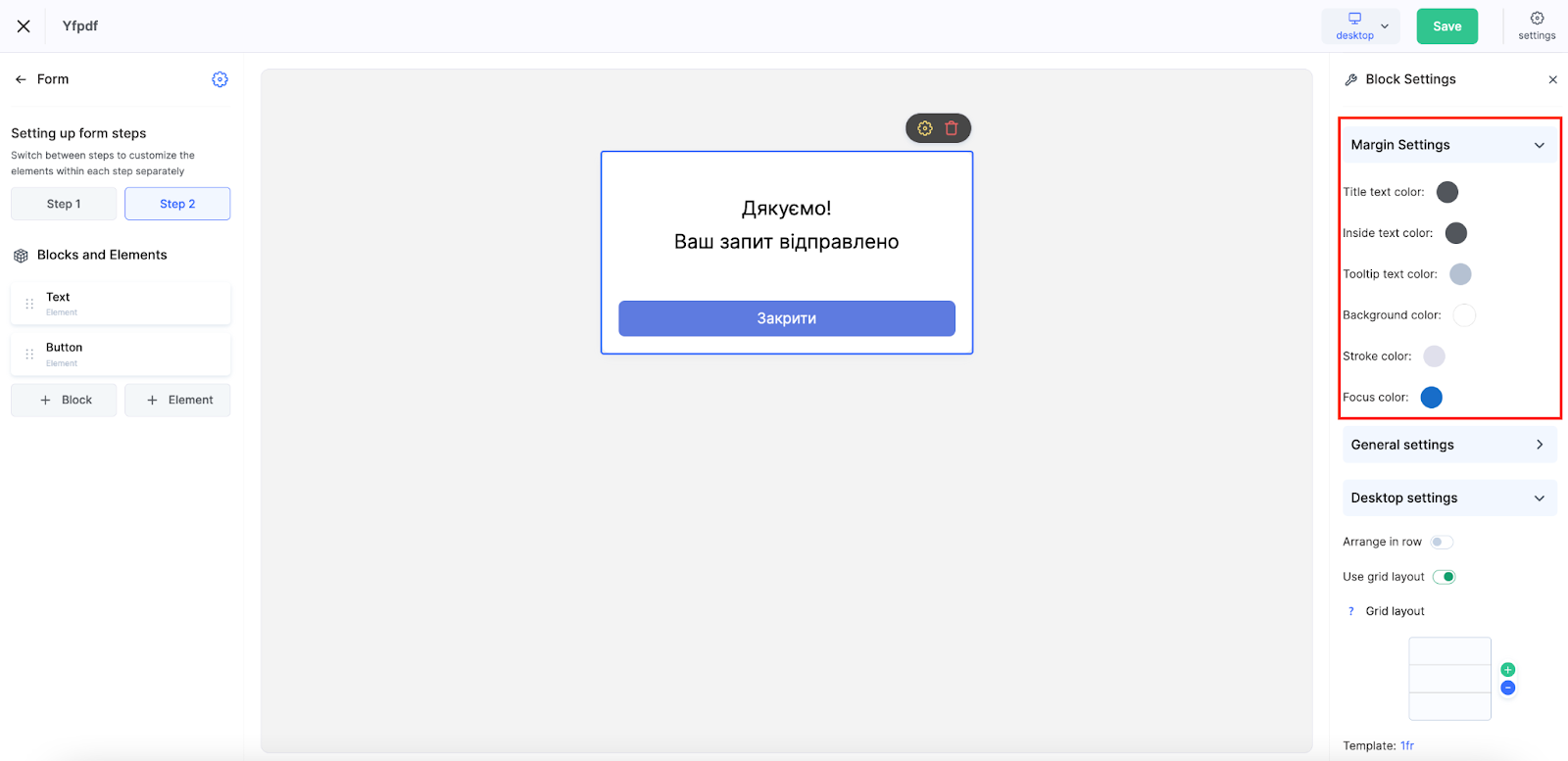
Настройки на отстъпите:
-
Цвят на текста за етикети, заместители и въведен текст
-
Цветове на фона и рамката
-
Цвят при фокус
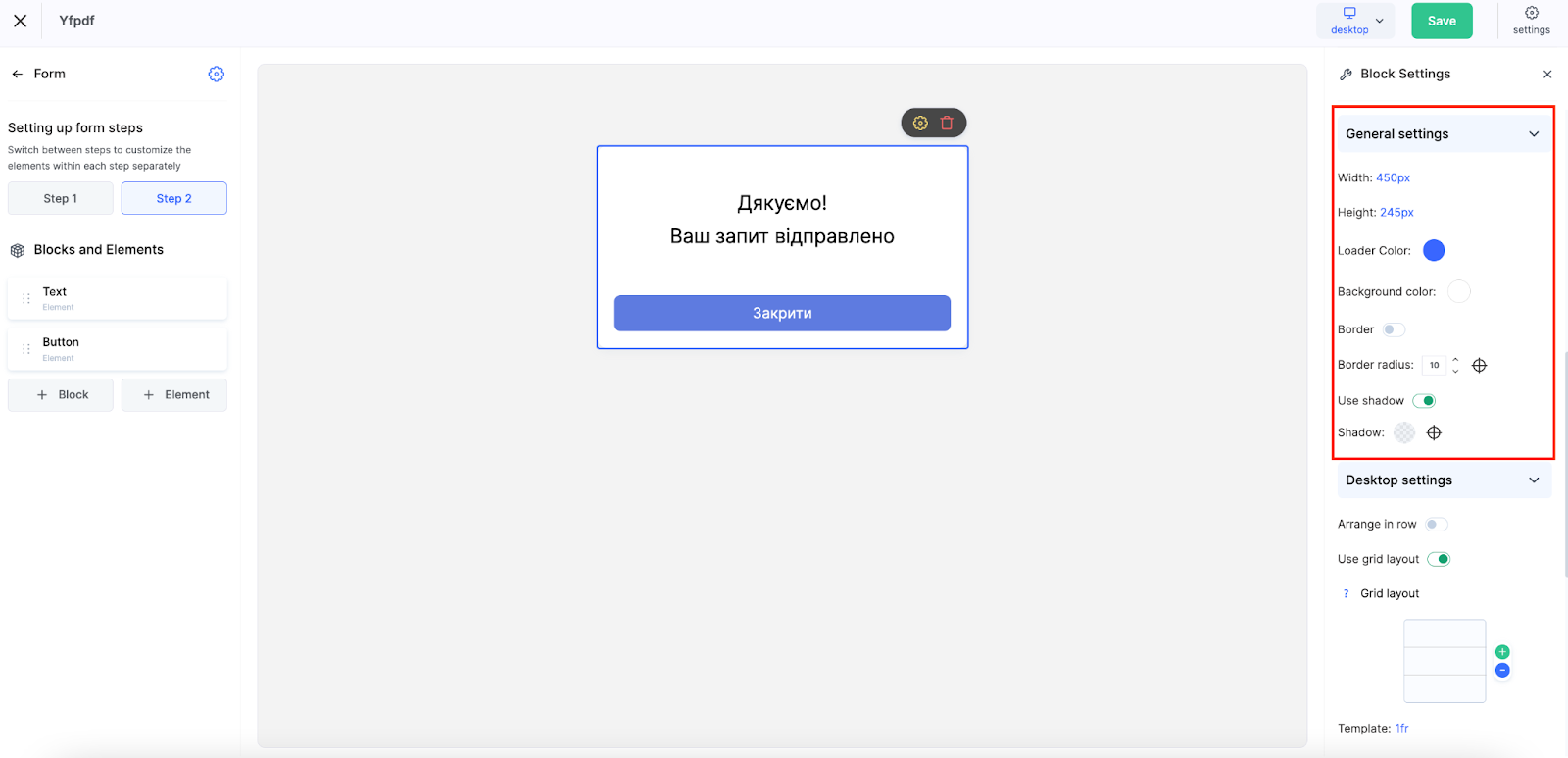
Общи настройки
-
Ширина и височина (в пиксели)
-
Цвят на индикатора за зареждане и фона
-
Настройки на рамката
-
Заобляне на ъглите
-
Използване и настройка на сянка
Настройки за настолни устройства
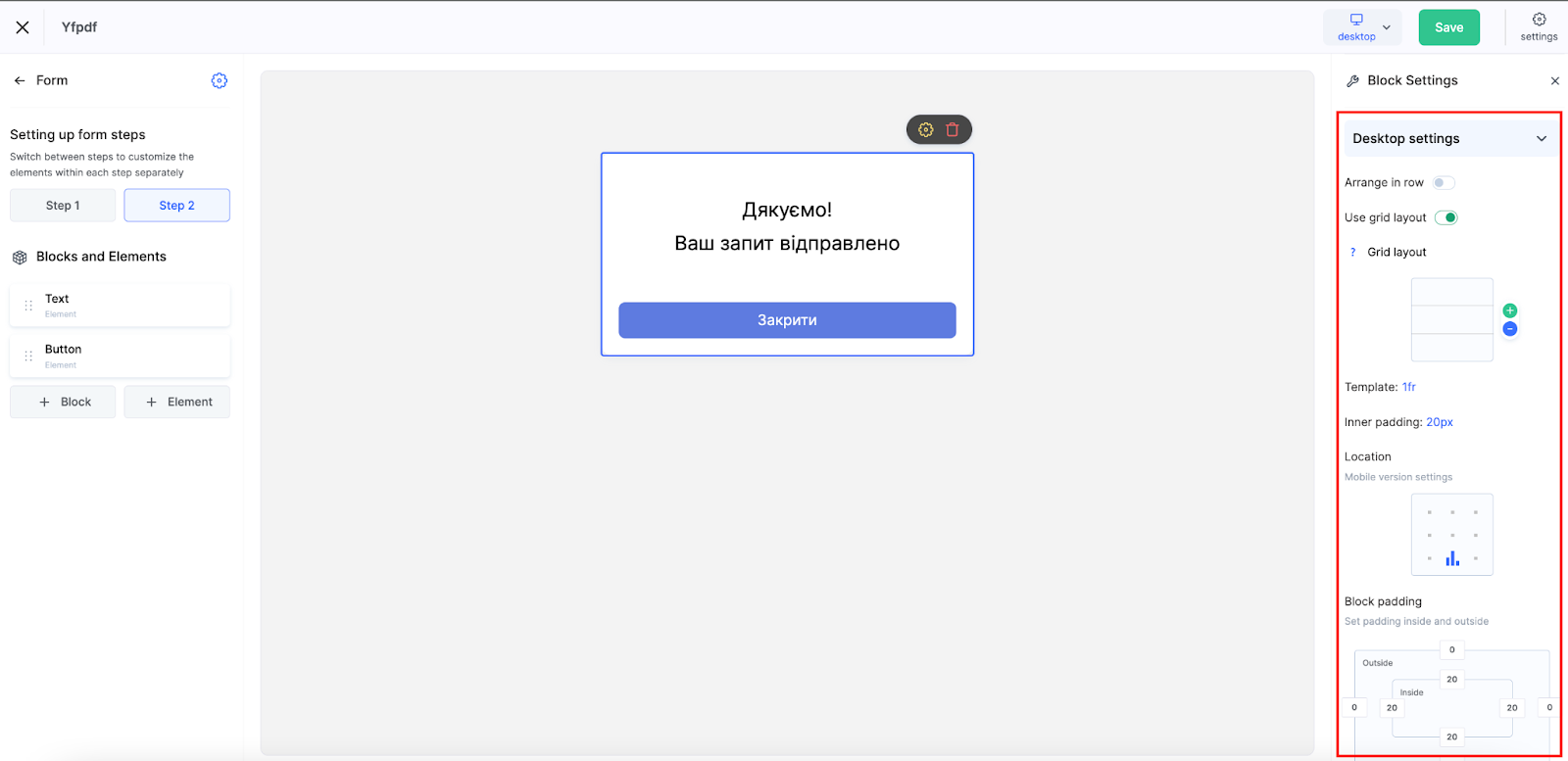
Този блок ви позволява да адаптирате външния вид на формуляра за по-големи екрани, за да осигурите правилно подравняване и безпроблемно интегриране в страницата си. Наличните опции включват:
-
Вградено оформление – Хоризонтално подравняване за компактни формуляри
-
Мрежово оформление – Използване на гъвкава мрежова система. Пример: 2fr 1fr означава, че първата колона е два пъти по-широка от втората. Можете да задавате размери в fr (части), px, или %.
Редовете се пренасят автоматично, като оформлението остава подредено независимо от броя на елементите.
Разстояние между елементите:
Регулирайте вътрешното разстояние между компонентите на формуляра, за да осигурите четливост и да избегнете претрупване.
Подравняване:
Допълнителните настройки ви позволяват да подравните формуляра на мобилната страница — вляво, в центъра или вдясно — според избрания дизайн.
Вътрешни отстъпи на блока:
Това управлява както вътрешните, така и външните отстъпи на блока на формуляра. Можете да задавате отделно стойности за горе, долу, вляво и вдясно за по-добро интегриране в оформлението си.
Общи настройки и публикуване на уиджета
След като формулярът е създаден и конфигуриран, той трябва да бъде подготвен за публикуване. В горния десен ъгъл щракнете върху Настройки за да намерите основните опции за финализиране на вашия уиджет.
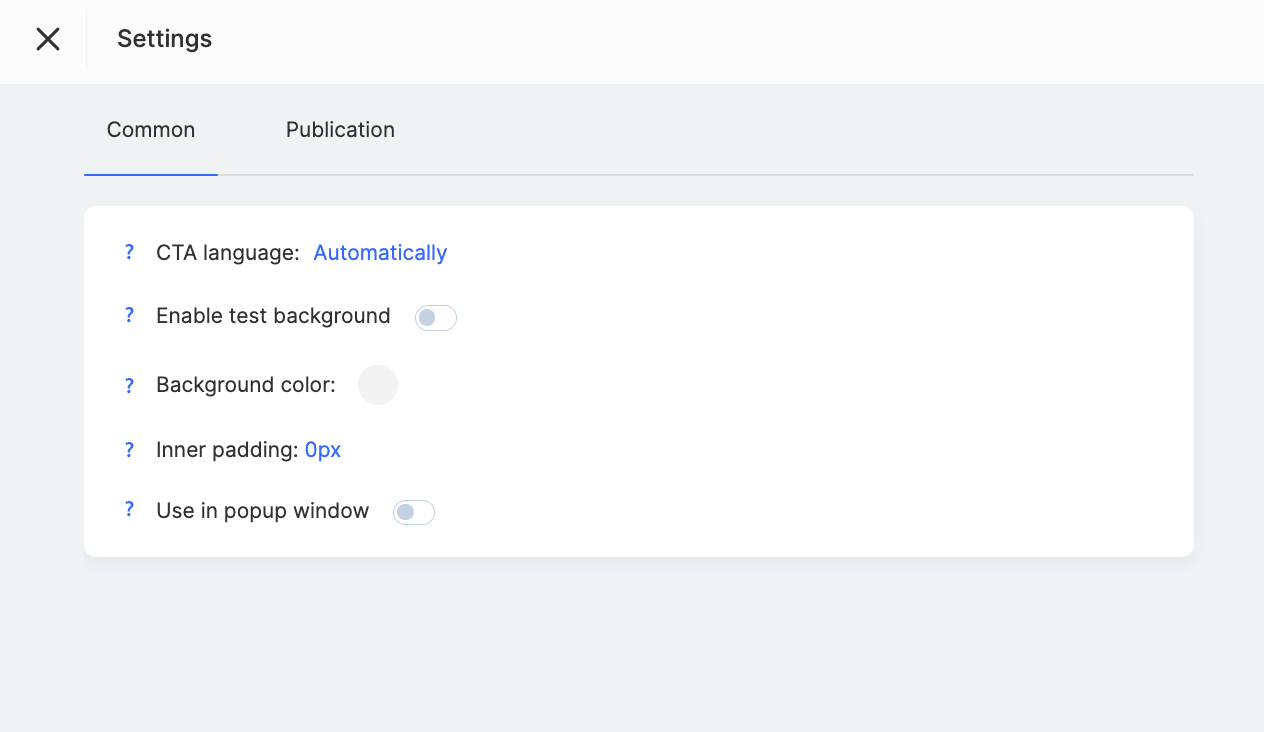
Език на CTA – Тази настройка локализира текстовите елементи във вашия формуляр. Когато е зададена на Автоматично, системата определя езика на потребителя въз основа на настройките на браузъра или геолокацията му, осигурявайки по-добро потребителско изживяване за глобална аудитория.
Активиране на фон за тестване – Това помага да прегледате външния вид на вашия уиджет върху небял фон. Полезно е за тестване, но имайте предвид, че този фон се вижда само в конструктора, а не на активния сайт.
Използване в модален прозорец – Активирайте тази опция, ако планирате да показвате уиджета в изскачащ прозорец (напр. след щракване върху бутон).
В раздела Публикуване можете да копирате кода на уиджета за да го вградите директно в страницата си.
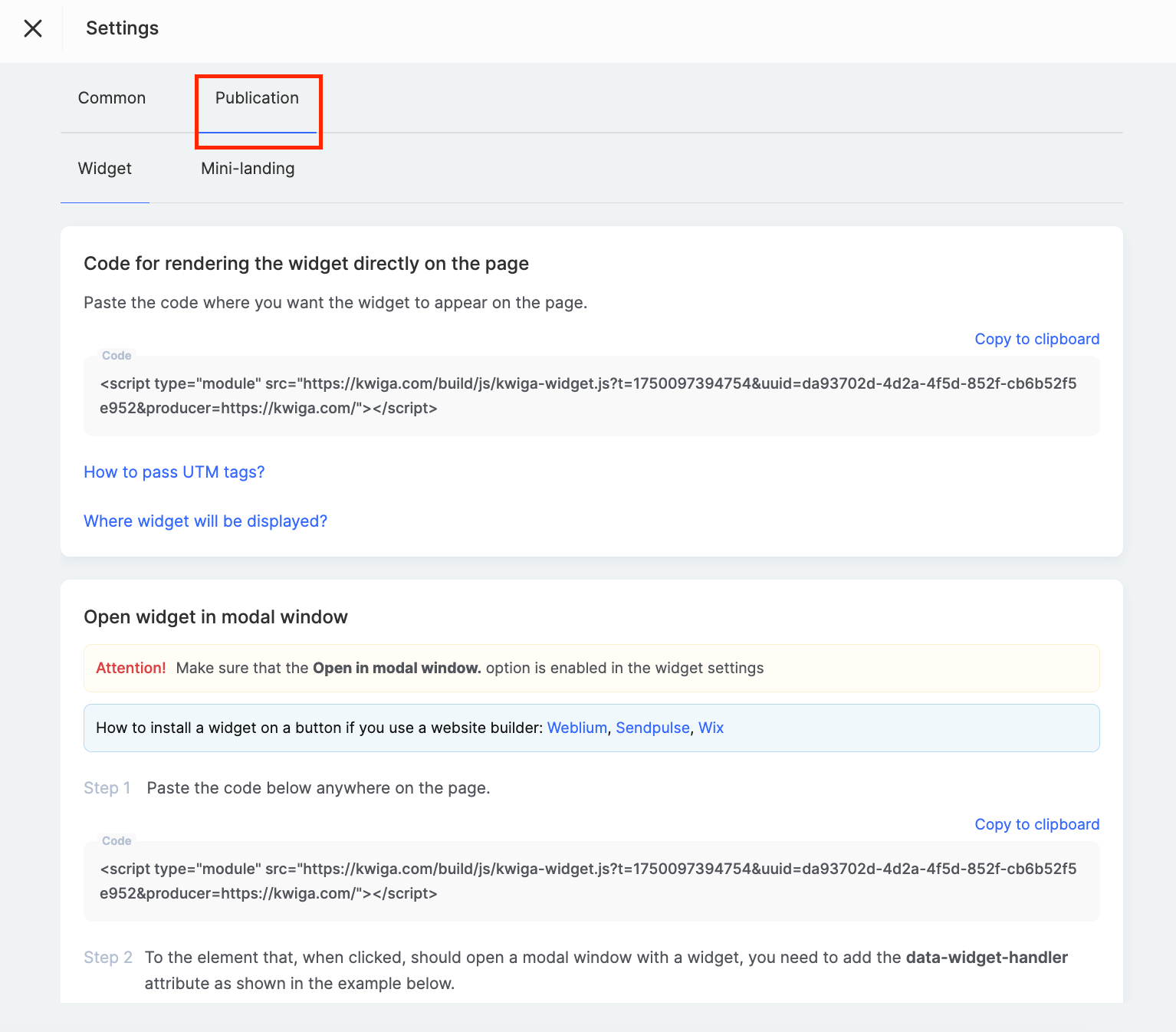
Просто поставете кода там, където искате да се показва формулярът.
Налични са и инструкции за добавяне на уиджета към популярни конструктори на сайтове като Weblium, SendPulse, или Wix.
Благодарение на гъвкавите настройки на платформата можете да създадете формуляр, идеално съобразен с нуждите на вашия бизнес — от просто събиране на имейл адреси до сложни многостъпкови сценарии с CRM интеграция и автоматизирано създаване на сделки.
Не намерихте отговора? Свържете се с екипа за поддръжка чрез онлайн чат или Telegram