
Články:
- Řízení přístupu
- Jak vypnout přihlášení přes sociální sítě
- Jak nastavit logo projektu (náhled) pro messengery
- Změna názvu projektu (účtu) a dalších veřejných nastavení
- Přidání vaší nabídky na platformu Kwiga
- Jak připojit další projekt
- How to set a specific language for a page on Kwiga
- Oznámení, která studenti dostávají
- Změna hesla a nastavení přihlášení
- Změna osobních údajů
- Nastavení odesílatele a adresa pro odpověď
- Důležitá nastavení
- Jak smazat uživatelský účet
- Prezentace projektu (školy)
- Jak připojit vlastní doménu nebo subdoménu
- Používání proměnných v projektu, seznam dostupných proměnných
- Připojení vlastní domény (subdomény) pro odesílání e-mailů
- Jak přidat veřejné informace o projektu a kontaktní kanály
- Nastavení studentského profilu.
- White Label: přizpůsobte design studentského dashboardu
Nastavení studentského profilu.
V tomto článku:
Nastavení profilu studenta vám umožňuje uspořádat rozhraní tak, aby co nejlépe odpovídalo zvyklostem a potřebám konkrétní cílové skupiny s ohledem na každý detail – od věku účastníků až po specifika vzdělávacích programů.
Když student snadno najde správné kurzy, rychle se zorientuje v úkolech a neztrácí čas hledáním certifikátů, může se soustředit na hlavní cíl – získávání znalostí.
Chcete-li otevřít nastavení, klikněte na avatar, vyberte Všechna nastavení a poté Profil studenta. K dispozici jsou zde čtyři hlavní sekce pro přizpůsobení procesu studia.

1. Kam přesměrovat účastníky po přihlášení
Ve výchozím nastavení se účastník po přihlášení dostane na domovskou stránku (Dashboard). Správci však mohou systém nastavit tak, aby byl přesměrován do jiné sekce.
Při přihlášení přes prezentační stránku školy jsou k dispozici tři možnosti: zůstat na aktuální stránce, přejít na Dashboard nebo otevřít sekci Aktivně studuji.

Když účastník přepíná mezi různými školami v systému, lze nastavit přesměrování buď na Dashboard, nebo do Aktivně studuji.

Důležitá poznámka: pokud se účastník přihlásí přímo ze stránky kurzu nebo lekce, zůstane tam bez ohledu na nastavení přesměrování.
2. Nastavení sekcí Aktivně studuji a Dokončeno
V profilu studenta jsou tři typy studijních produktů: kurzy (maratony), webináře a soukromé skupiny.
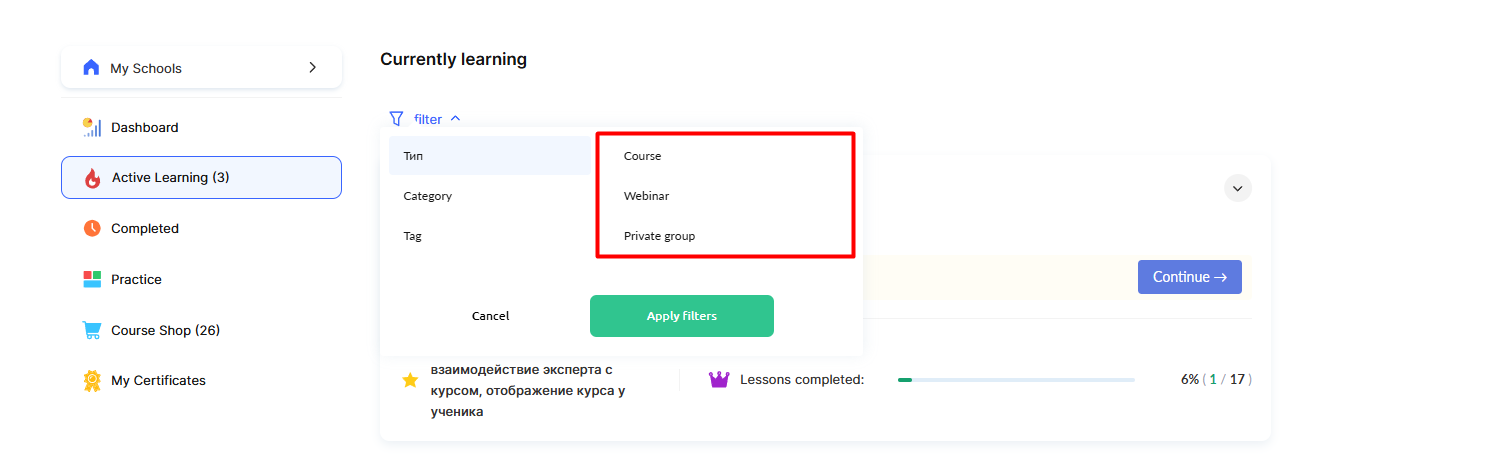
Můžete si vybrat jednu ze dvou možností zobrazení:
Každý ve své vlastní sekci – produkty každého typu se zobrazují v samostatných sekcích: kurzy (maratony), webináře a soukromé skupiny. To studentům umožňuje snadno se orientovat v různých typech studijního obsahu.
Všechny produkty společně – všechny produkty se zobrazují v jedné sekci bez ohledu na jejich typ, bez samostatných záložek. Při výběru této možnosti bude k dispozici další nastavení řazení.
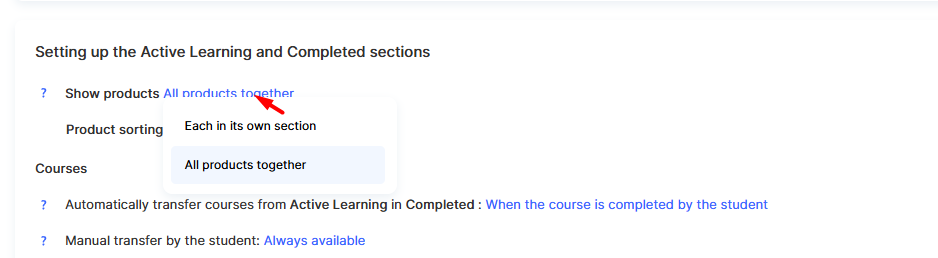
Když je vybráno zobrazení „společně“, můžete nastavit pořadí řazení:
-
Podle data nákupu (nejnovější první) – produkty jsou řazeny podle času nákupu, přičemž nejnovější se zobrazují jako první.
-
Podle data začátku přístupu (nejnovější první) – produkty jsou řazeny podle data zahájení přístupu, přičemž nejnovější se zobrazují jako první.
Každý typ produktu má vlastní logiku přesunu mezi sekcemi Aktivně studuji a Dokončeno.
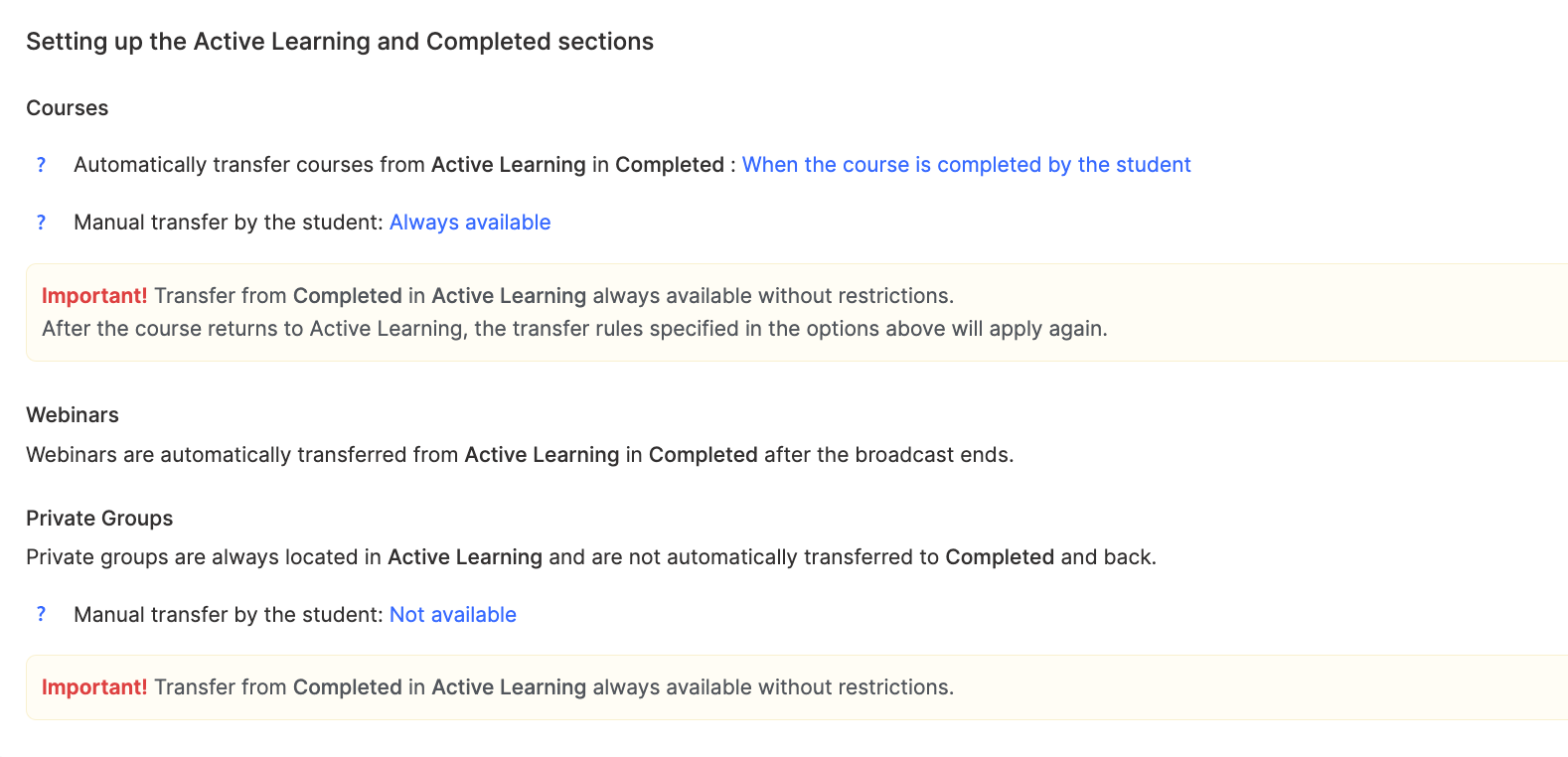
Kurzy
Kurzy se mohou automaticky přesunout do sekce Dokončeno ve třech situacích:
-
Po úplném dokončení kurzu, když účastník zhlédl všechna videa, prostudoval materiály a splnil praktické úkoly.
-
Když přístup ke kurzu vyprší podle harmonogramu.
-
Všechny kurzy zůstávají v sekci Aktivně studuji bez automatického přesunu.
Navíc lze zapnout funkci vlastního přesunu, která účastníkům umožní rozhodnout, které kurzy mezi sekcemi přesunout ze svého profilu pomocí tlačítka Přesunout.

Webináře
Webináře se řídí jednodušší logikou – automaticky se přesunou do sekce Dokončeno ihned po skončení vysílání. Díky tomu lze snadno rozlišit mezi probíhajícími a minulými událostmi.
Soukromé skupiny
Ve výchozím nastavení zůstávají soukromé skupiny vždy v sekci Aktivně studuji. Pokud je však zapnuta funkce vlastního přesunu, mohou účastníci jejich umístění spravovat ve svém profilu.
Užitečná funkce: ze sekce Dokončeno lze jakýkoli materiál kdykoli bez omezení přesunout zpět do Aktivně studuji.
3. Nastavení domovské stránky (Dashboardu)
Dashboard v profilu účastníka se skládá z informačních bloků, které zobrazují různé aspekty jeho studijního procesu.

Správci mohou spravovat viditelnost těchto bloků v Nastavení profilu → Nastavení sekce Dashboard pomocí ikony oka a jejich pořadí mohou měnit přetažením bloků.

Blok stavu – zobrazuje aktuální úroveň nebo hodnost účastníka v systému. Zobrazí se pouze tehdy, je-li zapnuta gamifikace se statusy, a lze jej zcela vypnout v příslušné sekci.
Blok Aktivně studuji – poskytuje rychlý přístup ke všem kurzům, webinářům a skupinám, které účastník právě studuje. Je to pohodlný způsob, jak pokračovat ve studiu tam, kde skončil.
Sekce dokončených materiálů – zobrazuje studijní pokrok účastníka a ukazuje všechny dokončené kurzy a události. Motivuje studenty a umožňuje jim vracet se k dříve studovanému obsahu.
Blok hodnocení – ukazuje pozici účastníka mezi ostatními, ale pouze pokud je součástí alespoň jednoho žebříčku. Tento blok se spravuje v sekci gamifikace.
Blok soutěží – zobrazuje aktivní soutěže a turnaje, do kterých je účastník zapojen. Zobrazí se automaticky, když je jeho žebříček zahrnut do soutěží.
Aktuální kvízy – úkoly jsou uspořádány v přehledném pořadí: nejprve ty čekající na kontrolu, poté nezačaté úkoly, úkoly s chybami a nakonec dokončené. To pomáhá efektivně strukturovat praktickou práci.
Blok úspěchů – zobrazuje získané odměny a odznaky. Je aktivní pouze tehdy, když je zapnutý systém odměn, a v nastavení gamifikace jej lze úplně vypnout.
Certifikáty – certifikáty jsou na Dashboardu vždy k dispozici a poskytují stálý přístup ke všem dokumentům získaným za dokončené kurzy a vzdělávací programy.
4. Nastavení nabídky profilu studenta
Navigační nabídku na levé straně profilu lze přizpůsobit specifikům školy. Platforma umožňuje měnit jak názvy položek nabídky, tak jejich pořadí.

Chcete-li změnit názvy položek nabídky, použijte tlačítko Upravit názvy položek nabídky. Zde můžete upravit názvy pro každou jazykovou verzi webu zvlášť. Například místo standardního Aktivně studuji můžete nastavit Moje kurzy nebo Aktuální studium, aby to lépe odpovídalo komunikačnímu stylu školy.

Funkce řazení a správy viditelnosti umožňuje přeuspořádat položky menu pomocí přetažení a ovládat jejich viditelnost pomocí ikony oka. Nastavení jsou rozdělena mezi desktopovou verzi (obrazovky 1050px a širší) a mobilní verzi (obrazovky pod 1050px). Toto rozdělení optimalizuje navigaci pro různá zařízení. Například na mobilních telefonech můžete kvůli přehlednosti ponechat méně položek menu, zatímco na počítačích můžete zobrazit podrobnější navigační menu.
Všechna tato nastavení společně vytvářejí pohodlné a personalizované vzdělávací prostředí přizpůsobené potřebám každé školy a jejích účastníků.
Nastavení zobrazení složek
Pokud již máte složky a chcete nastavit, jak se zobrazují na stránce projektu nebo v přehledu studenta, otevřete stránku se všemi kurzy (nebo maratony).
Chcete-li to provést, přejděte do nabídky Kurzy a přejděte do jedné ze sekcí v bloku Produkty – například Kurzy – poté otevřete Nastavení.

Pomocí příslušných přepínačů budete moci rozhodnout, zda se mají složky zobrazovat a zda se mají zobrazovat na prezentační stránce školy.
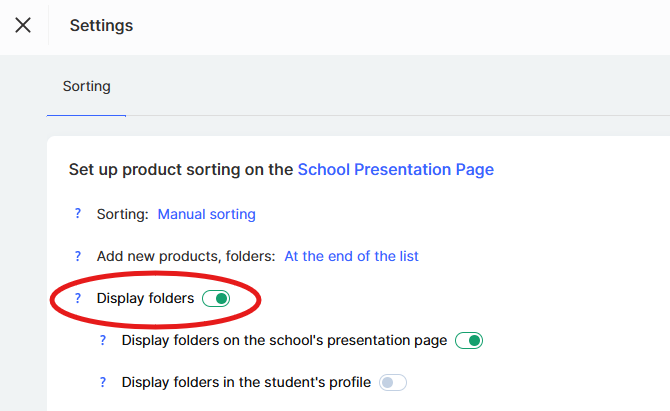
Níže je seznam složek, kde můžete upravit individuální nastavení pro každou z nich.
Pokud jste povolili zobrazení složek na prezentační stránce školy, budete mít možnost kteroukoli z nich skrýt.
V závislosti na zvoleném nastavení se bude ikona měnit – to vám pomůže s rychlou orientací a po najetí na ni se zobrazí nápověda, která ukáže, které složky jsou pro studenty viditelné a které jsou skryté.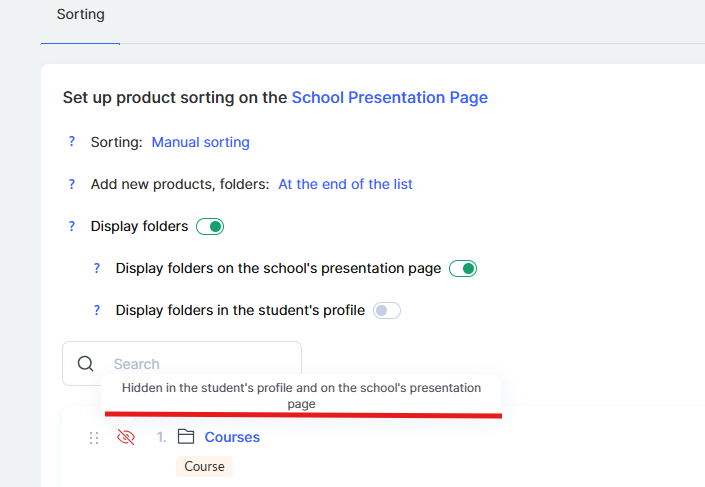
Přizpůsobení vzhledu složek
Tato funkce je momentálně ve vývoji, takže zatím není možné přizpůsobit vzhled složek.
Nenašli jste odpověď? Kontaktujte podporu prostřednictvím online chatu nebo Telegram