
Άρθρα:
- Πώς να προσθέσετε έναν βοηθό σε ένα μάθημα
- Πώς να αφαιρέσετε έναν βοηθό μαθήματος (αλλά όχι από το έργο!)
- Πώς να αφαιρέσετε έναν βοηθό από την πλατφόρμα
- Βοηθοί στο Έργο: Δομή Ομάδας και Ρυθμίσεις Πρόσβασης
- Πώς να αναθέσετε έναν ανώτερο βοηθό και να ρυθμίσετε την πρόσβασή του
- Πώς να προσθέσετε μέλος στην ομάδα
- Πώς να αφαιρέσετε ένα μέλος της ομάδας
- Πώς να ορίσετε την ορατότητα βοηθού για τους φοιτητές
- Αυτόματη ανάθεση βοηθών και φοιτητών σε ομάδες
- Πώς να δημιουργήσετε μια ομάδα συμμετεχόντων και να την αναθέσετε σε έναν βοηθό
- Πώς να προσθέσετε ή να αλλάξετε μια δημόσια προσωπικότητα σε ένα μάθημα
- Πρόσβαση των μελών της ομάδας στους φακέλους αποθήκευσης
- Πρόσβαση των μελών της ομάδας σε συγκεκριμένα κουίζ
Μάθετε πώς να προσθέσετε μέλος στην ομάδα στην πλατφόρμα Kwiga, να ρυθμίσετε ομάδες πρόσβασης και να διαχειριστείτε αποτελεσματικά τους ρόλους των εργαζομένων.
Σε αυτό το άρθρο:
La gestión del equipo comienza con una distribución adecuada de roles y accesos. En la plataforma Kwiga, puedes añadir fácilmente nuevos miembros del equipo, establecer sus permisos y organizar una colaboración eficaz. En este artículo, aprenderás cómo hacerlo.
Paso 1: Ve a Configuración
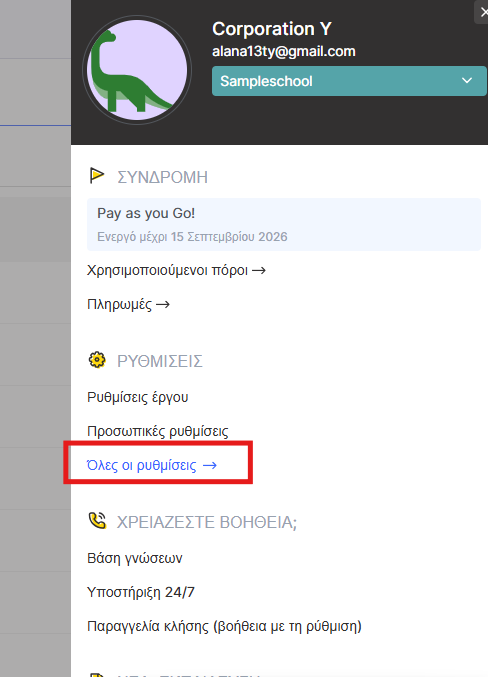
Comienza haciendo clic en el icono de perfil en la esquina superior derecha de la plataforma. Luego, selecciona Configuración → Toda la configuración → Equipo. Aquí es donde crearás y gestionarás tu equipo.
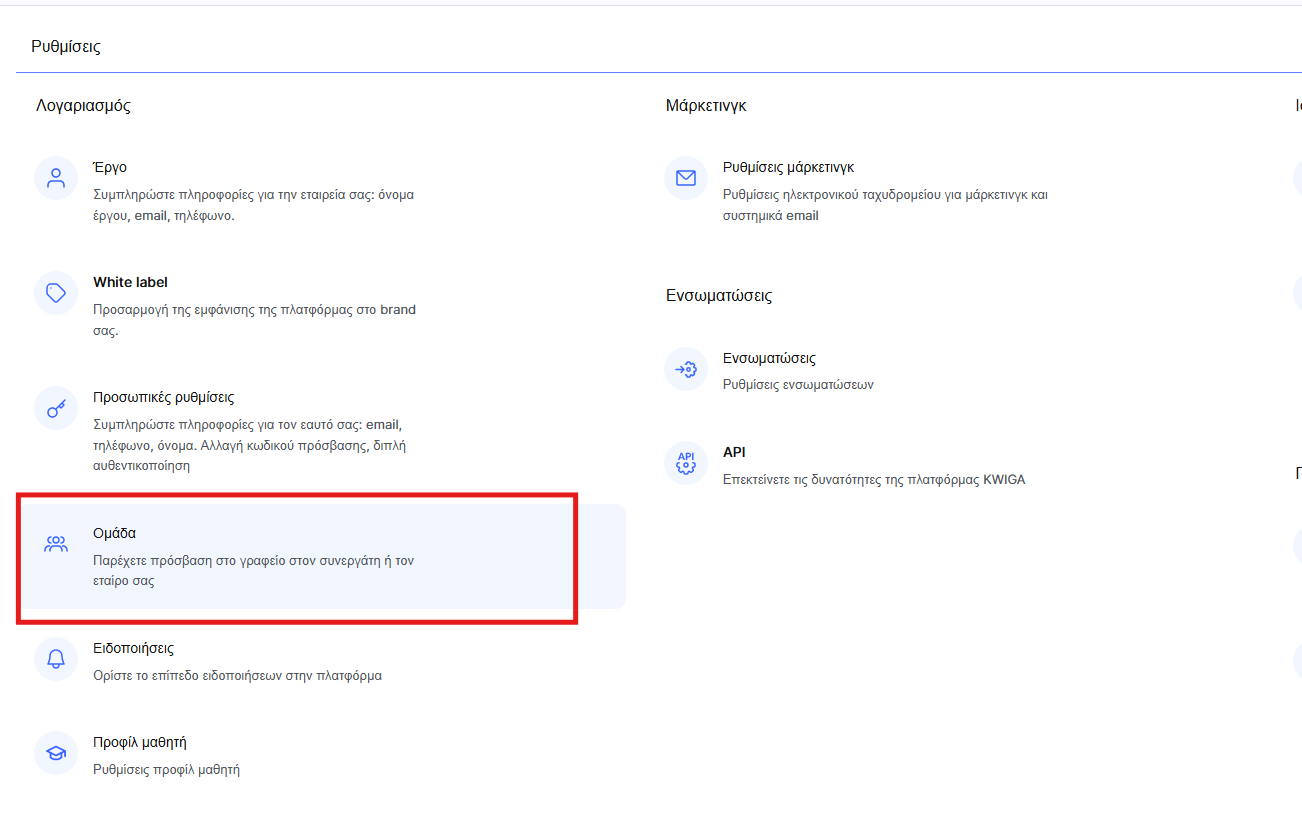
Paso 2: Añadir un usuario
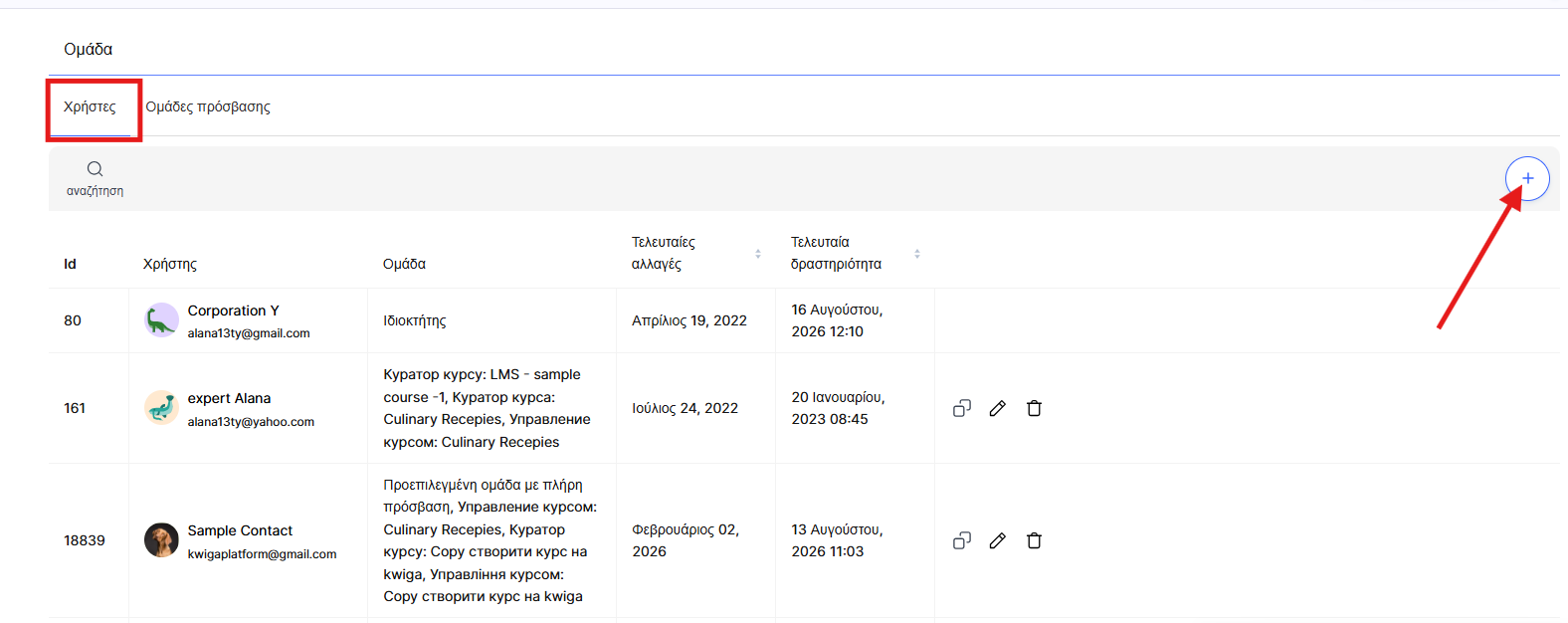
Ve a la pestaña Usuarios y haz clic en + (Añadir usuario). Luego:
-
Nombre
-
Correo electrónico (inicio de sesión)
-
Número de teléfono (no obligatorio)
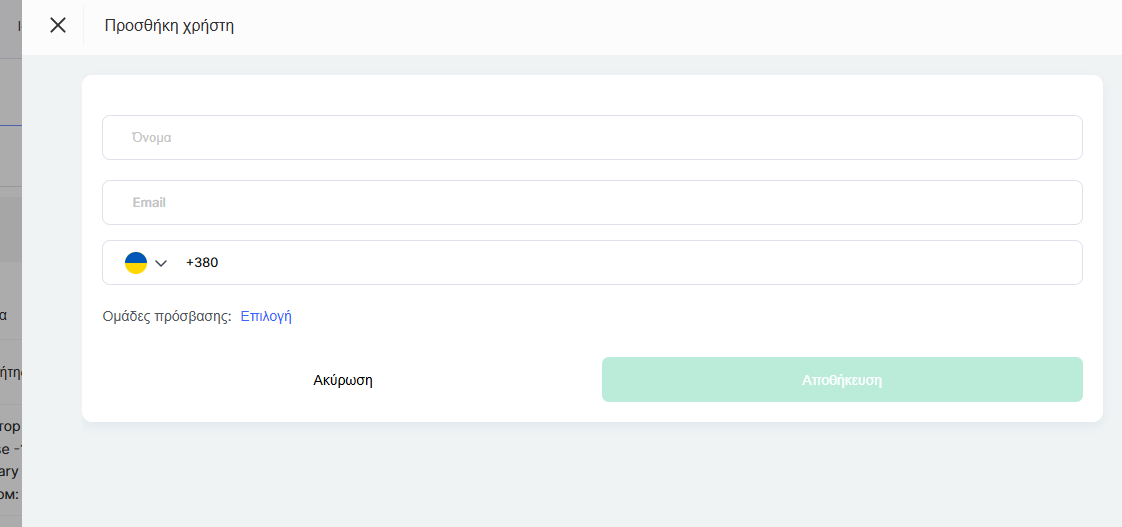
Al añadir un usuario, puedes seleccionar un grupo de acceso (por ejemplo, acceso completo) o crear tu propio grupo con acceso parcial a las secciones del panel. Puedes añadir un usuario sin grupo y personalizar el acceso más tarde.
Una vez añadido el usuario, recibirá un correo electrónico de invitación con un botón para unirse a tu proyecto.
Cómo configurar grupos de acceso para usuarios
En la pestaña Grupos de acceso, crea un grupo que defina a qué secciones de la plataforma tendrán acceso tus compañeros.
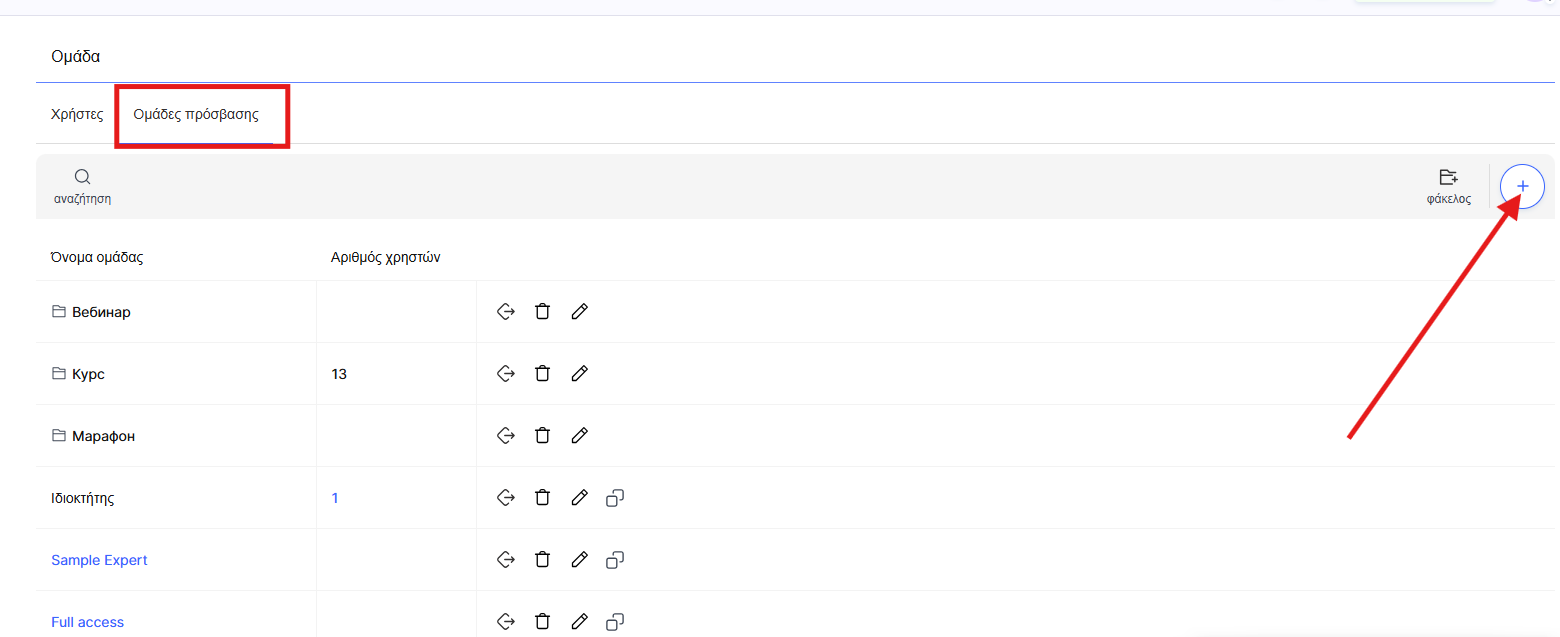
Haz clic en + (Añadir grupo), nombra el grupo (por ejemplo, "Administradores", "Curadores" o "Gerentes") y usa las casillas de verificación para establecer el nivel de acceso.
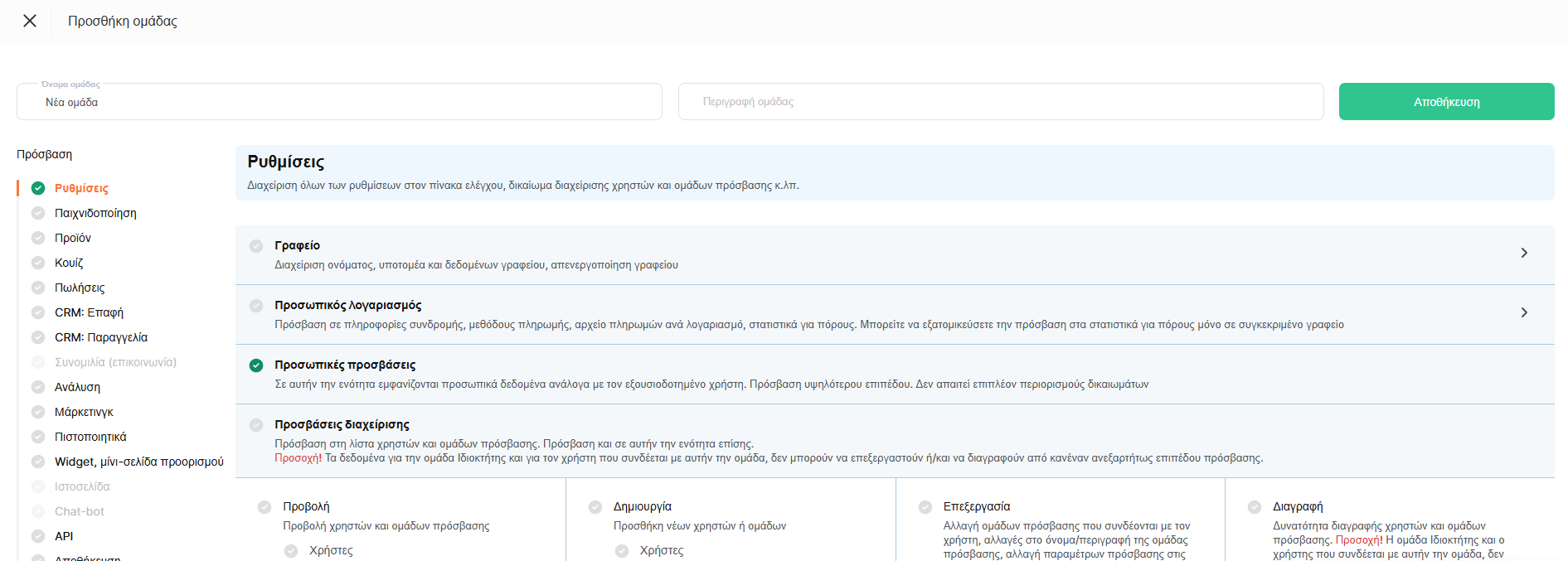
Μία ομάδα πρόσβασης μπορεί να χρησιμοποιηθεί για πολλούς χρήστες με τις ίδιες λειτουργίες, ενώ ο αριθμός των ομάδων δεν είναι περιορισμένος — μπορείτε να δημιουργήσετε ξεχωριστή ομάδα ακόμη και για ένα μόνο μέλος της ομάδας, εάν απαιτείται μέγιστη ευελιξία.
Ποιες ενότητες πρόσβασης μπορούν να διαμορφωθούν
Στα αριστερά, στη λίστα Προσβάσεις συγκεντρώνονται όλες οι ενότητες του λογαριασμού στις οποίες μπορείτε να παραχωρήσετε ή να περιορίσετε την πρόσβαση:
-
Ρυθμίσεις — διαχείριση του λογαριασμού, της συνδρομής, των χρηστών και των ομάδων πρόσβασης.
-
Παιχνιδοποίηση — πόντοι, κατατάξεις και μηχανισμοί παιχνιδιού για τους μαθητές.
-
Προϊόν — δημιουργία και επεξεργασία μαθημάτων, μαραθωνίων και διαδικτυακών σεμιναρίων.
-
Κουίζ — τεστ, εργασίες και έρευνες. Μάθετε περισσότερα σχετικά με την πρόσβαση σε μεμονωμένα κουίζ και φακέλους.
-
Πωλήσεις — προσφορές, τιμολόγια και όροι πώλησης.
-
CRM: Επαφή — καρτέλες επαφών και πρόσβαση σε προϊόντα.
-
CRM: Παραγγελίες — παραγγελίες και οι καταστάσεις τους.
-
Συνομιλία (επικοινωνία) — ανταλλαγή μηνυμάτων με μαθητές και πελάτες. Η ενότητα βρίσκεται προς το παρόν υπό ανάπτυξη.
-
Αναλυτικά στοιχεία — αναφορές για μαθήματα, πληρωμές και την ομάδα (περισσότερες λεπτομέρειες παρακάτω).
-
Μάρκετινγκ — καμπάνιες email, αυτοματισμοί και διοχετεύσεις πωλήσεων.
-
Πιστοποιητικά — έκδοση και διαμόρφωση πιστοποιητικών.
-
Widget, mini landing page — φόρμες συλλογής επαφών και mini landing pages.
-
Ιστότοπος — εργαλείο δημιουργίας ιστοτόπων του λογαριασμού. Η ενότητα βρίσκεται προς το παρόν υπό ανάπτυξη.
-
Chatbot — διαμόρφωση του chatbot. Η ενότητα βρίσκεται προς το παρόν υπό ανάπτυξη.
-
API — πρόσβαση σε ενσωματώσεις μέσω API.
-
Αποθηκευτικός χώρος — αρχεία και πολυμέσα του λογαριασμού. Μάθετε περισσότερα σχετικά με τη ρύθμιση της πρόσβασης σε μεμονωμένους φακέλους αποθήκευσης.
Δεν είναι απαραίτητο να ενεργοποιήσετε όλες τις ενότητες ταυτόχρονα: συνιστούμε να παρέχετε πρόσβαση μόνο σε εκείνες που χρειάζεται πραγματικά το άτομο για την εργασία του και να αφήνετε τις υπόλοιπες απενεργοποιημένες.
Παραδείγματα: ποιες προσβάσεις να παραχωρήσετε σε κάθε μέλος της ομάδας
Δεν υπάρχει έτοιμο πρότυπο για τη «σωστή» ομάδα — το σύνολο των δικαιωμάτων πρόσβασης εξαρτάται από τις αρμοδιότητες του συγκεκριμένου ατόμου στην ομάδα. Μερικές κατευθυντήριες γραμμές:
Στον διαχειριστή συνήθως συνιστάται να παρέχεται πλήρης πρόσβαση σε όλες τις ενότητες: εργάζεται με τα μαθήματα, τις ρυθμίσεις του λογαριασμού και την ομάδα.
Στον υπεύθυνο πωλήσεων αρκούν οι ενότητες CRM: Επαφή, CRM: Παραγγελίες και Πωλήσεις — διαχειρίζεται πελάτες, επεξεργάζεται παραγγελίες και εργάζεται με προσφορές, επομένως δεν χρειάζεται πρόσβαση στις ρυθμίσεις του λογαριασμού.
Στον επιμελητή συνιστάται να παρέχεται πρόσβαση στο Προϊόν και στις αναφορές της ενότητας Αναλυτικά στοιχεία (συμμετέχοντες, πρόοδος, εργασίες), ώστε να μπορεί να ελέγχει τις εργασίες και να παρακολουθεί την πρόοδο των μαθητών.
Στον ανώτερο επιμελητή μπορεί επιπλέον να διευρυνθεί η πρόσβαση στην ενότητα Αναλυτικά στοιχεία, ώστε να μπορεί να βλέπει συγκεντρωτικούς δείκτες για πολλά μαθήματα και την εργασία άλλων επιμελητών.
Στον τεχνικό ειδικό είναι κατάλληλες οι ενότητες API, Αποθηκευτικός χώρος και, εάν χρειάζεται, οι αναφορές πληρωμών στην ενότητα Αναλυτικά στοιχεία — χωρίς πρόσβαση στο περιεχόμενο των μαθημάτων.
Στον ειδικό μάρκετινγκ θα είναι χρήσιμη η ενότητα Μάρκετινγκ, καθώς και η ενότητα Widget, mini landing page — για τη διαμόρφωση φορμών συλλογής επαφών και καμπανιών email.
Αυτή η προσέγγιση επιτρέπει τη διατήρηση των δικαιωμάτων πρόσβασης στο ελάχιστο απαραίτητο επίπεδο: κάθε άτομο βλέπει μόνο ό,τι χρειάζεται για τον ρόλο του.
Ξεχωριστές ρυθμίσεις πρόσβασης στις αναφορές στην ενότητα Αναλυτικά στοιχεία
Προηγουμένως, η πρόσβαση στις αναφορές παραχωρούνταν ως ένα ενιαίο «πακέτο»: εάν ένα άτομο αποκτούσε πρόσβαση στα μαθήματα, έβλεπε αυτόματα και τους συμμετέχοντες, την πρόοδο, τις εργασίες και τα πιστοποιητικά. Ορισμένες αναφορές, όπως τα σχόλια ή το αρχείο καταγραφής επικύρωσης email, ήταν διαθέσιμες σε οποιοδήποτε μέλος της ομάδας με πρόσβαση στον λογαριασμό, ανεξάρτητα από τον ρόλο του.
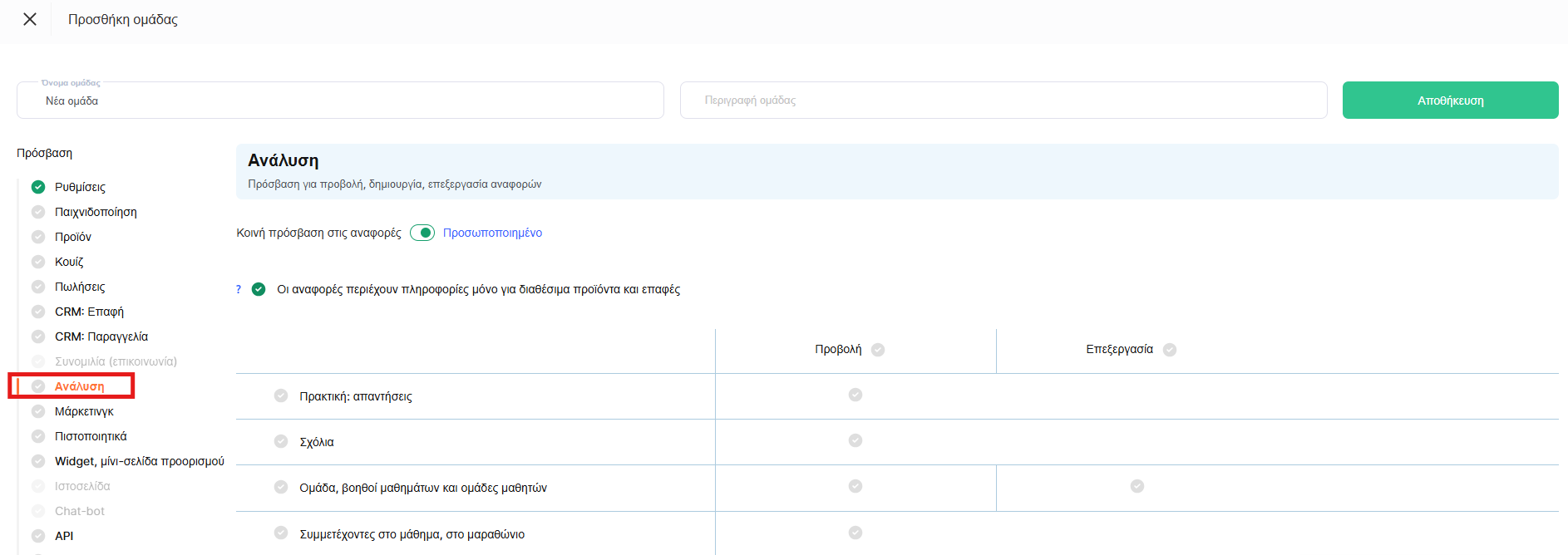
Τώρα, στην ενότητα Αναλυτικά στοιχεία κάθε αναφορά μπορεί να διαχειρίζεται ξεχωριστά. Κατά την επεξεργασία μιας ομάδας πρόσβασης εμφανίζεται ένα σύνολο πλαισίων επιλογής για συγκεκριμένες αναφορές:
-
Εργασίες: απαντήσεις
-
Σχόλια
-
Ομάδα, επιμελητές και ομάδες μαθητών
-
Συμμετέχοντες στο μάθημα, στον μαραθώνιο
-
Πρόοδος στο μάθημα, στον μαραθώνιο
-
Συγκεντρωτική ανάλυση προόδου μαθημάτων
-
Πιστοποιητικά
-
Πληρωμές
-
Συναλλαγές
-
Διεξαχθέντα διαδικτυακά σεμινάρια
-
Αρχείο καταγραφής επικύρωσης email
Για κάθε αναφορά μπορεί να παραχωρηθεί ξεχωριστά δικαίωμα Προβολής και, όπου προβλέπεται, Επεξεργασίας.
Δίπλα υπάρχει ο διακόπτης Αναφορές μόνο για διαθέσιμα προϊόντα. Δεν αποκρύπτει την ίδια την αναφορά, αλλά περιορίζει όσα μπορεί να δει το άτομο σε αυτήν: οι γραμμές, τα ποσά, οι τιμές των φίλτρων και τα εξαγόμενα δεδομένα περιορίζονται στα προϊόντα στα οποία έχει πρόσβαση ο χρήστης. Σε όλες τις υπάρχουσες ομάδες πρόσβασης, αυτός ο διακόπτης είναι ήδη ενεργοποιημένος από προεπιλογή, ώστε κανείς να μην βλέπει περιττές πληροφορίες. Εάν χρειάζεται ένα άτομο να βλέπει δεδομένα για ολόκληρο τον λογαριασμό, ο διακόπτης μπορεί να απενεργοποιηθεί στις ρυθμίσεις της αντίστοιχης ομάδας.
Το τι ακριβώς θεωρείται διαθέσιμο εξαρτάται από τον τύπο της αναφοράς:
-
Για τις αναφορές Εργασίες: απαντήσεις, Σχόλια, Συμμετέχοντες στο μάθημα, στον μαραθώνιο, Πρόοδος στο μάθημα, στον μαραθώνιο, Πιστοποιητικά — πρόκειται για τα προϊόντα και τους μαθητές με τους οποίους το άτομο εργάζεται ως επιμελητής ή διαχειριστής του μαθήματος.
-
Για τις αναφορές Πληρωμές, Συναλλαγές, Διεξαχθέντα διαδικτυακά σεμινάρια — πρόκειται για τα προϊόντα στα οποία το άτομο έχει δικαίωμα προβολής.
Επομένως, για παράδειγμα, δεν είναι απαραίτητο να ανατεθεί ο ρόλος του επιμελητή σε έναν υπάλληλο που είναι υπεύθυνος για τις πληρωμές — αρκεί να του δοθεί πρόσβαση στα απαραίτητα προϊόντα και οι αναφορές πληρωμών θα περιοριστούν αυτόματα σε αυτά τα προϊόντα.
Cómo otorgar y configurar el acceso de un usuario a un producto específico
Si necesitas dar a un usuario individual acceso a un curso concreto, te recomendamos configurarlo a través del menú Cursos → Equipo, curadores y grupos de estudiantes.
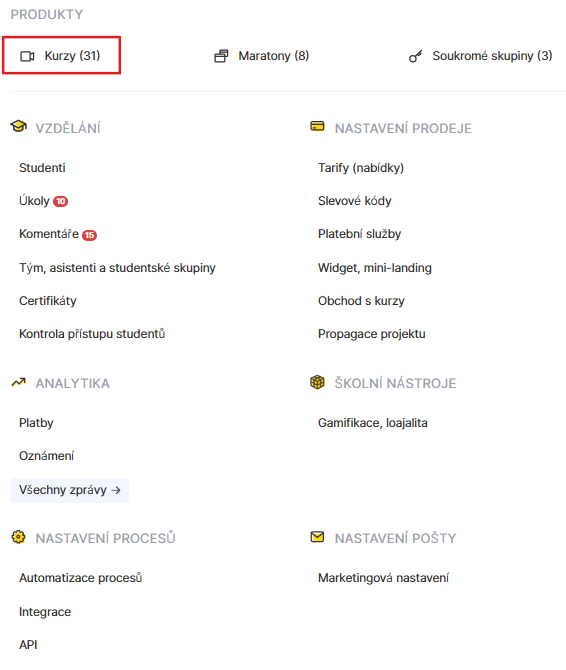
Lee más sobre cómo añadir un curador y configurar su acceso en un artículoseparado.
Una configuración adecuada de los accesos ayudará a optimizar los flujos de trabajo, minimizar los riesgos y mejorar la colaboración del equipo. Utiliza las capacidades de la plataforma Kwiga para crear un entorno de trabajo cómodo y seguro para todo tu equipo.
Δεν βρήκατε απάντηση; Επικοινωνήστε με την υποστήριξη στην συνομιλία ή Telegram