
Άρθρα:
- Πώς να προσθέσετε έναν βοηθό σε ένα μάθημα
- Πώς να αφαιρέσετε έναν βοηθό μαθήματος (αλλά όχι από το έργο!)
- Πώς να αφαιρέσετε έναν βοηθό από την πλατφόρμα
- Βοηθοί στο Έργο: Δομή Ομάδας και Ρυθμίσεις Πρόσβασης
- Πώς να αναθέσετε έναν ανώτερο βοηθό και να ρυθμίσετε την πρόσβασή του
- Πώς να προσθέσετε μέλος στην ομάδα
- Πώς να αφαιρέσετε ένα μέλος της ομάδας
- Πώς να ορίσετε την ορατότητα βοηθού για τους φοιτητές
- Αυτόματη ανάθεση βοηθών και φοιτητών σε ομάδες
- Πώς να δημιουργήσετε μια ομάδα συμμετεχόντων και να την αναθέσετε σε έναν βοηθό
- Πώς να προσθέσετε ή να αλλάξετε μια δημόσια προσωπικότητα σε ένα μάθημα
- Πρόσβαση των μελών της ομάδας στους φακέλους αποθήκευσης
- Πρόσβαση των μελών της ομάδας σε συγκεκριμένα κουίζ
Μάθετε πώς να ρυθμίσετε την ορατότητα των βοηθών στη λίστα ενός έργου.
Σε αυτό το άρθρο:
Στην πλατφόρμα Kwiga, μπορείτε να αποφασίσετε αν ένας βοηθός θα είναι διαθέσιμος στους συμμετέχοντες στη λίστα βοηθών. Αυτή η επιλογή βοηθά στην οργάνωση της ροής εργασίας, ώστε ο βοηθός να μπορεί να ελέγχει τις εργασίες, αλλά δεν είναι διαθέσιμος για άμεσα ερωτήματα από μαθητές.
Πώς να ρυθμίσετε την ορατότητα του βοηθού
Οι ρυθμίσεις ορατότητας διαμορφώνονται μέσω του μενού Μαθήματα → Ομάδα, Βοηθοί και Ομάδες Σπουδαστών στην καρτέλα Ομάδα.

Εναλλακτικά, μπορείτε να το ρυθμίσετε απευθείας μέσα σε ένα μάθημα στην καρτέλα Ομάδα, επιμελητές – Ομάδα.
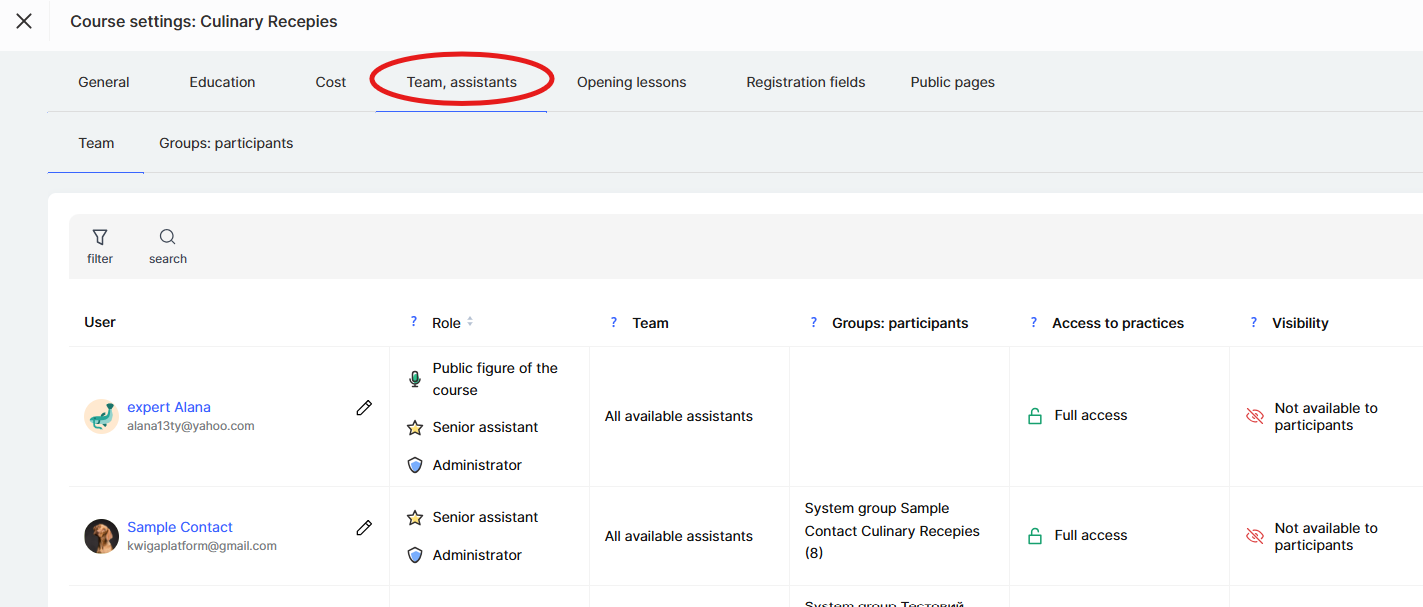
Σε αυτή την ενότητα, μπορείτε να ορίσετε για ποιες πρακτικές εργασίες ο βοηθός θα είναι ορατός στους σπουδαστές.
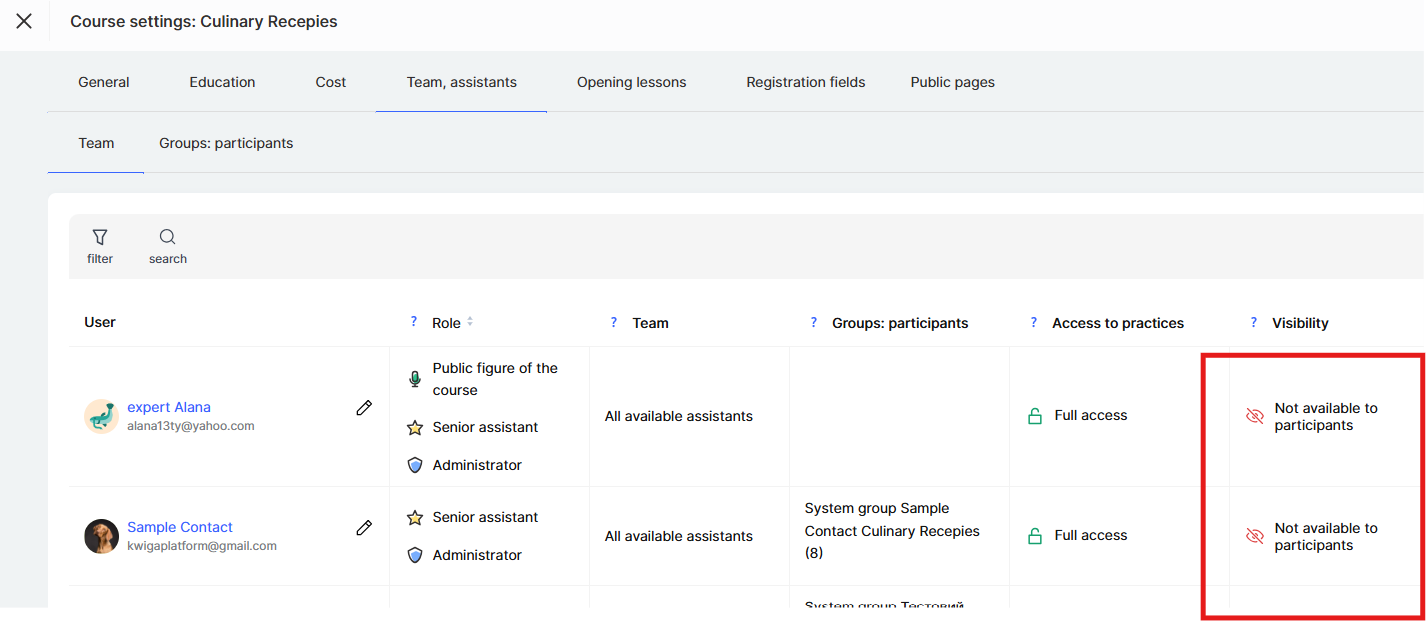
Επιλογές ρυθμίσεων ορατότητας βοηθού
Υπάρχουν τρεις βασικές λειτουργίες:

-
Διαθέσιμος σε όλες τις πρακτικές – ο βοηθός είναι ορατός στη λίστα βοηθών και μπορεί να λαμβάνει απαντήσεις σε όλες τις πρακτικές εργασίες.
-
Προσαρμογή – μπορείτε να ρυθμίσετε επιλεκτικά σε ποιες συγκεκριμένες πρακτικές θα εμφανίζεται ο βοηθός και σε ποιες όχι.
-
Μη διαθέσιμος στους συμμετέχοντες – ο βοηθός είναι κρυφός στη λίστα βοηθών· οι σπουδαστές δεν μπορούν να υποβάλουν εργασίες ή να γράψουν σχόλια σε αυτόν, αλλά ο βοηθός διατηρεί πρόσβαση για να τα βλέπει.
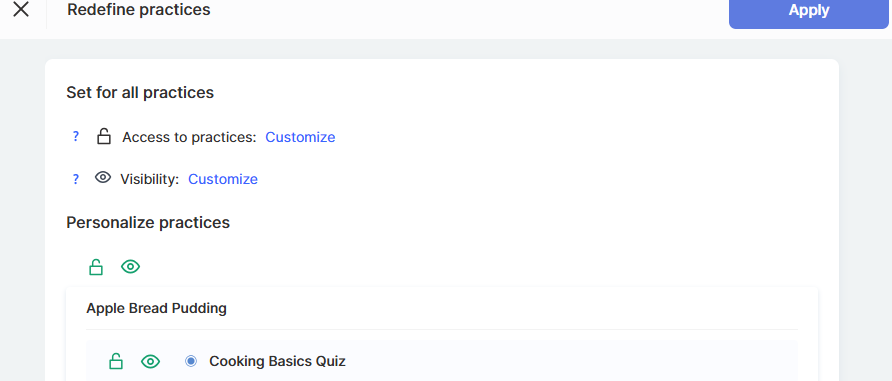
Αν χρειάζεται να κρύψετε τον βοηθό μόνο για συγκεκριμένες πρακτικές του μαθήματος, θα πρέπει να επιλέξετε Εξατομίκευση. Στις ρυθμίσεις παράκαμψης δίπλα στο όνομα της εργασίας, κάντε κλικ στο εικονίδιο του ματιού: ένα ανοιχτό πράσινο μάτι σημαίνει ορατότητα, ενώ ένα κόκκινο μάτι με διαγώνια γραμμή σημαίνει ότι είναι κρυφό από τους σπουδαστές για αυτή την πρακτική.
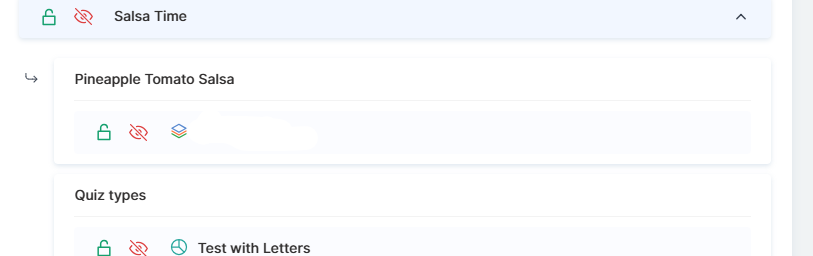
Σημείωση! Μπορείτε να αποκρύψετε την ορατότητα για όλες τις πρακτικές μιας ενότητας ταυτόχρονα, κάνοντας κλικ στο εικονίδιο του ματιού δίπλα στο όνομα της ενότητας. Αυτό είναι ιδιαίτερα βολικό όταν συγκεκριμένοι επιμελητές είναι υπεύθυνοι μόνο για συγκεκριμένες ενότητες.
Οι ρυθμίσεις ορατότητας σάς επιτρέπουν να οργανώνετε την εργασία των βοηθών σύμφωνα με τις ανάγκες της εκπαιδευτικής διαδικασίας. Αυτό καθιστά δυνατή τη δημιουργία ενός αποτελεσματικού συστήματος υποστήριξης σπουδαστών, στο οποίο οι βοηθοί παραμένουν προσβάσιμοι ενώ εργάζονται σε μια βολική μορφή.
Δεν βρήκατε απάντηση; Επικοινωνήστε με την υποστήριξη στην συνομιλία ή Telegram