
Άρθρα:
- Εισαγωγή βάσης πελατών
- Μαζικές ενέργειες στη βάση δεδομένων
- Προσθήκη προσαρμοσμένων πεδίων στο CRM
- Βασική έκδοση του Kwiga CRM
- Αρχείο Συνδέσεων
- Πώς να αλλάξετε το πρόγραμμα πληρωμής ενός φοιτητή
- Πώς να σημειώσετε μια μερική πληρωμή ως πληρωμένη
- Πώς να σημειώσετε μια συνδρομή ως πληρωμένη (μέσω της πλατφόρμας)
- Πώς να φιλτράρετε επαφές που συμπλήρωσαν τη φόρμα αλλά δεν πλήρωσαν
- Πώς να στείλετε email σε έναν συμμετέχοντα
- Πώς να συλλέξετε πρόσθετες πληροφορίες κατά την εγγραφή ή αγορά στην πλατφόρμα
- Προσθήκη επαφών από το Google Forms και το Google Sheets στο Kwiga CRM
Μάθετε πώς να προσθέτετε πεδία για επαφές ώστε να αποθηκεύετε σημαντικές πληροφορίες πελατών και να προσαρμόζετε το CRM σύμφωνα με τις ανάγκες σας.
Σε αυτό το άρθρο:
Hay dos tipos de campos en un CRM: predeterminados (del sistema) y personalizados (globales o individuales).
Los campos del sistema se crean por defecto y contienen información clave sobre un contacto: nombre, correo electrónico, número de teléfono, etc. Estos campos son inmutables y no se pueden eliminar.
Los campos globales personalizados te permiten adaptar el CRM a tus necesidades específicas. Se pueden crear una sola vez y estarán disponibles para todos los contactos. Esto es conveniente para estructurar datos, filtrar, crear formularios y realizar análisis.
También puedes añadir un campo individual personalizado para un contacto específico mediante el botón +Add Field en su tarjeta. Esta opción es adecuada para casos excepcionales.
Recomendamos usar campos del sistema o globales para garantizar que los datos en el CRM se mantengan consistentes, fáciles de buscar y útiles para futuras interacciones con los clientes.
Para configurar los campos, ve a la sección Contactos.
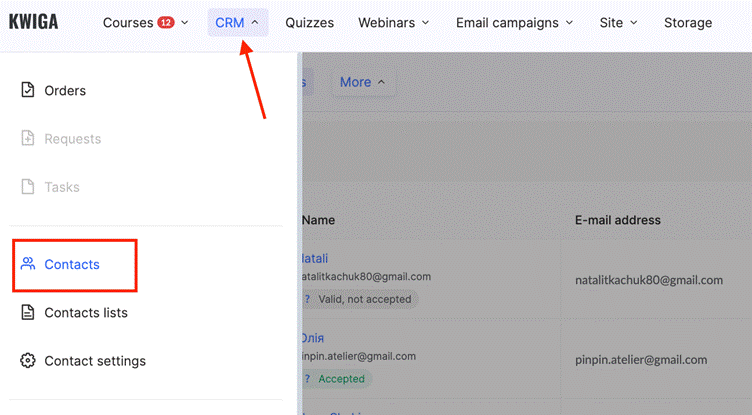
Por ejemplo, puedes crear campos adicionales para:
● Recopilar información específica sobre los clientes, como la empresa, el cargo o la fuente de referencia;
● Personalizar un formulario de registro con campos adicionales, por ejemplo, para seleccionar un horario de consulta conveniente o indicar solicitudes especiales;
● Personalizar un formulario de widget para recopilar contactos añadiendo un campo de pregunta que el cliente debe completar antes de enviar la solicitud.
Veamos los campos predeterminados del sistema y cómo añadir un campo global para todos los contactos.
Campos de contacto predeterminados (del sistema) en el CRM
Por defecto, el CRM contiene ciertos campos del sistema que almacenan información básica sobre el contacto y no se pueden editar ni eliminar.
Aquí tienes una lista de esos campos:
● Nombre – campo para introducir el nombre del contacto.
● Apellido – campo separado para introducir el apellido.
● Nombre completo – campo combinado que contiene tanto el nombre como el apellido.
● Dirección de correo electrónico – se usa no solo para almacenar el correo electrónico del contacto, sino también para la autorización de inicio de sesión en el sistema.
● Teléfono – campo para introducir el número de teléfono del contacto.
● País – lista desplegable para seleccionar un país.
● Zona horaria – te permite elegir la zona horaria del contacto.
● Moneda – selección de moneda, útil para operaciones financieras o análisis empresariales.
● Ciudad – campo para introducir la ciudad del contacto.
● Etiqueta – se utiliza para añadir etiquetas especiales que ayudan a categorizar los contactos.
Estos campos son predeterminados del sistema y no se pueden eliminar. A continuación, veremos cómo añadir un campo global para ampliar las capacidades del CRM y almacenar información adicional de los clientes.
Cómo añadir un campo global en el CRM
Un campo global personalizado es un campo que aparece automáticamente en todos los contactos existentes y nuevos. Puedes usarlo para añadir parámetros personalizados que se ajusten a las necesidades de tu negocio.
Para crear un nuevo campo:
-
Ve a CRM → Contactos → Configuración.
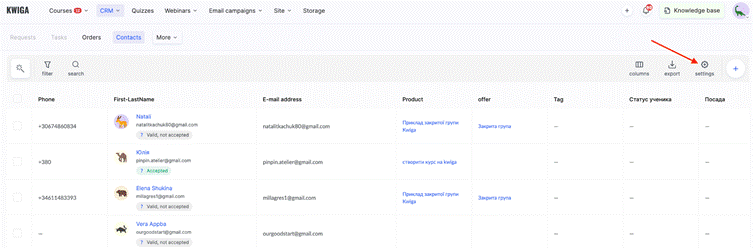
-
En la pestaña Add Custom Fields, haz clic en + Global Field.
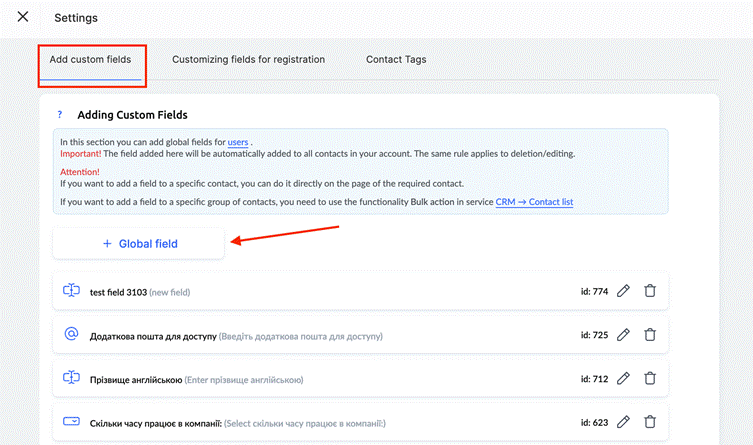
-
El siguiente paso es configurar los permisos de acceso a este campo para el usuario.
Puedes hacer que el campo sea completamente inaccesible; en ese caso, solo será visible para los administradores en el CRM. Puedes permitir que el usuario vea únicamente el valor, por ejemplo, si se trata de información sobre la fuente de registro o el plan de precios. O puedes conceder acceso completo; entonces el estudiante podrá editar el valor por sí mismo, por ejemplo, para actualizar sus preferencias de aprendizaje.
-
Elige el tipo de campo según la clase de información que quieras almacenar:
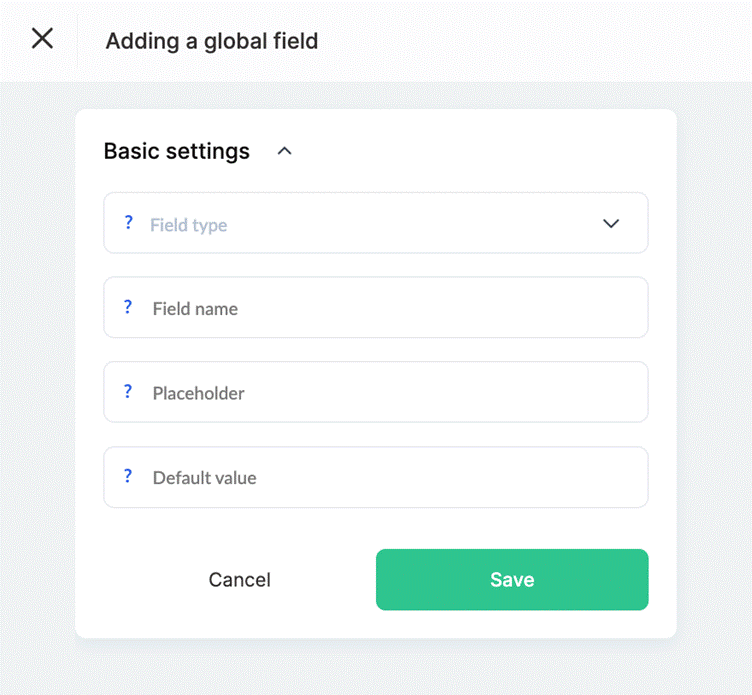
● Campo de cadena – para texto corto (p. ej., enlaces a redes sociales o códigos únicos), hasta 255 caracteres.
● Campo de texto – para comentarios largos o historial de interacciones.
● Teléfono – solo para introducir números de teléfono.
● Correo electrónico – para introducir una dirección de correo electrónico.
● País – lista desplegable para seleccionar un país.
● Fecha – campo de selección de fecha; puedes definir el formato y el valor predeterminado.
● Casilla de verificación – útil para acuerdos de consentimiento o para confirmar un estado específico.
● Αναπτυσσόμενη λίστα – σας επιτρέπει να προσθέτετε τις δικές σας τιμές (π.χ. πηγή επαφής ή τμήμα κοινού).
Εισαγάγετε το όνομα πεδίου, προσθέστε ένα placeholder (υπόδειξη) και, αν χρειάζεται, ορίστε μια προεπιλεγμένη τιμή.
Κάντε κλικ στο Αποθήκευση – το πεδίο θα εμφανιστεί αυτόματα για όλες τις επαφές στον πίνακα ελέγχου CRM.
Σημαντικό: Αν διαγράψετε το πεδίο, όλα τα δεδομένα που περιέχονται σε αυτό θα διαγραφούν επίσης.
Με αυτόν τον τρόπο, τα προσαρμοσμένα πεδία επιτρέπουν την ευέλικτη προσαρμογή του CRM σας ώστε να ταιριάζει στις επιχειρηματικές σας διαδικασίες και κάνουν την εργασία με τα δεδομένα πελατών πιο βολική.
Πώς να προσθέσετε ένα προσαρμοσμένο πεδίο σε κάρτα επαφής
Το CRM σάς επιτρέπει να δημιουργείτε πρόσθετα πεδία όχι μόνο μέσω των γενικών ρυθμίσεων δομής επαφών αλλά και απευθείας από την κάρτα επαφής ενός μεμονωμένου χρήστη. Αυτό είναι ιδιαίτερα βολικό όταν χρειάζεται να προσθέσετε γρήγορα ένα πεδίο και να αποθηκεύσετε συγκεκριμένες πληροφορίες, είτε για μία μόνο επαφή είτε για ολόκληρη τη βάση δεδομένων.
-
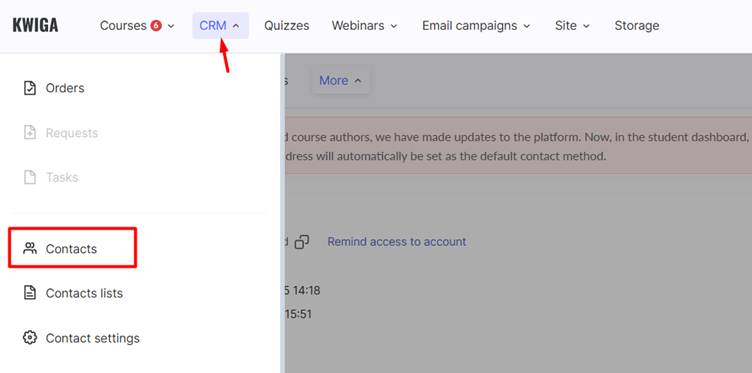
Για να δημιουργήσετε ένα νέο πεδίο απευθείας για μια συγκεκριμένη επαφή, μεταβείτε πρώτα στο μενού CRM > Contacts και ανοίξτε την κάρτα επαφής του επιθυμητού χρήστη.
-
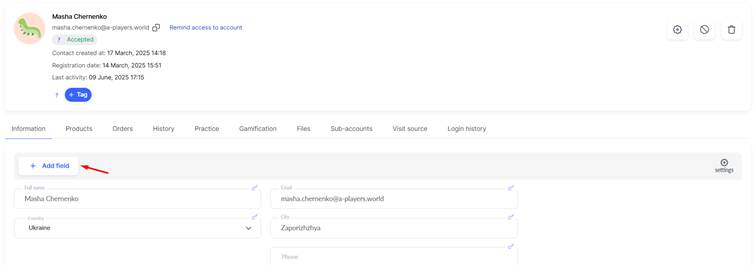
Στην καρτέλα Πληροφορίες, κάντε κλικ στο κουμπί +Προσθήκη πεδίου. Στη συνέχεια θα ανοίξει ένα παράθυρο για να ρυθμίσετε τις παραμέτρους του νέου πεδίου.
-
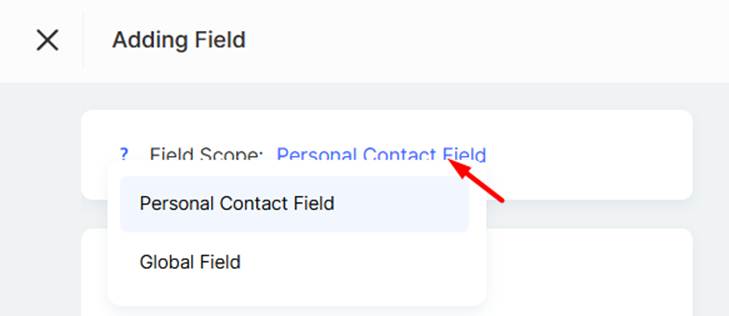
Σε αυτό το στάδιο, πρέπει να επιλέξετε το εύρος του πεδίου. Αν επιλέξετε ένα προσωπικό πεδίο επαφής, θα προστεθεί μόνο σε αυτή τη συγκεκριμένη εγγραφή και δεν θα εμφανίζεται στις άλλες. Αν επιλέξετε ένα καθολικό πεδίο, θα είναι διαθέσιμο για όλες τις επαφές στο τρέχον έργο.
-
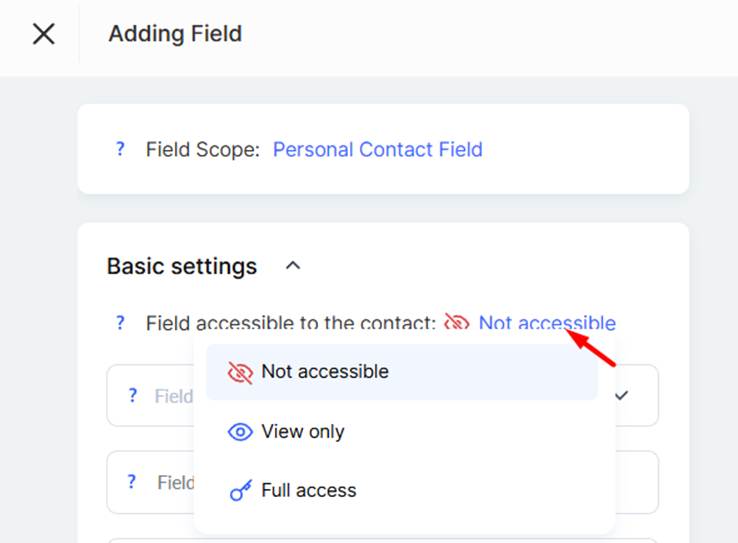
Μπορείτε επίσης να ρυθμίσετε την ορατότητα του πεδίου για τον μαθητή – μπορείτε να το κρατήσετε εντελώς κρυφό, να επιτρέψετε μόνο προβολή ή να παραχωρήσετε δικαιώματα επεξεργασίας. Αυτό είναι ιδιαίτερα χρήσιμο αν θέλετε ο συμμετέχων να ενημερώνει ο ίδιος ορισμένες πληροφορίες στο προφίλ του.
-
Επιλέξτε τον τύπο πεδίου με βάση το είδος των πληροφοριών που θέλετε να αποθηκεύσετε:
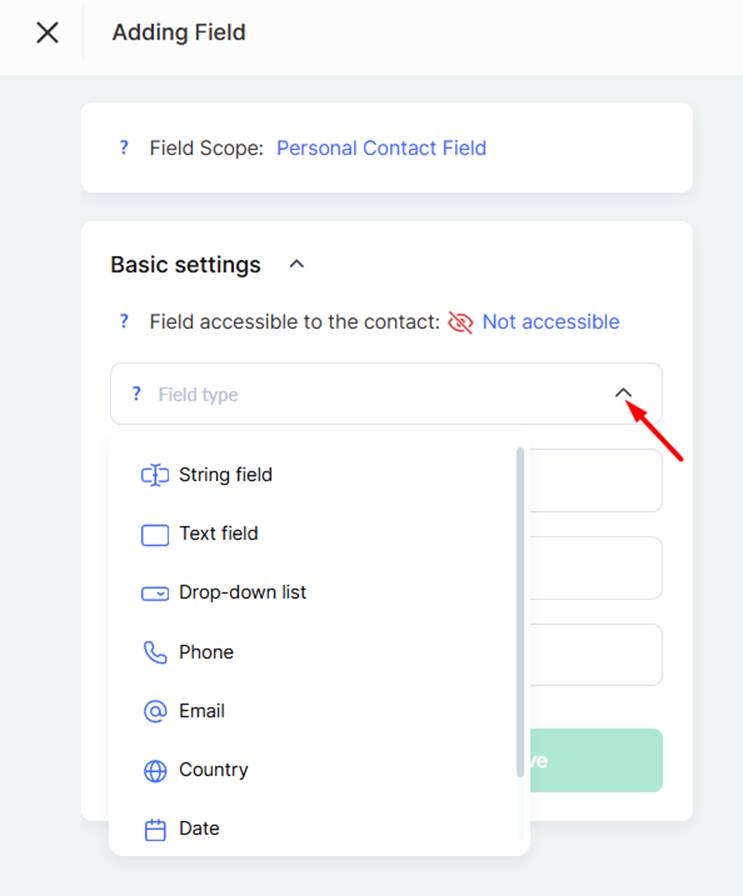
● Πεδίο κειμένου – για σύντομο κείμενο (π.χ. συνδέσμους κοινωνικών δικτύων ή μοναδικούς κωδικούς), έως 255 χαρακτήρες.
● Πεδίο περιοχής κειμένου – για μεγάλα σχόλια ή ιστορικό αλληλεπίδρασης.
● Τηλέφωνο – μόνο για εισαγωγή αριθμού τηλεφώνου.
● Email – για εισαγωγή διεύθυνσης email.
● Χώρα – μια αναπτυσσόμενη λίστα για επιλογή χώρας.
● Ημερομηνία – ένα πεδίο με επιλογέα ημερομηνίας· μπορείτε να ορίσετε μορφή και προεπιλεγμένη τιμή.
● Πλαίσιο ελέγχου – χρήσιμο για αποδοχή όρων ή επιβεβαίωση κατάστασης.
● Αναπτυσσόμενη λίστα – μπορείτε να προσθέσετε προσαρμοσμένες τιμές (π.χ. πηγή επαφής ή τμήμα κοινού).
-
Εισαγάγετε το όνομα πεδίου, προσθέστε ένα placeholder (υπόδειξη) και ορίστε μια προεπιλεγμένη τιμή αν χρειάζεται.
-
Κάντε κλικ στο Αποθήκευση.
Η δυνατότητα δημιουργίας τόσο προσωπικών όσο και καθολικών πεδίων απευθείας από την κάρτα επαφής επιτρέπει τη γρήγορη εισαγωγή δεδομένων και διευκολύνει την προσαρμογή της δομής στις ανάγκες της ροής εργασίας σας.
Οργάνωση πεδίων σε ενότητες σε μια κάρτα επαφής
Στην πλατφόρμα, μπορείτε όχι μόνο να προσθέτετε πεδία σε κάθε κάρτα επαφής αλλά και να τα ομαδοποιείτε σε θεματικές ενότητες. Αυτές οι ρυθμίσεις εφαρμόζονται σε όλους τους χρήστες του λογαριασμού. Αυτό βοηθά στη δομή των δεδομένων και κάνει τη διεπαφή πιο διαισθητική, τόσο για τους διαχειριστές όσο και για τους συντονιστές ή εκπαιδευτές που εργάζονται καθημερινά με επαφές.
Μια ενότητα είναι ένα ξεχωριστό μπλοκ πληροφοριών μέσα σε μια κάρτα επαφής που μπορεί να περιέχει πολλά πεδία. Για παράδειγμα, μπορείτε να δημιουργήσετε ξεχωριστές ενότητες για πληροφορίες πληρωμών, προσωπικές προτιμήσεις συμμετεχόντων και εσωτερικές σημειώσεις ομάδας. Τα πεδία σε μια ενότητα μπορεί να είναι είτε καθολικά είτε ατομικά, ανάλογα με τις ανάγκες σας.
Δείτε πώς να οργανώσετε τα πεδία σε ενότητες:
-
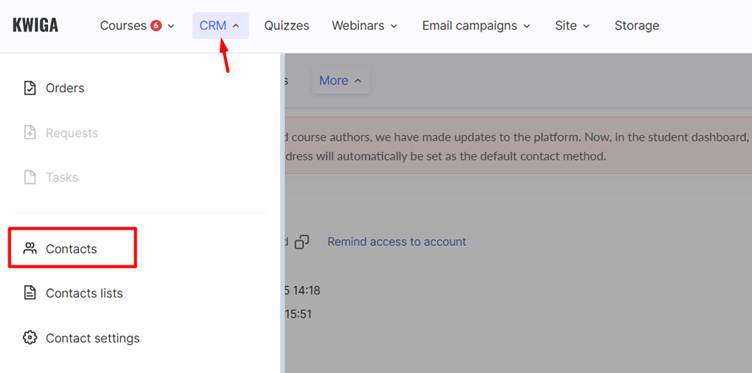
Μεταβείτε στο CRM – Contacts και ανοίξτε μια κάρτα επαφής.
-
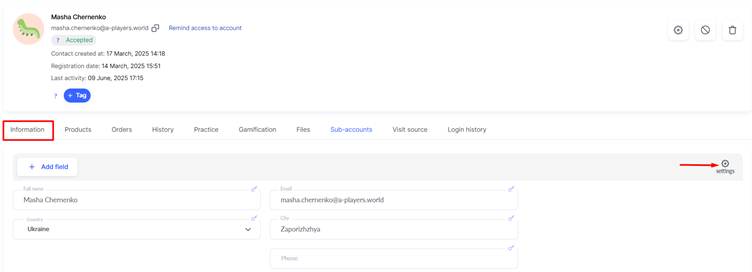
Στην καρτέλα Πληροφορίες, μεταβείτε στις Ρυθμίσεις.
-
Στο μπλοκ Πεδία στην ενότητα «Πληροφορίες», κάτω από την καρτέλα Διάταξη πεδίων, ρυθμίστε τον τρόπο εμφάνισης των πεδίων.
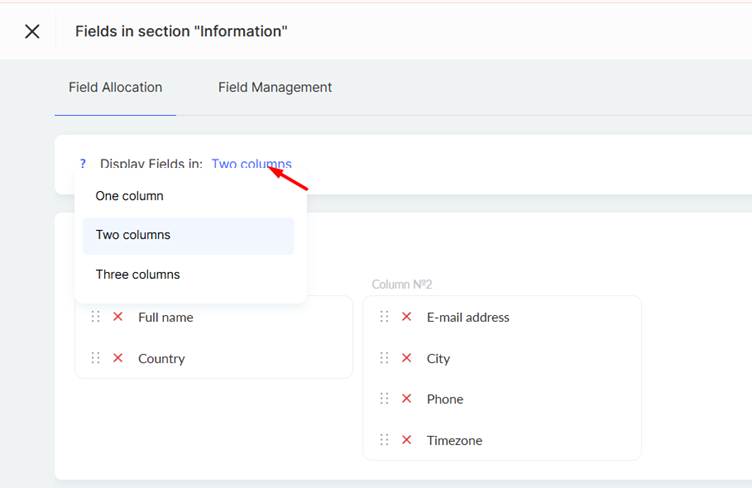
Μπορείτε να επιλέξετε τον αριθμό των στηλών στις οποίες θα εμφανίζονται τα πεδία. Λάβετε υπόψη ότι η διάταξη εξαρτάται από το πλάτος της οθόνης. Για παράδειγμα, αν επιλέξετε τρεις στήλες, σε στενότερες οθόνες (όπως tablet ή τηλέφωνα), θα προσαρμόζεται αυτόματα σε δύο ή ακόμη και μία στήλη. -
Χρησιμοποιήστε μεταφορά και απόθεση για να μετακινήσετε υπάρχοντα πεδία σε άλλη ενότητα.
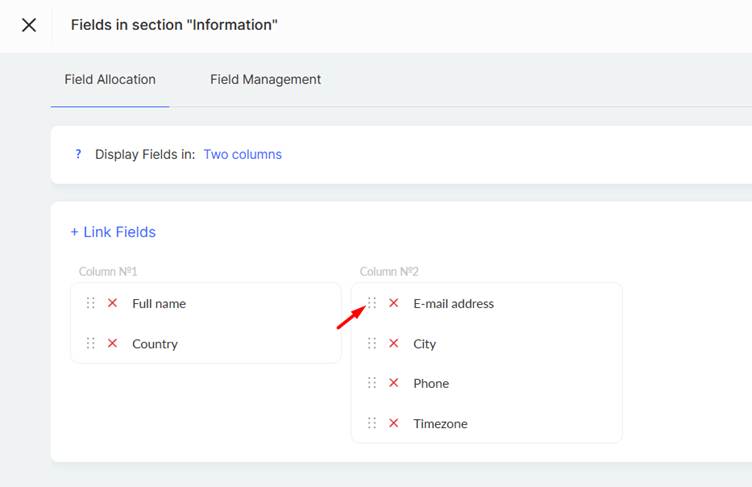
-
Αν υπάρχουν προδημιουργημένα πεδία που δεν έχουν ακόμη συνδεθεί με κάρτες επαφών, μπορείτε να κάνετε κλικ στο +Σύνδεση πεδίων και να τα αντιστοιχίσετε σε μια συγκεκριμένη ενότητα:
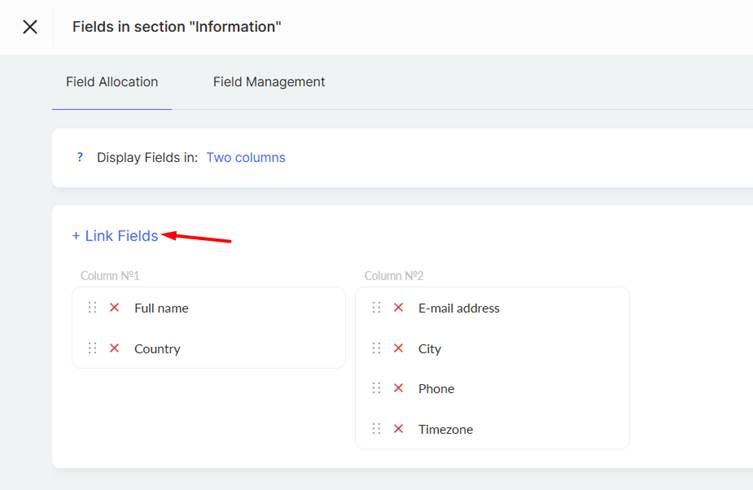
Επιλέξτε τα πλαίσια δίπλα στα πεδία που θέλετε να εμφανίζονται στις κάρτες επαφών και σύρετέ τα στην κατάλληλη ενότητα. -
Στην καρτέλα Διαχείριση πεδίων, μπορείτε να προσθέσετε ένα νέο πεδίο στην τρέχουσα ενότητα ή να επιλέξετε ένα υπάρχον στην ενότητα Διάταξη πεδίων και, για παράδειγμα, να επεξεργαστείτε τις ρυθμίσεις του.
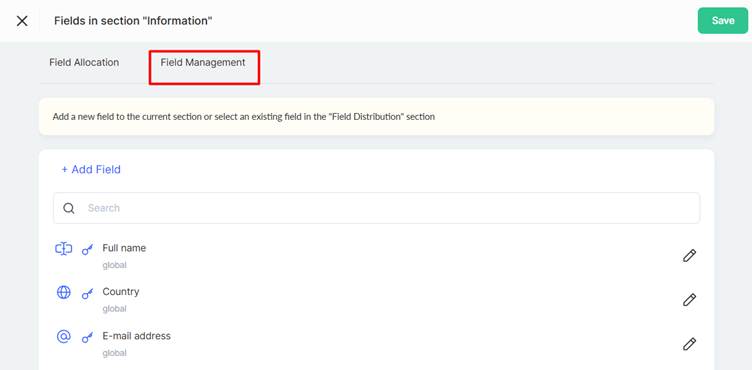
Αυτός ο τύπος οργάνωσης των πεδίων σε ενότητες σάς επιτρέπει να δημιουργήσετε μια λογική δομή για τις πληροφορίες επαφών, κάτι που απλοποιεί σημαντικά την εργασία με τη βάση δεδομένων και βελτιώνει την εμπειρία χρήστη.
Ρύθμιση παραμέτρων εμφάνισης για το πεδίο Ονοματεπώνυμο
Από προεπιλογή, η πλατφόρμα χρησιμοποιεί ένα ενιαίο πεδίο Ονοματεπώνυμο, αλλά αν χρειάζεται, μπορεί να χωριστεί σε 2 ή 3 ξεχωριστά πεδία στις CRM → Contacts → Settings. Επιλέξτε τη μορφή εμφάνισης του ονόματος και του επωνύμου του χρήστη. Αυτές οι ρυθμίσεις καθορίζουν πώς εμφανίζονται τα ονόματα τόσο στο προφίλ του μαθητή όσο και στην κάρτα επαφής από την πλευρά του διαχειριστή.
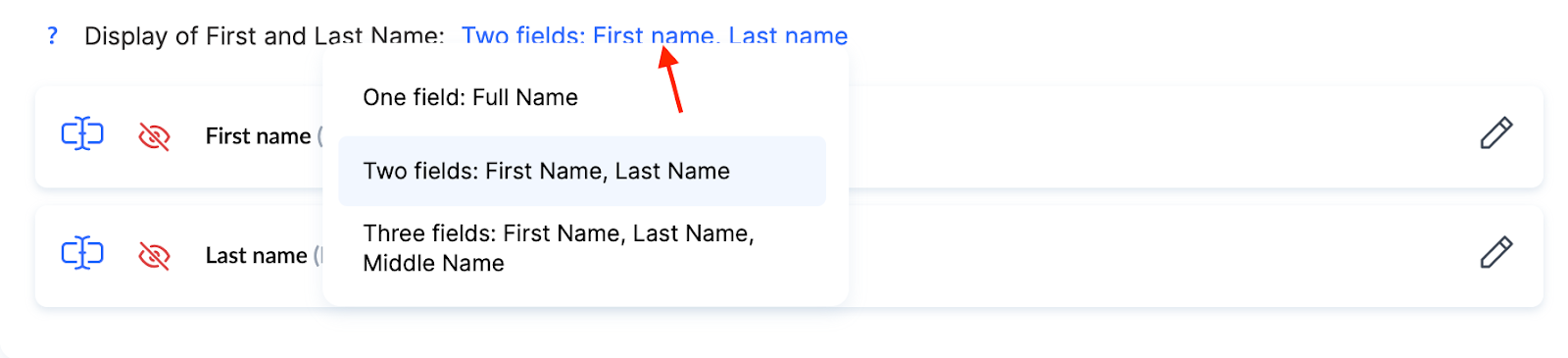
-
Ενιαίο πεδίο: Ονοματεπώνυμο – το όνομα και το επώνυμο εισάγονται σε ένα πεδίο. Το σύστημα τα διαχωρίζει αυτόματα σε όνομα και επώνυμο βάσει της διαμόρφωσης που έχει οριστεί στο πεδίο «Ονοματεπώνυμο».
-
Δύο πεδία: Όνομα, Επώνυμο – το όνομα και το επώνυμο εισάγονται ξεχωριστά, το καθένα στο δικό του πεδίο.
-
Τρία πεδία: Όνομα, Επώνυμο, Πατρώνυμο – εκτός από τα πεδία ονόματος και επωνύμου, προστίθεται και τρίτο πεδίο για το πατρώνυμο.
Το πεδίο Ονοματεπώνυμο έχει ιδιαίτερη σημασία στην πλατφόρμα, καθώς είναι ένα καθολικό πεδίο διαθέσιμο από προεπιλογή σε όλους τους χρήστες. Οι συμμετέχοντες μπορούν να επεξεργαστούν αυτό το πεδίο μόνοι τους, για παράδειγμα, στις ρυθμίσεις του προφίλ τους.
Είναι σημαντικό να κατανοήσετε ότι το Kwiga δεν διαθέτει ξεχωριστά πεδία συστήματος για όνομα και επώνυμο. Οι χρήστες εισάγουν τα δεδομένα τους σε ένα μόνο πεδίο Ονοματεπώνυμο, και η πλατφόρμα χωρίζει αυτόματα αυτές τις πληροφορίες σε επιμέρους στοιχεία με βάση τη διαμορφωμένη μορφή. Αυτό επιτρέπει τη χρήση ξεχωριστών μεταβλητών για το όνομα και το επώνυμο σε email, πρότυπα και αυτοματισμούς.
Μορφή Ονοματεπωνύμου και Αυτόματη Ανάλυση
Το πεδίο Ονοματεπώνυμο διαθέτει μια επιλογή μορφοποίησης που καθορίζει πώς η πλατφόρμα θα αναλύει την εισαγωγή σε επιμέρους στοιχεία. Όταν ένας χρήστης εισάγει το πλήρες όνομά του σε ένα πεδίο, το Kwiga διαχωρίζει αυτόματα την καταχώριση σύμφωνα με την επιλεγμένη μορφή και δημιουργεί ξεχωριστές μεταβλητές για κάθε στοιχείο.
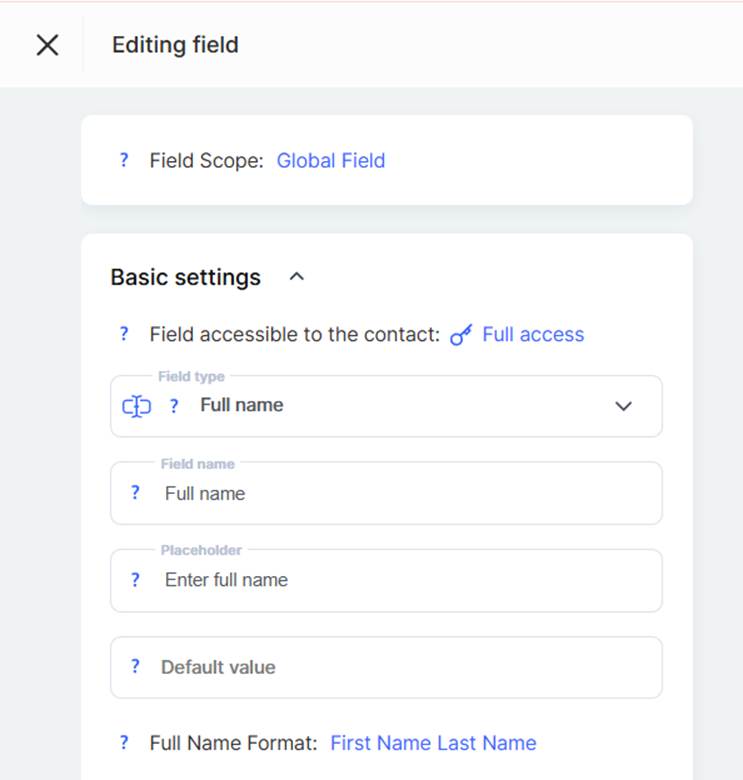
Για παράδειγμα, αν η μορφή είναι Όνομα Επώνυμο και ο χρήστης εισαγάγει «Alexey Petrenko», το σύστημα θα το χωρίσει σε δύο μέρη. Αντίστοιχα, αν η μορφή είναι Επώνυμο Όνομα Πατρώνυμο και η καταχώριση είναι «Petrenko Alexey Mikhailovich», θα χωρίσει το όνομα στα τρία αντίστοιχα στοιχεία.
Σημείωση: Το Kwiga διαχειρίζεται περιπτώσεις όπου ο αριθμός των λέξεων που εισάγονται δεν ταιριάζει με την αναμενόμενη μορφή. Αν ένας χρήστης εισαγάγει περισσότερες λέξεις από όσες προβλέπει η μορφή, όλες οι επιπλέον λέξεις προστίθενται στο τελευταίο στοιχείο. Για παράδειγμα, αν η μορφή είναι Όνομα Επώνυμο και ο χρήστης εισαγάγει «Alexey Mikhailovich Petrenko Jr.», τότε το «Alexey» θα αναλυθεί ως όνομα και όλα τα υπόλοιπα θα συμπεριληφθούν στο επώνυμο.
Διαθέσιμες Μορφές
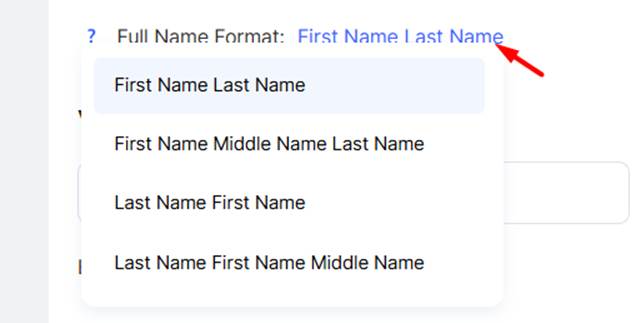
● Όνομα Επώνυμο – Η πιο συνηθισμένη διεθνής μορφή, κατάλληλη για τους περισσότερους Ευρωπαίους και Αμερικανούς χρήστες. Είναι ιδανική για απλές περιπτώσεις χρήσης χωρίς πατρώνυμο.
● Όνομα Πατρώνυμο Επώνυμο – Χρήσιμη για συγκεκριμένες πολιτισμικές παραδόσεις ή όταν απαιτείται εναλλακτική σειρά στοιχείων.
● Επώνυμο Όνομα – Εφαρμόζεται σε περιβάλλοντα όπου το επώνυμο αναγράφεται πρώτο ή για επίσημα έγγραφα σε ορισμένους οργανισμούς.
● Επώνυμο Όνομα Πατρώνυμο – Ευθυγραμμίζεται με την παραδοσιακή ουκρανική δομή και τα πρότυπα επίσημης τεκμηρίωσης. Ιδανική για επίσημη επικοινωνία και για τον σεβασμό των πολιτισμικών κανόνων.
Μόλις οριστεί η μορφή, μπορείτε να χρησιμοποιείτε ξεχωριστές μεταβλητές σε διάφορα περιβάλλοντα. Για παράδειγμα, σε καμπάνιες email, μπορείτε να απευθύνεστε στους χρήστες με το όνομά τους για πιο ανεπίσημο τόνο ή με το επώνυμό τους για πιο επίσημο ύφος. Σε πιστοποιητικά ή έγγραφα, μπορείτε να επιλέγετε διαφορετικούς συνδυασμούς – από πλήρως επίσημες έως συντομευμένες εκδοχές, ανάλογα με το πλαίσιο.
Αυτή η δυνατότητα είναι ιδιαίτερα πολύτιμη για πλατφόρμες με διεθνές κοινό, όπου οι χρήστες είναι εξοικειωμένοι με διαφορετικές παραδόσεις στη σειρά των ονομάτων. Η σωστή ρύθμιση της μορφής διασφαλίζει την ακριβή εμφάνιση και χρήση των ονομάτων των συμμετεχόντων σε όλα τα τμήματα της πλατφόρμας.
Χρησιμοποιώντας όλες τις δυνατότητες συστήματος του πεδίου, μπορείτε να δημιουργήσετε μια δομημένη βάση δεδομένων που όχι μόνο αποθηκεύει όλες τις απαραίτητες πληροφορίες, αλλά υποστηρίζει επίσης αποτελεσματική τμηματοποίηση, εξατομίκευση και αυτοματοποίηση στις ροές εργασίας των πελατών σας.
Δεν βρήκατε απάντηση; Επικοινωνήστε με την υποστήριξη στην συνομιλία ή Telegram