
Cómo configurar la IA para que realice tareas en KWIGA de forma programada
Aprende a conectar Claude o ChatGPT a KWIGA y a configurar una tarea que la IA ejecute automáticamente de forma programada: resúmenes, listas de revisión y exportaciones a Google Sheets.
Claude y ChatGPT pueden conectarse a tu proyecto de KWIGA a través del servidor MCP y trabajar con sus datos: entregas de estudiantes, progreso en los cursos, pedidos y pagos. Si le asignas una tarea programada a una IA de este tipo, la ejecuta por su cuenta; por ejemplo, cada mañana envía a los asistentes una lista de entregas pendientes de revisión o, una vez a la semana, prepara un informe de ventas.
Este artículo explica cuándo necesitas esta función, cómo conectar KWIGA a Claude y ChatGPT, cómo programar una tarea, dónde enviar el resultado y ofrece textos de tareas listos para usar en casos habituales.
Cuándo necesitas IA y cuándo basta con una automatización
Si la tarea consiste en "cuando ocurra algo, realizar inmediatamente la misma acción", no necesitas IA: la función de KWIGA Automatización lo hace al instante y gratis. Por ejemplo, para enviar las respuestas de un estudiante a un cuestionario directamente a una hoja de Google Sheets, utiliza el evento Cuestionario aprobado y la acción Webhook con el campo Respuestas del cuestionario — consulta Exportación de datos a Google Sheets.
La IA programada es útil cuando necesitas:
- recopilar y resumir — "qué estudiantes no han iniciado sesión durante una semana y en qué lección se quedaron";
- seleccionar según el contenido — "qué entregas llevan más de dos días pendientes de revisión";
- redactar textos — "un breve resumen semanal de ventas con conclusiones";
- combinar datos de varias fuentes — pedidos, progreso y respuestas de estudiantes en un solo informe.
Ten en cuenta: la IA programada no reacciona de inmediato, sino en la siguiente ejecución, con una frecuencia máxima de una vez por hora en la nube. Para una respuesta inmediata, utiliza automatizaciones.
Qué necesitas
- Una suscripción que permita usar tu propio servidor MCP y tareas programadas (comprobado el 27.11.2026; los servicios pueden cambiar sus condiciones):
- Claude — Pro, Max, Ultra, Team o Enterprise;
- ChatGPT — lo comprobamos en Plus; según OpenAI, también está disponible en Business, Enterprise y Edu, y en Pro solo en modo de lectura.
- Acceso a MCP en KWIGA. El propietario del proyecto siempre puede conectarse; los demás miembros del equipo reciben acceso del propietario o de un administrador: Configuración → IA y servidor MCP → Acceso del equipo pestaña. Sin acceso a MCP, se deniega el acceso al miembro del equipo.
- El consentimiento del propietario para usar IA en el proyecto: Configuración → IA y servidor MCP → IA pestaña. Sin este consentimiento, se deniega el uso de IA en el proyecto.
Paso 1. Conecta KWIGA a la IA
La dirección del servidor y una guía breve están en KWIGA: Configuración → Servidor de IA y MCP → Servidor MCP pestaña. Haz clic en Copiar junto a Dirección del servidor.
Claude
- Abre Claude (sitio web o aplicación de escritorio) → Complementos (claude.ai/plugins) → Añadir → Añadir conector personalizado.
- Nombre — KWIGA, URL — la dirección del servidor copiada.
- Claude abre la ventana de inicio de sesión de KWIGA. Inicia sesión y selecciona los proyectos con los que trabajará la IA.
ChatGPT
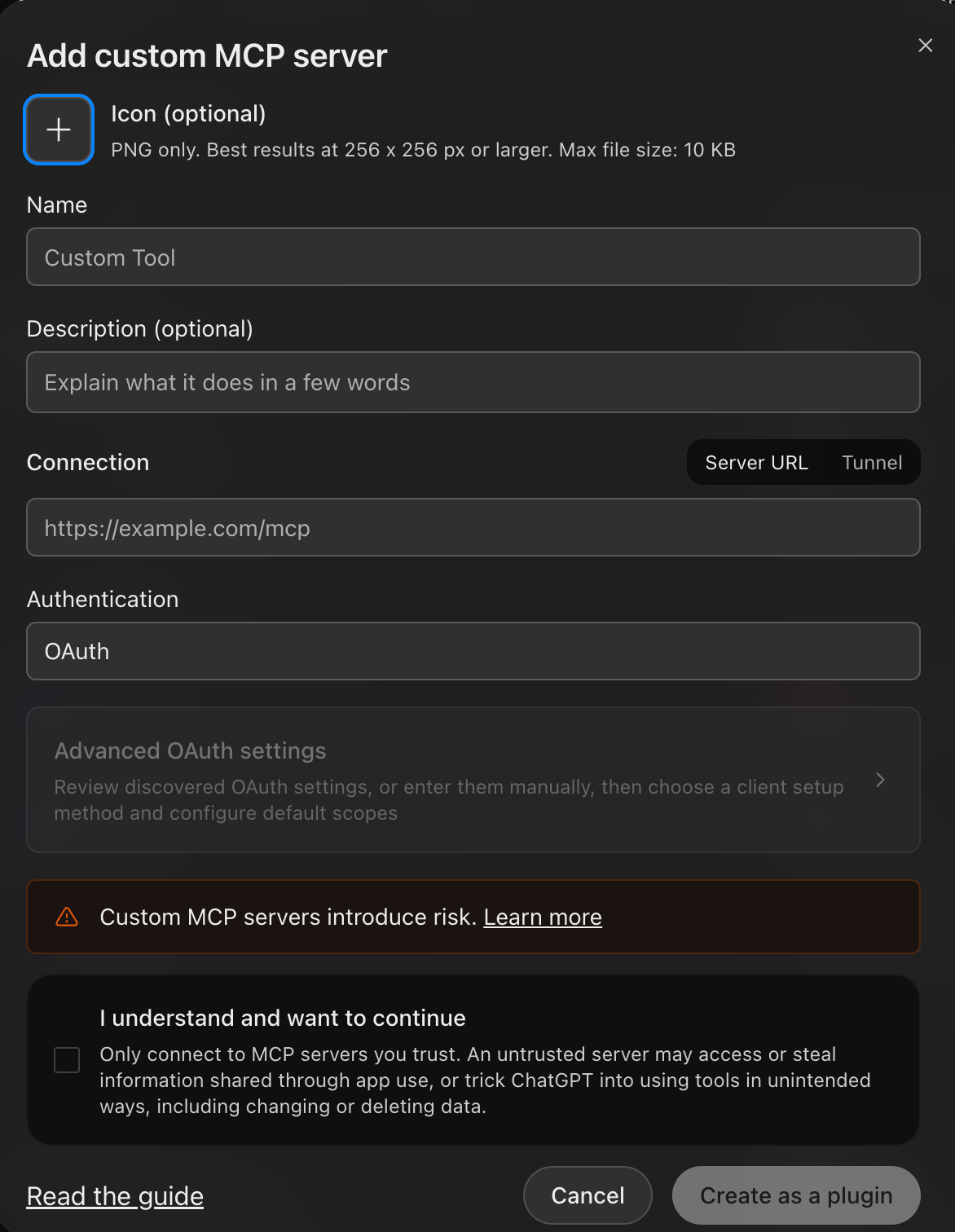
- Abre ChatGPT en un navegador → Complementos en el menú de la izquierda → Añadir → Añadir servidor MCP personalizado. No puedes conectarte desde un teléfono.
- Nombre — KWIGA. En Conexión, elige URL del servidor y pega la dirección copiada. Autenticación — OAuth.
- Marca Entiendo y quiero continuar y haz clic en Crear como complemento.
- ChatGPT abre la ventana de inicio de sesión de KWIGA. Inicia sesión y selecciona tus proyectos.
En la configuración del complemento (Complementos → KWIGA → Configuración), puedes elegir cuándo ChatGPT solicita permiso antes de realizar una acción.
Comprobamos la conexión con el plan Plus. OpenAI indica que los servidores MCP personalizados son totalmente compatibles con Business, Enterprise y Edu, y de solo lectura en Pro; en los espacios de trabajo de Business y Enterprise, un administrador añade el servidor personalizado. Los nombres de los menús de ChatGPT cambian con frecuencia.
Qué permisos concedes al conectar
En la pantalla de inicio de sesión de KWIGA, eliges los proyectos. Para cada grupo de funcionalidades (funciones básicas, cursos y cuestionarios, CRM y ventas), puedes mantener el acceso de solo lectura: desactiva Permitir cambios. El acceso de lectura es suficiente para las tareas de este artículo.
Todas las conexiones se muestran en la página Aplicaciones conectadas (Mis conexiones en la pestaña Servidor MCP ): allí puedes cambiar los proyectos y permisos o desconectar una aplicación.
Importante: La IA ve exactamente lo mismo que tú puedes ver en el proyecto con tu rol. Un miembro del equipo que no puede abrir el informe de pagos tampoco podrá obtener información sobre los pagos a través de la IA.
Paso 2. Prueba la tarea en un chat normal
Antes de programarla, ejecuta la tarea una vez en un chat normal: pega el texto y comprueba el resultado. Si la IA pide el nombre de un curso, una lección o un cuestionario, añádelo al texto de la tarea. Durante una ejecución programada, no habrá nadie para responder.
Paso 3. Programa la tarea
Claude: en la nube
Funciona incluso cuando tu ordenador está apagado. Se ejecuta como máximo una vez por hora.
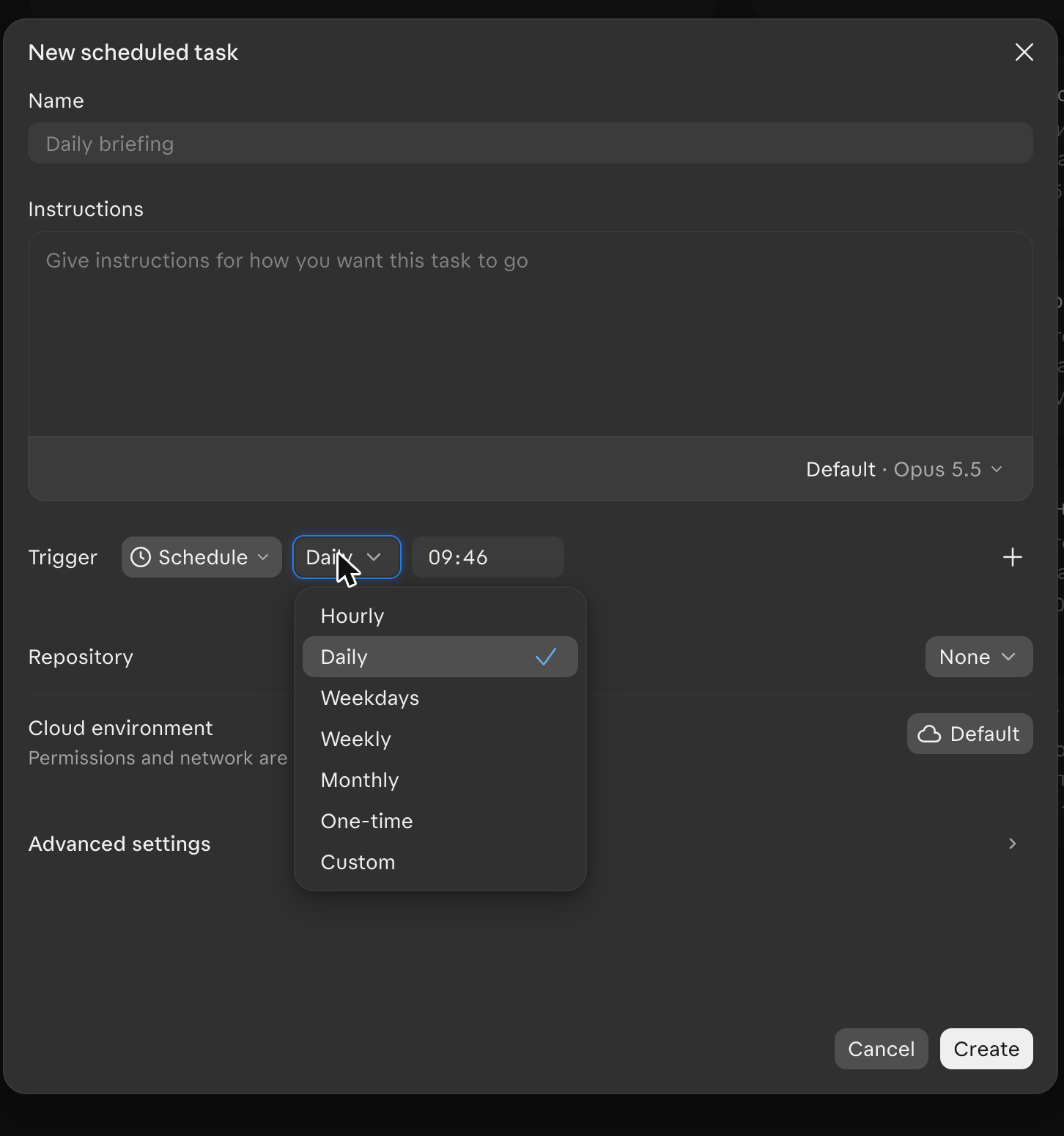
- Abre claude.ai → Código → Programadas → Nueva tarea → Configurar manualmente.
- Nombre — por ejemplo, "Entregas por revisar".
- Instrucciones — el texto de la tarea (ejemplos listos para usar a continuación).
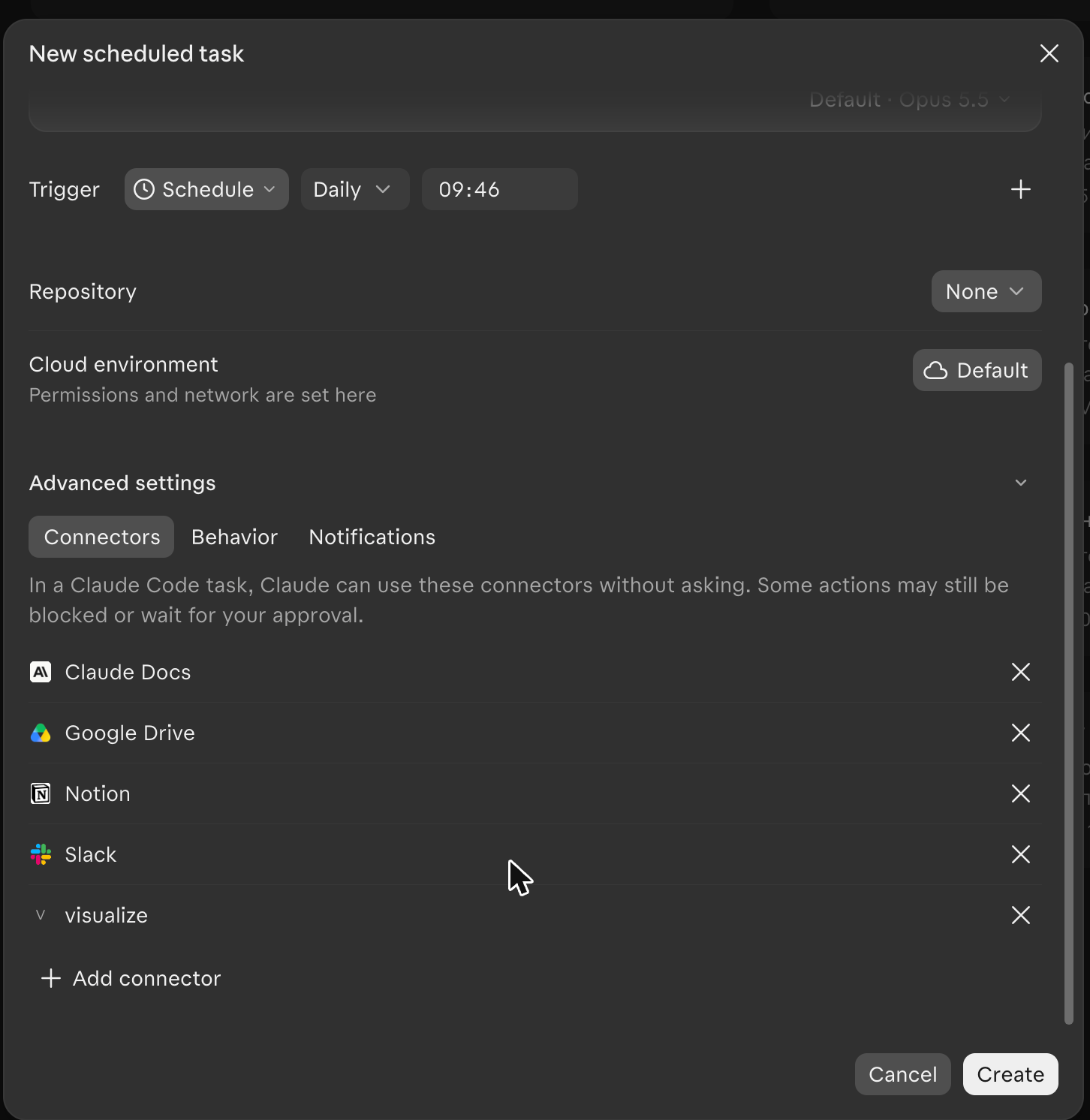
- Activador — Programación, frecuencia — por ejemplo, Diariamente a las 9:00 o Cada hora.
- Configuración avanzada → Conectores: asegúrate de que KWIGA esté en la lista, así como el servicio al que enviarás el resultado (Slack, Gmail, Google Drive).
- Haz clic Crear.
Claude: en la aplicación (Cowork)
El modo Cowork de la aplicación Claude también permite programar tareas: cada hora, cada día, entre semana o cada semana. Si una tarea no necesita una carpeta de tu ordenador, se ejecuta en la nube, incluso cuando el ordenador está apagado. Si seleccionas una carpeta, el ordenador debe estar encendido y la aplicación abierta. Para saber cómo crear una tarea de este tipo, consulta el centro de ayuda de Claude.
Para ejecutarlas más de una vez por hora, solo puedes usar tareas de la pestaña Code de la aplicación de escritorio de Claude: puedes configurarlas para que se ejecuten, por ejemplo, cada 15 minutos, pero solo funcionan mientras el ordenador está encendido y la aplicación abierta. La forma más sencilla es pedirlo en el chat de la pestaña Code : "Crea una tarea programada que se ejecute cada 15 minutos con este texto: …".
ChatGPT
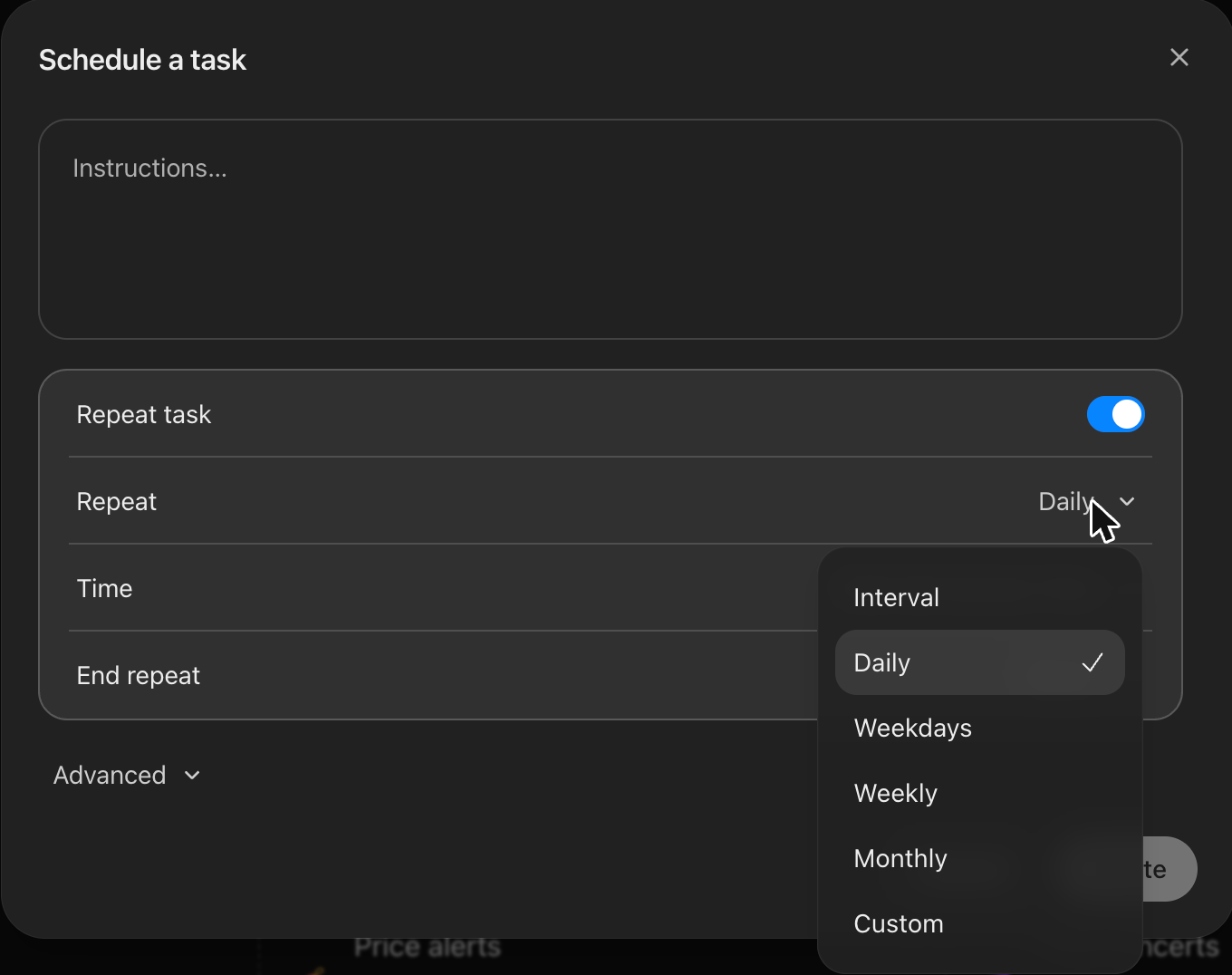
- Abre Programadas → Nueva tarea.
- Escribe el texto de la tarea en Instrucciones.
- Repetir — por ejemplo, Diariamente o Intervalo (al menos 1 hora).
- Haz clic en Crear. El resultado aparece en Programadas; las notificaciones —push o por correo electrónico— se configuran en Configuración → Notificaciones.
La tarea llama al complemento de KWIGA automáticamente; lo hemos comprobado con el plan Plus. Para asegurarte de que ChatGPT elija el complemento correcto, menciónalo en el texto de la tarea: "usando el complemento de KWIGA, …". Una tarea puede comenzar unos minutos después de la hora programada.
Ten en cuenta: si una tarea debe modificar algo, ChatGPT puede pedirte confirmación; en ese caso, la tarea se pausa hasta que respondas. El límite de tareas activas depende del plan: desde 3 en el plan gratuito hasta 15 en Pro y Enterprise.
Dónde enviar el resultado
- Un mensaje en el chat de la IA o una notificación por correo electrónico — la opción más sencilla: el resultado de cada ejecución permanece en el historial de la tarea.
- Slack, Gmail, Notion, Google Docs — conecta el conector de ese servicio a la IA e indica en la tarea dónde enviar el resultado.
- Google Sheets:
- en ChatGPT, la aplicación Google Drive puede crear y editar hojas de cálculo de Google si tienes habilitadas las acciones de escritura;
- Claude tiene un conector independiente para Google Sheets que, según su descripción, puede leer y actualizar hojas de cálculo; pruébalo con tu hoja. El conector de Google Drive solo lee y crea archivos. Si el conector no se ajusta a tus necesidades, añade a la hoja el script de Exportación de datos a Google Sheets y escribe en la tarea: "envía las filas con una solicitud POST a ". En una tarea en la nube de Claude, permite el acceso de red a
script.google.comen la configuración de red del entorno en la nube.
Textos de tareas listos para usar
Copia el texto y reemplaza lo que está entre corchetes angulares.
Entregas pendientes de revisión — cada mañana
Every morning, collect the student submissions waiting for review in the KWIGA project "<project name>"
(the Practice report, unread submissions). Group them by course and lesson; for each submission —
the student, how many days it has been waiting and a link. Put the ones waiting more than two days first.
Do not change anything in KWIGA.
Estudiantes que llevan mucho tiempo ausentes — una vez a la semana
Once a week, find students in the course "<course name>" with active access whose last activity was
more than 7 days ago and who have not finished the course. For each — name, the lesson they stopped at,
progress percentage and the assistants of their group. Group them by assistant. Do not change anything in KWIGA.
Resumen de ventas — todos los lunes
Every Monday, collect the payments for the past week in the KWIGA project "<project name>": the total
for each currency separately, the number of payments, the top 5 products by amount and a comparison with
the week before. Write three short conclusions. Do not change anything in KWIGA.
Limitaciones
- Frecuencia. Como máximo, una vez por hora tanto en Claude como en ChatGPT. Si necesitas una respuesta inmediata a un evento, usa las automatizaciones de KWIGA.
- Límites de la suscripción. Cada ejecución consume parte de los límites de tu suscripción a Claude o ChatGPT. Elige una frecuencia razonable.
- La IA puede cometer errores. Comprueba las cifras importantes con los informes de KWIGA, especialmente durante los primeros días.
- Los cambios requieren confirmación. Si una tarea cambia algo en KWIGA, de forma predeterminada recibirás un enlace para confirmar el cambio; los servicios de IA también pueden pedir confirmación y la tarea quedará en espera. Es mejor que una tarea programada sea de solo lectura.
- Texto de los estudiantes. La IA lee las respuestas y los comentarios de los estudiantes como datos y no sigue las solicitudes incluidas en ellos.
Ejemplo
Un asistente quiere ver cada mañana qué entregas están pendientes de revisión.
- El propietario activa MCP para el asistente: Configuración → Servidor de IA y MCP → Acceso del personal.
- El asistente conecta KWIGA a Claude y selecciona el proyecto; desactiva Permitir cambios .
- Prueba el texto "Entregas pendientes de revisión" en un chat normal.
- Crea una tarea programada: todos los días a las 9:00, con los conectores de KWIGA y Slack; el texto dice "envíame la lista por Slack como mensaje directo".
- Cada mañana a las 9:00, recibe en Slack la lista de entregas con enlaces.
Preguntas frecuentes
¿Se pueden enviar las respuestas del cuestionario directamente a Google Sheets sin usar IA?
Sí, no necesitas IA para esto: las automatizaciones de KWIGA se encargan de ello al instante y de forma gratuita. Selecciona el evento "Finalización del cuestionario" y la acción "Webhook" con el campo "Respuestas del cuestionario"; después, configura tu hoja de cálculo siguiendo el artículo "Exportación de datos a Google Sheets".
¿Con qué frecuencia puede ejecutarse una tarea programada?
En la nube de Claude y en ChatGPT – no más de una vez por hora. Solo se puede programar con más frecuencia una tarea en la pestaña «Code» de la aplicación de escritorio de Claude, por ejemplo, cada 15 minutos, pero solo se ejecuta mientras el ordenador está encendido y la aplicación está abierta.
¿Qué suscripción de Claude o ChatGPT necesitas?
Necesitas una suscripción que permita conectar tu propio servidor MCP y usar tareas programadas: para Claude, puede ser Pro, Max, Ultra, Team o Enterprise. ChatGPT se ha probado con Plus; según OpenAI, los servidores MCP personalizados son totalmente compatibles con Business, Enterprise y Edu, y de solo lectura con Pro. Las condiciones del servicio pueden cambiar.
¿Puede la IA cambiar algo en el proyecto sin mi confirmación?
No de forma predeterminada: si una tarea cambia algo en KWIGA, recibirás un enlace para confirmar el cambio. En la pantalla de inicio de sesión de KWIGA, puedes configurar cada grupo de permisos como de solo lectura desactivando "Permitir ediciones"; las tareas programadas solo deben leer datos.
¿Podrá un empleado ver más información a través de la IA que en KWIGA?
No. La IA solo puede ver lo que un empleado con ese rol puede ver en el proyecto: si no tiene acceso al informe de pagos, tampoco podrá obtener información sobre los pagos a través de la IA.
¿Por qué se le deniega a la IA el acceso a mi proyecto?
Sin el consentimiento del propietario para usar la IA en el proyecto, se deniega el acceso a la IA. El consentimiento se otorga en "Configuración" → "Servidor de IA y MCP" → la pestaña "IA". Los empleados también necesitan acceso a MCP, que el propietario o un administrador puede habilitar en la pestaña "Acceso de empleados". El propietario del proyecto siempre puede conectarse.
¿Puede la IA registrar el resultado en Google Sheets?
Sí. En ChatGPT, la aplicación “Google Drive” crea y edita hojas de cálculo de Google si tienes habilitadas las acciones de escritura; en Claude, según se indica, el conector “Google Sheets” hace lo mismo–pruébalo con tu hoja de cálculo. Si el conector no te funciona, añade a tu hoja de cálculo el script del artículo “Exportación de datos a Google Sheets”, incluye su URL en la tarea y habilita el acceso de red a script.google.com en la tarea de Claude en la nube: “Entorno de nube” → configuración de red.
¡Gracias por tus comentarios!
¡Gracias! Corregiremos el artículo. ¿Necesitas una respuesta ahora? Contactar con soporte