
Exportación de datos a Google Sheets
Te mostraremos cómo configurar la exportación automática de datos de Kwiga a Google Sheets.
Puedes configurar la exportación de datos para distintos eventos mediante automatizaciones (como evento puedes indicar contacto añadido, etiqueta añadida, compra exitosa o fallida, etc.; la lista completa de eventos está disponible en el artículo).
Además, puedes usar la opción de enviar un webhook al utilizar widgets; el proceso es el mismo.
Pasos principales:
-
Crea un archivo y añádele el script
-
Crea una aplicación web y obtén el enlace para enviar el webhook
-
Configura el envío del webhook mediante una automatización en Kwiga o el envío del formulario en el widget.
Todo el proceso se muestra en el vídeo y no requiere conocimientos de programación. Solo sigue los pasos indicados y, si algo no funciona, contacta con el soporte.
Paso 1: Crea un archivo al que se enviarán los datos desde Kwiga
Abre Google Sheets y crea un archivo nuevo; después abre el editor de scripts.
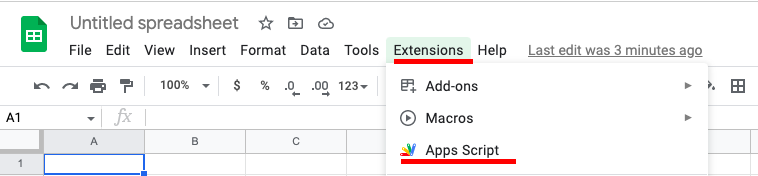
Se abrirá una nueva ventana y deberás pegar el script en su editor. Puedes descargar el script mediante el enlace (o copiar el texto al final del artículo). Debes borrar todo el texto que ya haya en el editor.
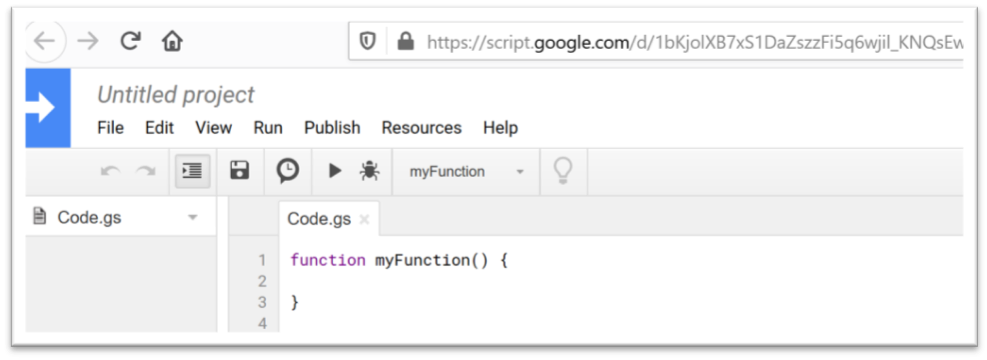
Resultado final:
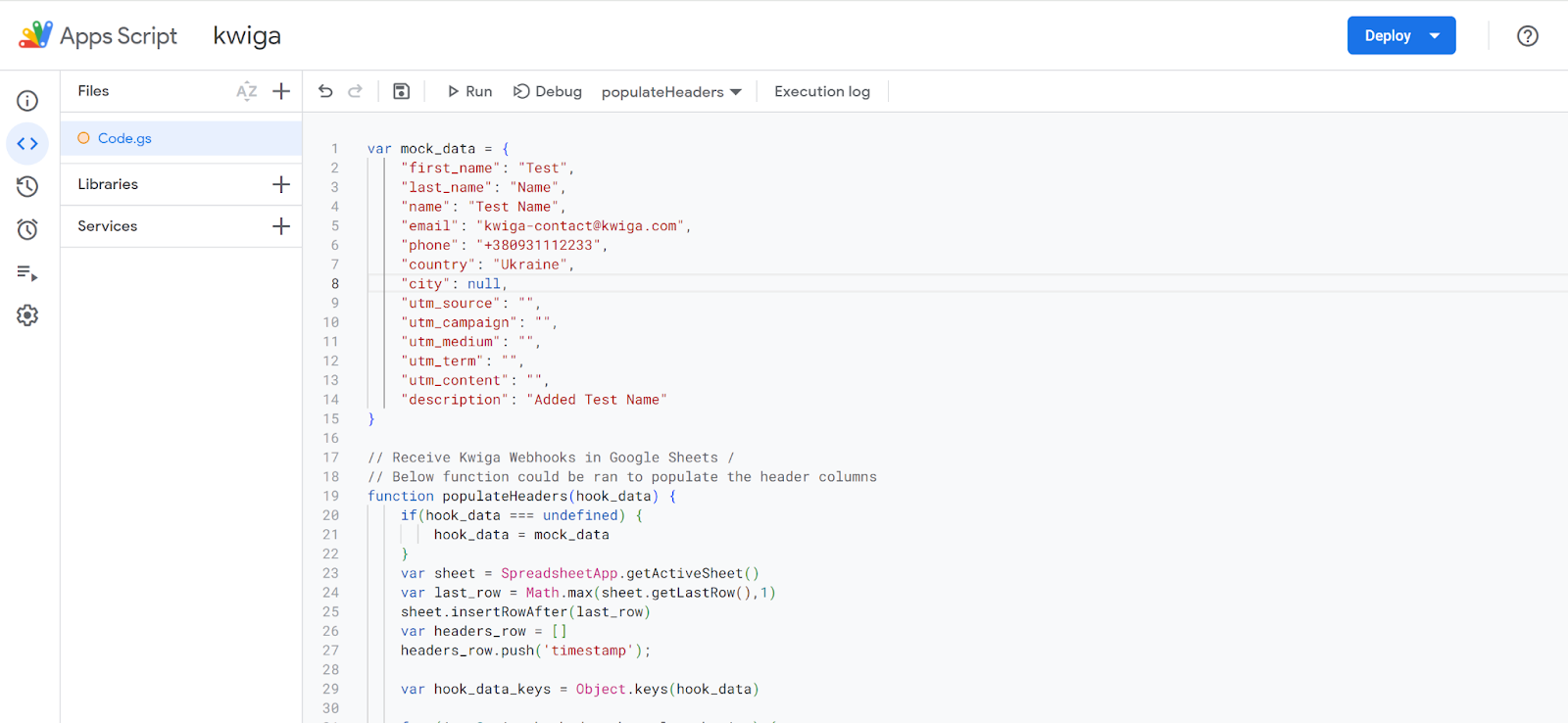
Paso 2: Crea una aplicación web y obtén el enlace para enviar el webhook
En el mismo editor de scripts, busca el botón Deploy y selecciona New deployment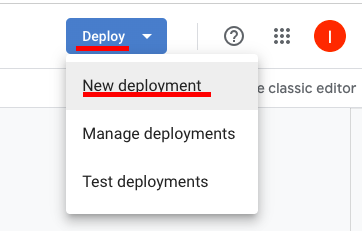
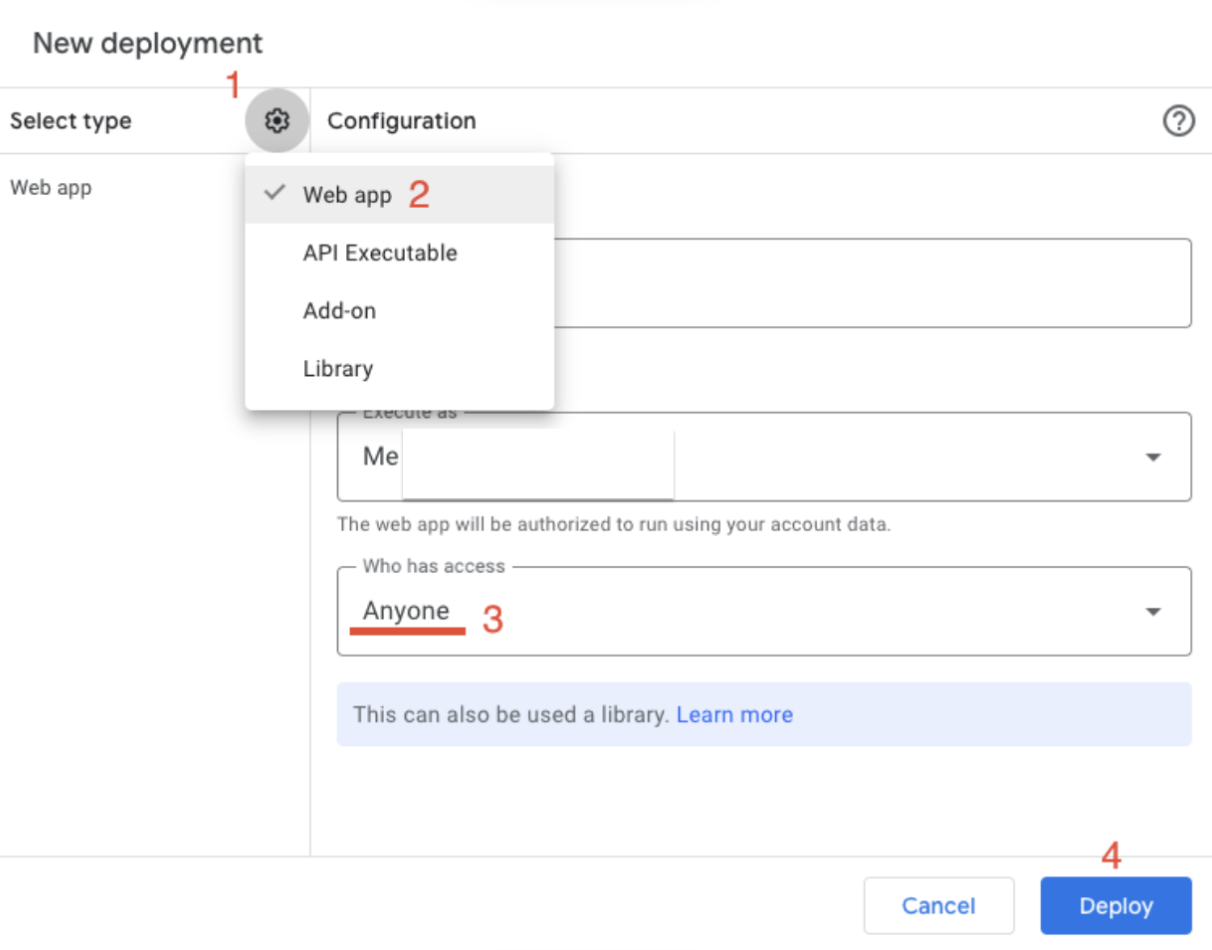
Selecciona Web app como tipo, en el desplegable Who has access elige Everyone y haz clic en Deploy.
Como resultado, obtendrás la Web App URL, que luego deberás añadir en Kwiga.
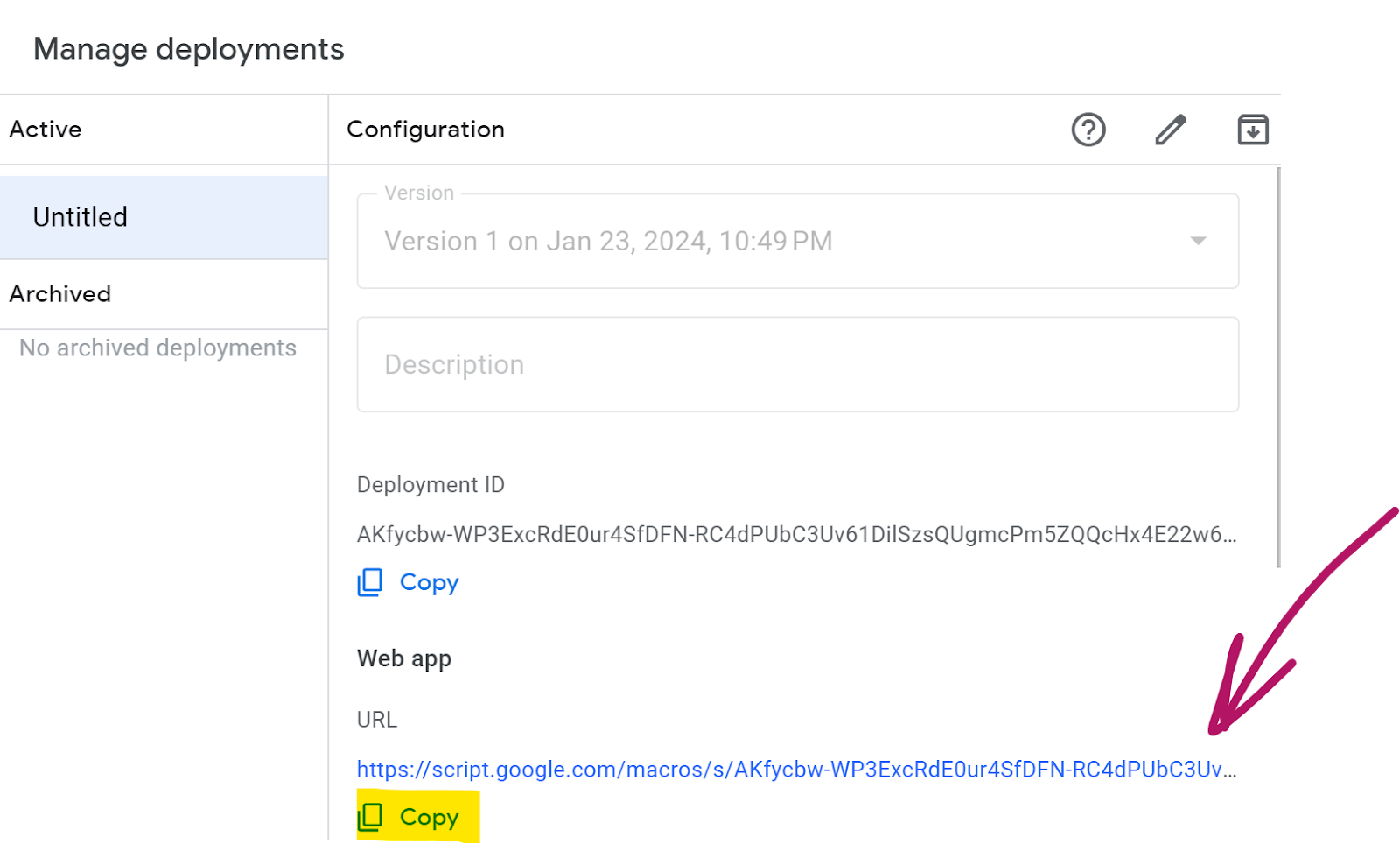
Paso 3: Configura el envío de datos en Kwiga
Haz clic en el botón "Marketing" del menú superior y selecciona "Automatizaciones". Haz clic en "Crear automatización" y, en el bloque "Inicio", elige el evento que iniciará la automatización. Puede ser contacto añadido, etiqueta añadida, pago o cualquier otro evento.
Después, desplázate hacia abajo y añade la acción "Enviar webhook" del grupo "Sistema" → "General". En el campo del enlace, indica la Web App URL, el tipo de solicitud POST y selecciona los campos que deben exportarse a la tabla.
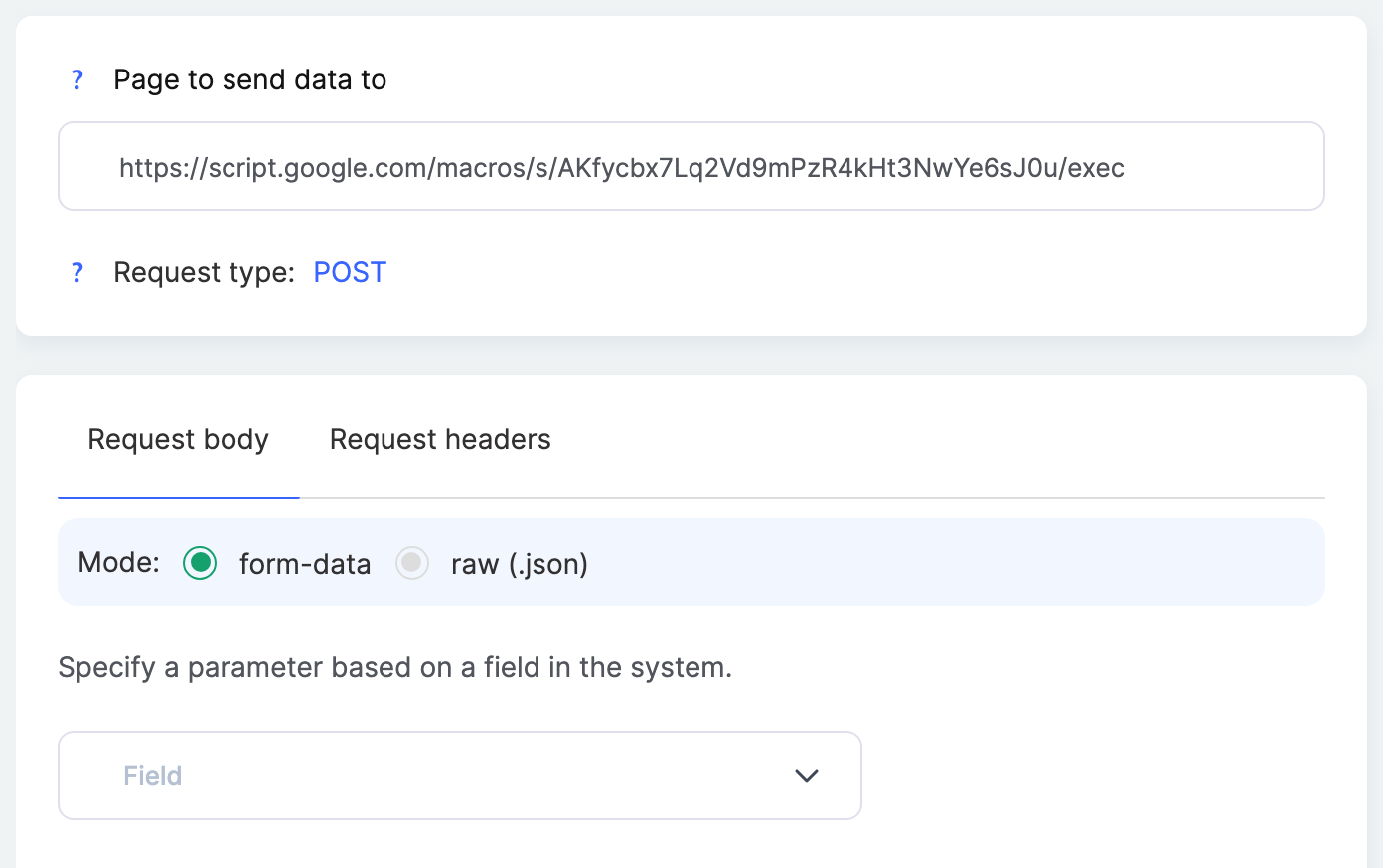
Guarda y todos los pasos estarán completados.
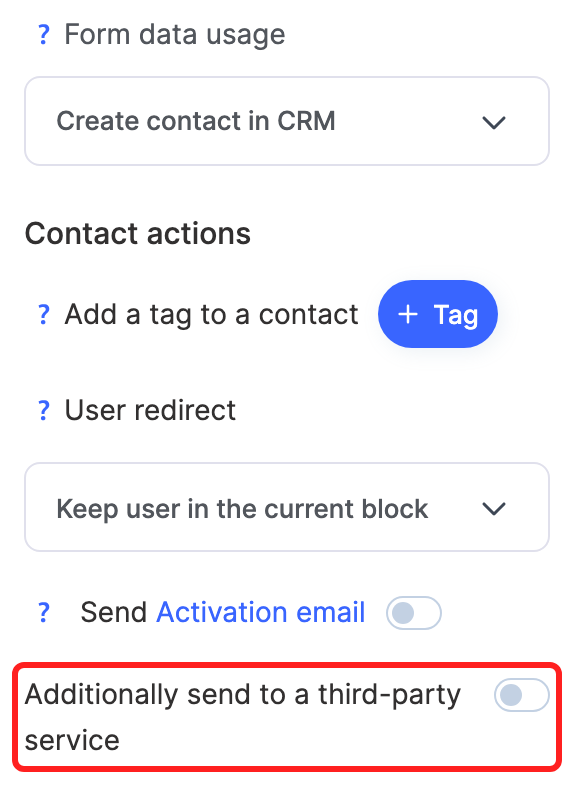
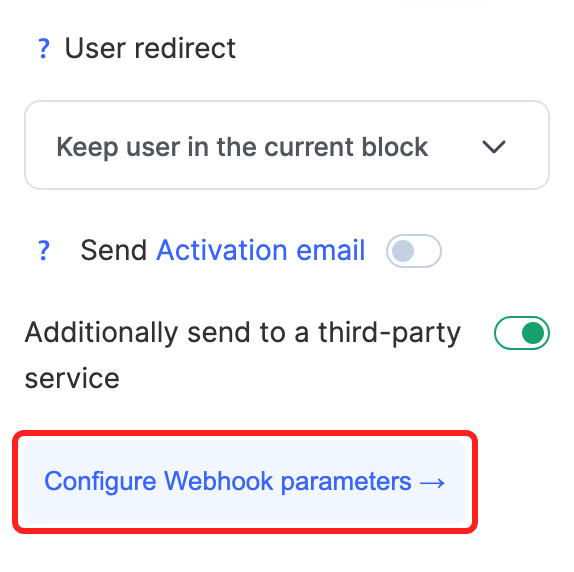
También puedes configurar el envío del webhook desde el widget; está disponible al usar el elemento Formulario. Activa el interruptor "Enviar además a un servicio externo", haz clic en el botón "Configurar parámetros del webhook →" que aparece debajo y, en la ventana "Webhook", añade el enlace, el tipo de solicitud POST y selecciona los parámetros que se enviarán. En esta lista solo estarán disponibles los parámetros presentes en el formulario (este widget).
Cómo funciona el script de Google Sheets para webhooks
- Al primer acceso del webhook, se crean automáticamente los encabezados de la tabla basados en las claves de los datos entrantes
- Si la tabla ya tiene encabezados y necesitas empezar a recibir nuevos campos de datos, añade estos encabezados a la tabla manualmente
- Los encabezados se pueden reordenar en la tabla — el script detectará automáticamente sus posiciones
- Por defecto, el script añade nuevos registros cada vez que recibe un webhook
- Si especifica campos en keyColumns, el script actualizará los registros existentes o añadirá nuevos si no encuentra coincidencias
- ⚠️ Importante: Después de modificar el script, es necesario hacer un nuevo despliegue en Google Apps Script y actualizar el enlace al webhook
Selección de hoja de la tabla:
- Por defecto se utiliza la hoja activa
- Se puede redefinir a través de los parámetros del webhook:
- "sheet_name": "Nombre de la hoja" - para seleccionar la hoja por nombre
- "sheet_index": 2 - para seleccionar la hoja por número (empezando desde 1)
// ============================================================
// CONFIGURACIÓN DEL SCRIPT
// ============================================================

// Verificación de duplicados — especifique los campos para buscar registros existentes
// Ejemplos de uso:
// var keyColumns = ["email"];           - verificación por email
// var keyColumns = ["order_id"];        - verificación por ID de pedido
// var keyColumns = ["email", "order_id"];  - verificación por varios campos
var keyColumns = []; // Verificación de duplicados desactivada

// ============================================================

// Función para enviar respuesta
function sendResponse(success, message) {
    var response = {
        "status": success ? "success" : "error",
        "message": message
    };
    return ContentService.createTextOutput(JSON.stringify(response))
        .setMimeType(ContentService.MimeType.JSON);
}

// Obtención de la hoja de destino para escribir datos
function getTargetSheet(hook_data) {
    var spreadsheet = SpreadsheetApp.getActiveSpreadsheet();

    // Verificando si se especificó el nombre de la página
    if (hook_data && hook_data.sheet_name) {
        try {
            var sheet = spreadsheet.getSheetByName(hook_data.sheet_name);
            if (sheet) {
                return sheet;
            }
        } catch (error) {
            // Página no encontrada
        }
    }

    // Verificando si se especificó el número de página
    if (hook_data && hook_data.sheet_index && !isNaN(hook_data.sheet_index)) {
        try {
            var sheets = spreadsheet.getSheets();
            var index = parseInt(hook_data.sheet_index) - 1; // Convirtiendo a índice desde 0
            if (index >= 0 && index < sheets.length) {
                return sheets[index];
            }
        } catch (error) {
            // Índice de página incorrecto
        }
    }

    // Por defecto, usar la página activa
    return SpreadsheetApp.getActiveSheet();
}

// Crea encabezados en la tabla basados en los datos proporcionados
function populateHeaders(hook_data, sheet) {
    if (!hook_data || typeof hook_data !== 'object') {
        return false;
    }

    if (!sheet) {
        sheet = getTargetSheet(hook_data);
    }
    var last_row = Math.max(sheet.getLastRow(), 1);
    sheet.insertRowAfter(last_row);

    var headers_row = ['timestamp'];
    var hook_data_keys = Object.keys(hook_data);

    for (var i = 0; i < hook_data_keys.length; i++) {
        headers_row.push(hook_data_keys[i]);
    }

    sheet.appendRow(headers_row);
    SpreadsheetApp.flush();
    return true;
}

// Procesamiento del webhook entrante
function doPost(e) {
    var hook_load = null;

    // Verificando la presencia de datos POST
    if (!e || !e.postData || !e.postData.contents) {
        return sendResponse(false, "No hay datos para procesar");
    }

    // Analizando datos JSON
    try {
        hook_load = JSON.parse(e.postData.contents);
    } catch (error) {
        return sendResponse(false, "Error al analizar datos JSON");
    }

    // Validación de los datos recibidos
    if (!hook_load || typeof hook_load !== 'object' || Object.keys(hook_load).length === 0) {
        return sendResponse(false, "Datos incorrectos o vacíos recibidos");
    }

    try {
        // Obteniendo la página de destino
        var sheet = getTargetSheet(hook_load);
        if (!sheet) {
            return sendResponse(false, "No se pudo encontrar la página especificada");
        }

        // Creación de encabezados si la tabla está vacía
        if (sheet.getLastColumn() === 0) {
            populateHeaders(hook_load, sheet);
        }

        var headers = sheet.getRange(1, 1, 1, sheet.getLastColumn()).getValues()[0];

        if (headers.length === 0 || headers[0] === "") {
            populateHeaders(hook_load, sheet);
            headers = sheet.getRange(1, 1, 1, sheet.getLastColumn()).getValues()[0];
        }

        // Verificación de duplicados
        var data = [];
        var targetRow = -1;
        var numRows = sheet.getLastRow() - 1;

        if (keyColumns.length > 0 && numRows > 0) {
            data = sheet.getRange(2, 1, numRows, sheet.getLastColumn()).getValues();

            for (var r = 0; r < data.length; r++) {
                var row = data[r];
                var match = true;

                for (var k = 0; k < keyColumns.length; k++) {
                    var key = keyColumns[k];
                    var idx = headers.indexOf(key);
                    if (idx === -1 || row[idx] != hook_load[key]) {
                        match = false;
                        break;
                    }
                }

                if (match) {
                    targetRow = r + 2; // gestión de encabezados
                    break;
                }
            }
        }

        // Preparación de datos para registrar
        var new_sheet_row = new Array(headers.length).fill('');
        for (var h = 0; h < headers.length; h++) {
            var key = headers[h];
            if (key === 'timestamp') {
                new_sheet_row[h] = new Date();
            } else if (hook_load.hasOwnProperty(key)) {
                new_sheet_row[h] = hook_load[key];
            }
        }

        // Guardando datos en la tabla
        if (targetRow > -1) {
            sheet.getRange(targetRow, 1, 1, new_sheet_row.length).setValues([new_sheet_row]);
        } else {
            sheet.appendRow(new_sheet_row);
        }

        SpreadsheetApp.flush();

        return sendResponse(true, "Datos guardados con éxito");

    } catch (error) {
        return sendResponse(false, "Error al guardar los datos: " + error.message);
    }
}
Preguntas frecuentes
¿Necesito saber programar para exportar datos a Google Sheets?
No. Puedes descargar el script ya preparado desde el enlace o copiarlo del artículo. Todo el proceso se muestra en el video: solo repite los pasos y, si algo no funciona, contacta con soporte.
¿Qué debo hacer con el texto que ya está en el editor de Google Apps Script?
Elimínalo por completo y pega el script de Kwiga en su lugar.
¿Qué nivel de acceso debes elegir al implementar la aplicación web?
Establece el tipo de implementación como Aplicación web y configura "Quién tiene acceso" como "Cualquier persona"; luego haz clic en Implementar. Debes introducir en Kwiga la URL de la aplicación web resultante.
¿Qué tipo de solicitud debo elegir al enviar datos a una hoja de cálculo?
POST: tanto en la automatización como en el formulario del widget.
¿Puedo exportar los datos del formulario del widget a una hoja de cálculo?
Sí, si el widget usa el elemento "Formulario": marca "Enviar también a un servicio de terceros", introduce la URL de la aplicación web y selecciona el tipo de solicitud POST. Solo puedes enviar los parámetros que están en este formulario.
¿De qué eventos puedes exportar datos?
Ante cualquier evento que puedas seleccionar en el bloque "Inicio" de una automatización; por ejemplo, cuando se añade un contacto o una etiqueta, o cuando una compra o un pago se realiza correctamente o falla.
¡Gracias por tus comentarios!
¡Gracias! Corregiremos el artículo. ¿Necesitas una respuesta ahora? Contactar con soporte