
Artículos:
Aprende cómo desbloquear fácilmente tu cámara o micrófono para una comunicación fluida y videoconferencias sin interrupciones.
Mozilla Firefox
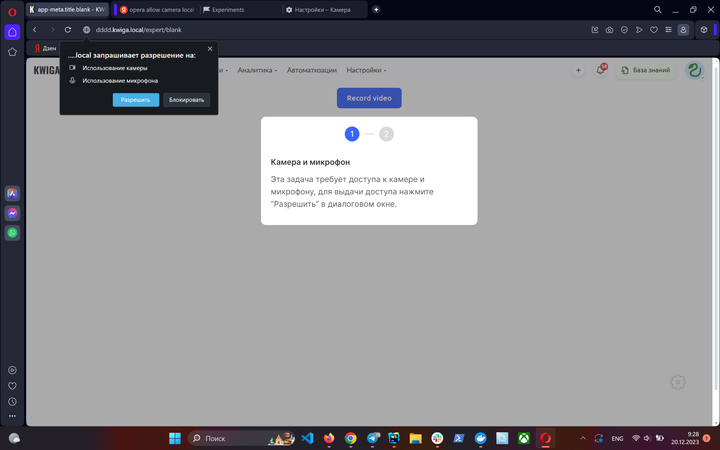
El navegador solicita acceso para cada grabación. Haz clic en "Recordar esta decisión" para que siempre se utilicen la cámara y el micrófono seleccionados. Para cambiar el micrófono y la cámara, tendrás que restablecer el acceso:
-
haz clic en el botón
en el lado izquierdo de la barra de direcciones;
-
usando el botón
elimina el permiso para usar la cámara y el micrófono;
-
actualiza la página y selecciona el dispositivo requerido en la ventana de acceso.
Chrome, Opera
-
Ve a opera:\/\/settings\/content\/ (o chrome:\/\/settings\/content) o copia y pega el enlace en la barra de direcciones para configurarlo.
-
En las secciones "Cámara" y "Micrófono", selecciona el dispositivo requerido en la lista desplegable.
-
Actualiza las páginas donde se usan la cámara y el micrófono.
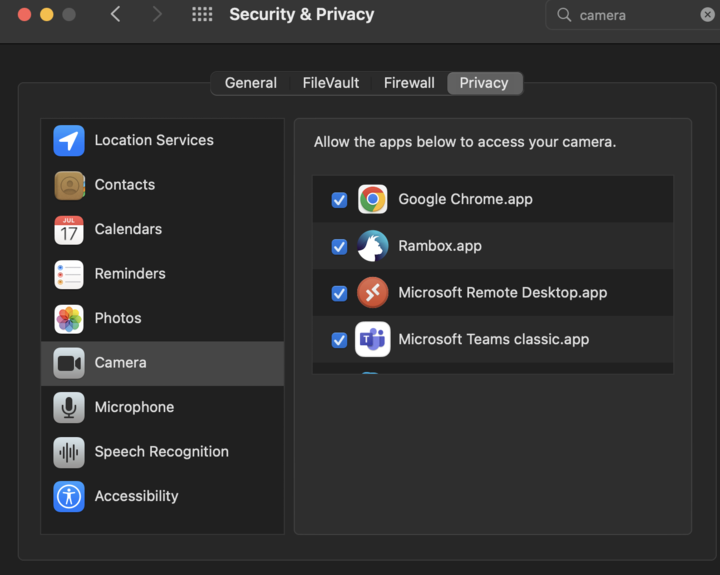
Para usuarios de Mac: asegúrate de que la aplicación tenga acceso a la cámara en la configuración.
¿No encontró la respuesta? Póngase en contacto con el servicio de soporte a través de chat en línea or Telegram