
Qué debo hacer si el video no carga o no se reproduce
Cómo solucionar errores de carga de video en versiones antiguas de Windows o navegadores que no se han actualizado.
A veces, al ver una lección, el video no carga o no es visible. El error ocurre en versiones antiguas de Windows o en navegadores que no se han actualizado.
Para corregir la situación, sigue los pasos a continuación:
Descargar archivo de certificado
1. En primer lugar, sigue el enlace y descarga el archivo desde Google drive
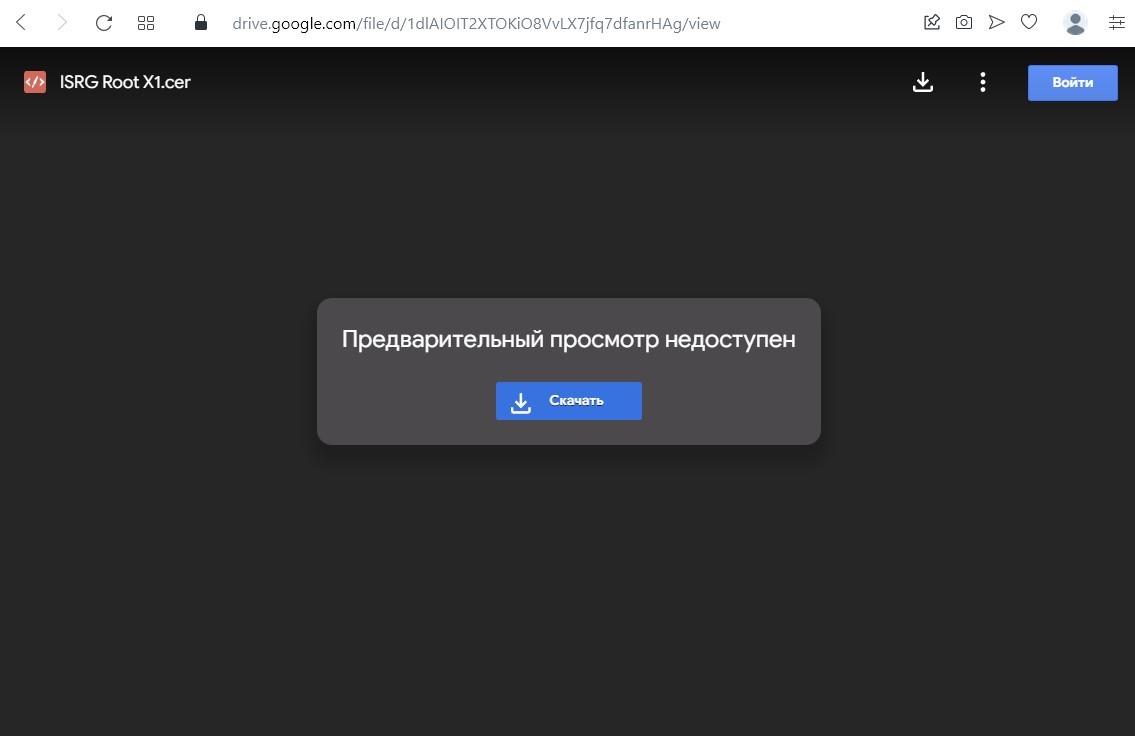
En una nueva ventana, con una advertencia sobre la comprobación del archivo, haz clic en Descargar de todos modos .

Ir al panel de control
2. Abre el menú Inicio - Panel de control.

3. Luego selecciona la sección Redes e Internet

4. El siguiente paso es hacer clic en Opciones de Internet.

Importar certificado
5. En la nueva ventana, ve a la pestaña Contenido y haz clic en Certificados

6. Con la flecha derecha, busca la pestaña Entidades de certificación raíz de confianza y haz clic en ella.

7. Luego haz clic en el botón Importar…

8. En la ventana del Asistente para importar certificados, haz clic en Siguiente para continuar.

9. Mediante Examinar... especifica la ruta al archivo descargado anteriormente.

10. Busca el archivo y Ábrelo.

11. Haz clic en Siguiente nuevamente, luego deja sin cambios el almacén de certificados y haz clic en Siguiente y Finalizar otra vez.
12. Después de eso, en la ventana de Advertencia de seguridad, haz clic en Sí para instalar este certificado.

13. Y luego Aceptar, después de una importación correcta.
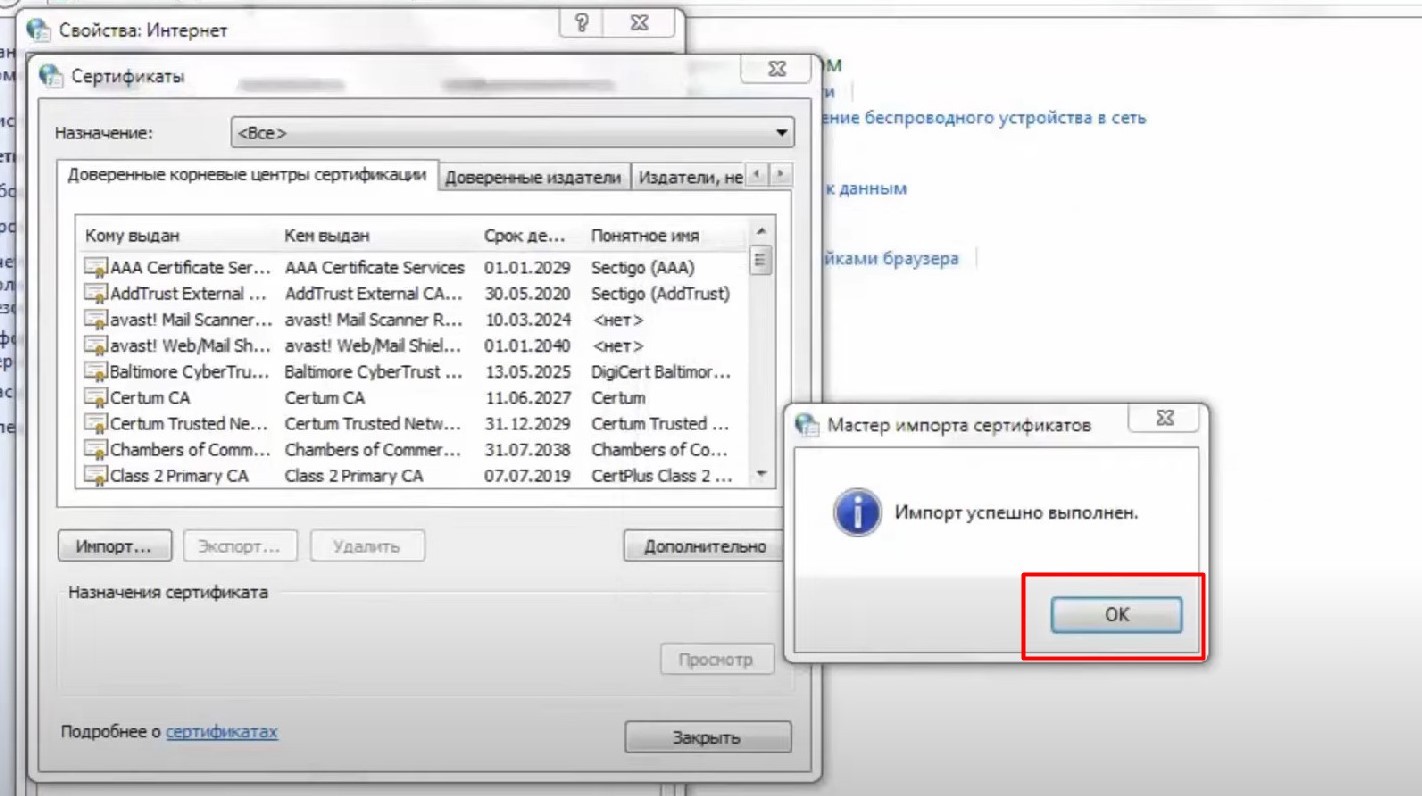
14. Cierra la ventana Certificados.
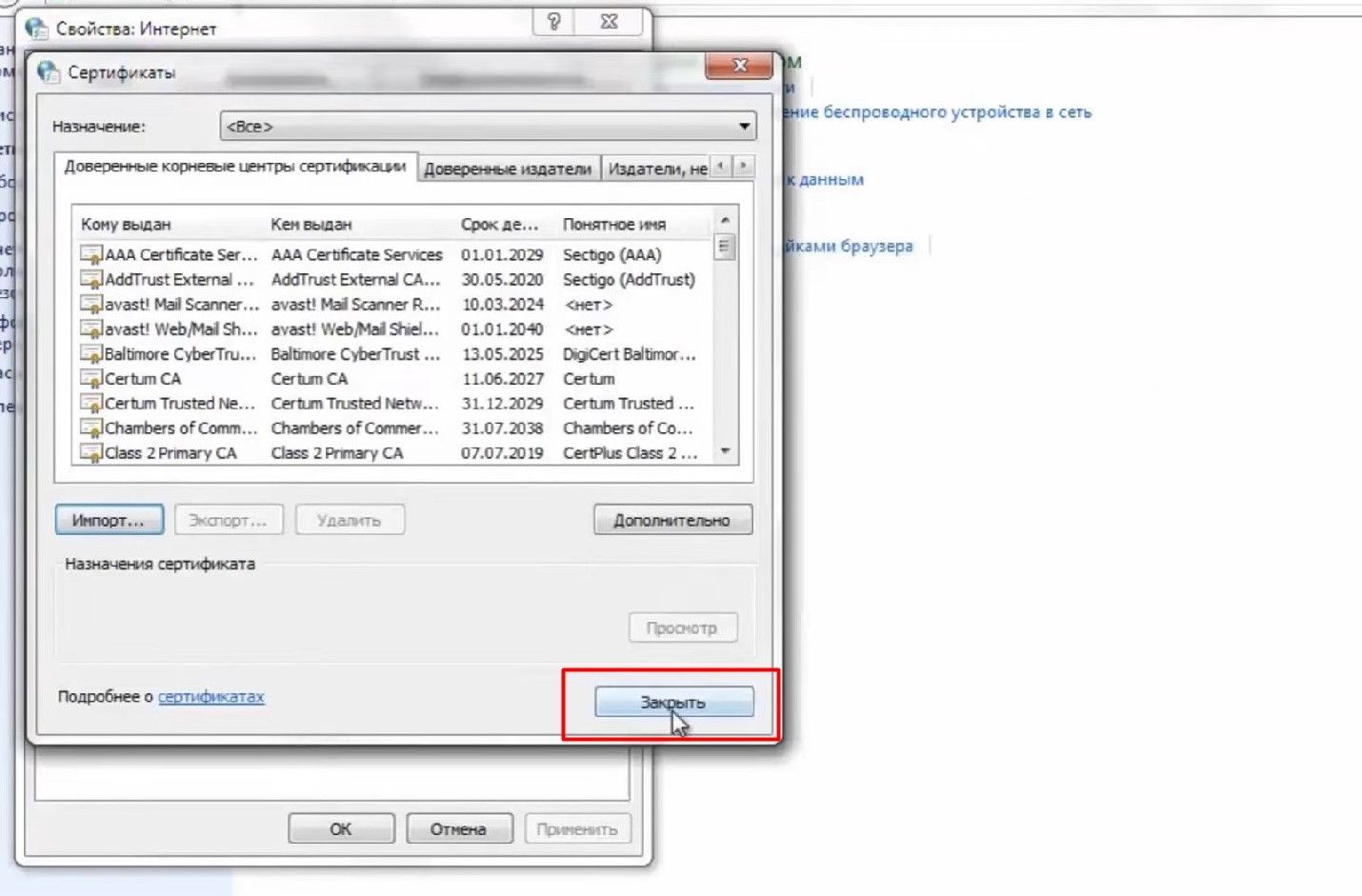
15. Haz clic en Aceptar en la ventana Propiedades de Internet.

16. Cierra todas las ventanas y reinicia el navegador.
Listo. Ahora el video se carga y puedes continuar aprendiendo.
Preguntas frecuentes
¿Por qué no se carga el video para algunos estudiantes?
Esto puede ocurrir en versiones antiguas de Windows o en navegadores que no se han actualizado desde hace mucho tiempo. Instalar un certificado en Windows y reiniciar el navegador puede ayudar.
Google Drive advierte que no puede analizar el archivo. ¿Quieres descargar el certificado de todos modos?
Sí. En la ventana de advertencia del análisis del archivo, haz clic en «Descargar de todos modos».
¿Qué almacén debo elegir al importar un certificado?
Inicie la importación desde la pestaña "Entidades de certificación raíz de confianza". En el paso "Almacén de certificados", deje todo sin cambios y haga clic en "Siguiente" y, luego, en "Finalizar". Tras la importación, cierre todas las ventanas y reinicie el navegador.
¡Gracias por tus comentarios!
¡Gracias! Corregiremos el artículo. ¿Necesitas una respuesta ahora? Contactar con soporte