
Artículos:
Aprende a configurar automatizaciones en KWIGA para gestionar el acceso a los cursos, enviar recordatorios, asignar etiquetas y emitir certificados sin tener que hacerlo manualmente.
En este artículo:
- Cómo funcionan las automatizaciones
- Cómo crear un flujo de trabajo
- Lista de flujos de trabajo
- Qué pasos componen un flujo de trabajo
- Cómo se acumulan los retrasos
- Qué no puedes automatizar: eventos que aún no han ocurrido
- Objetivo: cuando el resultado importa más que el proceso
- Reingreso: ¿puede un contacto pasar dos veces por un flujo de trabajo?
- Ejemplo: recordar a un estudiante que aún no ha accedido a un curso
Las automatizaciones te permiten configurar una secuencia de acciones una sola vez. Después, la plataforma guía a cada contacto por el recorrido adecuado: conceder acceso, asignar una etiqueta, enviar un recordatorio o emitir un certificado. No tienes que hacerlo manualmente para cada estudiante.
Un escenario se muestra como un diagrama de flujo: cada paso es una tarjeta independiente y las líneas entre las tarjetas muestran cuál es el siguiente paso del contacto.
Cómo funciona la automatización
Para automatizar un proceso, primero elige el evento de inicio que activará el escenario. Puede ser el registro de un usuario, el pago de un curso, la concesión de acceso o cualquier otro evento de la lista. A partir de ahí, define qué sucederá después: comprobar condiciones, esperar un tiempo determinado y realizar acciones.
Ten en cuenta que un escenario configurado solo se ejecuta para los eventos que ocurran después de publicarlo. Si un evento ocurrió antes de que configuraras y publicaras la automatización, el escenario no se ejecutará para ese contacto. Por ejemplo, si quieres que todas las personas que se registren en la plataforma reciban un correo nuevo, quienes ya estén registrados no lo recibirán; solo lo recibirán quienes se registren después de que se publique el escenario. Para actuar sobre contactos cuyo evento ya ocurrió, utiliza otras herramientas, como campañas de correo electrónico o acciones masivas.
Cómo crear un escenario
-
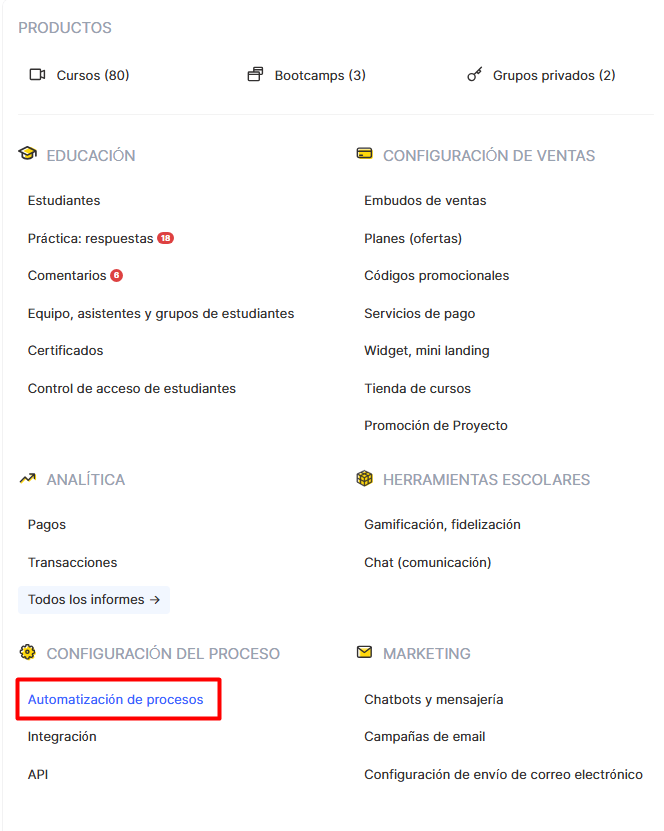
Abre la página Automatización de procesos en el menú Cursos y haz clic en Crear escenario.
-
Ponle al escenario un nombre claro para que puedas encontrarlo fácilmente en la lista.

-
En la tarjeta Inicio , haz clic en el icono del lápiz y elige el evento que activará el escenario.
-
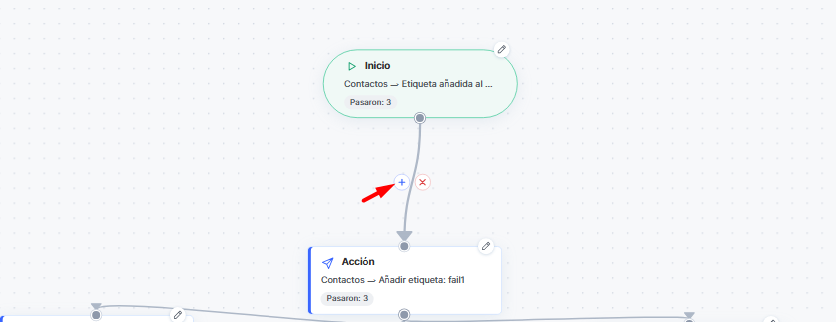
Usa el botón Añadir paso para añadir los pasos que necesites: Acción, Espera, Condición y otros.
-
Conecta los pasos con líneas en el orden en que deben ejecutarse y termina cada rama con un paso Fin.
-
. Haz clic en el icono del lápiz de la tarjeta de cada paso para configurarlo.
-
Si es necesario, abre Configuración y elige cómo funciona el reingreso.
-
Haz clic en Guardar y, cuando el escenario esté listo, haz clic en Publicar.
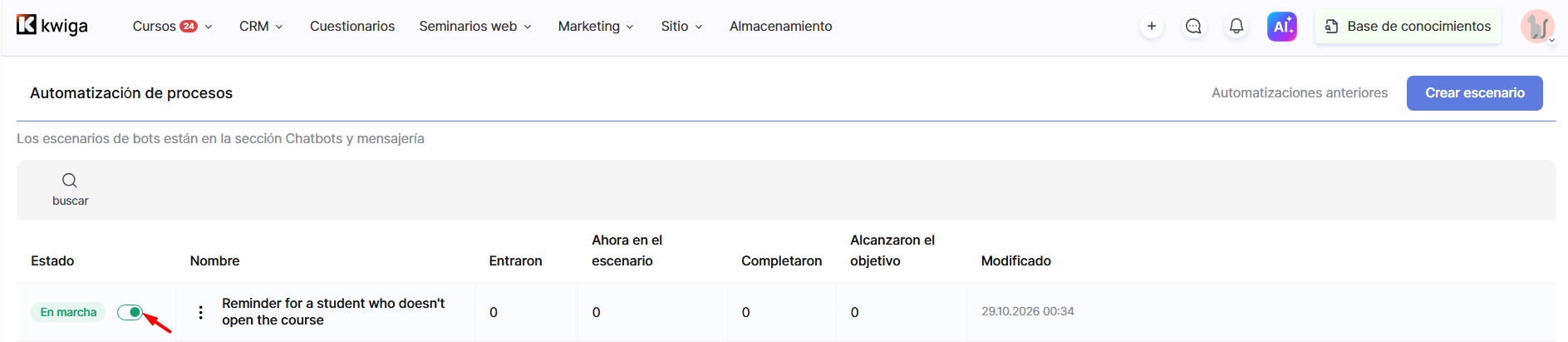
Puedes detener un escenario en ejecución con el botón Pausar del editor o con el interruptor de la columna Estado en la página Automatización de procesos.
Lista de escenarios
Todos los escenarios creados aparecen en la página Automatización de procesos. Usa la búsqueda situada encima de la tabla para encontrar el escenario que necesitas. La tabla muestra lo siguiente para cada escenario:
-
Estado (Borrador, En ejecución o En pausa) y un interruptor que puedes usar para detener o reiniciar el escenario;
-
Nombre del escenario;
-
Han entrado: cuántos contactos han entrado en el escenario;
-
Actualmente en el escenario: cuántos contactos lo están recorriendo ahora mismo;
-
Han completado: cuántos contactos han completado el escenario;
-
Han alcanzado el objetivo: cuántos contactos han alcanzado el objetivo;
-
Modificado: fecha y hora del último cambio.
Puedes acceder a los escenarios creados anteriormente desde Automatizaciones anteriores. El menú de tres puntos junto al nombre del escenario ofrece tres acciones: Editar, Duplicar y Eliminar.
Qué pasos componen un escenario
Cada tipo de paso tiene su propia función y puedes combinarlos para crear cualquier escenario.
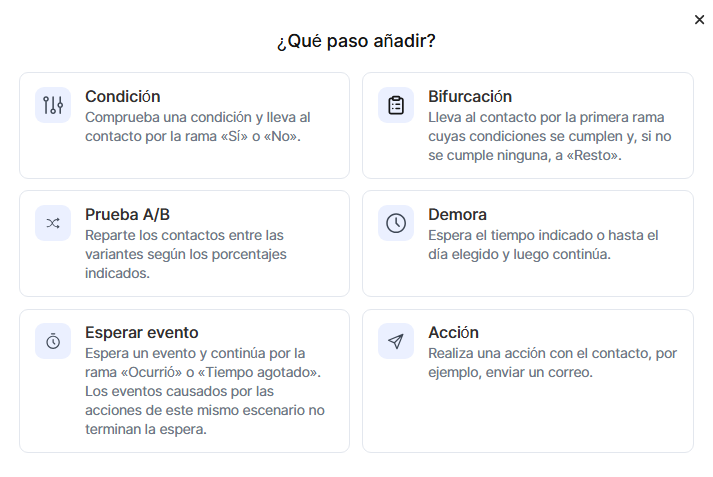
Inicio inicia el escenario. Aquí eliges un evento, como añadir un contacto, recibir un pago de una oferta o conceder acceso a un producto.
Acción realiza una acción para un contacto: envía un correo electrónico, añade una etiqueta, concede o revoca el acceso a un producto, emite un certificado o envía datos a un servicio externo. La tarjeta de acción muestra su categoría y nombre, como Contactos, Añadir etiqueta. Puedes añadir tantas acciones como necesites a un escenario.
Condición funciona como una bifurcación con dos caminos. La plataforma comprueba si se cumple la condición y dirige al contacto por la rama Sí o No. Puedes combinar condiciones mediante los operadores Y y O.
Ramificación se utiliza cuando hay más de dos opciones. El contacto sigue la primera rama cuyas condiciones se cumplen. Si ninguna coincide, sigue la rama Otros. Recomendamos ordenar las ramas de mayor a menor prioridad, porque se utiliza la primera que coincida.
Prueba A/B distribuye los contactos entre las opciones según los porcentajes que establezcas. Úsala para descubrir qué correo electrónico o recorrido funciona mejor en lugar de adivinarlo.
Espera espera un tiempo determinado o hasta un día concreto y, después, hace avanzar al contacto. Por ejemplo, puedes enviar un recordatorio sobre la primera lección la mañana siguiente al pago en lugar de enviarlo de inmediato.
Esperar evento mantiene al contacto en espera hasta que ocurre un evento específico. Si ocurre, el contacto sigue la rama Ha ocurrido y, si se agota el tiempo de espera, el contacto sigue la rama Tiempo agotado Ten en cuenta que los eventos desencadenados por acciones del mismo escenario no ponen fin a la espera. En otras palabras, un escenario no puede desencadenar el evento que está esperando.
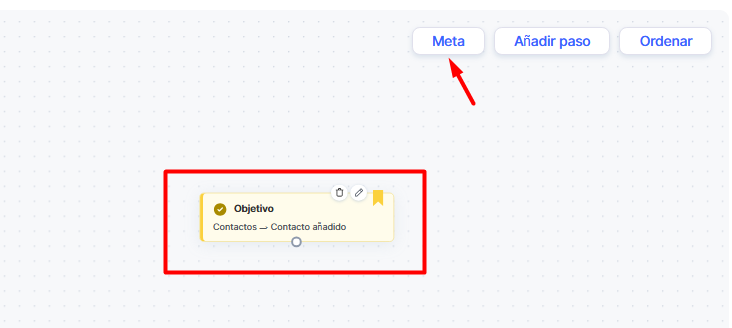
Objetivo registra cuándo se alcanza un objetivo. Lo explicaremos por separado más adelante.
Finalizar finaliza el flujo de trabajo para el contacto.
Cómo se acumulan las esperas
Cada espera es un paso independiente de Espera , por lo que un flujo de trabajo puede tener varias. Las esperas se ejecutan de forma secuencial desde el momento en que el contacto llega a cada paso. Si configuras una espera de 2 días después de un evento, compruebas una condición y luego añades otra espera de 3 días antes de una acción, la acción se ejecutará 5 días después del evento. Tenlo en cuenta al planificar, especialmente si tu flujo de trabajo tiene varias esperas seguidas.
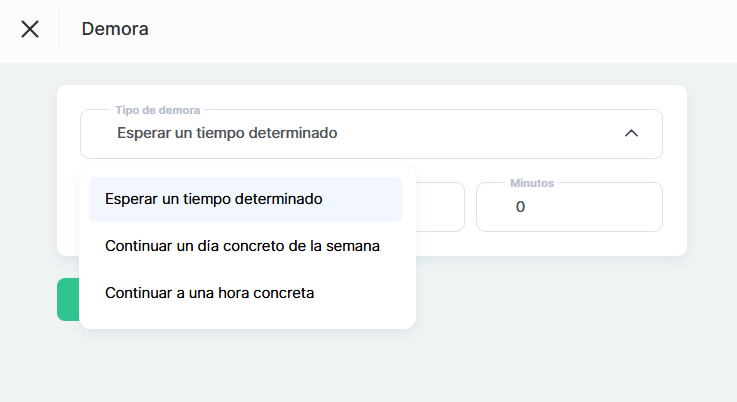
La opción Esperar un tiempo determinado añade el tiempo indicado a la espera total. Las opciones Continuar un día concreto de la semana y Continuar a una hora concreta esperan hasta el día o la hora indicados, por lo que la espera total depende de cuándo llegue el contacto a ese paso.
Lo que no puedes automatizar: eventos que aún no han ocurrido
No puedes crear un flujo de trabajo basado en un evento que aún no ha ocurrido. Supongamos que un programa intensivo comienza en 1 noviembre y quieres que cada participante reciba un correo con instrucciones para prepararse el día antes de que comience. Elegir el evento que da acceso a la primera etapa en Inicio sería un error: el correo debe enviarse antes de que ocurra ese evento. En su lugar, recomendamos usar el pago de una oferta realizado correctamente como evento de inicio, añadir un paso de Espera hasta el día deseado y, solo entonces, añadir un paso de Acción para enviar el correo. Después de ese día, puedes pausar el flujo de trabajo mediante el interruptor de la columna Estado en la página Automatización de procesos.
. Si no sabes qué evento elegir para tu flujo de trabajo, ponte en contacto con el equipo de soporte de la plataforma.
Objetivo: importa el resultado, no el camino
El paso Objetivo te permite registrar cuándo alguien alcanza un objetivo, independientemente de en qué punto del flujo de trabajo se encuentre. Un contacto solo alcanza el objetivo cuando se produce el evento correspondiente, desde cualquier paso del flujo de trabajo. No puedes conectar manualmente este paso con una línea. Por ejemplo, un estudiante compra un curso mientras espera un correo de recordatorio. El flujo de trabajo marca inmediatamente el objetivo como alcanzado y el estudiante no recibirá más recordatorios.
Reingreso: ¿puede un contacto pasar dos veces por un flujo de trabajo?
La opción Reingreso determina si el mismo contacto puede volver a pasar por el flujo de trabajo cuando se produce de nuevo el evento desencadenante. Para configurarla:
-
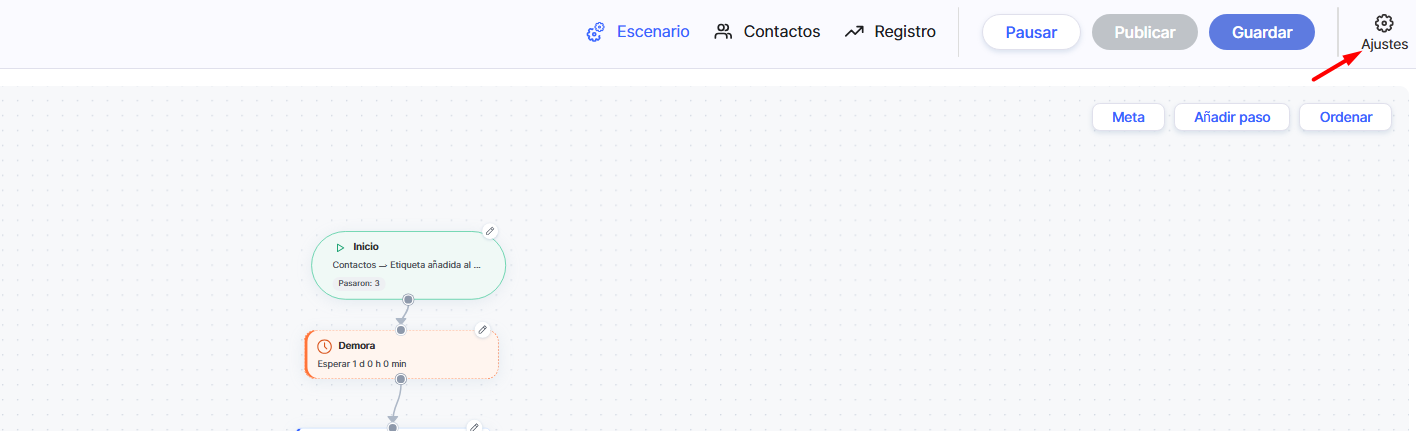
Haz clic en Configuración en la esquina superior derecha del editor del flujo de trabajo.
-
En la ventana Configuración del flujo de trabajo , haz clic en el valor junto a la opción Reingreso.
-
Elige una de las tres opciones de la lista.
-
Guarda el flujo de trabajo con la opción Guardar.
La opción que elijas dependerá de tu objetivo.
Solo una vez: un contacto pasa por el flujo de trabajo una sola vez, aunque el evento que lo activa vuelva a ocurrir. Recomendamos esta opción para un bono de bienvenida que una misma persona no debería recibir dos veces.
Después de completarlo: un contacto puede volver a entrar en el flujo de trabajo, pero solo después de completar la ejecución anterior. Esta opción es útil para recordatorios que deben repetirse sin superponerse.
Cada vez: un contacto entra en el flujo de trabajo cada vez que se activa Inicio. Esta opción sirve, por ejemplo, para enviar un correo electrónico después de cada pago realizado correctamente
Ejemplo: Recordar a un estudiante que no ha abierto el curso
Crea un flujo de trabajo que recuerde al estudiante que tiene un curso pendiente y repita el recordatorio si es necesario.
-
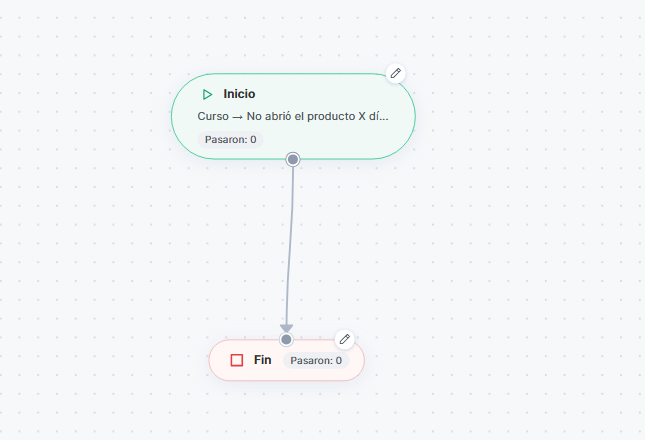
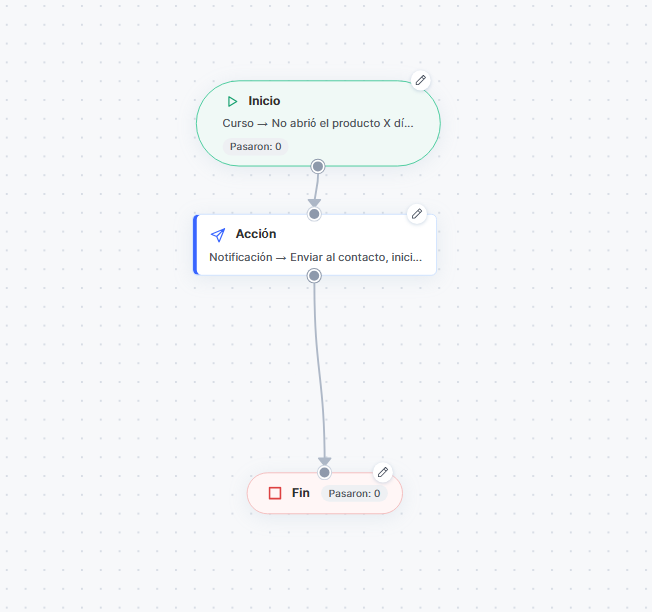
En el paso Inicio , en el campo Seleccionar evento , selecciona Curso → No ha abierto el producto durante X días / meses, selecciona el curso y escribe 5 días, luego haz clic en Listo.
-
Añade un paso de Acción y elige enviar un correo electrónico de recordatorio.
-
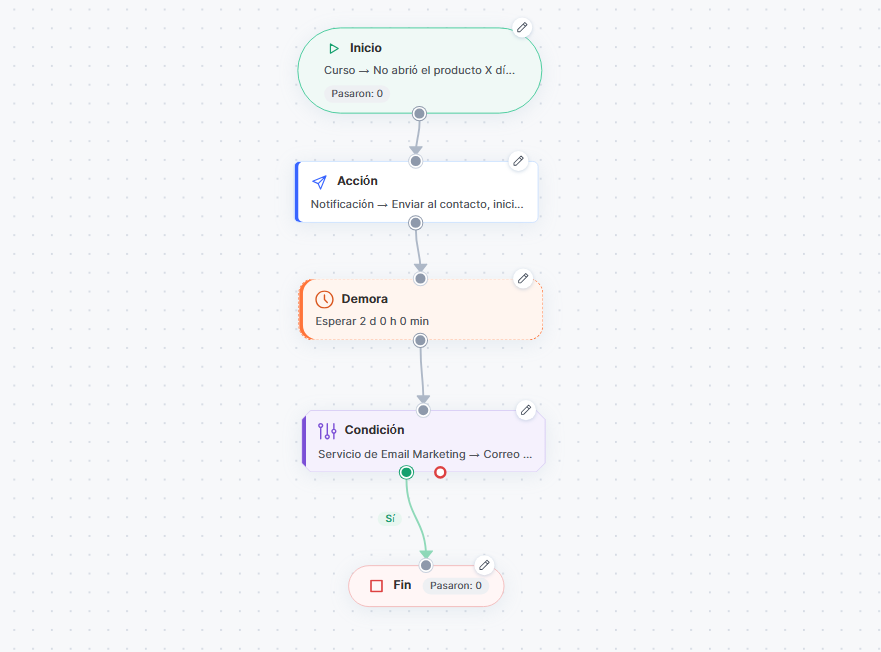
Añade una Espera de un par de días.
-
Añade una Condiciónque compruebe si el estudiante hizo clic en el enlace del correo electrónico.
-
Termina la rama Sí con un paso de Fin.
-
A la rama No añade otra acción con un segundo correo electrónico de tono un poco más amable y termínala también con un paso de finalización.
Si no tienes claro si necesitas un flujo de trabajo complejo, te recomendamos empezar con un Inicio y una acción, y luego ir aumentando gradualmente la complejidad del flujo de trabajo.
¿No encontró la respuesta? Póngase en contacto con el servicio de soporte a través de chat en línea or Telegram