
Vista general de la sección de Pedidos
Descubre cómo es la sección de Pedidos en el CRM, qué formatos de vista están disponibles y cómo utilizarlos para navegar y analizar las solicitudes de forma práctica.
Un pedido en la plataforma contiene toda la información clave: qué productos recibió el cliente, cuándo, bajo qué oferta, si se realizó un pago, el estado del pedido y otros detalles. Trabajar con pedidos permite gestionar de forma sistemática las ventas y la distribución de accesos, hacer seguimiento de los gastos, descuentos y estados, gestionar la comunicación con los clientes y mucho más.
Encontrarás más detalles sobre la estructura y las funciones de una ficha de pedido en el artículo.
En Kwiga, la sección CRM → Pedidos muestra todas las solicitudes de los usuarios relacionadas con la compra de cursos o el acceso a productos. Aquí puedes consultar fácilmente el estado de los pedidos, verificar los pagos y ver qué se compró y qué acciones se han realizado.
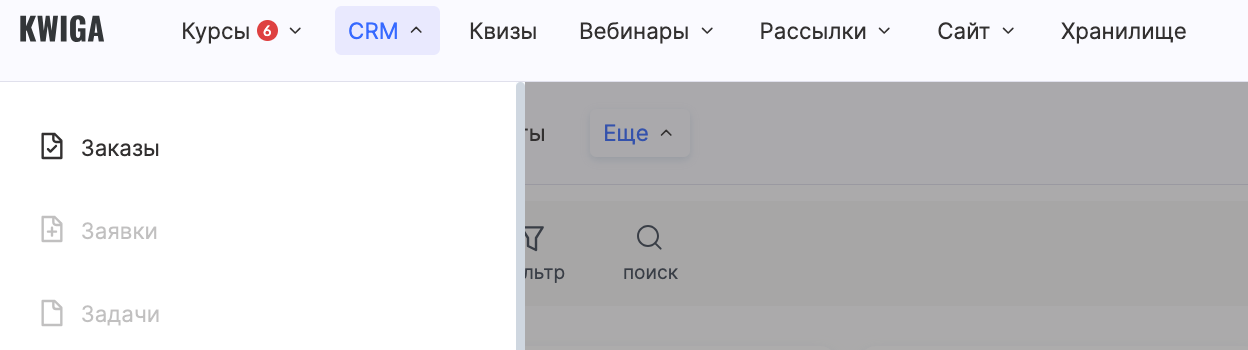
A la izquierda, puedes seleccionar y configurar los embudos. Un artículo independiente está dedicado al trabajo con embudos de pedidos.
En el lado derecho del panel de control encontrarás el selector del formato de visualización (tabla o Kanban), el botón para exportar pedidos, la selección de columnas que se mostrarán y un botón para crear manualmente un nuevo pedido.
La sección ofrece dos formatos de visualización de pedidos: tabla y Kanban.
Vista de tabla (lista)
Los pedidos se muestran en una tabla con las siguientes columnas principales:
-
fecha de creación
-
tipo de pedido (estándar, suscripción, pago a plazos)
-
número de pedido
-
estado
-
pago
-
datos del cliente
-
productos
-
información de pago
-
comentarios, etc.
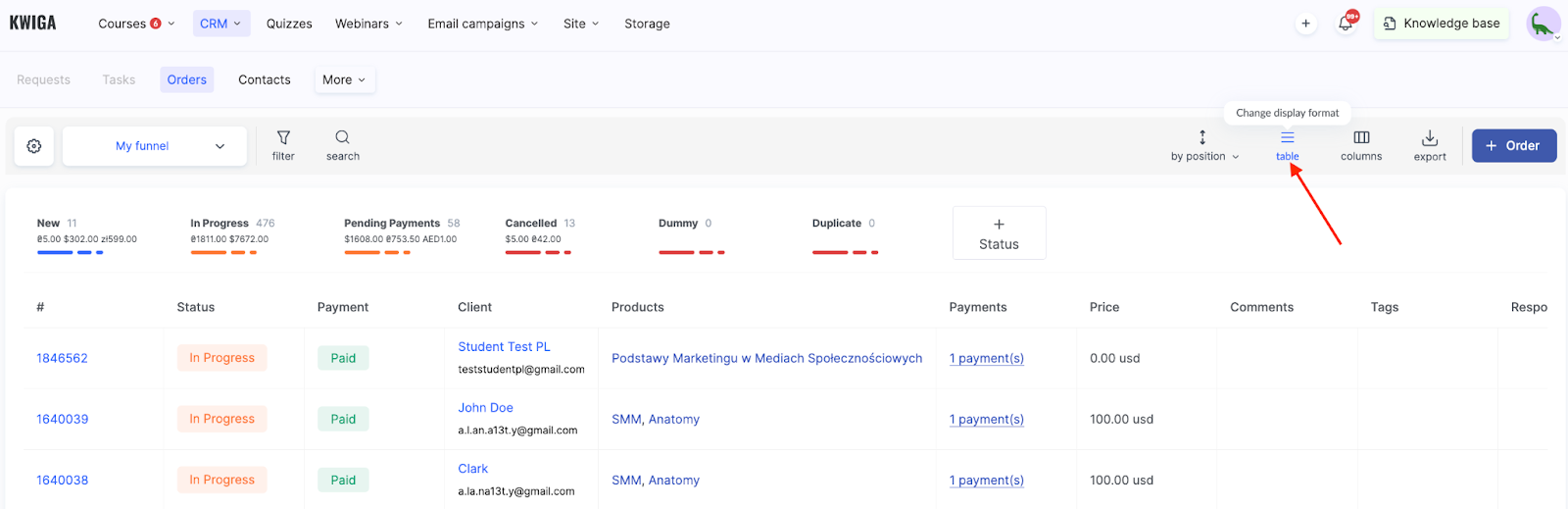
Puedes configurar la visualización y el orden de las columnas mediante el botón Columnas .
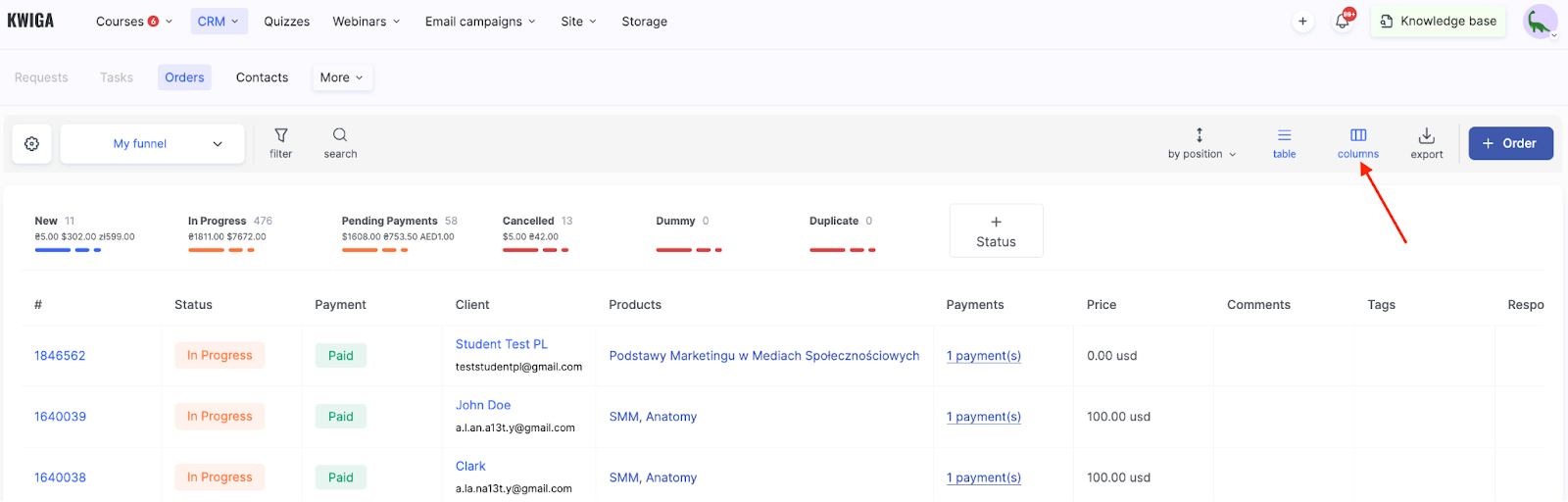
En la parte superior, puedes cambiar entre embudos (si hay varios), filtrar pedidos, buscar por contacto o número de pedido y configurar las columnas para facilitar la consulta. También se muestran los importes totales en distintas monedas y el número de pedidos en cada estado.
Vista Kanban
En esta vista, los pedidos aparecen como tarjetas distribuidas en columnas según su estado:
Nuevo, Pagos pendientes, En curso, Cancelado, De prueba, Duplicado, etc.
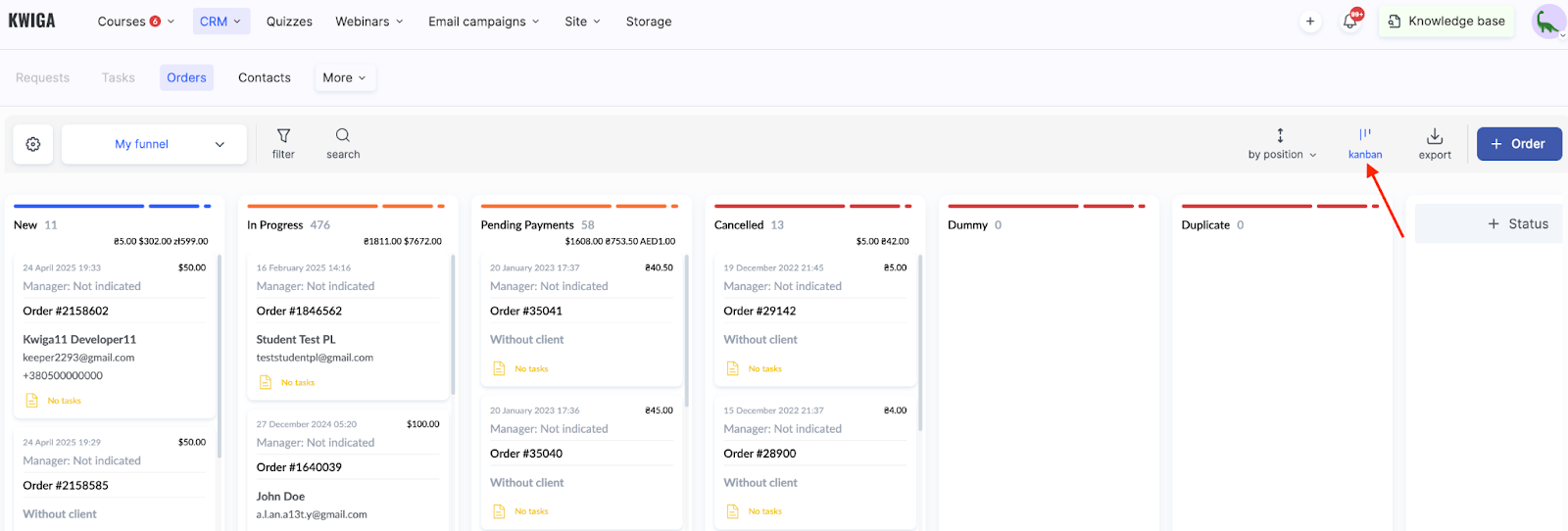
Cada tarjeta contiene información clave: número de pedido, datos del cliente, fecha, importe y un enlace a la ficha completa del pedido. Este formato es especialmente útil para la colaboración en equipo y la gestión visual de los procesos.
Todos los pedidos, independientemente del formato de visualización, se pueden exportar para procesarlos externamente o generar informes, por ejemplo, a Excel.
Esta sección te ayuda a gestionar de forma eficaz todas las solicitudes de la plataforma, desde la creación del pedido hasta su finalización.
Preguntas frecuentes
¿Puedo exportar los pedidos a Excel?
Sí, puedes exportar pedidos desde cualquier vista para procesarlos o generar informes externamente, por ejemplo, en Excel.
¿Cómo elijo qué columnas mostrar en la tabla de pedidos?
Usa el botón «Columnas» para elegir qué columnas mostrar y en qué orden.
¿Cómo puedo encontrar un pedido rápidamente?
Usa la búsqueda para encontrar un contacto o un número de pedido, o utiliza los filtros en la parte superior de la sección.
¿En qué se diferencia el tablero Kanban de la tabla?
En la vista kanban, los pedidos aparecen como tarjetas en columnas según su estado: "Nuevo", "Pendiente de pago", "En curso", "Cancelado", etc. Esto facilita el trabajo en equipo; la tabla muestra columnas con los detalles de los pedidos y los totales por moneda.
¡Gracias por tus comentarios!
¡Gracias! Corregiremos el artículo. ¿Necesitas una respuesta ahora? Contactar con soporte