
Traduction du texte des leçons pour les étudiants avec DeepL
Découvrez comment connecter DeepL à KWIGA et activer le traducteur pour que les étudiants puissent traduire le texte des leçons dans leur langue directement sur la page.
Le traducteur aide les étudiants qui suivent une formation dans une langue qui n'est pas la leur : l'étudiant sélectionne du texte dans une leçon et voit instantanément sa traduction dans la langue de son interface, sans avoir à le copier dans un traducteur externe. Il est utile aux écoles accueillant des étudiants internationaux et aux cours de langues, lorsqu'un étudiant a besoin de vérifier rapidement une expression.
La traduction est effectuée par DeepL avec la clé de votre école : le compte DeepL vous appartient et vous payez DeepL directement pour les caractères traduits. L'offre gratuite de l'API DeepL fonctionne également.
Connecter DeepL
- Créez un compte sur le site de DeepL et ouvrez Compte → Clés API. Copiez l'intégralité de la clé API DeepL, qu'elle soit Free ou Pro.
- Dans votre compte KWIGA, ouvrez Intégrations, puis la section Traducteurs.
- Sur la carte DeepL, cliquez sur Configurer, puis sur Ajouter un compte.
- Remplissez les champs :
- Alias du compte – un nom permettant de reconnaître la connexion. Par exemple, "DeepL de l'école".
- Clé API – la clé que vous avez copiée dans DeepL.
- Cliquez sur Enregistrer. KWIGA vérifie la clé : si DeepL la rejette, le message "DeepL n'a pas accepté cette clé" s'affiche. Copiez à nouveau la clé dans son intégralité.
Remarque : la clé est stockée sous forme chiffrée et apparaît masquée dans votre compte.
Activer le traducteur dans un cours
Le traducteur s'active séparément pour chaque cours. Il est désactivé par défaut.
- Ouvrez le cours et accédez à ses paramètres, dans l'onglet Formation.
- Activez Traducteur pour les étudiants.
Si DeepL n'est pas encore connecté, suivez le lien Ouvrir les intégrations → sous l'interrupteur.

Comment l'étudiant traduit du texte
- Sur la page de la leçon, l'étudiant sélectionne du texte. La sélection s'étend automatiquement aux mots entiers.
- L'étudiant clique sur Traduire en anglais. Le bouton s'affiche dans la langue de l'interface de l'étudiant : avec une interface en russe, il indique «Перевести на русский» et la traduction est en russe.
- Une fenêtre contenant la traduction s'ouvre. La paire de langues apparaît en haut, par exemple "Espagnol → Anglais", et la mention "Traduction : DeepL" en bas. Le bouton Copier la traduction permet de copier le texte.
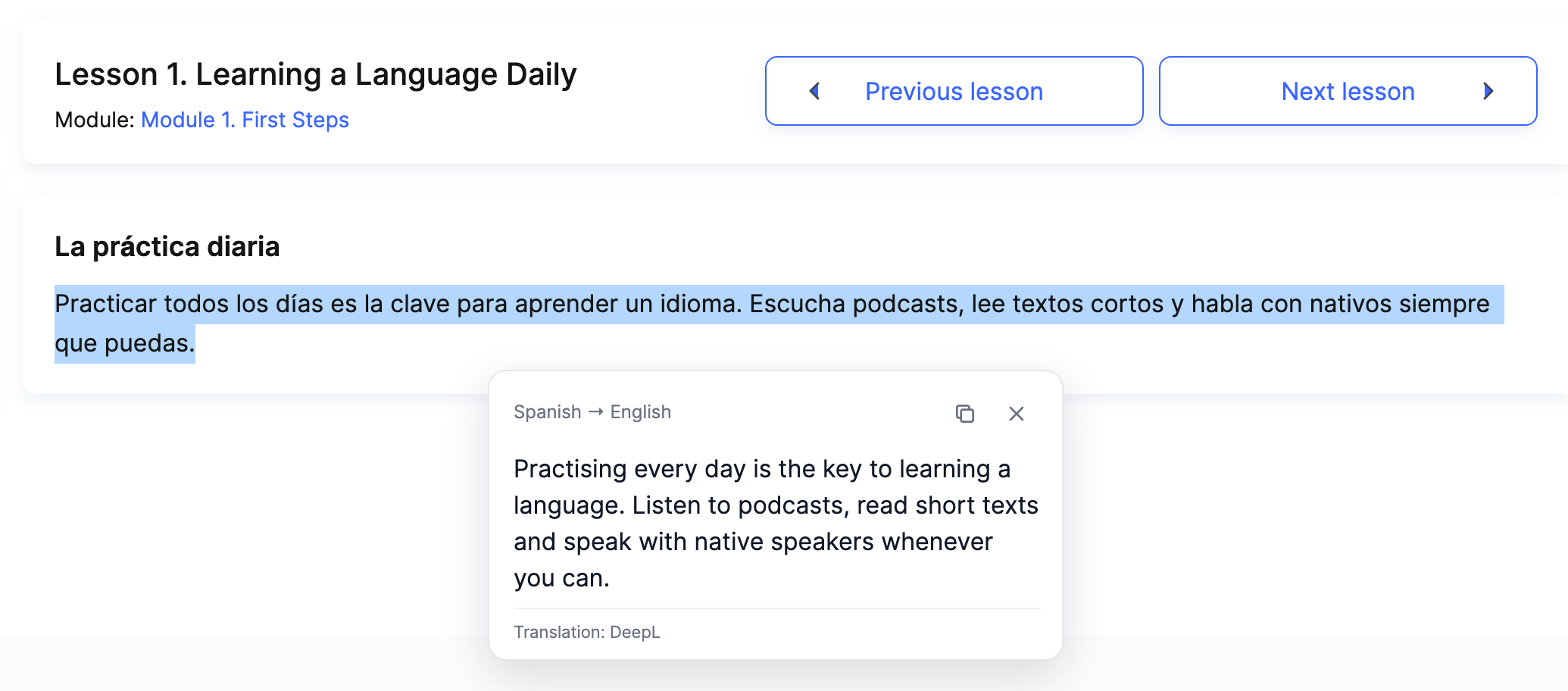
Si le texte sélectionné est déjà dans la langue de l'étudiant, la fenêtre indique : "Ce texte est déjà en anglais."
Remarque : seul le texte de la leçon est traduit. Les vidéos, les exercices et les commentaires ne le sont pas.
Limites et messages destinés aux étudiants
Pour éviter une consommation excessive de la clé de l'école, des limites quotidiennes de traduction s'appliquent par étudiant et pour l'ensemble de l'école. Lorsqu'une limite est atteinte, l'étudiant voit l'un de ces messages :
- "Vous avez atteint la limite quotidienne de traduction. Réessayez demain." – l'étudiant a traduit une grande quantité de texte en une journée.
- "La limite quotidienne de traduction de l'école a été atteinte. Réessayez demain." – l'école a épuisé sa limite quotidienne.
- "La limite de traduction de l'école a été atteinte. Veuillez contacter l'auteur du cours." – le quota de caractères de l'offre DeepL de votre école est épuisé. Rechargez-le ou changez d'offre dans votre compte DeepL.
- "La traduction dans cette langue n'est pas disponible." – DeepL ne traduit pas dans la langue de l'interface de l'étudiant.
Important : des caractères DeepL sont consommés même lorsque le texte est déjà dans la langue de l'étudiant, car DeepL détecte d'abord la langue du texte.
Exemple
Une école propose un cours d'espagnol à des étudiants anglophones. Le propriétaire connecte DeepL dans Intégrations → Traducteurs, puis active Traducteur pour les étudiants dans l'onglet Formation du cours d'espagnol. Un étudiant ouvre une leçon, sélectionne une expression espagnole qu'il ne connaît pas, clique sur Traduire en anglais et voit la traduction sans quitter la page.
Questions fréquentes
Dois-je payer pour traduire le texte de la leçon ?
La traduction utilise la clé API DeepL de votre établissement : vous payez DeepL directement pour les caractères traduits. L’offre gratuite de l’API DeepL fonctionne également.
La traduction sera-t-elle activée pour tous les cours en même temps ?
Non. Le traducteur s’active séparément pour chaque cours et est désactivé par défaut : ouvrez les paramètres du cours, accédez à l’onglet « Apprentissage » et activez l’option « Traducteur pour les étudiants ».
Dans quelle langue le texte est-il traduit ?
Dans la langue de l'interface de l'élève. Si l'interface est en russe, le bouton indique "Traduire en russe" ; si elle est en anglais, il indique "Traduire en anglais", et le texte sera traduit en anglais.
Si le texte sélectionné est déjà dans la langue de l'élève, la fenêtre affichera : "Ce texte est déjà en russe".
Puis-je traduire les vidéos, les devoirs ou les commentaires ?
Non. Le traducteur ne traduit que le texte de la leçon.
Pourquoi DeepL n’accepte-t-il pas la clé ?
Si le message "DeepL n’a pas accepté cette clé" s’affiche lors de l’enregistrement, la clé n’a pas été copiée intégralement. Dans DeepL, ouvrez "Compte → Clés API" et copiez à nouveau l’intégralité de la clé API DeepL.
L'élève voit « La limite de transferts de l'école a été atteinte » – que dois-je faire ?
Cela signifie que le forfait DeepL de votre établissement n’a plus de caractères disponibles. Rechargez-le ou changez de forfait dans votre compte DeepL.
Si le message concerne la limite quotidienne de l’élève ou de l’établissement, vous pouvez réessayer de traduire demain.
Des caractères DeepL sont-ils utilisés si le texte est déjà dans la langue de l'élève ?
Oui. DeepL détecte d’abord la langue du texte, les caractères sont donc également utilisés dans ce cas.
Merci pour votre avis !
Merci ! Nous allons corriger l’article. Vous avez besoin d’une réponse tout de suite ? Contacter l’assistance