
Articles:
- Gamification : Comment configurer les statuts des participants
- Gamification : Comment mettre en place un classement des participants
- Gamification : Comment créer et configurer des récompenses et des badges
- Informations générales sur la gamification
- Boutique de Cadeaux : Gamification et Système de Fidélité
Cet article propose une présentation détaillée de la Boutique de Cadeaux : configuration de l’affichage, création et gestion des cadeaux, processus d’échange de points par les élèves et validation de la remise par un administrateur.
Dans cet article:
La boutique de cadeaux est un outil pratique de gamification sur la plateforme Kwiga qui vous permet de créer des récompenses pour motiver les étudiants. Cette fonctionnalité vous aide à stimuler l’activité en offrant aux étudiants la possibilité d’échanger les points accumulés contre différents cadeaux.
Les cadeaux s’affichent automatiquement dans le profil de l’étudiant, dans une section dédiée appelée « Boutique de cadeaux ». Vous pouvez adapter le nom de cette section aux spécificités de votre projet dans les paramètres du profil étudiant.
Configuration de l’affichage de la boutique de cadeaux
Dans l’onglet « Boutique de cadeaux », vous pouvez gérer la visibilité de cette section.

Activer la boutique de cadeaux — Le bouton affiche la boutique pour les étudiants ou la masque.
Personnaliser le titre — Modifiez le nom par défaut « Boutique de cadeaux » dans les paramètres du profil étudiant.
Disponibilité pour les étudiants — La boutique peut être accessible à tous les contacts ou uniquement à des groupes sélectionnés.
Création d’un cadeau
Pour créer un nouveau cadeau, cliquez sur le bouton + Cadeau.
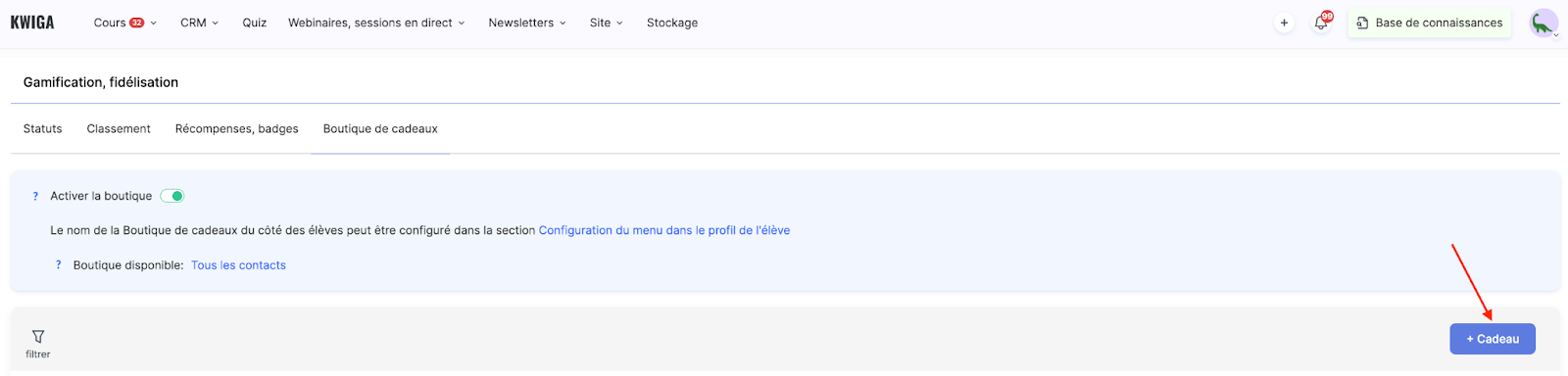
Un formulaire de création s’ouvre avec des paramètres détaillés.
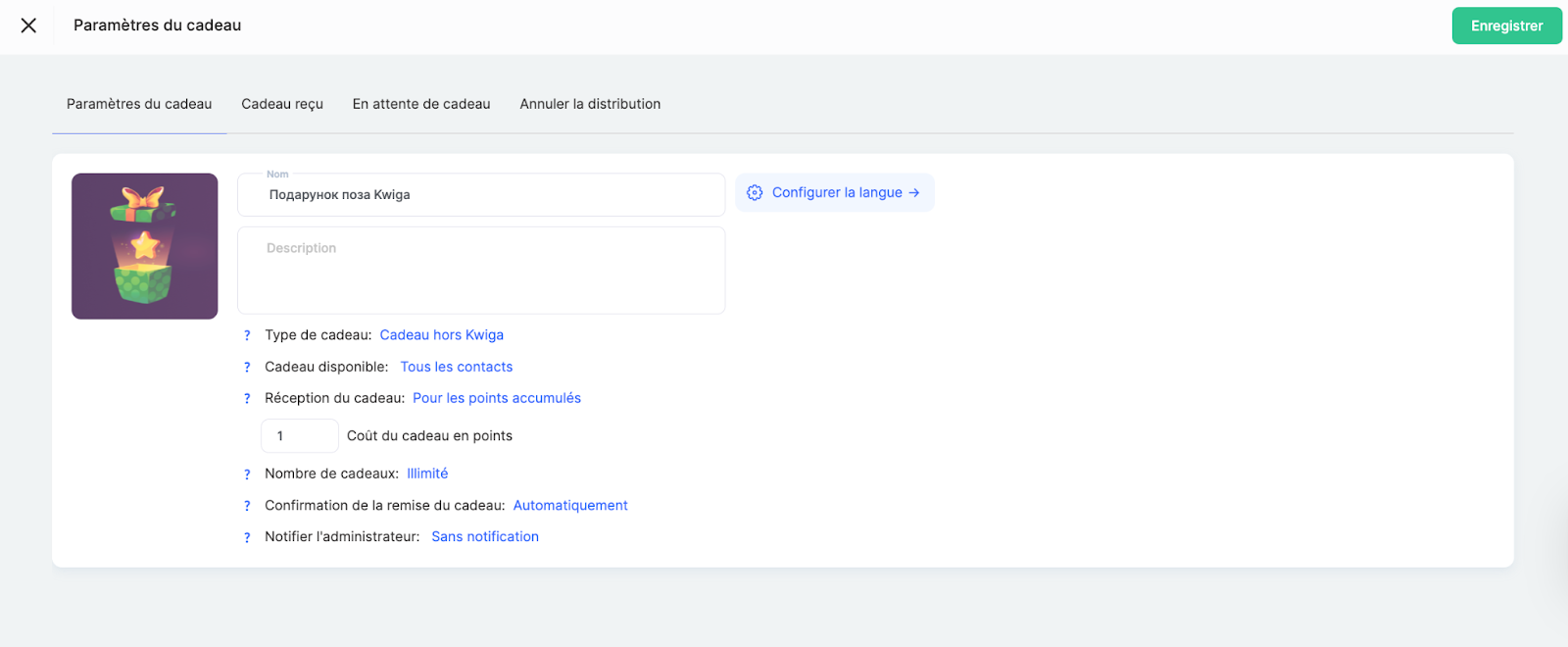
Icône du cadeau
Téléversez une image qui sera affichée dans la boutique. Pour ajouter ou modifier l’icône, placez le curseur sur la zone de l’icône et cliquez sur le bouton « Modifier » qui apparaît. Sélectionnez ensuite une image depuis votre ordinateur ou depuis la bibliothèque. Il est recommandé d’utiliser des visuels clairs et de haute qualité afin de rendre le cadeau plus attrayant.
Nom
Saisissez un nom court et clair pour le cadeau. C’est la première chose que les étudiants verront dans la boutique. Évitez les intitulés trop longs.
Description
Ajoutez des informations détaillées sur le cadeau : ce que l’étudiant reçoit exactement, les conditions d’utilisation, d’éventuelles limitations dans le temps (le cas échéant) et le mode de livraison. Pour les cours, indiquez par exemple le programme concerné ; pour les produits physiques, décrivez leurs caractéristiques, etc.
Utilisez le lien « Définir la langue → » pour travailler avec un public multilingue et ajouter des versions linguistiques du nom et de la description.
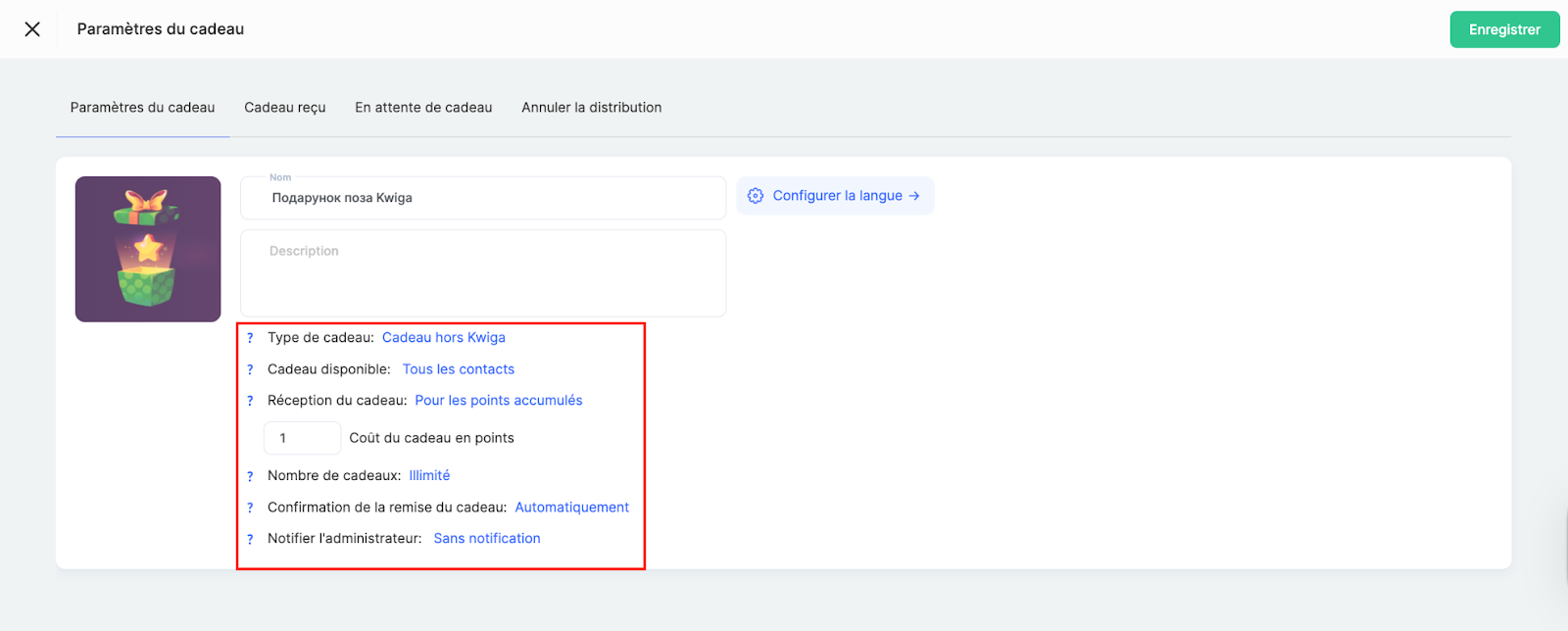
Type de cadeau
Choisissez la catégorie du cadeau parmi les options disponibles.
-
Cadeau en dehors de Kwiga — Vous ajoutez une image et une description du cadeau, puis le remettez au participant via toute méthode externe.
-
Produit sur Kwiga — Il s’agit de l’un de vos produits sur la plateforme que vous souhaitez offrir au participant. Vous pouvez ajouter plusieurs produits à un même cadeau.
Disponibilité du cadeau
Définissez qui peut voir et échanger ce cadeau.
-
Tous les contacts — Le cadeau est disponible sans restriction pour tous les contacts.
-
Liste spécifique — Permet de restreindre l’accès à un groupe de contacts défini. Le cadeau peut être disponible pour une liste statique (état à un moment donné) ou pour une liste segmentée qui se met à jour dynamiquement selon des conditions définies.
Échange du cadeau
Définissez comment la récompense peut être obtenue.
-
Avec des points accumulés — L’étudiant peut échanger le cadeau contre des points accumulés. Indiquez dans le champ « Coût du cadeau en points » le nombre de points requis pour l’échange (par exemple, 10 points). Lors de la définition du coût, tenez compte de la facilité d’acquisition des points sur la plateforme, de la valeur réelle du cadeau et du rythme souhaité avant l’obtention de la récompense.
-
Remplir des conditions spécifiques — Permet de définir différentes conditions dont la réalisation donne droit au cadeau.
Nombre de cadeaux
Définissez la quantité de cadeaux disponible.
-
Illimité — Le cadeau est disponible à l’échange à tout moment ; adapté aux produits numériques ou aux « cadeaux en dehors de Kwiga » avec livraison manuelle.
Vous pouvez également limiter le nombre de cadeaux afin d’encourager une accumulation plus rapide des points ; cette option convient bien aux actions promotionnelles et aux offres saisonnières.
Confirmation de la livraison du cadeau
-
Mode automatique — Aucune action supplémentaire n’est requise ; le cadeau est livré immédiatement après l’échange de points, sans intervention de l’administrateur. Convient aux produits numériques.
-
Mode administrateur — Crée une demande de livraison : côté participant, le cadeau a le statut « En attente de livraison » jusqu’à ce que l’administrateur le passe au statut « Livré ». Convient aux produits physiques avec expédition, aux services à date fixe ou aux récompenses nécessitant une coordination avec l’étudiant.
Notifications aux administrateurs
Lorsqu’un cadeau est obtenu, livré automatiquement ou nécessite une confirmation manuelle, les administrateurs sélectionnés reçoivent une notification.
Après avoir rempli tous les champs, cliquez sur le bouton « Enregistrer » en haut à droite.
Gestion des cadeaux
Après avoir créé des cadeaux, vous les verrez dans la liste de l’onglet « Boutique de cadeaux ». Cette vue facilite le suivi des cadeaux les plus populaires, du nombre restant disponible et du nombre d’étudiants qui les ont déjà reçus. Vous pouvez ainsi mieux comprendre quelles récompenses motivent le plus efficacement vos étudiants.
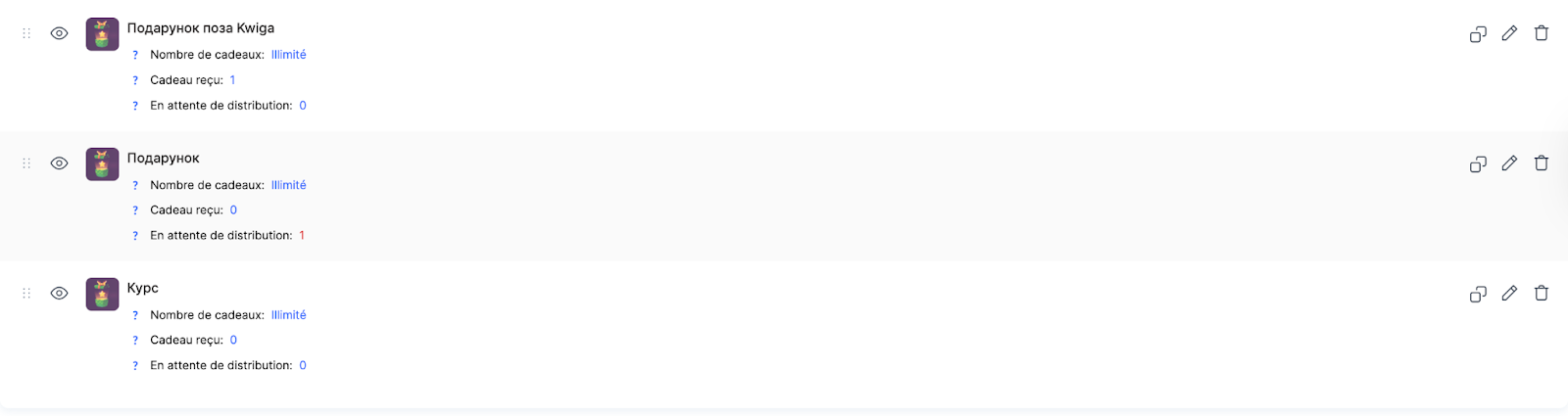
Icône et nom
Chaque cadeau est affiché avec une icône et un nom, ce qui garantit une identification visuelle claire de la récompense dans la liste.
Quantité de cadeaux
Affiche le nombre de cadeaux disponibles.
-
Si une quantité illimitée est définie, l’expert voit le statut « Illimité », ce qui signifie que le cadeau peut être échangé à tout moment.
-
Si une quantité limitée est définie, le système affiche le nombre de cadeaux restants ainsi que la quantité totale initialement disponible au format fractionnaire, par exemple : 4/10. Cela signifie que 10 cadeaux étaient disponibles au départ, que 6 ont déjà été livrés (ou sont en attente de livraison) et que 4 restent disponibles à l’échange.
-
Lorsqu’aucun cadeau n’est plus disponible (le compteur atteint 0/10), le cadeau peut rester visible pour les étudiants sans possibilité de sélection, ou disparaître complètement de la liste — ce comportement dépend des paramètres du cadeau concerné.
Cadeaux reçus
Affiche le nombre de contacts ayant déjà reçu la récompense. Sont pris en compte à la fois la livraison automatique (lorsque le cadeau est remis immédiatement après l’échange de points) et la livraison manuelle (quand l’administrateur a confirmé la remise).
En attente de livraison
Affiche le nombre de contacts en attente de réception du cadeau. Ce champ s’applique uniquement aux cadeaux nécessitant une confirmation manuelle par l’administrateur. Lorsqu’un étudiant échange des points contre un tel cadeau, il est ajouté à ce compteur et y reste jusqu’à ce que l’administrateur confirme la livraison. Cela signifie que la récompense requiert une action supplémentaire de votre part, par exemple l’organisation de l’expédition d’un article physique ou la prise de rendez-vous pour une consultation individuelle.
Actions sur les cadeaux
Pour chaque cadeau, les actions suivantes sont disponibles : gérer la visibilité pour les étudiants, dupliquer, modifier et supprimer. L’icône en forme d’œil vous permet d’afficher ou de masquer le cadeau dans les profils des étudiants.
Vue pour les étudiants
Après l’activation de la boutique, les étudiants voient les cadeaux disponibles avec leurs icônes, noms, descriptions et le coût en points. Si une limite a été définie, l’information sur la quantité limitée est également affichée.
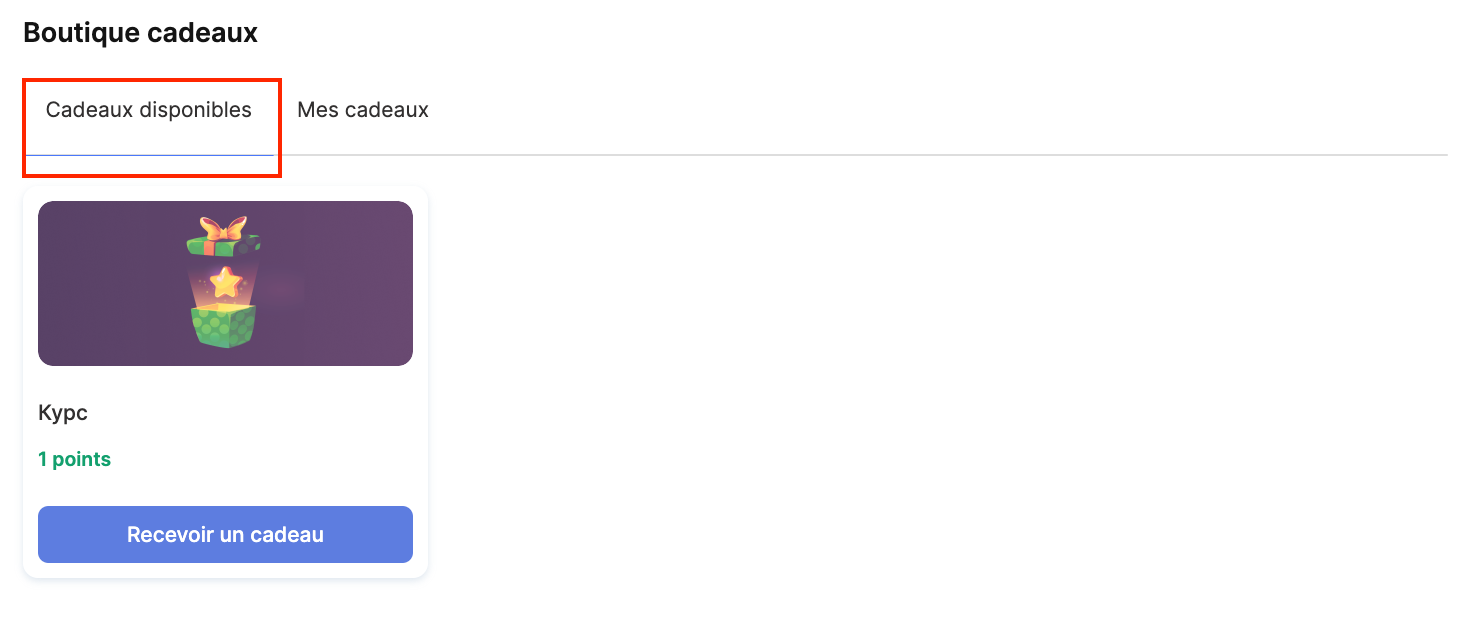
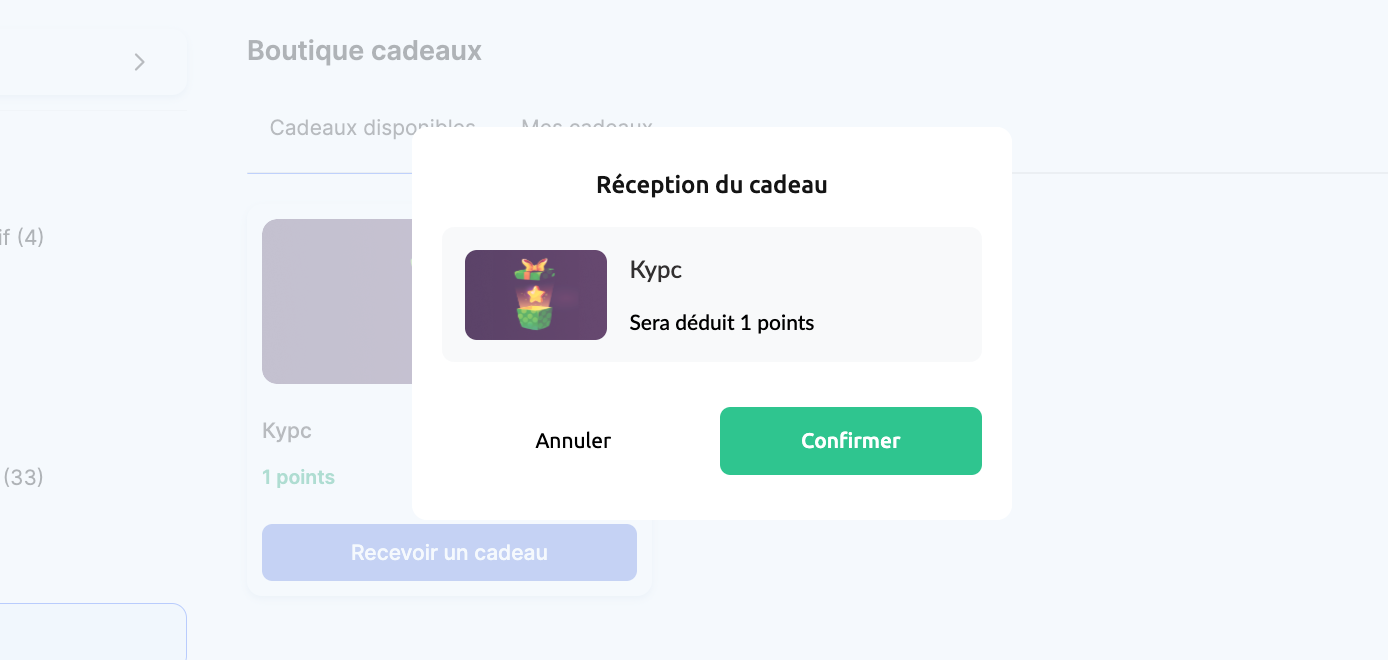
Le processus d’échange est le suivant : l’étudiant lit la description détaillée, clique sur « Recevoir le cadeau », confirme l’échange, puis reçoit une confirmation ainsi que des instructions concernant le cadeau.
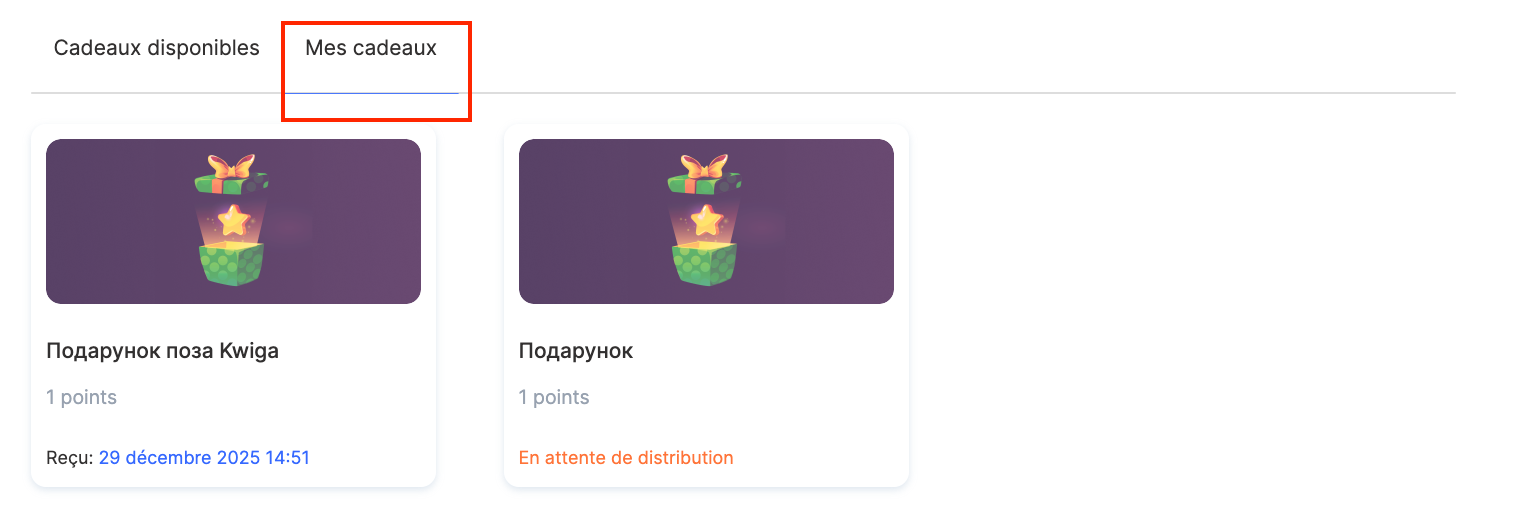
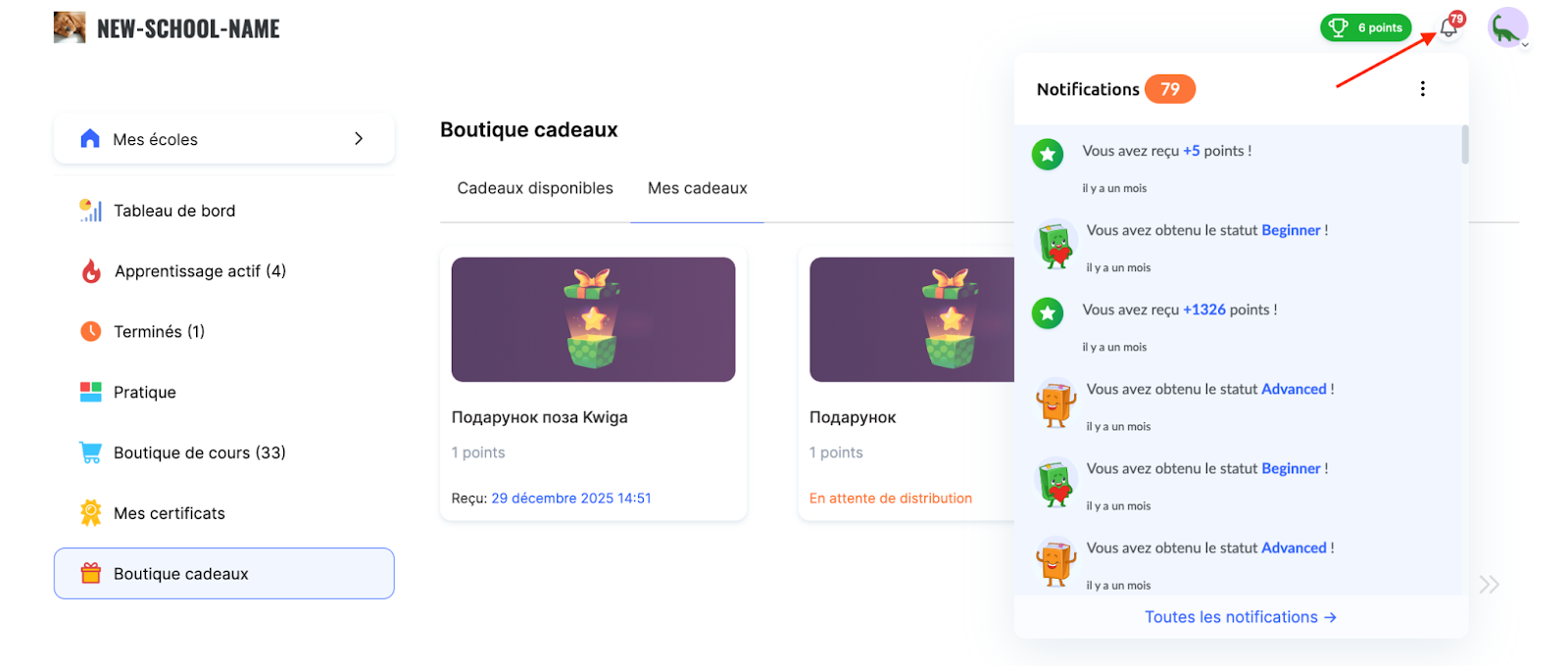
En mode automatique, l’accès est accordé immédiatement. Si la confirmation de la livraison du cadeau est définie sur « Par l’administrateur », le cadeau apparaît dans l’onglet « Mes cadeaux » avec le statut « En attente de livraison ».
Comment l’administrateur confirme la livraison du cadeau
Pour confirmer la livraison d’un cadeau, l’administrateur doit se rendre dans « Gamification, fidélité → Boutique de cadeaux » et cliquer sur le chiffre à côté du champ « En attente de livraison ».

Dans l’onglet « Cadeaux en attente », vous pouvez ajouter un commentaire visible uniquement par les administrateurs, puis cliquer sur « Livrer » ou « Annuler la livraison ».
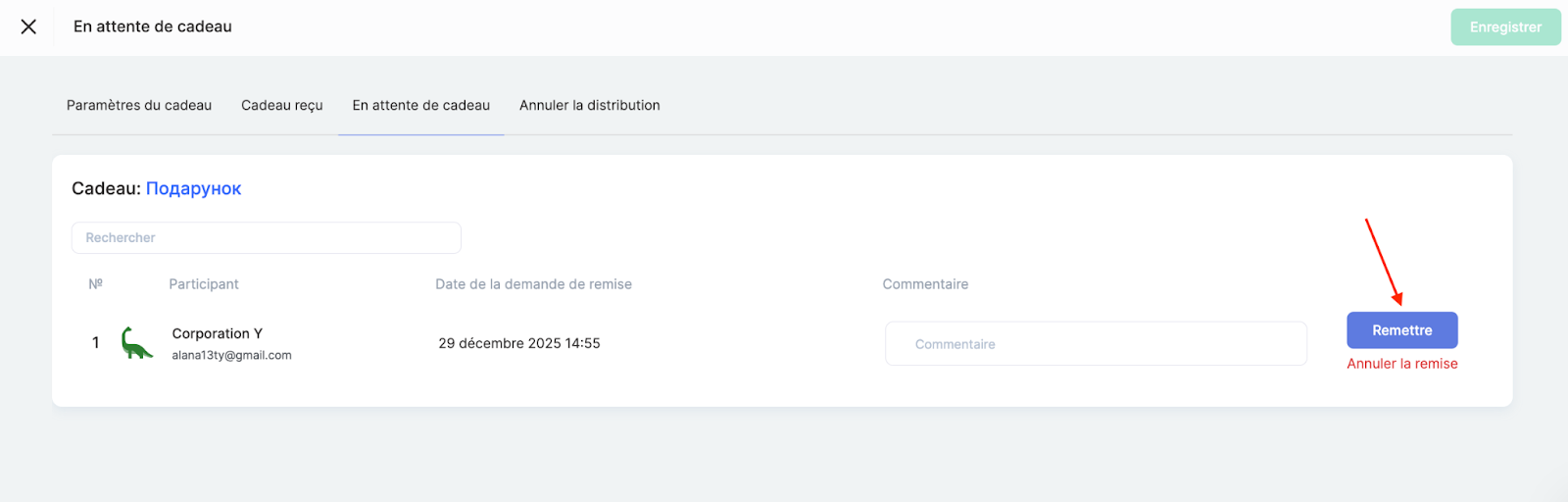
Tous les cadeaux livrés sont affichés sous forme de liste dans l’onglet « Cadeaux reçus », tandis que les cadeaux annulés apparaissent dans l’onglet « Livraison annulée ».
Après confirmation de la livraison, le cadeau est disponible dans le profil de l’étudiant, dans la section « Boutique de cadeaux », onglet « Mes cadeaux ».
Lorsque le cadeau est reçu, le participant voit un message de félicitations et reçoit une notification sous la forme d’une icône de cloche dans son profil.
Grâce à la configuration flexible, vous pouvez créer différents types de récompenses et contrôler leur quantité ainsi que le mode de livraison en fonction des besoins de votre projet.
Pour plus d’informations sur les autres fonctionnalités de gamification de la plateforme, consultez un article séparé.
Vous n'avez pas trouvé la réponse ? Contactez le service support via chat en ligne ou Telegram