
Articles:
- Comment ajouter un bouton ou une bannière à un webinar
- Comment organiser un webinaire sur Kwiga via YouTube Live
- Webinaire sans OBS - via StreamYard
- Paramètres de la salle de webinar
- Comment organiser une réunion ou un webinaire via Zoom
- Comment planifier un auto-webinaire
- Informations générales sur les webinaires et les webinaires automatisés
Un guide étape par étape sur la façon de créer et d'ajouter un bouton ou une bannière à un webinar.
Dans cet article:
Nous vous recommandons de créer le bouton ou la bannière à l’avance, avant le début du webinaire, puis de l’afficher sur les écrans des étudiants pendant la diffusion en direct.
Comment créer un bouton
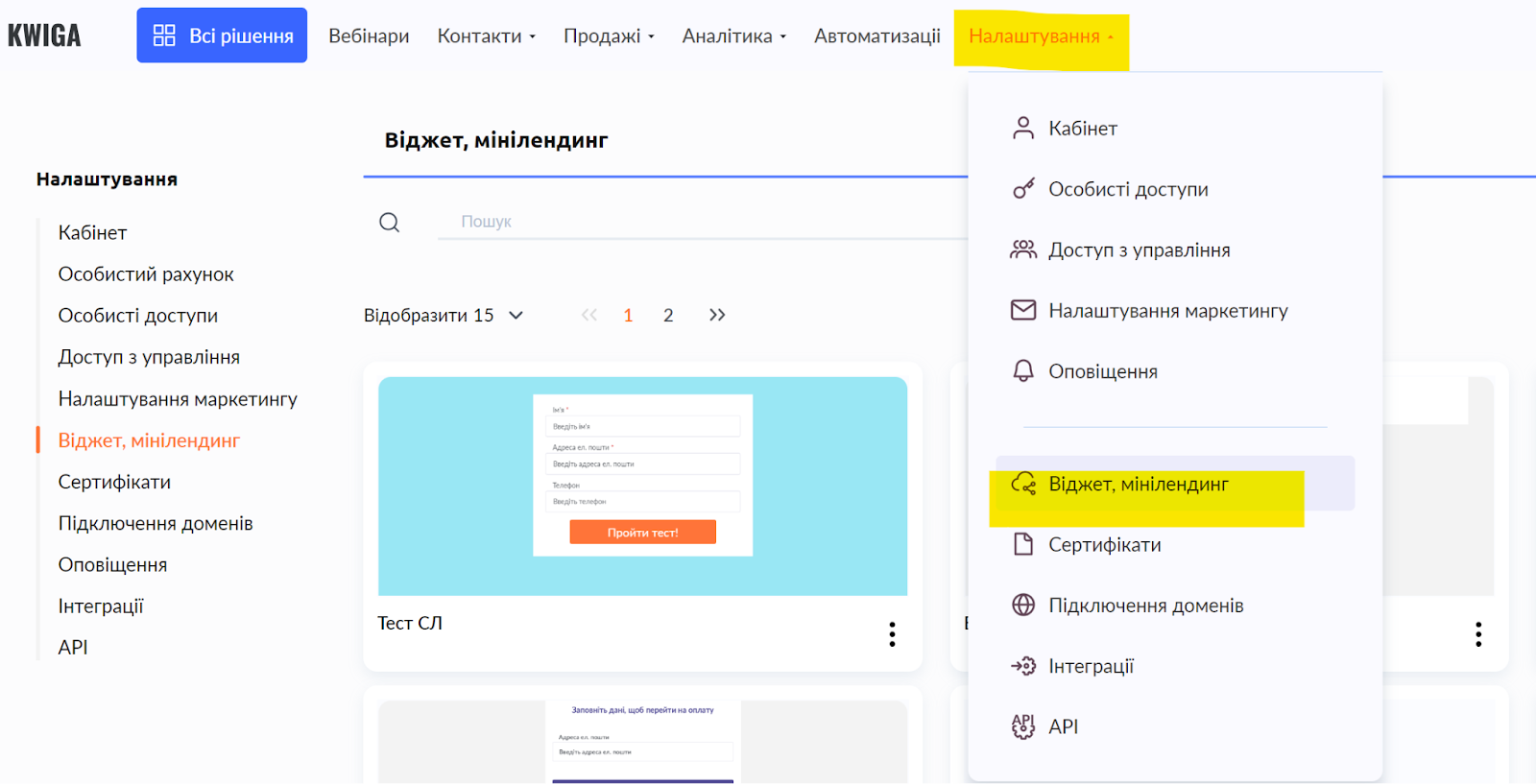
Dans le menu supérieur, sélectionnez Paramètres - Widget, mini-landing page - dans cette section, vous pouvez créer non seulement des mini-landing pages, mais aussi des widgets, des bannières composées de texte + bouton, ou simplement du texte ou simplement un bouton.
Cliquez sur le bouton +CTA pour ouvrir le générateur de création de bannières.

Voir la vidéo pour découvrir comment travailler dans le générateur et créer la bannière dont vous avez besoin :
Comment ajouter un bouton à un webinaire
Affichage d’une bannière pendant la diffusion
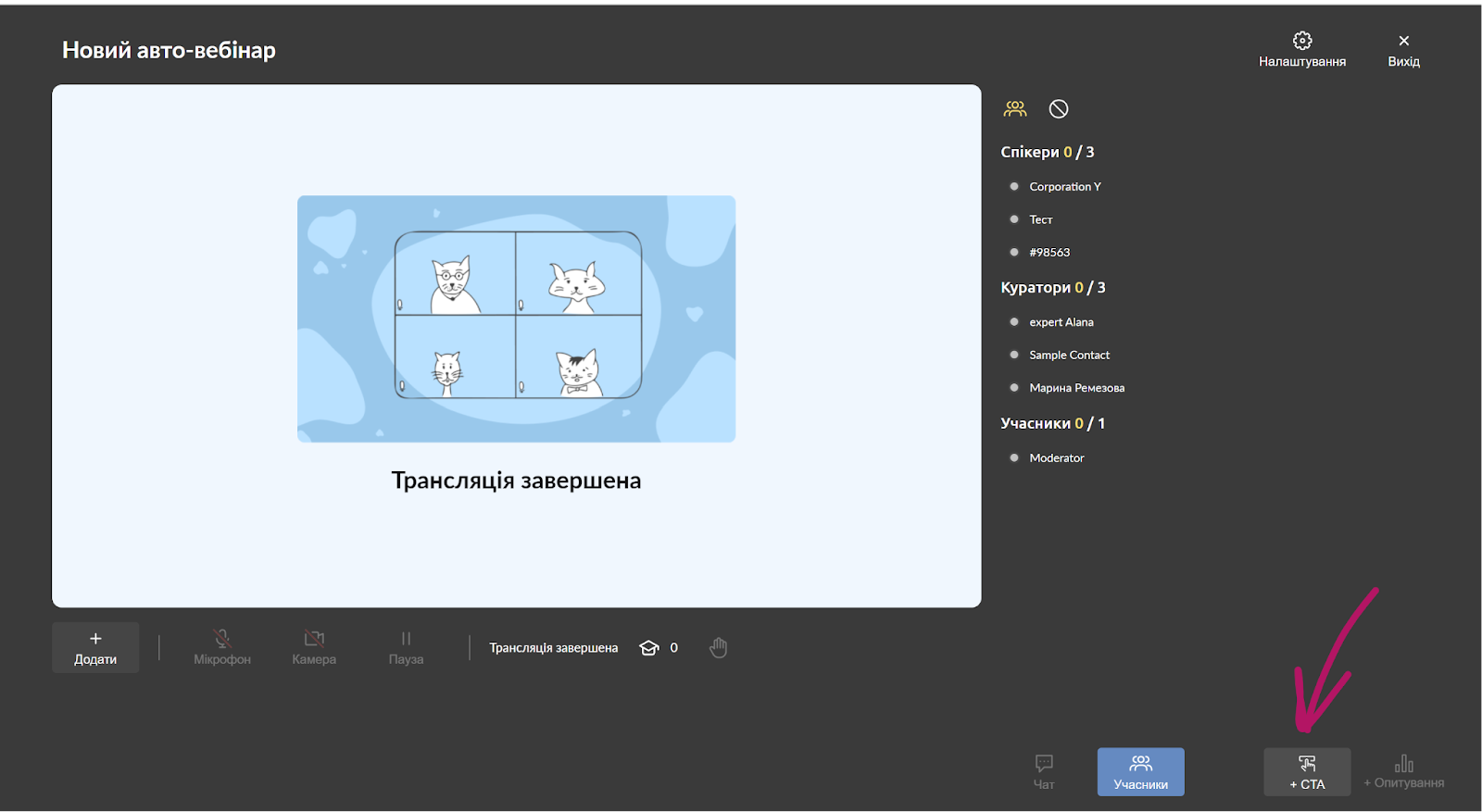
Pour ajouter un bouton pendant la diffusion, vous devez planifier la diffusion elle-même et ouvrir la salle du webinaire depuis le compte du propriétaire ou du modérateur. En bas de l’écran, vous verrez le bouton +CTA ; en cliquant dessus, vous pourrez choisir quel CTA afficher et le diffuser (cliquez sur le bouton d’actualisation pour voir la liste complète).
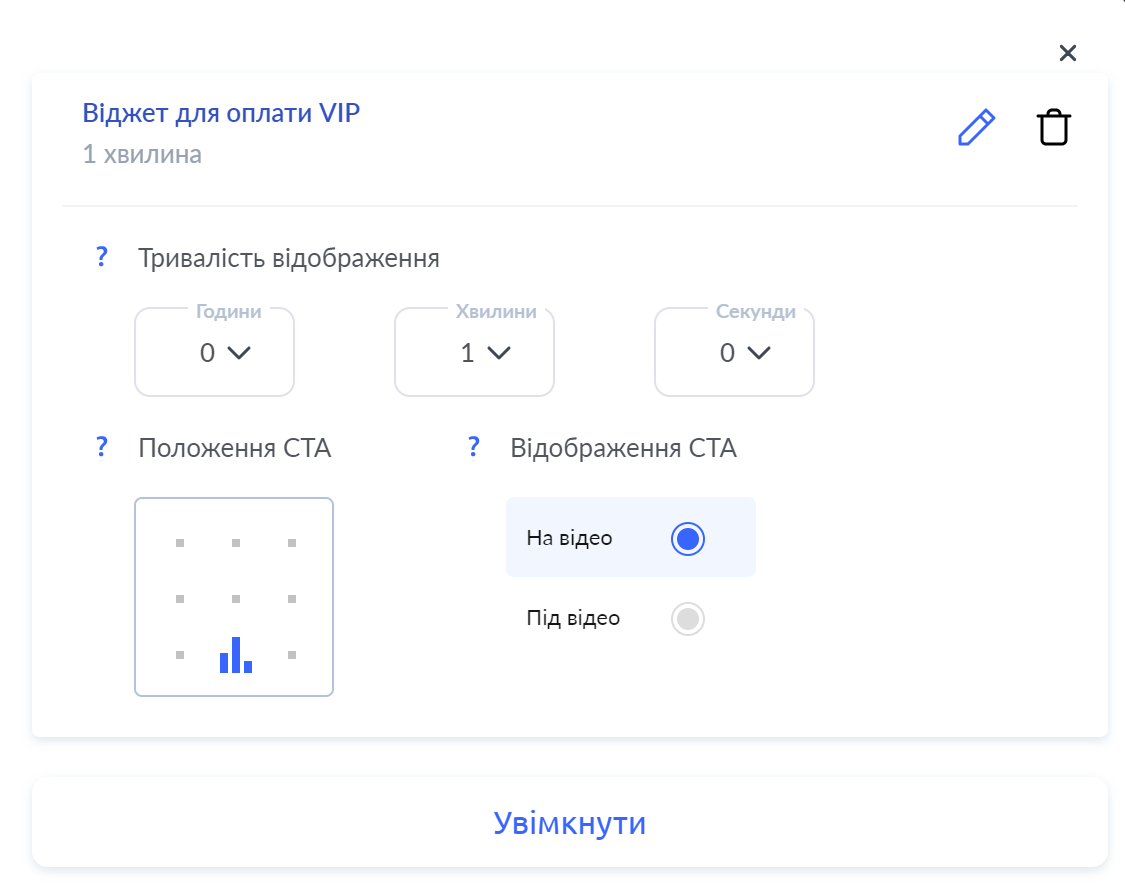
Vous pouvez définir l’heure d’affichage et la position, et lorsque vous cliquez sur le bouton Activer, la bannière sera affichée à tous les participants.
Ajout d’une bannière au scénario du webinaire
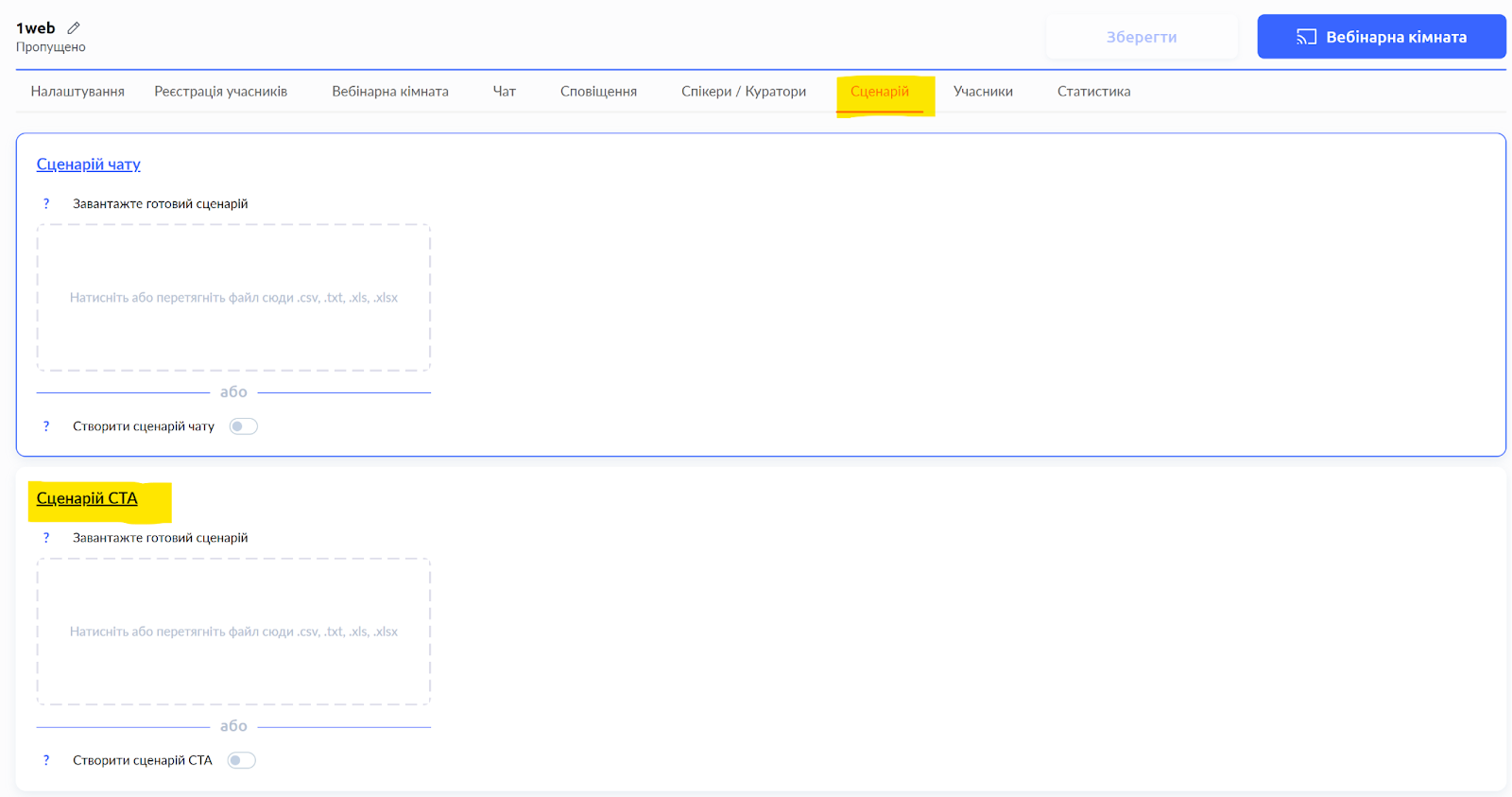
Ouvrez les paramètres d’un webinaire déjà planifié (ou d’un autowebinaire), accédez à la section Scénario, faites défiler vers le bas jusqu’à la section Scénario CTA, où vous pouvez importer un scénario depuis un fichier ou activer le bouton bascule « créer un scénario CTA ».
Si vous modifiez les paramètres de l’autowebinaire, ce paramètre ne sera pas disponible tant que vous n’aurez pas ajouté une vidéo ou un lien vers une vidéo.
Sur la page de droite, vous verrez l’option permettant de sélectionner un CTA, ainsi que les paramètres d’affichage de la bannière. N’oubliez pas d’indiquer à quel moment cette bannière doit être affichée, puis enregistrez :
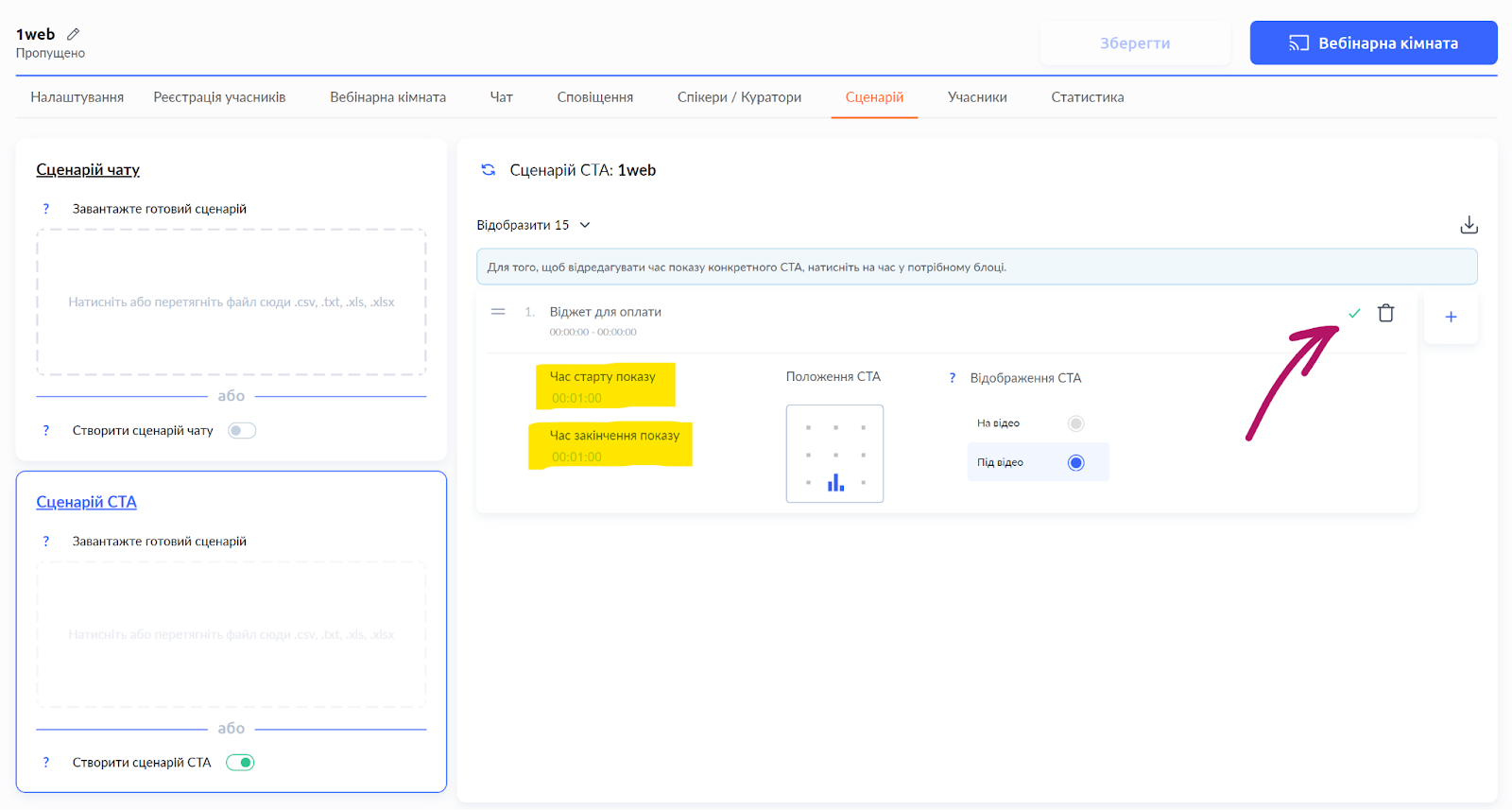
De la même manière, vous pouvez également planifier l’affichage d’autres bannières.
Vous n'avez pas trouvé la réponse ? Contactez le service support via chat en ligne ou Telegram