
Articles:
- Comment ajouter un bouton ou une bannière à un webinar
- Comment organiser un webinaire sur Kwiga via YouTube Live
- Webinaire sans OBS - via StreamYard
- Paramètres de la salle de webinar
- Comment organiser une réunion ou un webinaire via Zoom
- Comment planifier un auto-webinaire
- Informations générales sur les webinaires et les webinaires automatisés
Comment créer une diffusion sur YouTube Live, valider votre compte Google, limiter l'accès à la vidéo et organiser un webinaire sur Kwiga.
Pour organiser un webinaire sur Kwiga, vous devez disposer d’un compte YouTube vérifié. Vous pouvez diffuser en utilisant la webcam de votre ordinateur portable, ou en utilisant OBS ou le service en ligne StreamYard si vous souhaitez afficher plusieurs intervenants, une présentation, votre écran ou d’autres documents pendant le direct.
Avantages de l’organisation d’un webinaire sur Kwiga
Avantages de l’organisation d’un webinaire sur Kwiga par rapport à une diffusion directe sur YouTube :
- Vous pouvez configurer l’inscription des participants, collecter leurs coordonnées et d’autres informations. Vous pouvez également organiser un webinaire payant
- Les participants peuvent regarder le webinaire et écrire dans le chat depuis n’importe quel appareil ; ils n’ont pas besoin d’avoir un compte Google
- Vous pouvez utiliser des bannières, des boutons d’appel à l’action pendant le direct, lancer des sondages et suivre les statistiques de clics et de conversion.
- Sur Kwiga, toute l’activité du webinaire est enregistrée dans le script du webinaire, qui peut être utilisé pour de futurs webinaires et pour créer des webinaires automatisés.
- Toutes les statistiques, tous les rapports et les réactions des visiteurs sont saisis dans le CRM sur Kwiga et enregistrés dans la fiche contact.
- Outils supplémentaires pour travailler avec votre audience, possibilité de connecter des modérateurs et d’activer un script pour un webinaire en direct.
Planifier un direct sur YouTube
Accédez à https://www.youtube.com/ et connectez-vous à votre compte. Si vous n’en avez pas encore, vous devez en créer un. Cliquez sur « Créer » Passer en direct.


Si vous allez diffuser pour la première fois, vous devez d’abord activer cette fonctionnalité. Pour cela, vous aurez besoin d’un compte YouTube vérifié. Pour vérifier votre compte, accédez à la page http://youtube.com/verify et saisissez votre numéro de téléphone : vous recevrez ensuite un code de vérification par SMS ou via un appel téléphonique gratuit de Google.
L’accès à la fonctionnalité de diffusion en direct apparaît dans les 24 heures suivant la vérification du compte. Après cela, vous pourrez diffuser à tout moment.
Important - pour diffuser sur KWIGA avec YouTube Live, vous n’avez pas besoin d’avoir un certain nombre d’abonnés sur votre chaîne YouTube.
Sur YouTube, vous pouvez diffuser depuis un PC ou un ordinateur portable avec webcam, ainsi qu’en utilisant un encodeur vidéo (par exemple, OBS). Découvrez comment utiliser un encodeur vidéo dans un article.
2. Si la vérification a été effectuée plus tôt, alors après avoir cliqué sur Passer en direct, une fenêtre s’ouvrira où vous pourrez indiquer le titre et la source du flux. Les étudiants ne verront pas ce titre.

Vous pouvez définir les autres paramètres selon votre sujet ; vous pouvez désactiver le chat YouTube. Les paramètres clés se trouveront à la dernière étape -Visibilité : Non répertorié
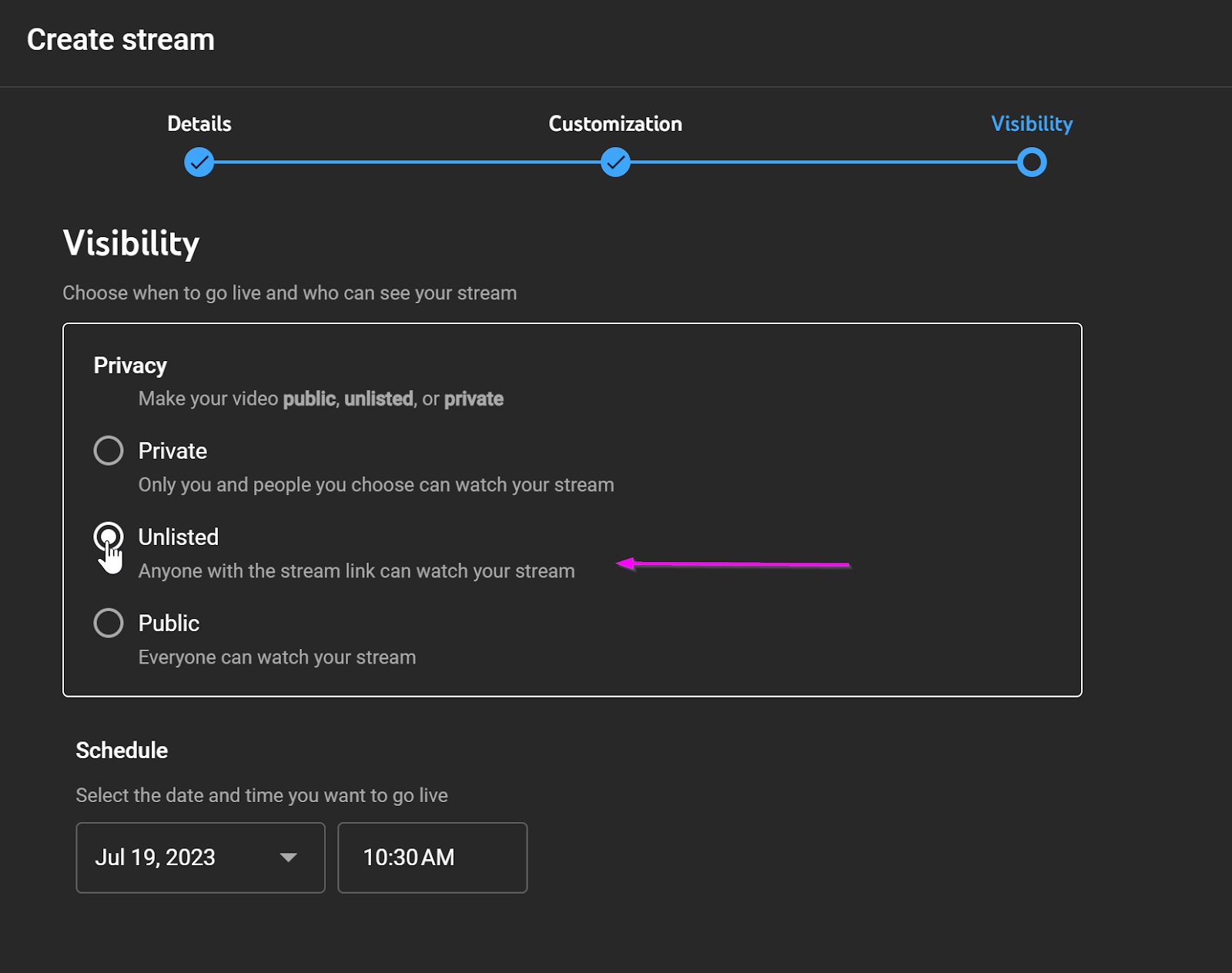
Vous pouvez indiquer n’importe quelle heure de diffusion, puisque le direct est lancé avec un bouton spécial. Après cela, cliquez sur Planifier, et vous verrez de brèves informations sur le flux ainsi que deux boutons en bas : Partager et Lancer. Cliquez sur Partager et copiez le lien du flux - vous en aurez besoin lors de la création du webinaire sur Kwiga.


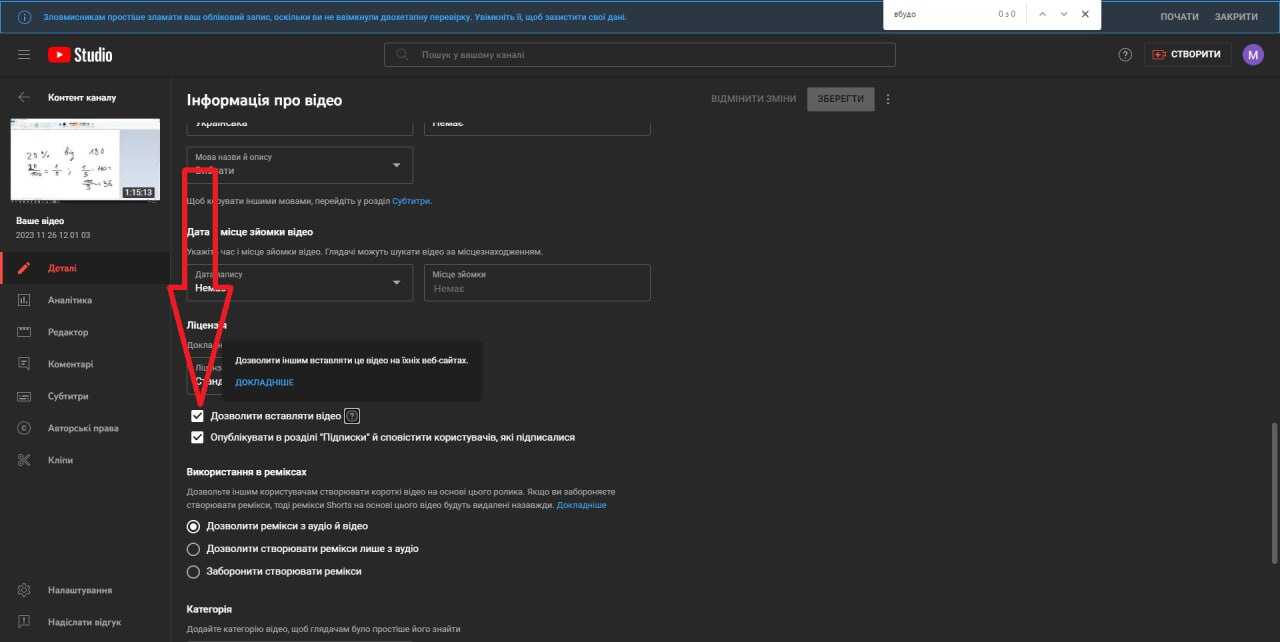
Assurez-vous également que les paramètres n’interdisent pas l’intégration de la vidéo :
De plus, les paramètres du flux autorisent l’intégration de la vidéo :
Paramètres -> Détails -> La case à cocher "Autoriser l’intégration" doit être sélectionnée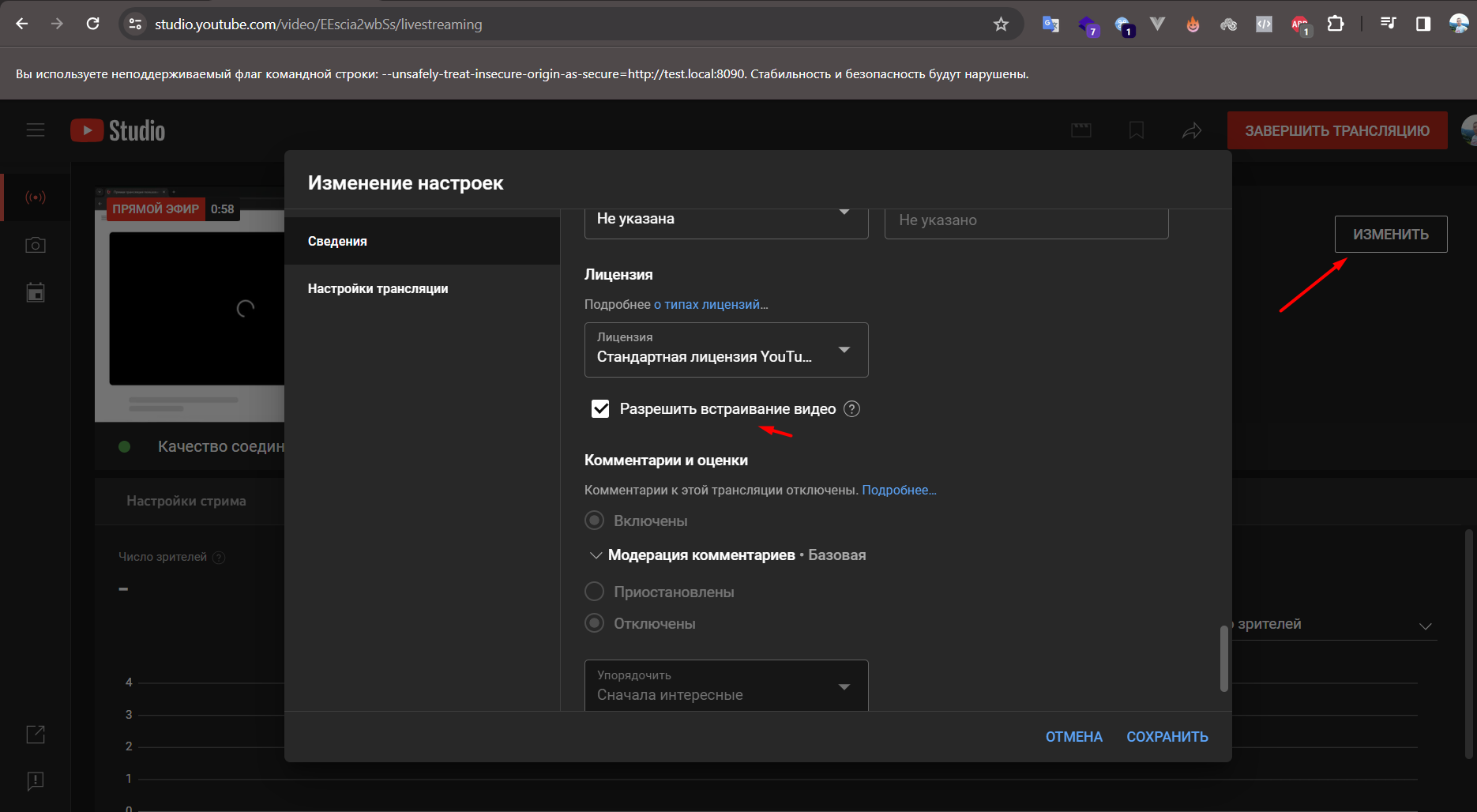
Planifier un webinaire sur Kwiga
Ouvrez Toutes les solutions - Webinaires, et vous verrez une page avec un calendrier affichant les webinaires programmés et les webinaires automatisés. Vous pouvez planifier un nouveau webinaire en cliquant sur le bouton +Événement ou en survolant n’importe quelle cellule du calendrier puis en cliquant sur le signe +. Dans la fenêtre qui s’ouvre, sélectionnez Webinaire.

Les paramètres du webinaire s’ouvriront : cette page vous permettra à la fois de planifier et de configurer la salle du webinaire, puis plus tard de télécharger le rapport de l’événement.

En haut, vous pouvez indiquer le titre du webinaire - ce titre sera visible par les étudiants sur la page du webinaire, dans les notifications et rappels du webinaire, ainsi que dans leur compte.

Indiquez la date et l’heure du webinaire - ces informations seront affichées aux participants sur la page du webinaire, et des rappels de l’événement seront également envoyés.
Dans la section source du flux, sélectionnez YouTube et indiquez le lien du flux que vous avez copié à l’étape précédente.
Dans la section ci-dessous, Accès et inscription vous pouvez créer un lien de webinaire si l’option proposée par le système ne vous convient pas, et vous pouvez également préciser si la participation sera payante, gratuite ou protégée par mot de passe (en développement) :
Inscription uniquement - signifie que toute personne intéressée pourra s’inscrire et assister au webinaire. Vous pourrez configurer plus tard quelles données sont requises pour l’inscription ; cela peut être simplement la saisie d’un nom ou le remplissage d’informations complètes : nom, numéro de téléphone, adresse e-mail, etc. Si le webinaire fait partie d’un cours (une leçon ouverte, une session en direct, une séance de questions-réponses, etc.), utilisez cette option.
Participation payante - utilisez cette option si les participants doivent payer un certain montant pour accéder au webinaire. Ci-dessous, vous pourrez préciser le montant et la devise. Si vous prévoyez une participation payante, mais que les participants ont payé en dehors de Kwiga, nous vous recommandons tout de même d’indiquer Payant.
Accès par mot de passe - toujours en cours de développement.
Après cela, cliquez sur le bouton Enregistrer en haut de la page - le webinaire sera alors planifié, et vous pourrez modifier des paramètres supplémentaires. Vous pourrez modifier plus tard les paramètres renseignés à la première étape. Dès cette étape, immédiatement après l’enregistrement, vous pouvez accéder à la salle du webinaire et animer le webinaire. L’adresse d’entrée pour l’hôte, les modérateurs et les participants est la même - c’est l’adresse indiquée dans la section d’accès ou disponible en cliquant sur le bouton bleu en haut de la page -Salle du webinaire. Si vous êtes connecté à votre compte, la salle de l’hôte s’ouvrira pour vous ; si vous n’êtes pas connecté, vous pourrez vous connecter à Kwiga, vous authentifier et entrer dans la salle de l’hôte (de même pour un modérateur), ou vous inscrire en tant que participant.
Vous n'avez pas trouvé la réponse ? Contactez le service support via chat en ligne ou Telegram