
Articles:
- Comment ajouter un bouton ou une bannière à un webinar
- Comment organiser un webinaire sur Kwiga via YouTube Live
- Webinaire sans OBS - via StreamYard
- Paramètres de la salle de webinar
- Comment organiser une réunion ou un webinaire via Zoom
- Comment planifier un auto-webinaire
- Informations générales sur les webinaires et les webinaires automatisés
Nous expliquerons comment utiliser le service StreamYard pour animer un webinaire via YouTube Live, en ajoutant plusieurs hôtes, des présentations, des fichiers vidéo et d'autres médias.
Dans cet article:
L’organisation de webinaires via le service Youtube Live impliquait généralement l’utilisation d’OBS, un programme assez complexe à configurer et à utiliser. Une solution alternative peut être StreamYard, un service en ligne qui vous permet d’animer des présentations, d’afficher divers fichiers et de connecter plusieurs intervenants sans installer de logiciel supplémentaire.
Schéma général
-
Lancement d’un stream sur StreamYard (pas un webinaire !)
-
Diffusion du stream vers Youtube Live (se fait automatiquement !)
-
Lancement d’un webinaire sur Kwiga
Malgré la complexité apparente du processus, la planification et la synchronisation sont minimes et ne nécessitent pas de connaissances ou d’expérience approfondies.
Veuillez noter :
Le lancement d’un stream sur StreamYard est gratuit et limité à 20 heures par mois. Le logo StreamYard sera affiché sur votre diffusion. Si vous souhaitez masquer le logo StreamYard, vous devez acheter le forfait Basic.
Pour démarrer une diffusion sur Youtube Live, vous devez effectuer la vérification de votre chaîne Youtube et confirmer votre numéro de téléphone. Après la confirmation, vous devez attendre 24 heures pour que la fonctionnalité de diffusion devienne active.
|
Organiser un webinaire sur Kwiga vous permet d’obtenir des statistiques sur les participants, de suivre combien de temps ils ont assisté, s’ils ont cliqué sur vos offres promotionnelles et bannières, et de construire votre future stratégie marketing. Si vous organisez un webinaire payant, Kwiga vous permettra également de recevoir les paiements et de restreindre l’accès à ceux qui n’ont pas payé. |
Étape préliminaire : vérification Youtube
Accédez à https://www.youtube.com/ et connectez-vous à votre compte. Si vous n’en avez pas encore, vous devez en créer un. Cliquez sur "Créer" 

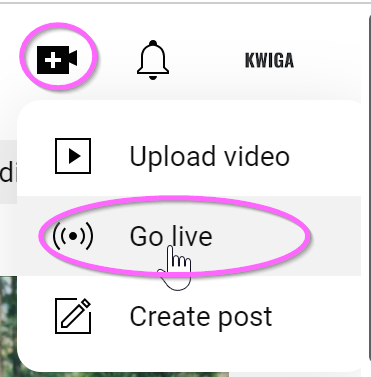
Si vous allez diffuser en direct pour la première fois, vous devez d’abord activer cette fonctionnalité. Pour cela, vous aurez besoin d’un compte Youtube vérifié. Pour vérifier votre compte, accédez à la page http://youtube.com/verify et saisissez votre numéro de téléphone – vous recevrez ensuite un code de vérification par SMS ou un appel téléphonique gratuit de Google.
L’accès à la fonctionnalité de diffusion en direct apparaît dans les 24 heures suivant la vérification du compte. Après cela, vous pourrez diffuser en direct à tout moment.
Inscription et démarrage d’un stream sur StreamYard
Suivez le lien https://streamyard.com/ et cliquez sur Get Started. Vous devez saisir votre adresse e-mail, puis la confirmer en entrant le code reçu par e-mail.
Après cela, vous serez redirigé vers votre compte. Si quelque chose s’est mal passé, ouvrez le lien https://streamyard.com/broadcasts. Cliquez sur +Create
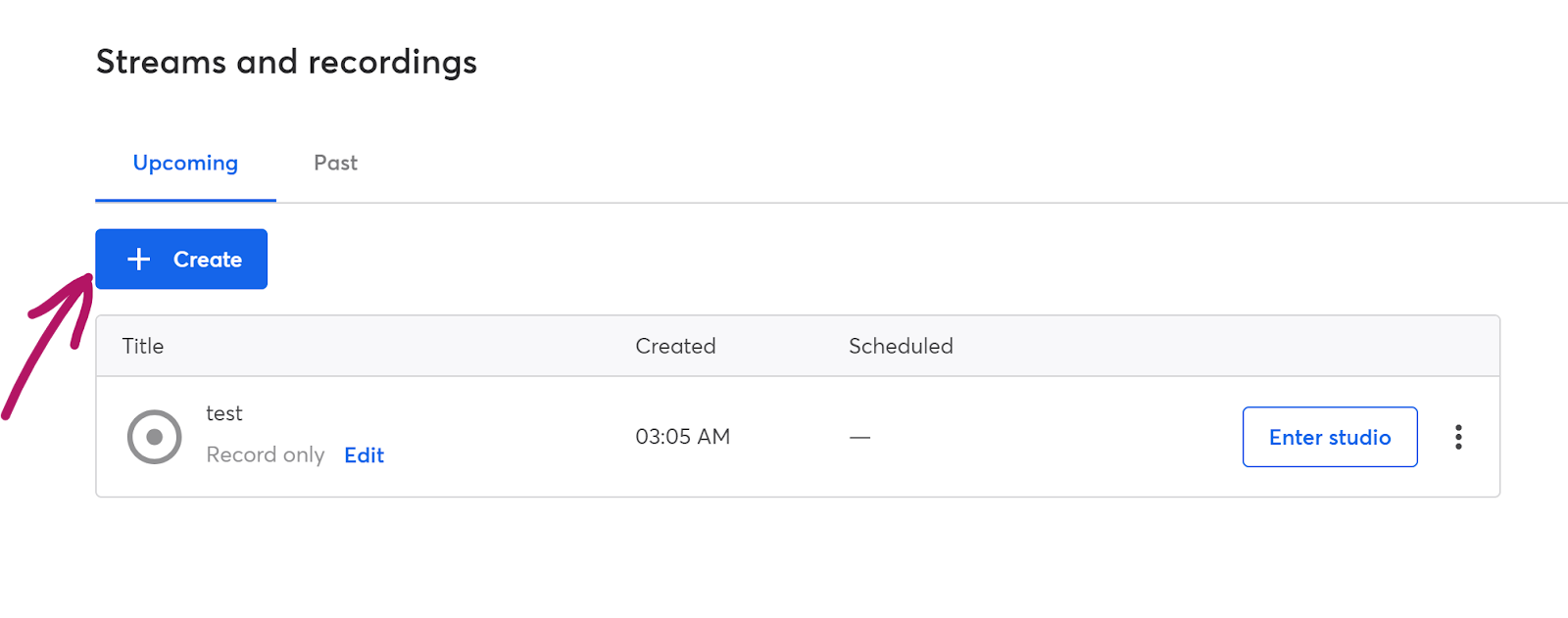
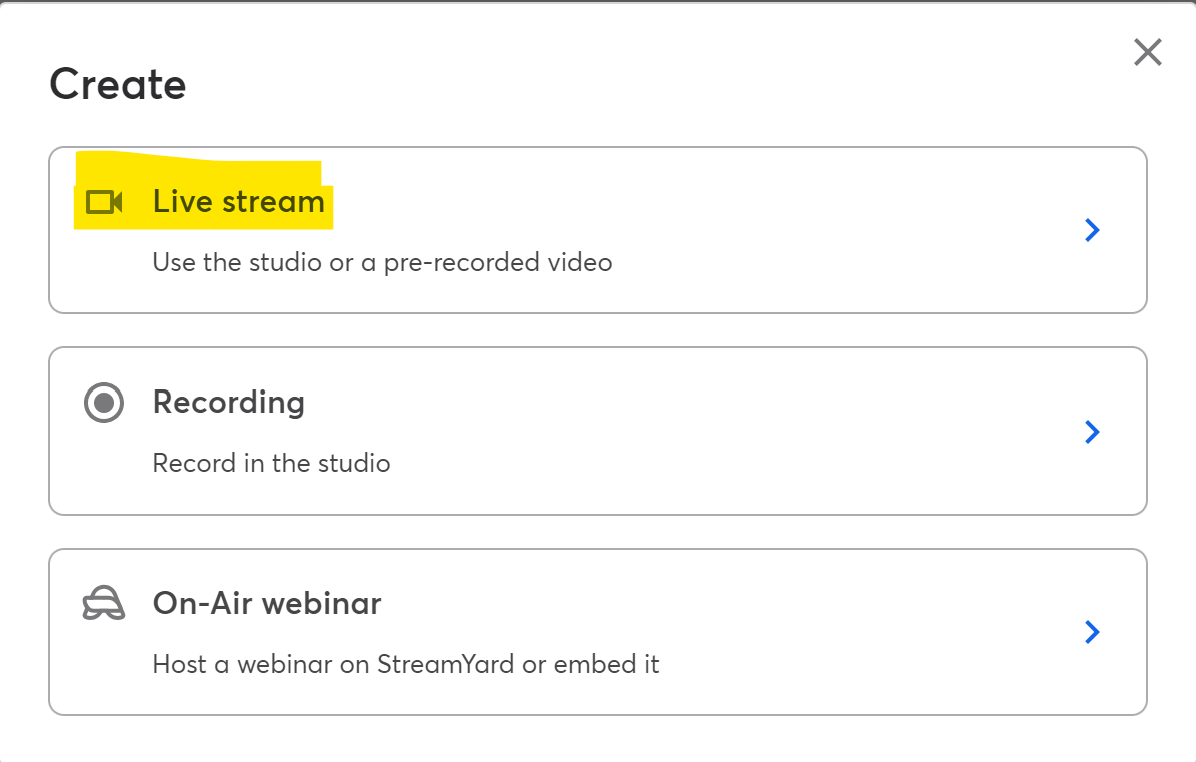
Dans la fenêtre qui apparaît, sélectionnez Live stream. Ne sélectionnez pas On-Air webinar – ce service nécessitera l’achat d’un forfait Pro payant ; le webinaire lui-même sera hébergé sur la plateforme Kwiga.
Assurez-vous que le bouton Studio est sélectionné et indiquez où la diffusion sera envoyée en sélectionnant Youtube Channel dans la liste.

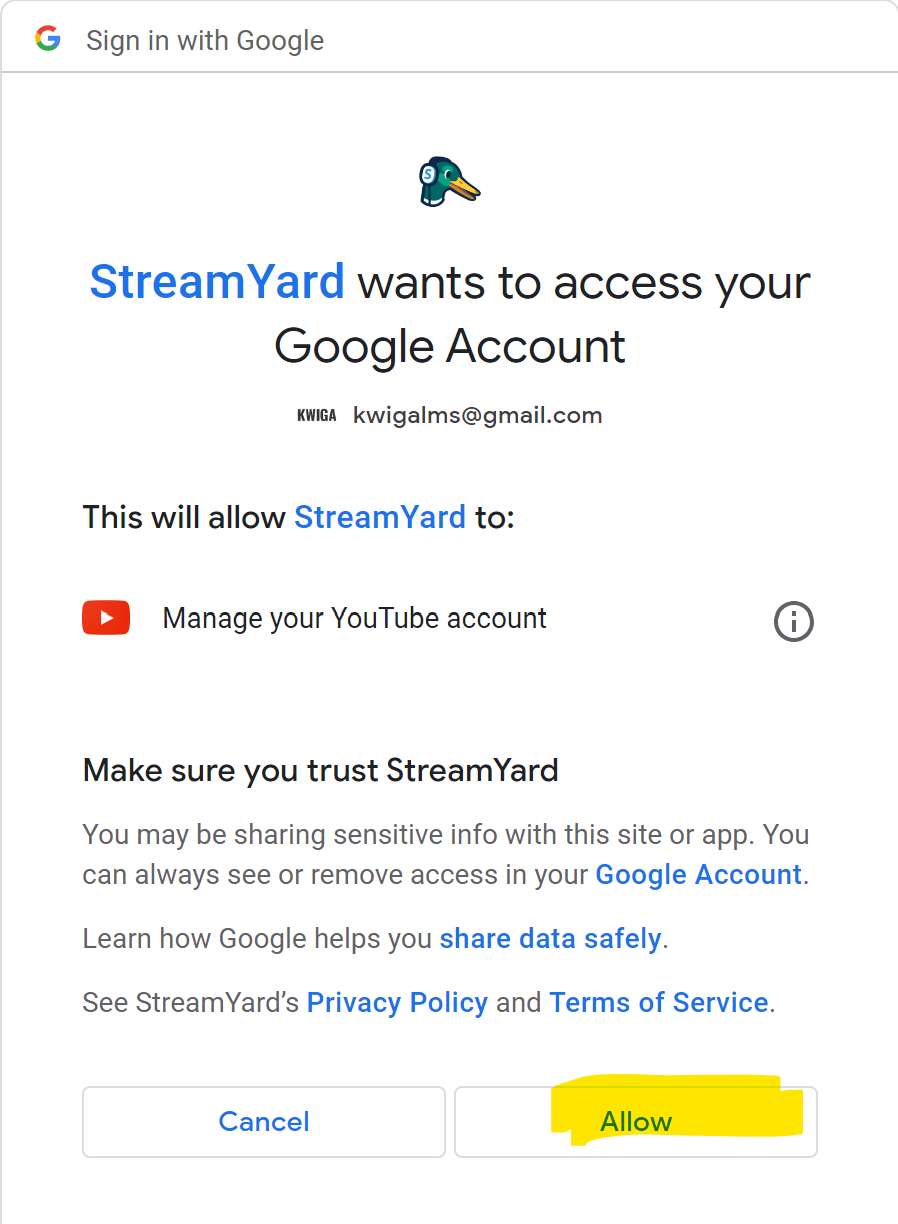
Après cela, une fenêtre d’autorisation avec une liste de différents comptes Google s’ouvrira. Vous devez sélectionner celui sur lequel la diffusion sera hébergée et le confirmer.
Dans la fenêtre suivante, il vous sera demandé d’ajouter un titre au webinaire. Ce champ est obligatoire et doit être renseigné. Vos étudiants ne verront pas ce titre, puisque la diffusion elle-même aura lieu sur Kwiga. L’enregistrement du webinaire portera ce titre.
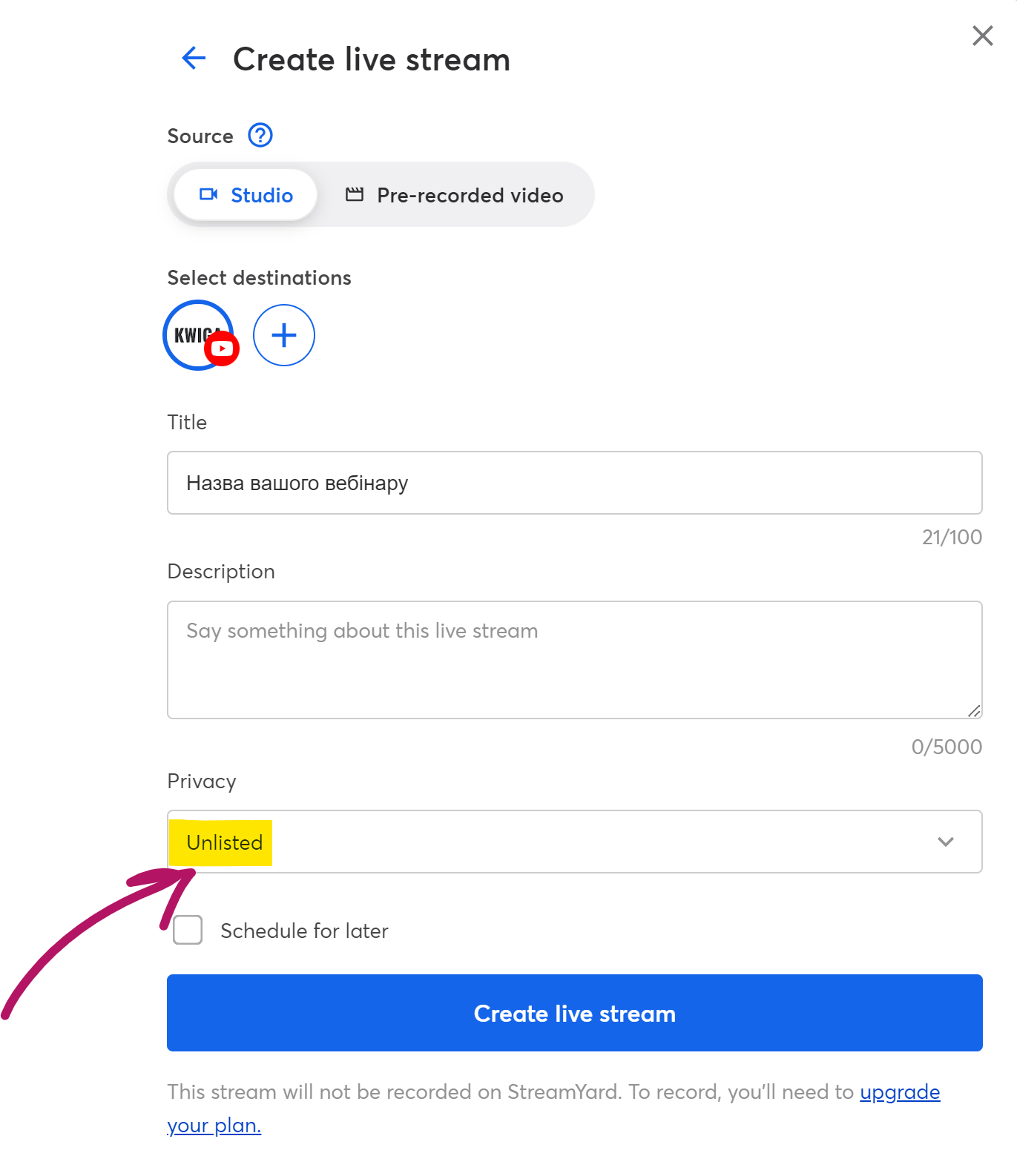
Dans les paramètres de confidentialité, sélectionnez Non répertoriée. Si vous prévoyez de lancer la diffusion plus tard, cochez la case Schedule for later et indiquez la date et l’heure. Après cela, vous êtes prêt à cliquer sur le bouton Create live stream. Après avoir cliqué dessus, vous ne serez pas en direct ; vous entrerez dans le studio, où vous pourrez choisir la disposition de l’écran, ajouter une présentation et d’autres fichiers nécessaires au stream.
Configuration de ce que le participant au webinaire verra
La vidéo montrait comment travailler avec le stream lui-même et le configurer.
Planification sur Kwiga
Lorsque vous avez préparé le stream sur StreamYard, quittez le studio et, dans le menu à trois points du stream correspondant, cliquez sur View on Youtube. Vous serez redirigé vers la page Youtube où le stream aura lieu.
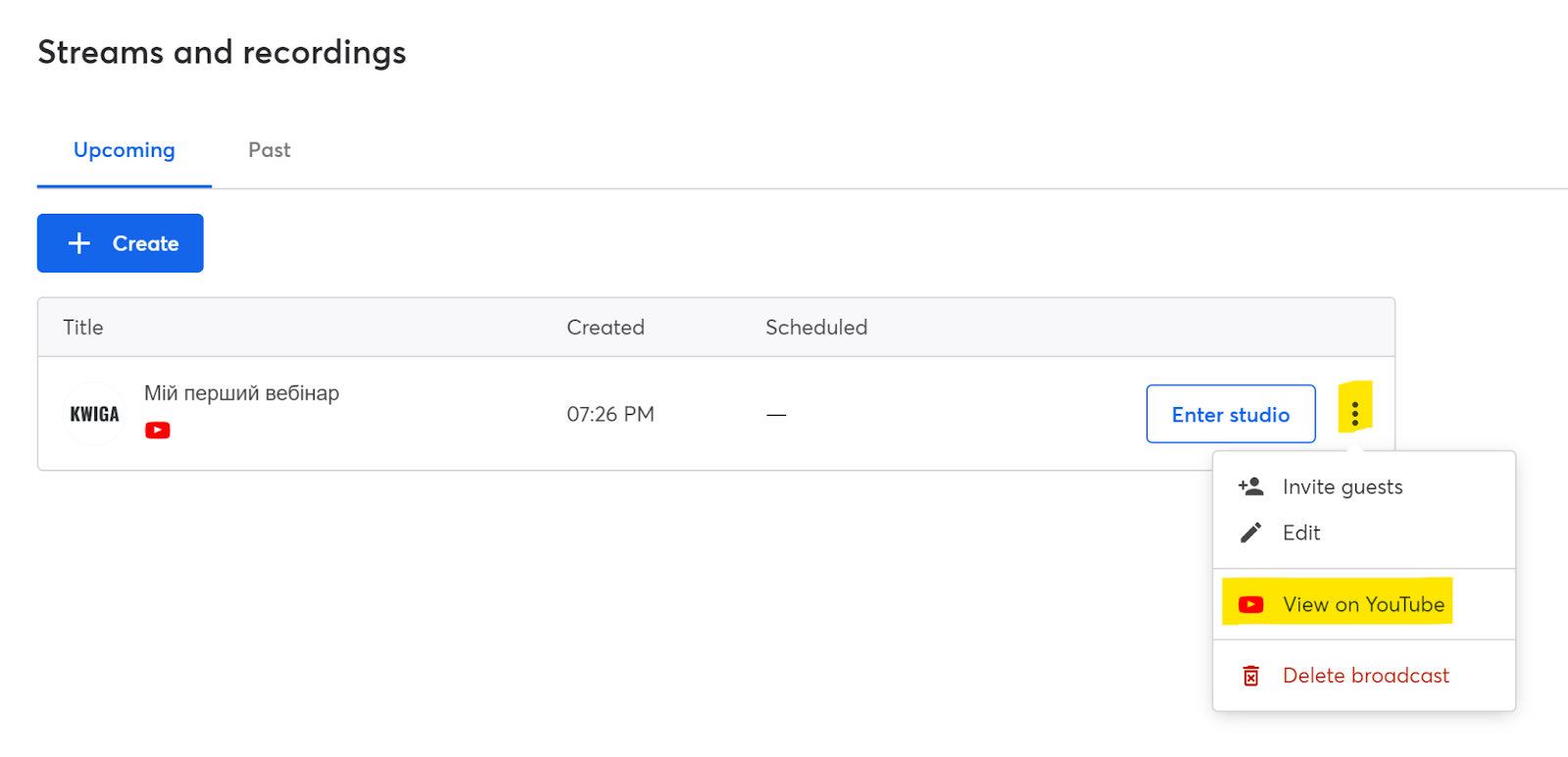
Un lien vers le stream apparaîtra dans la barre d’adresse du navigateur ; vous devez le copier et l’ajouter à la plateforme Kwiga.

Après cela, accédez à la plateforme Kwiga.com et connectez-vous. Ouvrez All solutions - Webinars, et vous verrez une page avec un calendrier affichant les webinaires planifiés et les webinaires automatisés. Vous pouvez planifier un nouveau webinaire en cliquant sur le bouton +Event ou en survolant n’importe quelle cellule du calendrier et en cliquant sur le signe +. Dans la fenêtre qui s’ouvre, sélectionnez Webinar.


En haut, vous pouvez indiquer le titre du webinaire – ce titre sera visible pour les étudiants sur la page du webinaire, dans les notifications et rappels du webinaire, ainsi que dans leur compte.

Indiquez la date et l’heure du webinaire – ces informations seront affichées aux participants sur la page du webinaire, et des rappels de l’événement seront également envoyés.
Dans la section source de diffusion, sélectionnez Youtube et indiquez le lien de diffusion que vous avez copié à l’étape précédente.
Dans la section ci-dessous, Accès et inscription vous pouvez créer un lien de webinaire si l’option proposée par le système ne vous convient pas, et vous pouvez également préciser si la participation sera payante, gratuite ou protégée par mot de passe (en développement) :
Inscription uniquement – signifie que toute personne intéressée pourra s’inscrire et participer au webinaire. Vous pourrez configurer plus tard quelles données seront requises pour l’inscription ; cela peut être simplement la saisie d’un nom ou le remplissage d’informations complètes : nom, numéro de téléphone, e-mail, etc. Si le webinaire fait partie d’un cours (une leçon ouverte, une session en direct, Q&R, etc.) – utilisez cette option.
Participation payante - utilisez cette option si les participants doivent payer un montant pour accéder au webinaire. Ci-dessous, vous pourrez indiquer le montant et la devise. Si vous prévoyez une participation payante, mais que les participants ont payé en dehors de Kwiga, nous vous recommandons tout de même d’indiquer Participation payante.
Accès par mot de passe - toujours en cours de développement.
Après cela, cliquez sur le bouton Enregistrer en haut de la page - le webinaire sera alors planifié et vous pourrez modifier des paramètres supplémentaires. Vous pourrez modifier plus tard les paramètres renseignés lors de la première étape. Dès cette étape, immédiatement après l’enregistrement, vous pouvez accéder à la salle de webinaire et tenir le webinaire. L’adresse de connexion pour l’hôte, les modérateurs et les participants est la même - il s’agit de l’adresse indiquée dans la section d’accès ou obtenue en cliquant sur le bouton bleu en haut de la page - Salle de webinaire. Si vous êtes connecté à votre compte, la salle de l’hôte s’ouvrira pour vous ; si vous n’êtes pas connecté, vous pourrez vous connecter à Kwiga, vous identifier et entrer dans la salle de l’hôte (de même pour le modérateur), ou vous inscrire en tant que participant.
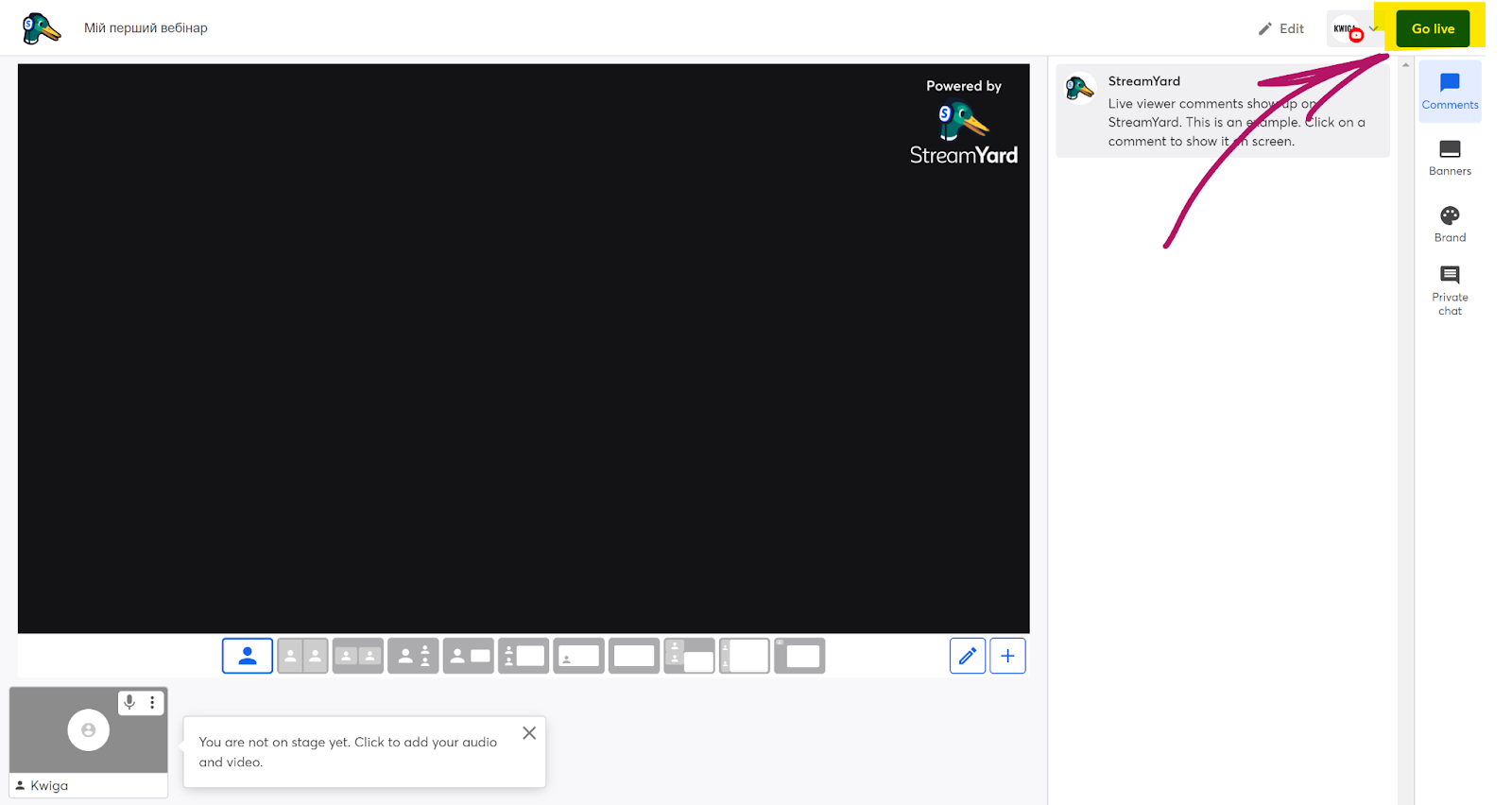
Lorsque vous êtes prêt et que vous souhaitez démarrer le webinaire, il vous suffit d’ouvrir StreamYard, d’accéder au studio et de cliquer sur le bouton en haut Go Live.
Vous n'avez pas trouvé la réponse ? Contactez le service support via chat en ligne ou Telegram