
Articoli:
- Esportazione dei dati su Google Sheets
- Collegare il FB Pixel a un progetto su Kwiga
- Invio di un webhook per trasferire i dati a un altro servizio
- Essenziali dell'integrazione e dell'uso di Zoom
- Generazione di link di pagamento con dati precompilati
- Gestione dei clic sui pulsanti nel widget e nozioni essenziali sull'uso
- Invio di un webhook a KeyCRM con separazione della domanda e del pagamento
- Collegamento dei servizi di chat a un progetto Kwiga
Impara a inviare un webhook a KeyCRM, separando i dati della domanda e del pagamento per una migliore organizzazione e un'elaborazione più snella.
Se devi separare i passaggi di Applicazione e Pagamento quando aggiungi un contatto in KeyCRM, al momento dell'invio del modulo CTA configura un'automazione per creare un contatto/tag oppure inviare un webhook per creare un cliente
https://docs.keycrm.app/#/Buyer/createNewBuyer

Metodo POST
https://openapi.keycrm.app/v1/buyer
E i dati (chiave = valore):
{
"full_name": "{contact.name}",
"email": ["{contact.email}"],
"phone": ["{contact.phone}"]
}
Puoi trovare i campi aggiuntivi che possono essere passati nella documentazione. Se non sei sicuro di quale variabile usare per questo, contatta il supporto.
Poi configura un evento per il pagamento dell'ordine per inviare l'ordine
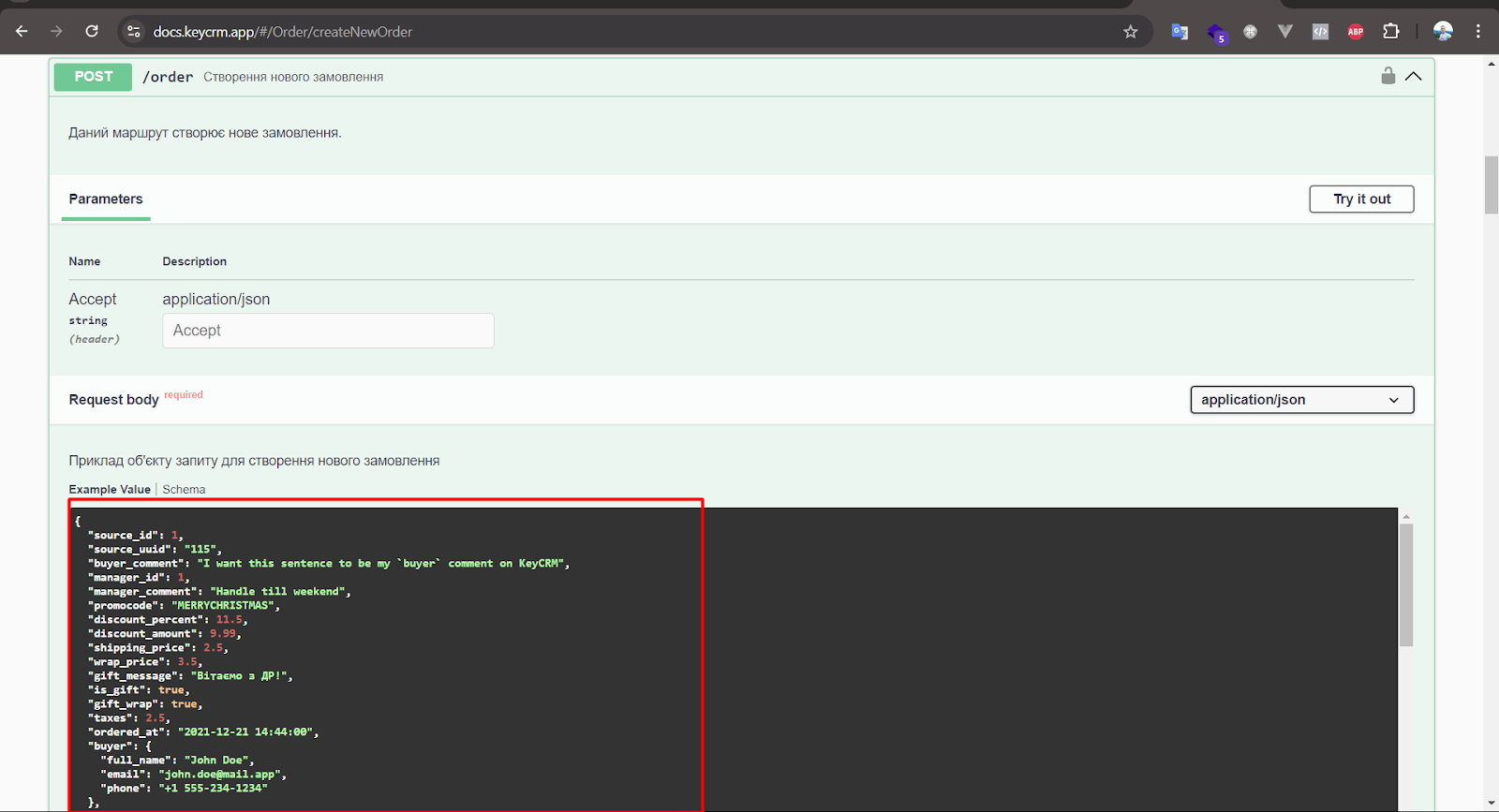
https://docs.keycrm.app/#/Order/createNewOrder
Metodo POST
https://openapi.keycrm.app/v1/order
In source_id, specifica la fonte richiesta. Vedi sotto come ottenerla.
{
"source_id": 111,
"buyer": {
"full_name": "{contact.name}",
"email": "{contact.email}",
"phone": "{contact.phone}"
},
"products": [
{
"title": "{order.title}",
"price": "{order.price}",
"purchased_price": "{order.price_discounted}"
}
]
}

Ottenere source_id in KeyCRM.
Vai su Impostazioni - Fonti. Aggiungi una nuova fonte e, successivamente, nell'elenco generale delle fonti potrai ottenere l'ID richiesto.


---
! Importante, devi aggiungere un header di autorizzazione a entrambe le richieste
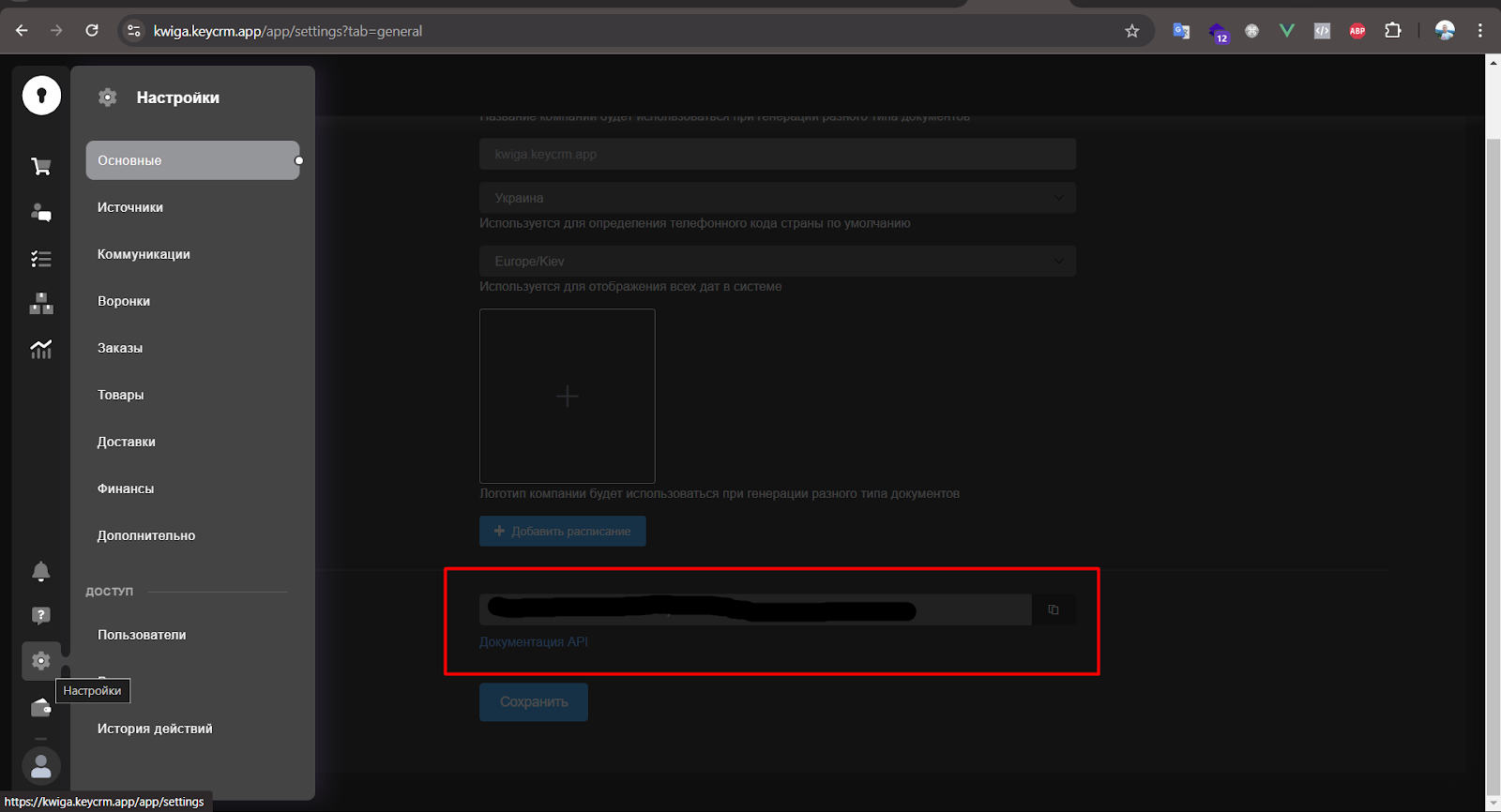
Per prima cosa, in KeyCRM vai su Impostazioni -> Generale -> Chiave API, creala, poi la copieremo
Nei webhook, nella scheda Headers, aggiungi l'header
Authorization = Bearer {key from key crm}
Non hai trovato la risposta? Contattare il servizio di supporto tramite chat online or Telegram