
Collegare il Pixel di Facebook a un progetto su Kwiga
Come collegare il Pixel di Facebook a Kwiga, quali eventi si attivano automaticamente e quando: tutte le domande relative al tracciamento delle conversioni delle campagne pubblicitarie su Facebook.
Il Facebook Pixel aiuta a monitorare le azioni degli utenti sul tuo sito web e ad analizzare le prestazioni degli annunci. Su Kwiga puoi aggiungere facilmente il Facebook Pixel dal menu delle impostazioni di tracciamento.
Vai alle impostazioni di tracciamento
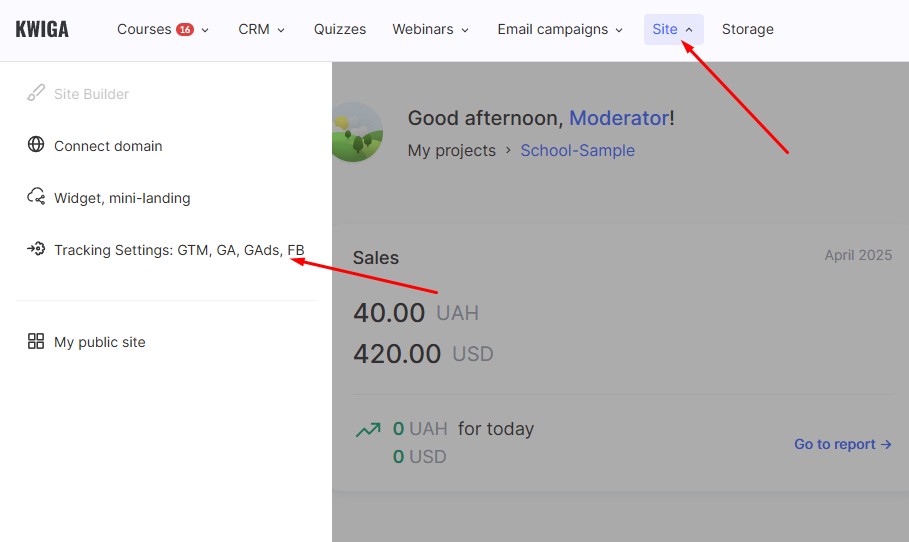
Apri il menu Sito → Configurazione del tracciamento: GTM, GA, GAds, FB, TikTok e altri.
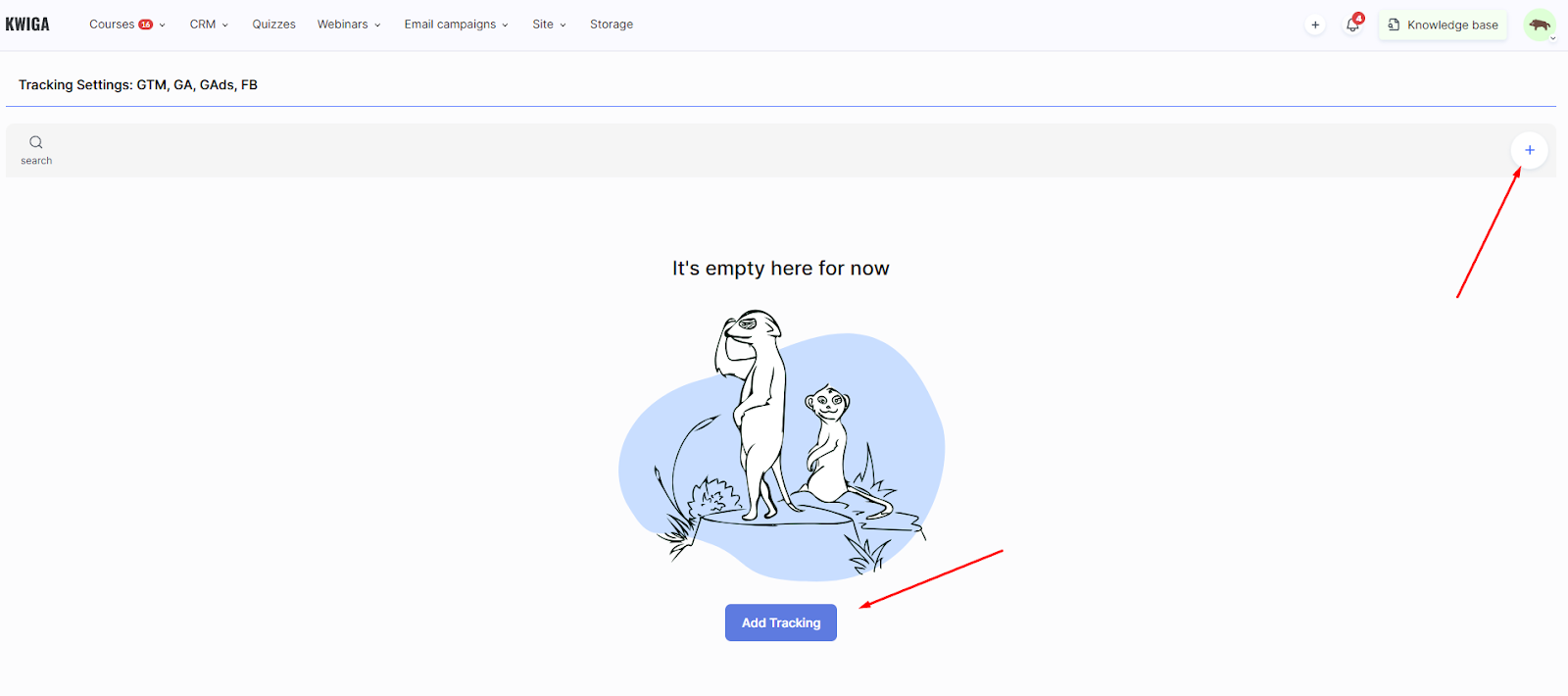
Fai clic su + (Aggiungi tracciamento) per avviare la configurazione.
Seleziona il tipo di codice di tracciamento
Nella finestra pop-up, scegli Facebook Pixel. Il sistema consente anche di aggiungere altri tipi di tracciamento: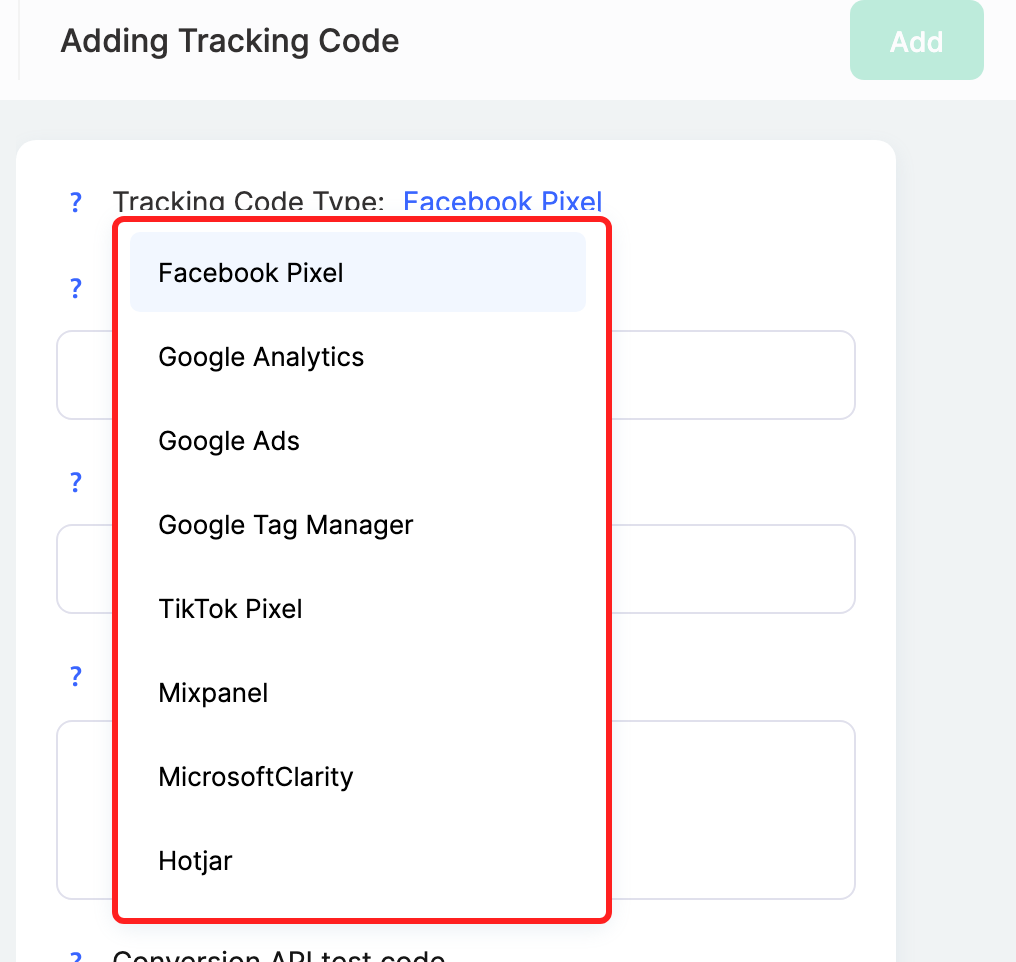
GTM — codice di Google Tag Manager
GA — codice di Google Analytics
GAds — codice di tracciamento di Google Ads
FB Pixel — codice per il tracciamento degli eventi Facebook
TikTok Pixel — codice per il tracciamento degli eventi TikTok Pixel
Mixpanel — tracciamento degli eventi lato server tramite l'API di Mixpanel
Microsoft Clarity — registrazioni delle sessioni, mappe di calore e analisi del comportamento degli utenti
Hotjar — registrazioni delle sessioni, mappe di calore, funnel di conversione e strumenti di feedback degli utenti
Compila i campi
Dopo aver selezionato Facebook Pixel, dovrai inserire le seguenti informazioni:
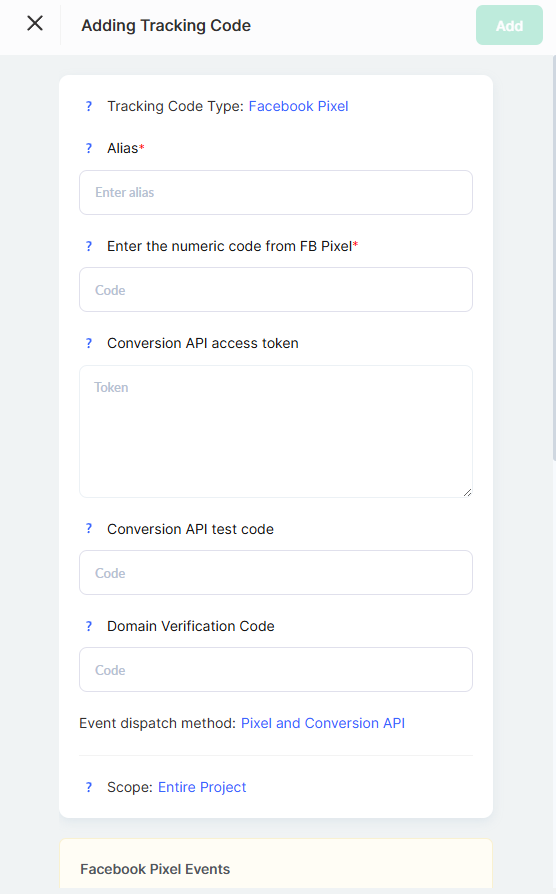
Alias — un nome univoco per il codice di tracciamento (visibile solo a te).
ID del Facebook Pixel — un identificatore univoco del pixel, che puoi trovare nelle impostazioni di Facebook Ads Manager.
Token di accesso della Conversion API (facoltativo) — scopri di più qui.
Codice di test della Conversion API (facoltativo) — scopri di più qui.
Codice di verifica del dominio (facoltativo) — se hai bisogno che Facebook verifichi il tuo dominio, aggiungi qui il codice hash. Lo inseriremo nelle pagine della tua scuola. Scopri di più qui.
Scegli il metodo di tracciamento degli eventi.
Kwiga supporta tre modalità di invio degli eventi: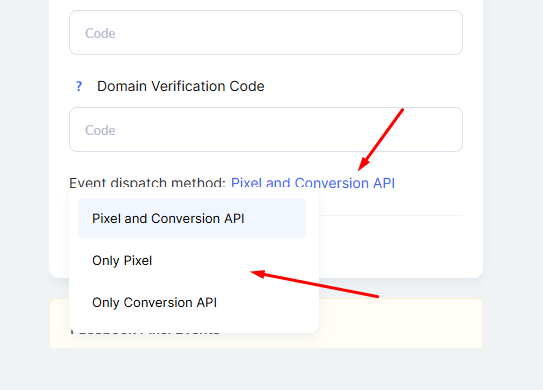
Solo Pixel — il metodo classico, in cui gli eventi vengono tracciati tramite il browser.
Solo Conversion API — gli eventi vengono inviati direttamente dal server per una maggiore precisione.
Pixel e Conversion API — un approccio combinato che trasmette gli eventi sia tramite il browser sia tramite il server per la massima affidabilità.
Definisci l'ambito di applicazione
Specifica come verrà applicato il Facebook Pixel:
Puoi attivare il tracciamento per l'intero progetto oppure selezionare pagine specifiche spuntando le caselle corrispondenti.
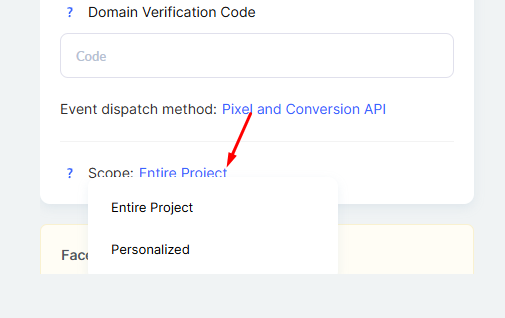
Puoi attivare il tracciamento per l'intero progetto o solo per pagine specifiche: basta spuntare le caselle accanto alle pagine in cui vuoi che il Facebook Pixel sia attivo.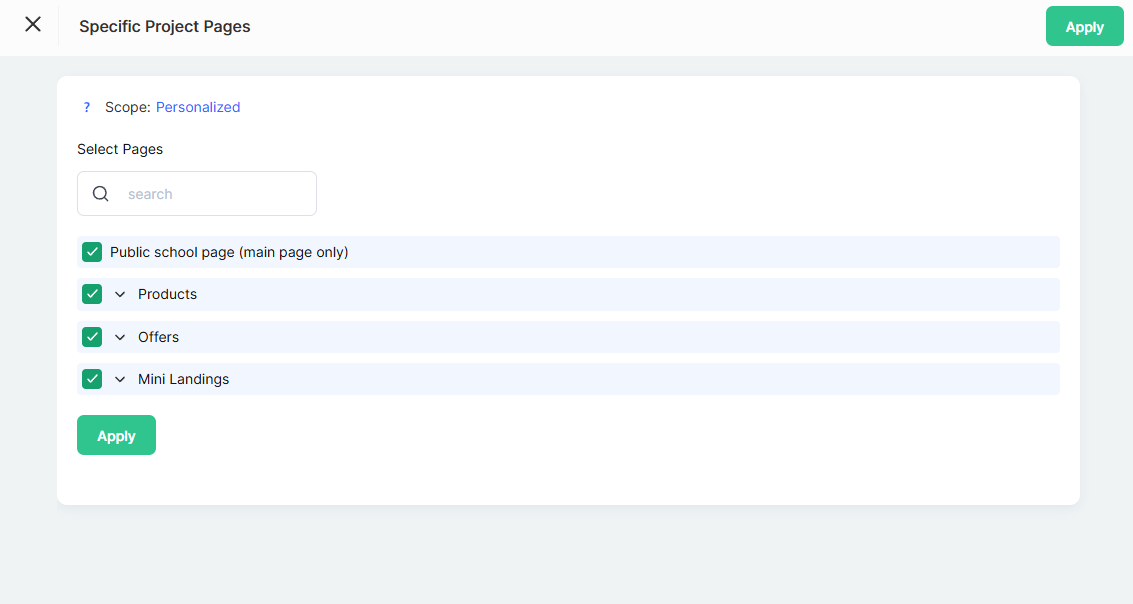
Salva le impostazioni
Fai clic su Aggiungi per salvare le modifiche. Da questo momento il Facebook Pixel inizierà a raccogliere dati sui visitatori del tuo sito.
In questo modo, collegare il Facebook Pixel su Kwiga richiede solo pochi minuti e ti consente di analizzare efficacemente il tuo pubblico e migliorare le tue campagne pubblicitarie.
Eventi del Facebook Pixel
Gli eventi standard del Facebook Pixel vengono inviati con il seguente metodo:
fbq("track", eventName, eventOptions)
Ecco l'elenco degli eventi standard:
-
PageView – Si attiva al caricamento di una pagina che contiene il codice.
-
CompleteRegistration – Si attiva quando il passaggio di registrazione in una finestra modale/blocco viene compilato, si fa clic sul pulsante di conferma e la registrazione viene completata correttamente.
-
Lead – Si attiva quando un modulo CTA viene inviato correttamente in un widget o in una mini-landing. Questo evento può essere personalizzato nelle impostazioni del modulo CTA.
Importante: Per tracciare gli eventi in un widget utilizzato su siti di terze parti, il codice principale del tracker deve essere aggiunto manualmente a quel sito. Il widget invia solo l'evento.
InitiateCheckout – Si attiva quando un utente arriva alla pagina di checkout di un prodotto/offerta.
AddToCart – Attivato nella pagina di checkout quando l'utente procede correttamente alla pagina di pagamento.
Purchase – Inviato dopo un pagamento riuscito nella pagina standard "Dopo il pagamento riuscito" o nella mini-landing page CTA, se specificata nelle impostazioni dell'offerta. Se l'offerta ha una propria pagina di successo (diversa da una mini-landing page CTA), l'evento non viene inviato. In una mini-landing page CTA, l'evento viene inviato solo tramite Pixel, senza la Conversion API. Parametri trasmessi: content_type, payment_id, order_id, value, currency. Questo evento include parametri aggiuntivi:
-
value – l'importo del pagamento
-
currency – la valuta del pagamento
Eventi standard inviati tramite Conversion API:
-
PageView
-
InitiateCheckout
-
AddToCart
-
Purchase
-
Lead (o l'evento specificato nelle impostazioni del modulo CTA)
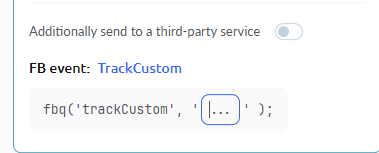
Eventi personalizzati per Facebook Pixel
Gli eventi personalizzati vengono inviati tramite il metodo:
fbq("trackCustom", eventName)
Elenco degli eventi personalizzati:
-
clickGetAccess – Attivato quando si fa clic sul pulsante “Ottieni accesso” nelle pagine Corso/Modulo/Lezione.
Domande frequenti
Devo compilare i campi Conversion API e verifica del dominio?
No. "Token di accesso API Conversioni", "Codice di test API Conversioni" e "Codice di verifica del dominio" sono campi facoltativi; devi compilare solo "Alias" e "ID Pixel di Facebook".
Dove posso trovare il codice del pixel di Facebook?
Questo è l'ID univoco del tuo pixel. Puoi trovarlo nelle impostazioni del tuo account Facebook Ads.
Posso collegare un pixel solo a pagine specifiche?
Sì. Puoi configurare il tracciamento per l'intero progetto o per singole pagine, selezionando quelle di cui hai bisogno.
Gli eventi del widget verranno tracciati su un sito web di terze parti?
Sì, ma devi aggiungere tu stesso il codice principale del pixel a questo sito: il widget invia solo l'evento.
Posso modificare l'evento Lead inviato dal modulo?
Sì. L'evento Lead viene attivato quando un modulo CTA viene inviato correttamente nel widget o su una mini landing page, e puoi modificare questo evento nelle impostazioni del modulo CTA.
Quando viene inviato l'evento Purchase e quali dati include?
Purchase viene inviato dopo un pagamento riuscito sulla pagina standard "Dopo il pagamento riuscito" o sulla mini-landing page CTA, se specificata nelle impostazioni dell'offerta. Se l'offerta ha una propria pagina di successo (diversa da una mini-landing page CTA), l'evento non viene inviato, e da una mini-landing page CTA viene inviato solo tramite Pixel, senza la Conversion API.
Vengono trasmessi content_type, payment_id, order_id, value (importo del pagamento) e currency (valuta del pagamento).
Grazie per il feedback!
Grazie! Correggeremo l’articolo. Hai bisogno di una risposta subito? Contatta l'assistenza