
Articoli:
- Esportazione dei dati su Google Sheets
- Collegare il FB Pixel a un progetto su Kwiga
- Invio di un webhook per trasferire i dati a un altro servizio
- Essenziali dell'integrazione e dell'uso di Zoom
- Generazione di link di pagamento con dati precompilati
- Gestione dei clic sui pulsanti nel widget e nozioni essenziali sull'uso
- Invio di un webhook a KeyCRM con separazione della domanda e del pagamento
- Collegamento dei servizi di chat a un progetto Kwiga
Aggiungi una chat esterna al tuo progetto Kwiga per rispondere rapidamente alle domande dei visitatori, migliorare la comunicazione e potenziare l'assistenza clienti.
In questo articolo:
Dopo l'integrazione, la chat apparirà automaticamente nelle pagine del tuo progetto in base alle impostazioni selezionate. Ciò consente a studenti e visitatori di contattare rapidamente il tuo team di assistenza o i responsabili direttamente dalla pagina in cui si trovano.
Puoi configurare dove verrà visualizzata esattamente la chat:
-
Profilo dello studente
-
Pagina pubblica della scuola (solo pagina principale)
-
Corsi
-
Bootcamp
-
Gruppi privati
-
Webinar
-
Offerte
-
Mini landing page
La chat può essere visualizzata su tutte le pagine o solo su quelle selezionate, selezionando le sezioni del progetto richieste.
Puoi anche determinare chi avrà accesso alla chat:
-
Tutti i visitatori - la chat sarà visibile sia agli utenti che hanno effettuato l'accesso sia agli ospiti del sito.
-
Solo studenti che hanno effettuato l'accesso - la chat sarà disponibile solo per gli utenti che hanno effettuato l'accesso al proprio account.
Kwiga supporta l'integrazione con diverse piattaforme di chat popolari, ciascuna con le proprie funzionalità:
-
LiveChat - una piattaforma professionale per l'assistenza clienti con distribuzione delle richieste tra gli operatori, analisi e integrazioni con sistemi CRM e altri servizi.
-
Tawk.to - un servizio di chat dal vivo gratuito che ti consente di comunicare con i visitatori del sito web, monitorarne l'attività e utilizzare app mobili per gli operatori.
-
Elfsight - un creatore di widget per siti web che ti consente di aggiungere una chat omnicanale che combina WhatsApp, Telegram, Facebook Messenger e altri messenger in un unico widget.
-
Chatwoot - una piattaforma di assistenza open source che riunisce le richieste provenienti da chat, email e social media in un'unica interfaccia e può essere distribuita sul tuo server.
-
HelpCrunch - un servizio di assistenza clienti che combina chat dal vivo, campagne email, automazione delle comunicazioni e una knowledge base.
-
SmartSender - una piattaforma di marketing tramite messaggistica che ti consente di collegare un widget di chat a Telegram, Viber e altri canali, automatizzare le comunicazioni tramite bot e creare funnel di marketing.
In questo articolo vedremo come collegare uno qualsiasi dei servizi di chat supportati al tuo progetto su Kwiga e configurarne la visualizzazione sul sito web.
Passaggio 1: Vai alle integrazioni chat
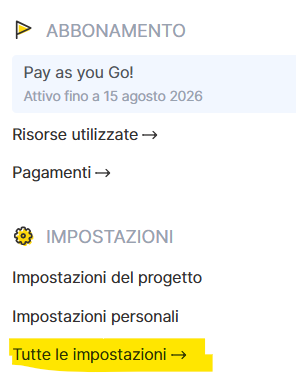
Fai clic sull'avatar, quindi seleziona Tutte le impostazioni nel menu che si apre:
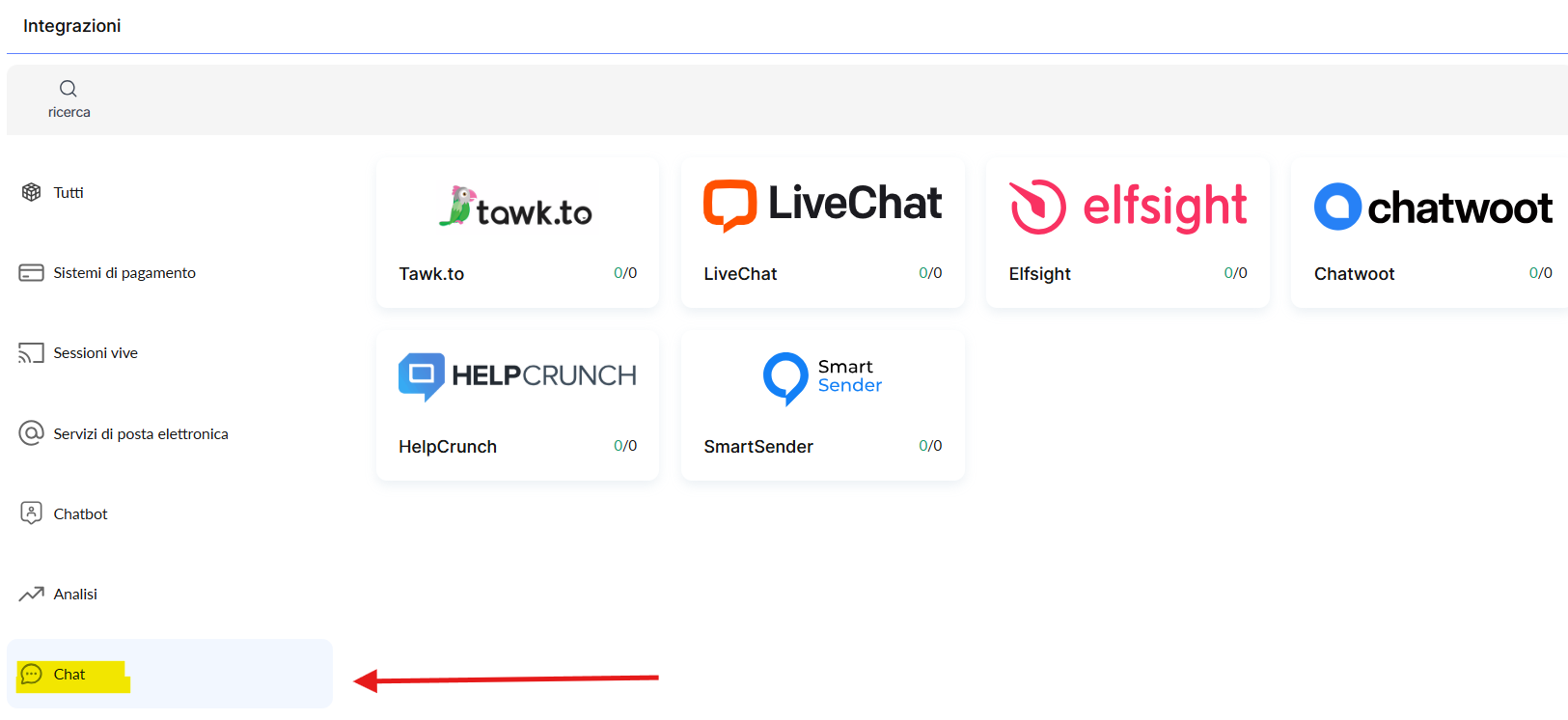
Nel menu dei servizi sul lato sinistro dello schermo, seleziona Chat. Vedrai quindi i servizi di chat disponibili per l'integrazione. Seleziona quello che ti serve.
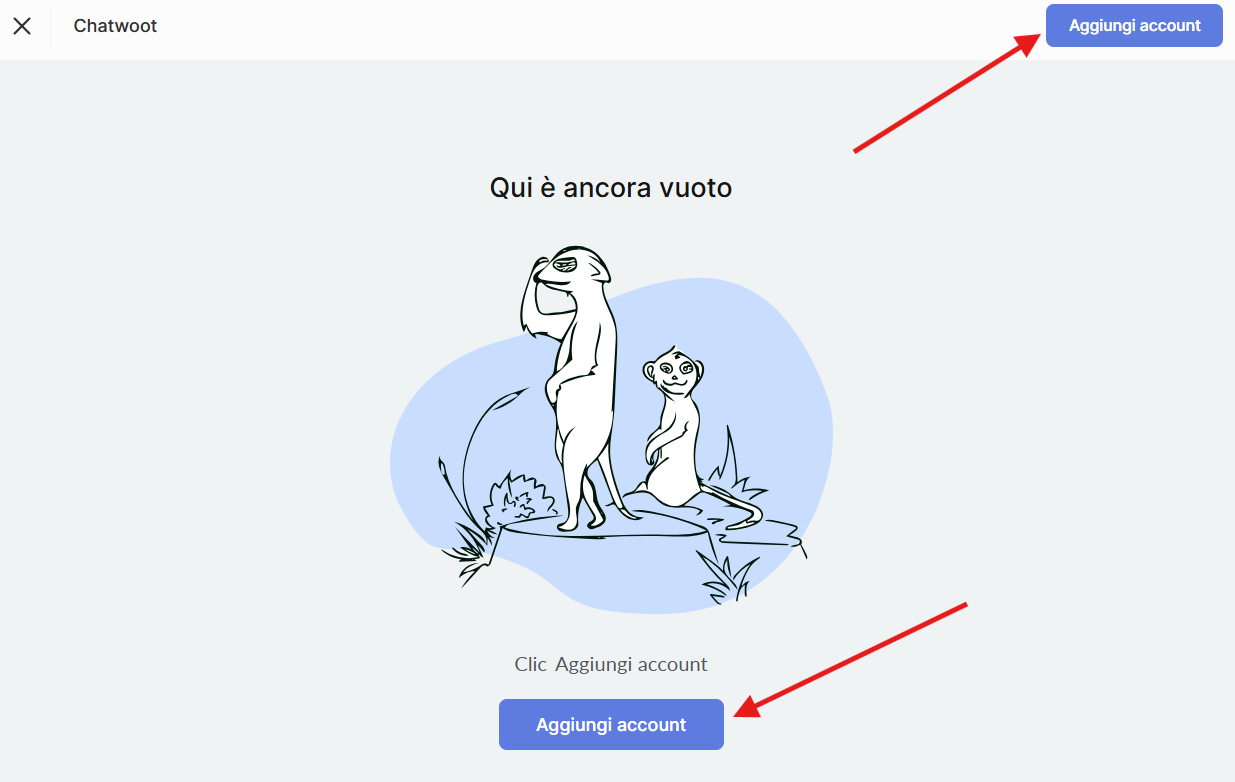
Nella pagina che si apre, fai clic su + Aggiungi account.
Passaggio 2: Inserisci i dettagli dell'integrazione
Inserisci i dettagli richiesti, disponibili nel tuo account per il servizio corrispondente.
LiveChat
Alias dell'account - un nome personalizzato per l'integrazione (visibile solo a te).
Numero di licenza - il Numero di licenza nella dashboard di LiveChat. Accedi al tuo account LiveChat e apri:
Impostazioni → Canali → Pagina chat
In questa sezione vedrai l'ID licenza (Numero di licenza). Copialo e incollalo nel campo “Numero di licenza” durante la configurazione dell'integrazione in Kwiga.
Tawk.to
Alias dell'account - un nome personalizzato per l'integrazione (visibile solo a te).
ID proprietà - l'identificatore univoco del tuo sito web (Proprietà).
Chiave API (Modalità protetta) - la chiave API utilizzata per la Modalità protetta.
Dove trovare i dettagli
ID proprietà
-
Accedi al tuo account Tawk.to.
-
Seleziona la Proprietà richiesta.
-
Vai a Amministrazione → Panoramica.
-
Copia il valore dell'ID proprietà.
Chiave API (Modalità protetta)
-
Apri Amministrazione → Modalità protetta.
-
Abilita la Modalità protetta (se non è già abilitata).
-
Copia la Chiave API (Modalità protetta) da utilizzare in Kwiga.
Elfsight
Alias dell'account - un nome personalizzato per l'integrazione (visibile solo a te).
ID app - l'identificatore univoco del widget.
Dove trovare i dettagli:
-
Accedi al tuo account Elfsight.
-
Apri il widget richiesto.
-
Fai clic su Installa o Aggiungi al sito web.
-
L'ID app è specificato nel codice di installazione o nelle impostazioni del widget. Di solito è la stringa dopo app/ o il parametro
Chatwoot
Alias dell'account - un nome qualsiasi per l'integrazione (visibile solo a te).
Indirizzo dell'istanza (URL di base) - l'indirizzo del tuo server Chatwoot (ad esempio, https://app.chatwoot.com o l'URL del tuo server).
Token del sito web - il token del canale Sito web.
Dove trovare i dettagli
URL di base Utilizza l'indirizzo a cui è accessibile il tuo Chatwoot.
Token del sito web
-
Vai a Impostazioni → Caselle di posta.
-
Apri la Casella di posta del sito web.
-
Nella sezione Configurazione / Widget trova il Token del sito web e copialo.
HelpCrunch
Alias dell'account - un nome qualsiasi per l'integrazione (visibile solo a te).
Organizzazione - il nome (ID) della tua organizzazione in HelpCrunch.
ID app - identificatore dell'applicazione.
Dove trovare i dettagli
-
Accedi al tuo account HelpCrunch.
-
Vai a Impostazioni → Widget di chat oppure Impostazioni → Sviluppatori (API).
-
Copia l'Organizzazione (nome o ID dell'organizzazione) e l'ID app.
SmartSender
Alias dell'account - un nome qualsiasi per l'integrazione (visibile solo a te).
Destinazione - l'identificatore del widget o del progetto di destinazione.
Dominio - il dominio per il quale è stato creato il widget.
Dove trovare i dettagli
-
Accedi a SmartSender.
-
Vai a Sito web widget.
-
Apri il widget desiderato.
-
Copia il valore: Destinazione e Dominio.
Non hai trovato la risposta? Contattare il servizio di supporto tramite chat online or Telegram