
Articoli:
Questo articolo fornisce una panoramica dettagliata del Negozio di Regali: configurazione della visualizzazione, creazione e gestione dei premi, il processo di riscatto dei punti da parte degli studenti e la conferma dell’erogazione da parte di un amministratore.
In questo articolo:
Il Negozio dei regali è uno strumento di gamification comodo sulla piattaforma Kwiga che consente di creare ricompense per motivare gli studenti. Grazie a questa funzione, puoi incentivare l’attività offrendo agli studenti la possibilità di riscattare i punti accumulati con diversi regali.
I regali vengono mostrati automaticamente nel profilo dello studente in una sezione dedicata chiamata “Negozio dei regali”. Puoi modificare il nome di questa sezione nelle impostazioni del profilo dello studente per adattarlo alle specificità del progetto.
Configurazione della visualizzazione del Negozio dei regali
Nella scheda “Negozio dei regali” puoi gestire la visibilità di questa sezione

Attivare il Negozio dei regali — l’interruttore consente di mostrare o nascondere il negozio agli studenti.
Personalizzazione del titolo — modifica il nome predefinito “Negozio dei regali” con un altro nelle impostazioni del profilo dello studente.
Disponibilità per gli studenti — il negozio può essere disponibile per tutti i contatti oppure solo per gruppi selezionati.
Creazione di un regalo
Per creare un nuovo regalo, fai clic sul pulsante + Regalo.
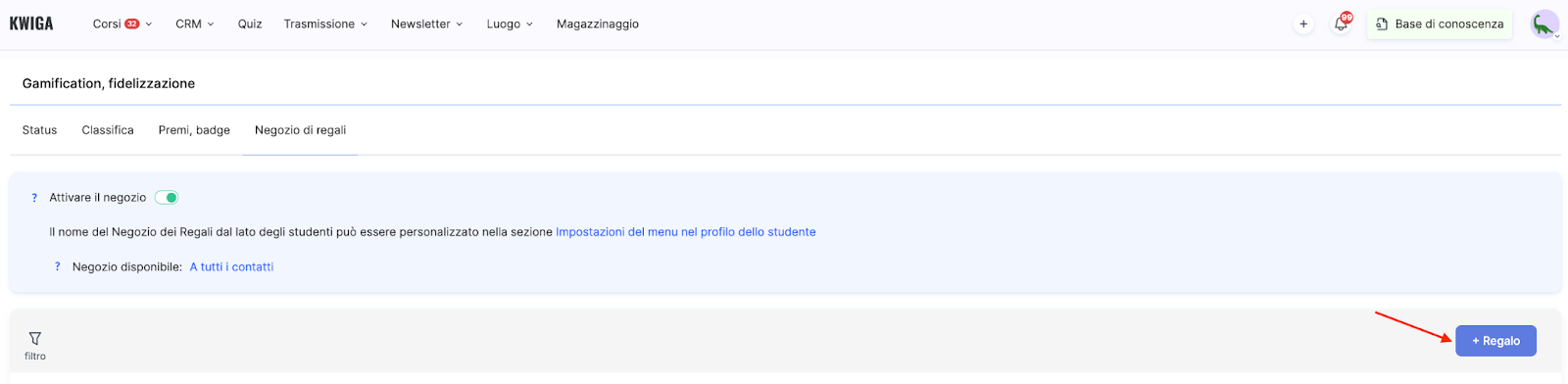
Si aprirà un modulo di creazione con impostazioni dettagliate.
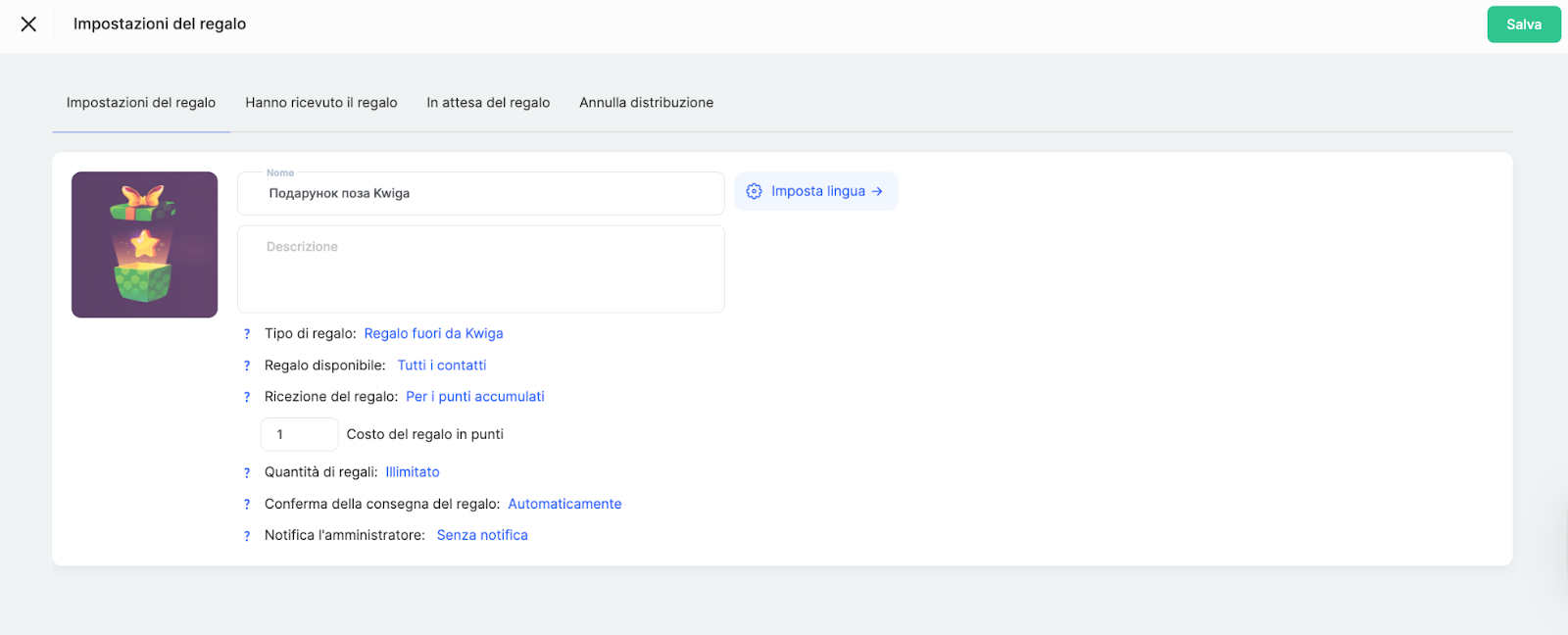
Icona del regalo
Carica un’immagine che verrà mostrata nel negozio. Per aggiungere o cambiare l’icona, passa il cursore sull’area dell’icona e fai clic sul pulsante “Modifica” che apparirà. Quindi seleziona un’immagine dal tuo computer o dalla libreria. Si consiglia di utilizzare grafiche chiare e di alta qualità per rendere il regalo più attraente.
Nome
Inserisci un nome breve e chiaro per il regalo. È la prima cosa che gli studenti vedranno nel negozio. Evita formulazioni troppo lunghe.
Descrizione
Aggiungi informazioni dettagliate sul regalo: cosa riceverà esattamente lo studente, le condizioni di utilizzo, eventuali limitazioni temporali (se applicabili) e il metodo di consegna. Nel caso dei corsi, indica ad esempio l’ambito del programma; nel caso di prodotti fisici, descrivine le caratteristiche, ecc.
Utilizza il link “Imposta lingua →” per lavorare con un pubblico multilingue e aggiungere versioni linguistiche dei nomi e delle descrizioni.
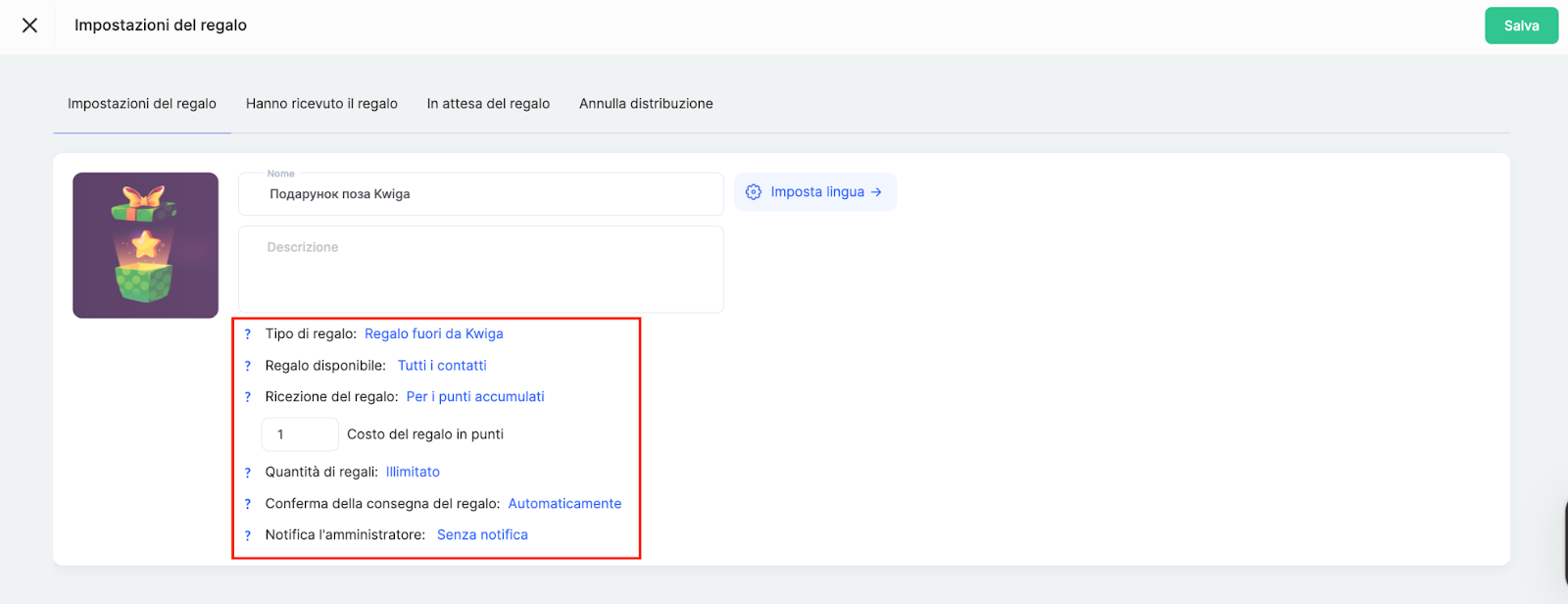
Tipo di regalo
Scegli la categoria del regalo tra le opzioni disponibili.
-
Regalo fuori da Kwiga significa che aggiungi un’immagine e una descrizione del regalo e poi lo consegni al partecipante tramite qualsiasi metodo disponibile al di fuori della piattaforma.
-
Prodotto su Kwiga è uno qualsiasi dei tuoi prodotti sulla piattaforma che desideri regalare al partecipante. Puoi aggiungere più di un prodotto allo stesso regalo.
Disponibilità del regalo
Definisci chi può vedere e riscattare questo regalo.
-
Tutti i contatti — il regalo è disponibile per tutti i contatti senza restrizioni.
-
Lista specifica — consente di limitare l’accesso a un gruppo definito di contatti. Il regalo può essere disponibile per una lista statica (stato in un determinato momento) oppure per una lista segmentata che si completa dinamicamente in base alle condizioni stabilite.
Riscatto del regalo
Definisci come si può ottenere la ricompensa.
-
Con punti accumulati — lo studente può riscattare i punti accumulati per il regalo. Nel campo “Costo del regalo in punti”, indica il numero di punti necessari per il riscatto (ad esempio, 10 punti). Nel definire il costo, considera la facilità di ottenere punti sulla piattaforma, il valore reale del regalo e il ritmo desiderato per raggiungere la ricompensa.
-
Soddisfazione di condizioni specifiche — consente di impostare diverse condizioni al cui soddisfacimento lo studente riceverà il regalo.
Quantità di regali
Definisci la quantità disponibile di regali.
-
Illimitata — il regalo è sempre disponibile per il riscatto; adatto a prodotti digitali o a regali “fuori da Kwiga” con consegna manuale.
Puoi anche limitare la quantità di regali per incentivare un’accumulazione più rapida di punti; questo funziona bene per promozioni speciali e offerte stagionali.
Conferma della consegna del regalo
-
Modalità automatica — non sono richieste azioni aggiuntive; il regalo viene consegnato immediatamente dopo il riscatto dei punti, senza l’intervento dell’amministratore. Adatta ai prodotti digitali.
-
Modalità amministratore — crea una richiesta di consegna: dal lato del partecipante, il regalo ha lo stato “In attesa di consegna” finché l’amministratore non lo cambia in “Consegnato”. Opzione adatta per prodotti fisici che richiedono spedizione, servizi con una data specifica o ricompense che richiedono coordinamento con lo studente.
Notifiche agli amministratori
Quando un regalo viene ricevuto, consegnato automaticamente o richiede conferma manuale, gli amministratori selezionati riceveranno una notifica.
Dopo aver completato tutti i campi, fai clic sul pulsante “Salva” nell’angolo in alto a destra.
Gestione dei regali
Dopo aver creato i regali, li vedrai nell’elenco della scheda “Negozio dei regali”. Questa vista facilita il monitoraggio di quali regali sono i più popolari, quanti ne restano disponibili e quanti studenti li hanno già ricevuti. Grazie a ciò, puoi comprendere meglio quali ricompense motivano in modo più efficace i tuoi studenti.
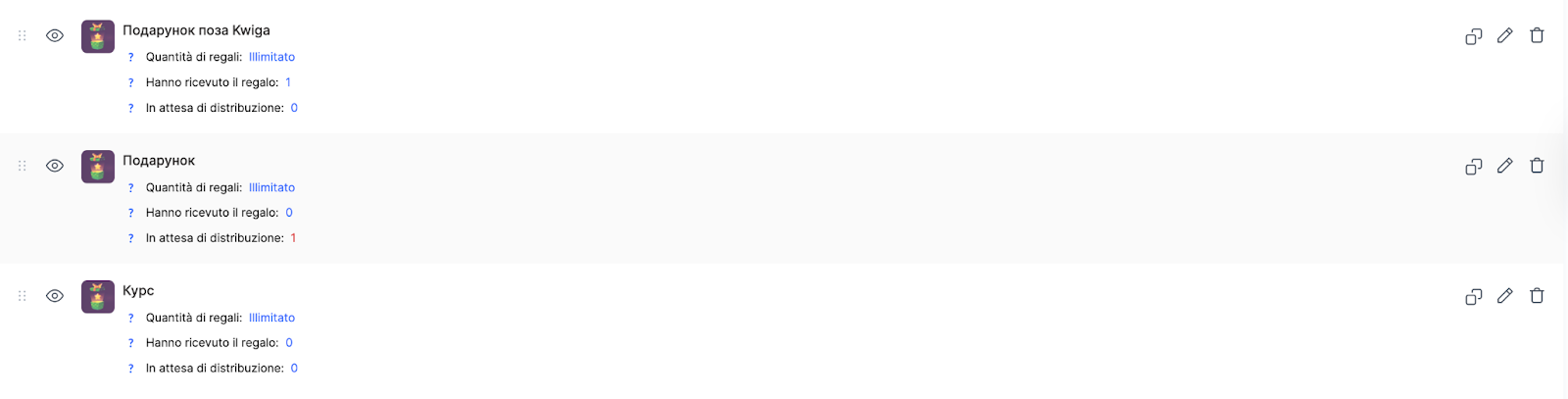
Icona e nome
Ogni regalo viene visualizzato con un’icona e un nome, garantendo una chiara identificazione visiva della ricompensa nell’elenco.
Quantità di regali
Mostra la quantità disponibile di regali.
Se è stata impostata una quantità illimitata, l’esperto vedrà lo stato “Illimitato”, il che significa che il regalo è sempre disponibile per il riscatto.
Se è stata impostata una quantità limitata, il sistema mostra il numero di regali rimanenti e il totale inizialmente disponibile in formato frazionario, ad esempio 4/10. Ciò significa che inizialmente erano disponibili 10 regali, 6 sono già stati consegnati (o sono in attesa di consegna) e 4 restano disponibili per il riscatto.
Quando non restano più regali disponibili (il contatore raggiunge 0/10), il regalo può continuare a essere visibile agli studenti senza la possibilità di selezionarlo, oppure scomparire completamente dall’elenco; questo comportamento dipende dalle impostazioni del singolo regalo.
Regali ricevuti
Mostra il numero di contatti che hanno già ricevuto la ricompensa. Include sia la consegna automatica (quando il regalo viene consegnato immediatamente dopo il riscatto dei punti) sia la consegna manuale (quando l’amministratore ha confermato la consegna).
In attesa di consegna
Mostra il numero di contatti che stanno aspettando di ricevere il regalo. Questo campo si applica solo ai regali che richiedono la conferma manuale da parte dell’amministratore. Quando uno studente riscatta i punti per questo tipo di regalo, viene aggiunto a questo contatore e vi rimane finché l’amministratore non conferma la consegna. Ciò significa che la ricompensa richiede un’azione aggiuntiva da parte tua, ad esempio organizzare la spedizione di un articolo fisico o fissare una consulenza individuale.
Azioni sui regali
Per ogni regalo sono disponibili le seguenti azioni: gestire la visibilità per gli studenti, duplicare, modificare ed eliminare. L’icona dell’occhio consente di mostrare o nascondere il regalo nei profili degli studenti.
Vista per gli studenti
Dopo aver attivato il negozio, gli studenti vedono i regali disponibili con le relative icone, nomi, descrizioni e il costo in punti. Se è stato impostato un limite, viene mostrata anche l’informazione sulla quantità limitata.
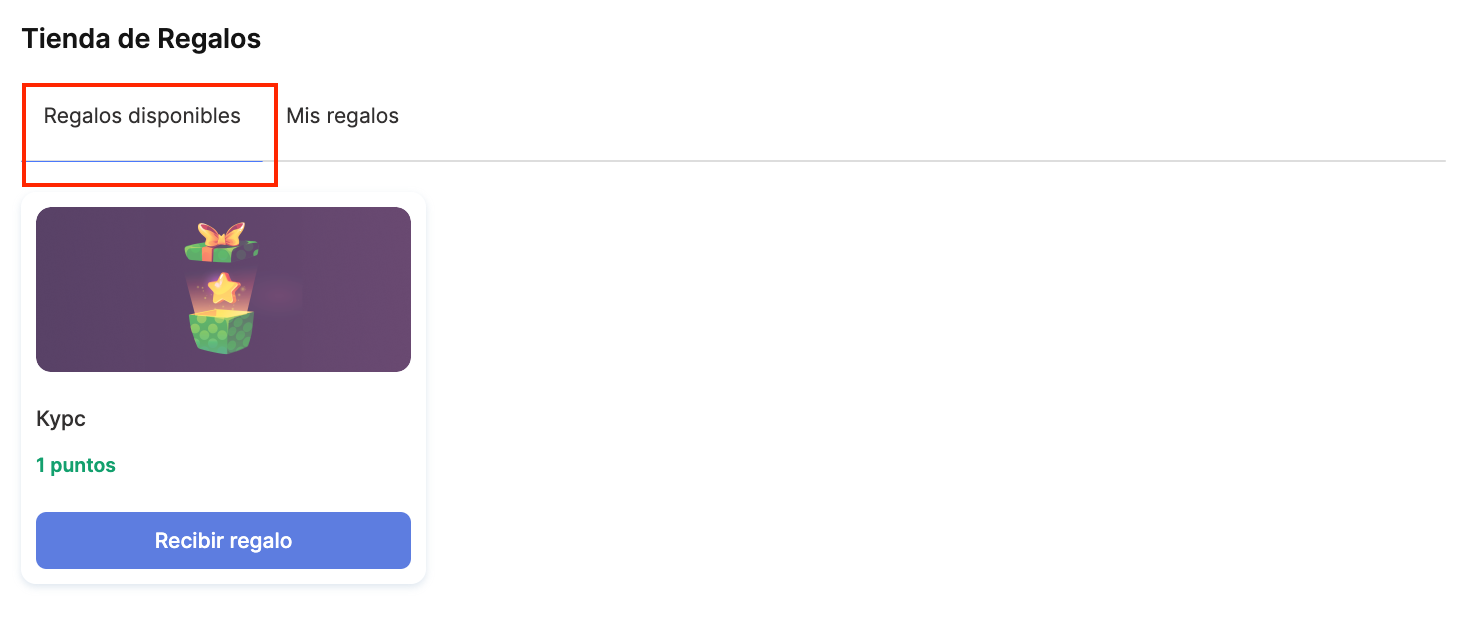
Il processo di riscatto è il seguente: lo studente consulta la descrizione dettagliata, fa clic su “Ricevi regalo”, conferma il riscatto e successivamente riceve una conferma e le istruzioni relative al regalo.
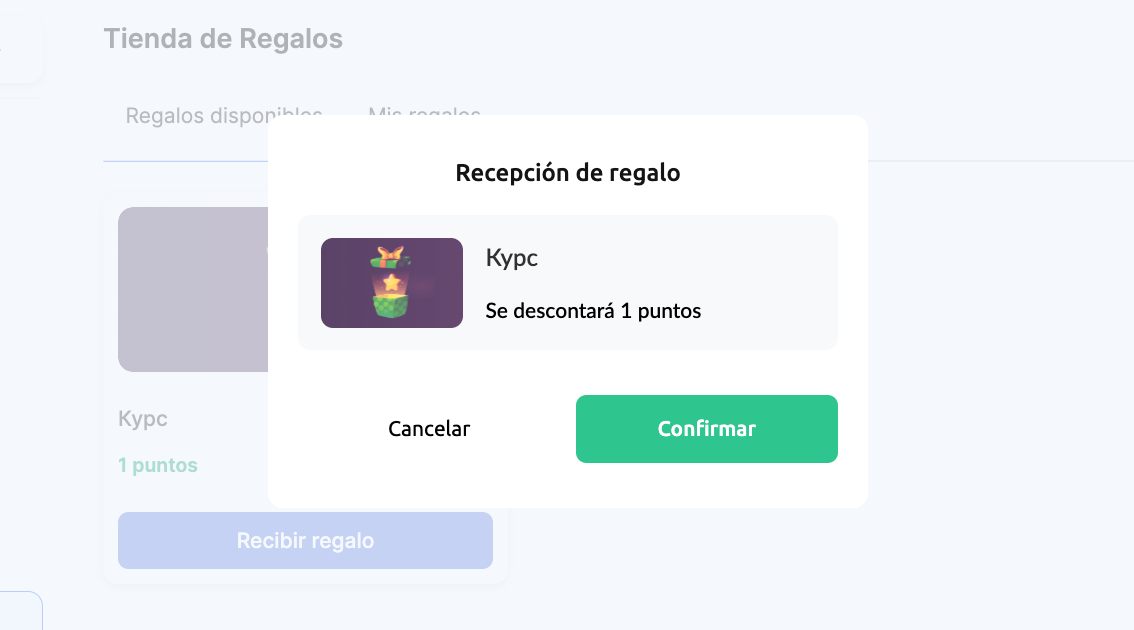
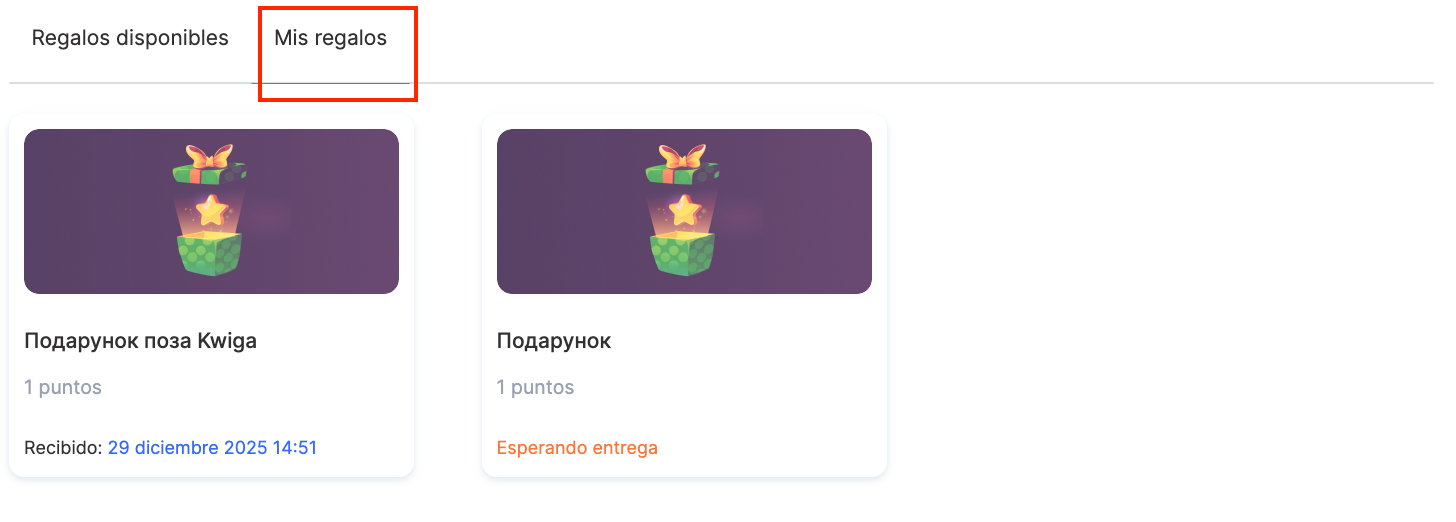
In modalità automatica, l’accesso viene concesso immediatamente. Se la conferma della consegna del regalo è impostata su “Da parte dell’amministratore”, il regalo appare nella scheda “I miei regali” con lo stato “In attesa di consegna”.
Come l’amministratore conferma la consegna del regalo
Per confermare la consegna del regalo, l’amministratore deve andare su “Gamification, Fidelizzazione → Negozio dei regali” e fare clic sul numero accanto al campo “In attesa di consegna”.

Nella scheda “Regali in attesa”, puoi aggiungere un commento visibile solo all’amministratore e fare clic su “Consegnare” oppure “Annulla consegna”.
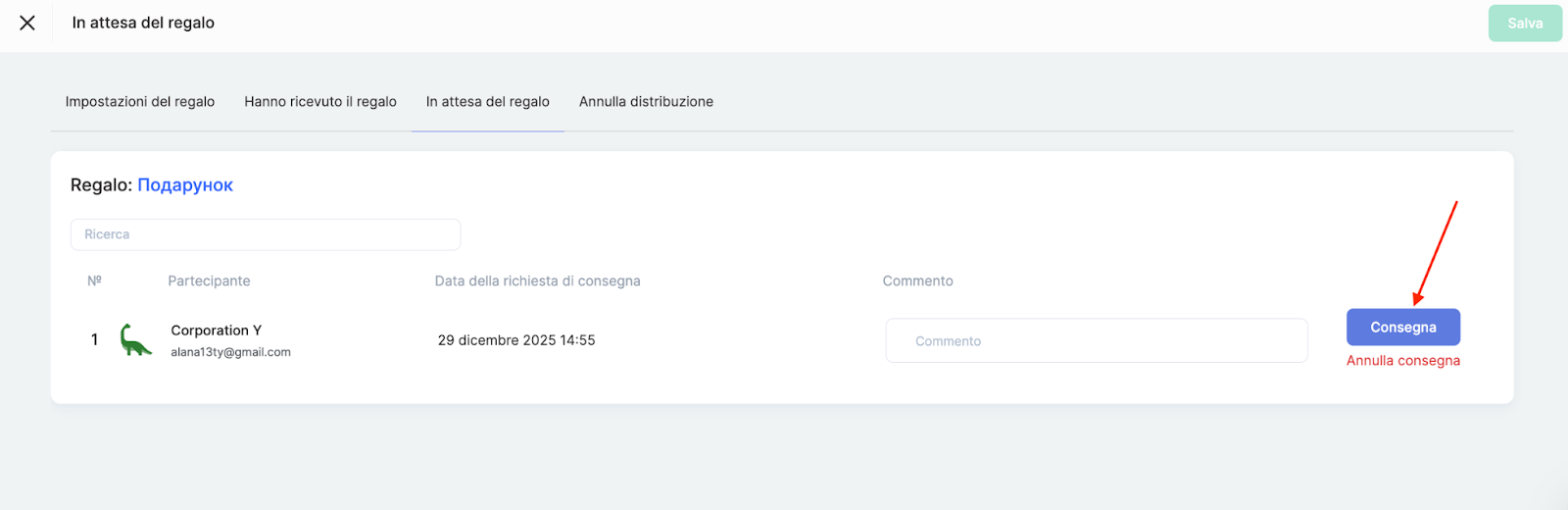
Tutti i regali consegnati verranno mostrati come elenco nella scheda “Regali ricevuti”, mentre quelli annullati appariranno nella scheda “Consegna annullata”.
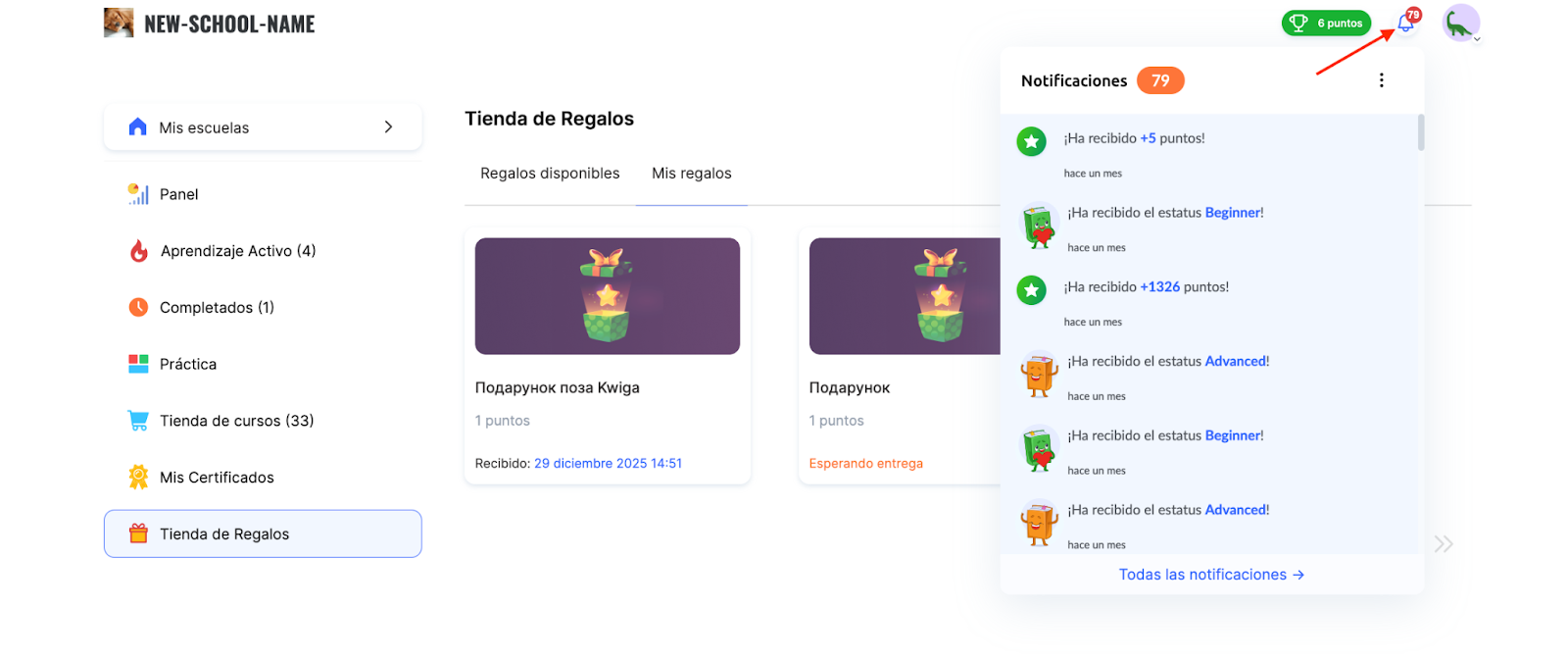
Dopo aver confermato la consegna, il regalo diventa disponibile nel profilo dello studente, nella sezione “Negozio dei regali”, all’interno della scheda “I miei regali”.
Quando il regalo viene ricevuto, il partecipante vedrà un messaggio di congratulazioni e riceverà una notifica sotto forma di icona a campana nel proprio profilo.
Grazie alla configurazione flessibile, puoi creare diversi tipi di ricompense e controllarne la quantità e il metodo di consegna in base alle esigenze del tuo progetto.
Puoi trovare maggiori informazioni su altre funzionalità di gamification della piattaforma in un articolo dedicato.
Non hai trovato la risposta? Contattare il servizio di supporto tramite chat online or Telegram