Kwiga - ონლაინ კურსების, ბუტკემპების, ვებინარების, ავტოვებინარების, ჩათ-ბოტის, CRM, წერილების გაგზავნის, საიტ ბილდერის, ინტეგრაციების, მარკეტინგის ავტომატიზაციის, გამჭოლი ანალიტიკის გაშვება დახმარების ცენტრი
KWIGA-ს დახმარების ცენტრი › LMS (განათლება) › შექმენით კურსი და BootCamp › როგორ დავამატოთ კურსს საჯარო სახე

შექმენით კურსი და BootCamp

  • როგორ წავშალოთ კურსი
  • თქვენი შიგთავსის საავტორო უფლებების დაცვა Kwiga-ზე
  • საჯარო ან საცდელი გაკვეთილი
  • როგორ შევცვალოთ გაკვეთილის სტატუსი „დრაფტად“ და დავმალოთ იგი სტუდენტებისგან
  • საკონტროლო წერტილების გამოყენება
  • როგორ დავამატოთ დავალება გაკვეთილს
  • როგორ შევქმნათ დავალება ასისტენტის მიერ სავალდებულო შემოწმებით
  • როგორ შევქმნათ დავალება სხვადასხვა შეთავაზებისთვის
  • როგორ შევქმნათ ტესტი ქულებითა და ავტომატური დადასტურებით
  • როგორ შევქმნათ და ჩავატაროთ გამოკითხვა კურსის სტუდენტებს შორის
  • გაკვეთილის შინაარსი და ყველა ტიპის აქტივობა გაკვეთილზე
  • ვიდეოფაილების ატვირთვა
  • როგორ დავამატოთ დროის კოდები ვიდეოში
  • როგორ დავამატოთ ღილაკი გაკვეთილზე
  • iframe კოდის ჩასმა
  • წილადების, მათემატიკური ფუნქციებისა და ფორმულების დამატება
  • როგორ დავამატოთ სპოილერიანი ტექსტი გაკვეთილზე
  • როგორ შევქმნათ კურსი Kwiga-ს პლატფორმაზე
  • როგორ შევქმნათ მარათონი
  • როგორ დავამატოთ კურსს ყდა
  • კურსის პროგრამის ჩვენების ვარიანტები
  • როგორ დავამატოთ კურსს საჯარო სახე
  • როგორ დავამატოთ გუნდი კურსს
  • კურსის გადახედვა წვდომის სხვადასხვა დონით
  • ბლოკი გაკვეთილის ან მოდულის გვერდების ზემოთ (ზედა ბანერი)
  • დააკონფიგურირეთ დაყოვნებები, გაკვეთილის გახსნის განრიგი და გაკვეთილის დახურვა
  • კურსში სტუდენტის პროგრესის ანგარიში
  • კურსში დავალებების შესრულების ანალიტიკა
  • კურსების გაყიდვების ანგარიში
  • როგორ შევქმნათ კურსის ასლი
  • როგორ დავაკოპიროთ გაკვეთილის შინაარსი
  • ასისტენტის წვდომა პრაქტიკულ დავალებებზე
  • სტუდენტს არ ჩანს კურსი (მარათონი, დახურული ჯგუფი)
  • როგორ დავაყენოთ ტესტი ისე, რომ სტუდენტებმა დასრულების შემდეგ კომენტარები ნახონ
  • წერილების მიწოდება: რატომ არ მოდის წერილები და როგორ გავასწოროთ ეს
  • როგორ მოვარგოთ კურსის ვიზუალური იერი
  • აქტივობის ხილვადობის მართვა

როგორ დავამატოთ კურსს საჯარო სახე

განახლებულია 17 ნოემბერი 2026

ამ სტატიაში რა არის საჯარო პერსონა და რატომ უნდა დაამატოთ როგორ დავამატოთ საჯარო პერსონა ნაბიჯი 1: მომხმარებლის დამატება ნაბიჯი 2: საჯარო პერსონის მინიჭება როგორ წავშალოთ საჯარო პერსონა რატომ არის ეს სასარგებლო

როგორ დავამატოთ კურსს საჯარო სახე, რომელიც განსხვავდება Kwiga-ზე ანგარიშის მფლობელისგან. ეს ფუნქცია გამოგადგებათ როგორც ონლაინ სკოლებს კურსების პერსონალიზაციისთვის, ასევე მცირე პროექტებს, რომლებიც რამდენიმე ექსპერტს აერთიანებს.

კურსისთვის საჯარო პერსონის დამატება მას სტუდენტებისთვის უფრო პერსონალიზებულს ხდის. ეს მარტივი ინსტრუმენტია, რომელიც ონლაინ სკოლებს შეუძლიათ გამოიყენონ ავტორის პიროვნების წარმოსაჩენად ან რამდენიმე ექსპერტის მონაწილეობით შექმნილი პროექტებისთვის.

რა არის საჯარო პერსონა და რატომ უნდა დაამატოთ

საჯარო პერსონა არის პირი, რომელიც კურსის ავტორად ჩანს სკოლის საჯარო გვერდებზე, კურსის პრეზენტაციის გვერდზე და სტუდენტების კაბინეტებში. ნაგულისხმევად, კურსის ავტორი Kwiga-ს ანგარიშის მფლობელია. თუმცა, თუ სხვა ავტორის ჩვენება გსურთ, პარამეტრების შეცვლა მარტივია.
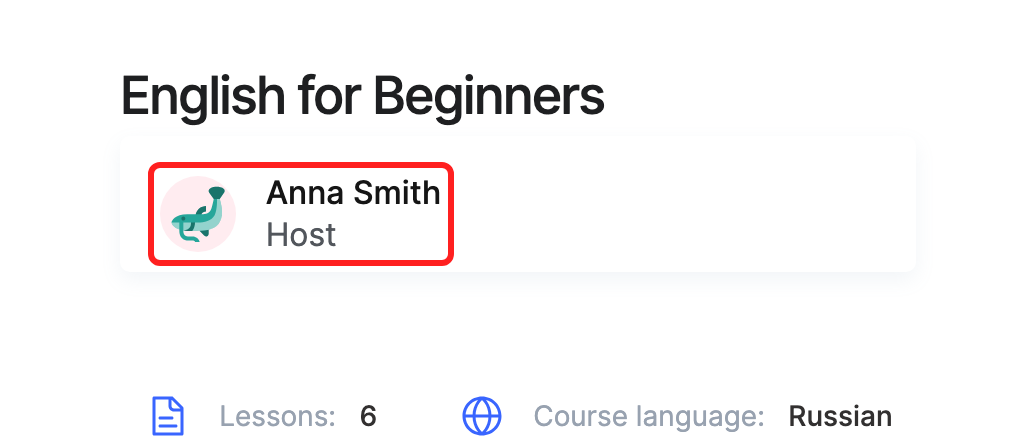
«English for Beginners» course page: below the title, the course author Anna Sokolova labelled «Host»

როგორ დავამატოთ საჯარო პერსონა

ნაბიჯი 1: მომხმარებლის დამატება

  1. დააწკაპუნეთ პროფილის ხატულაზე ზედა მარჯვენა კუთხეში და გადადით პარამეტრებში.
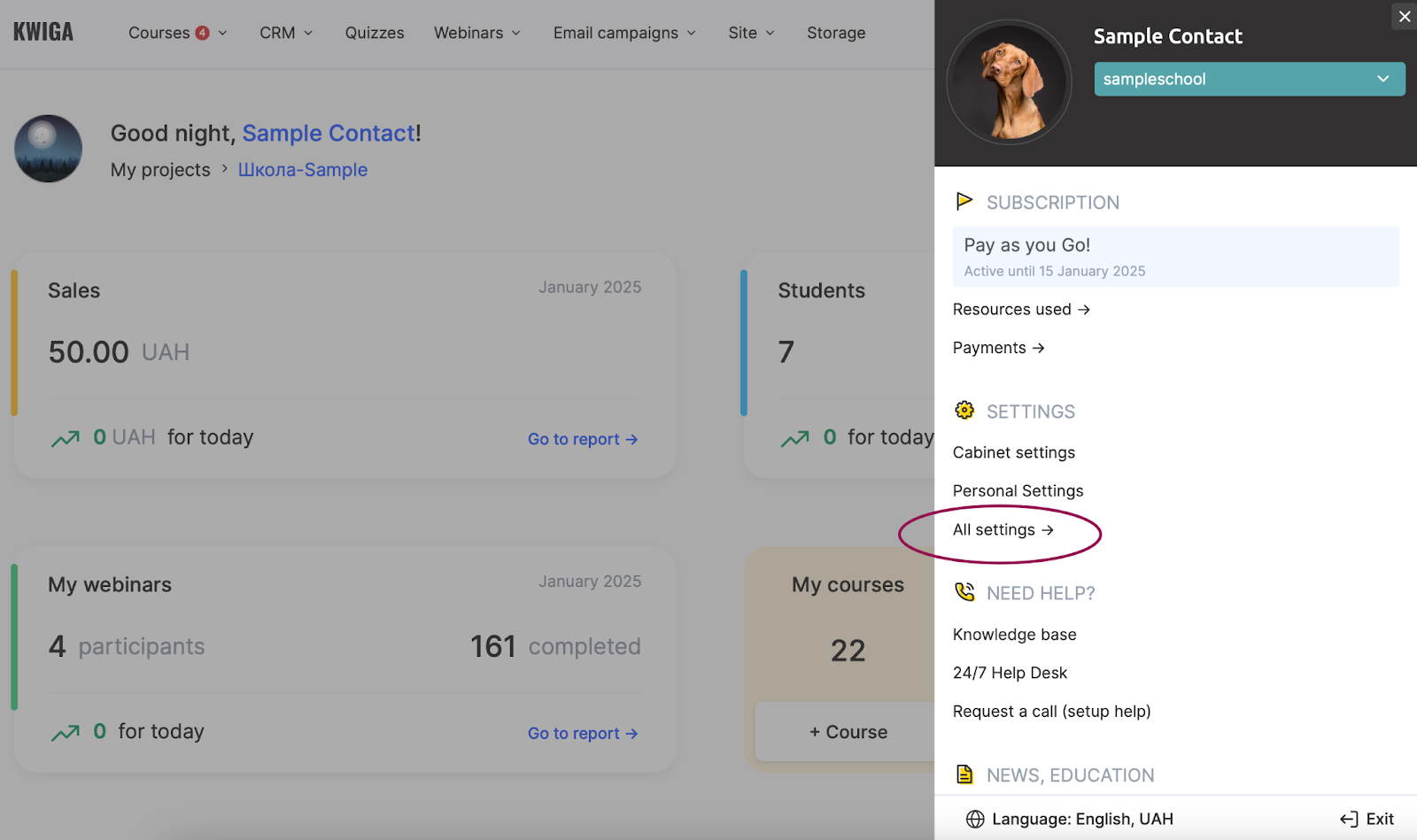
  1. აირჩიეთ ყველა პარამეტრი და შემდეგ გადადით გუნდში.
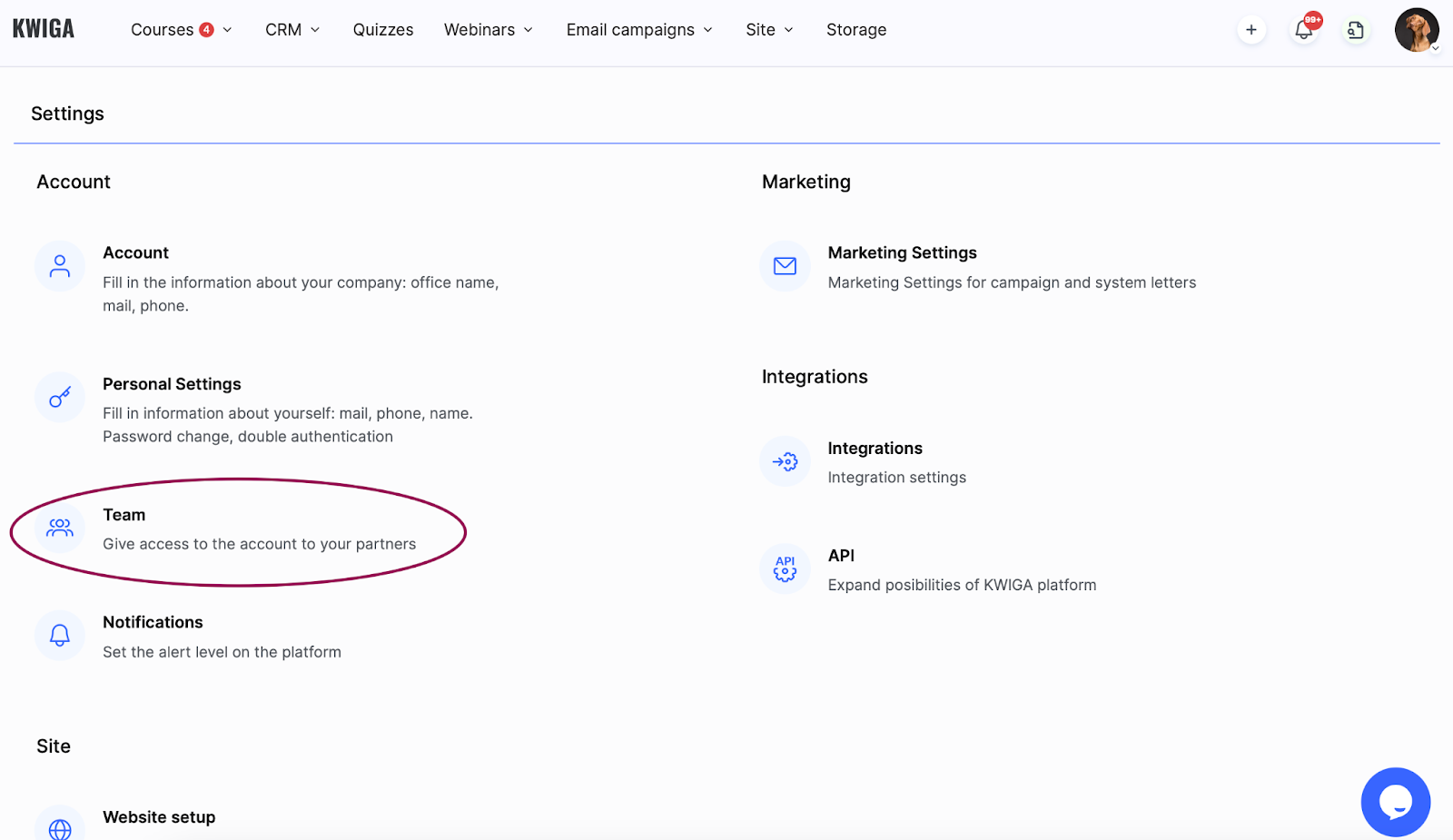
  1. დააწკაპუნეთ + (მომხმარებლის დამატება).
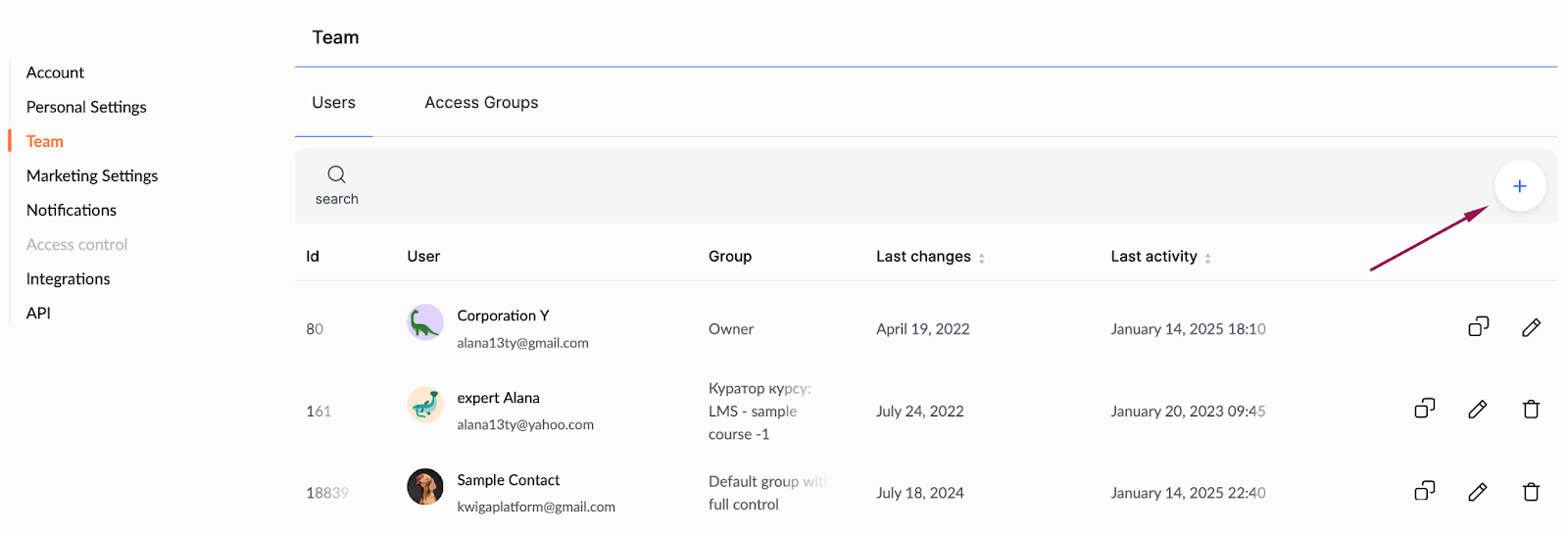
  1. გაუგზავნეთ მოწვევა ახალ მომხმარებელს და მიანიჭეთ მას კურსზე წვდომის უფლებები.

დეტალური ნაბიჯებისთვის იხილეთ სტატია გუნდის წევრის დამატების შესახებ.

ნაბიჯი 2: საჯარო პერსონის მინიჭება

  1. გახსენით „კურსების“ მენიუ.

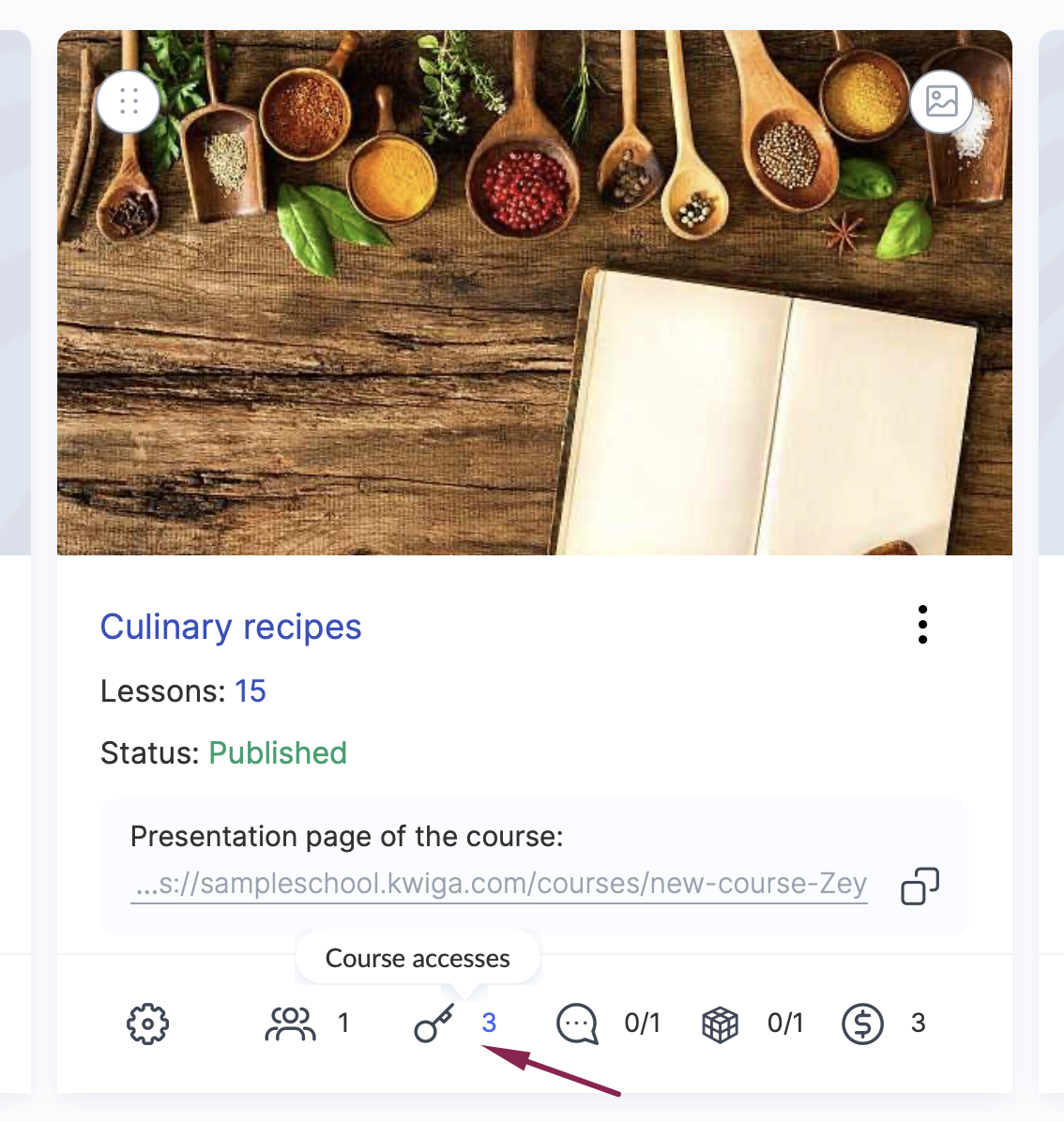
  1. გახსენით კურსი: კურსის კონსტრუქტორში დააწკაპუნეთ "…" კურსის სახელწოდების გვერდით და აირჩიეთ "კურსის პარამეტრები", შემდეგ "გუნდი, ასისტენტები" ჩანართი (ან დააწკაპუნეთ ხატულაზე "კურსზე წვდომები" კურსის ბარათზე).

  2. ჩანართზე "გუნდი, ასისტენტები" გახსენით "გუნდი" და დააწკაპუნეთ "+": აირჩიეთ მომხმარებელი, მონიშნეთ როლი კურსის საჯარო პერსონა და შეინახეთ. თუ მომხმარებელი უკვე კურსის გუნდშია, გახსენით იგი და დაამატეთ ეს როლი.
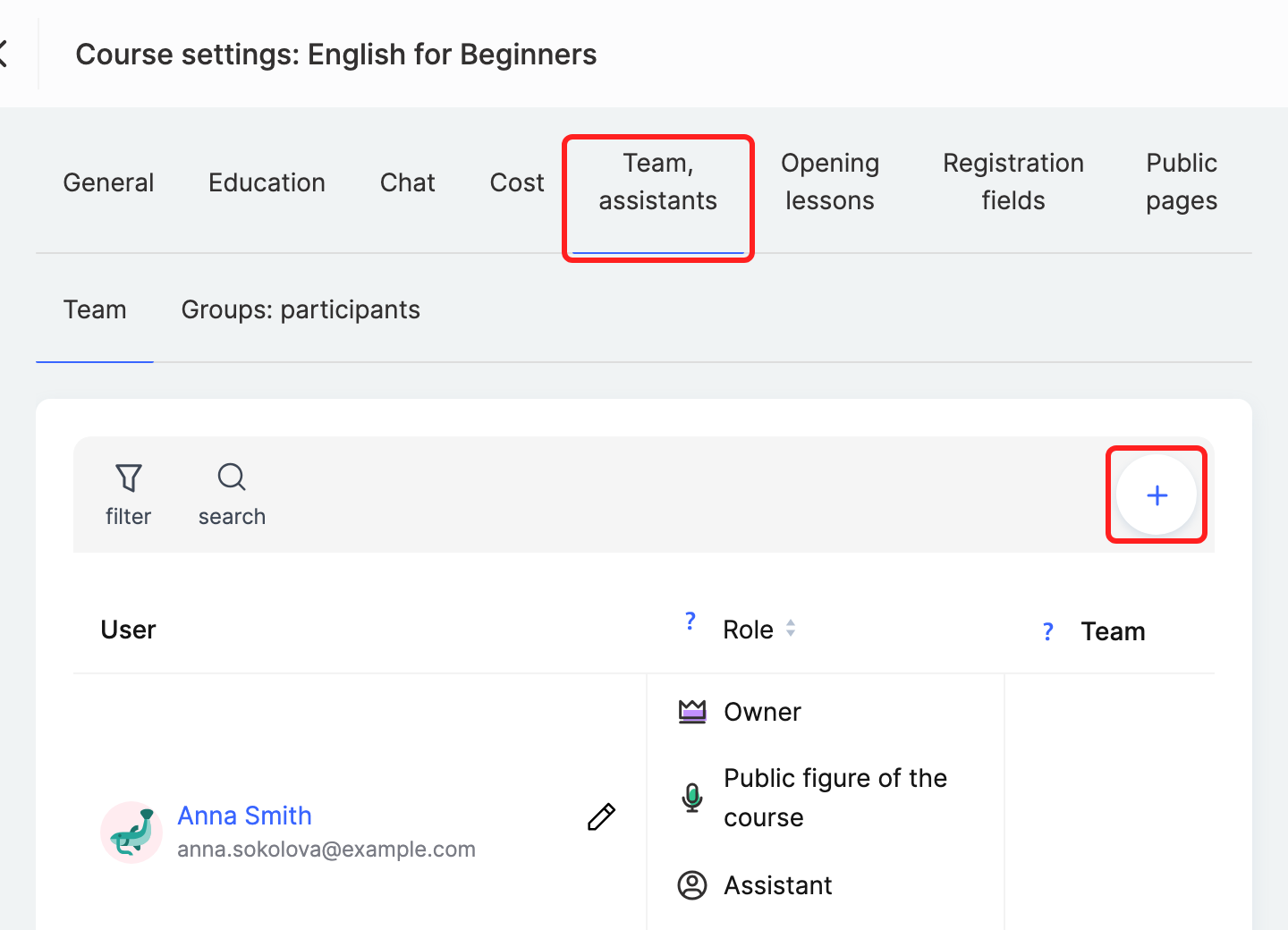
Course settings: the «Team, assistants» tab and the «+» button for adding a user to the team

როგორ წავშალოთ საჯარო პერსონა

თუ არ გსურთ, რომ კურსზე ავტორი ჩანდეს, გადადით კურსის პარამეტრებში, "გუნდი, ასისტენტები" ჩანართი → "გუნდი" და მოხსენით როლი კურსის საჯარო პერსონა ყველა მომხმარებელს.

ალტერნატიულად, შეგიძლიათ შეცვალოთ ანგარიშის მფლობელის პროფილი და მის ნაცვლად მიუთითოთ სკოლის ზოგადი სახელწოდება. ეს მიდგომა კარგად მუშაობს გუნდური კურსებისთვის, სადაც კონკრეტული ავტორის გამოკვეთა საჭირო არ არის.
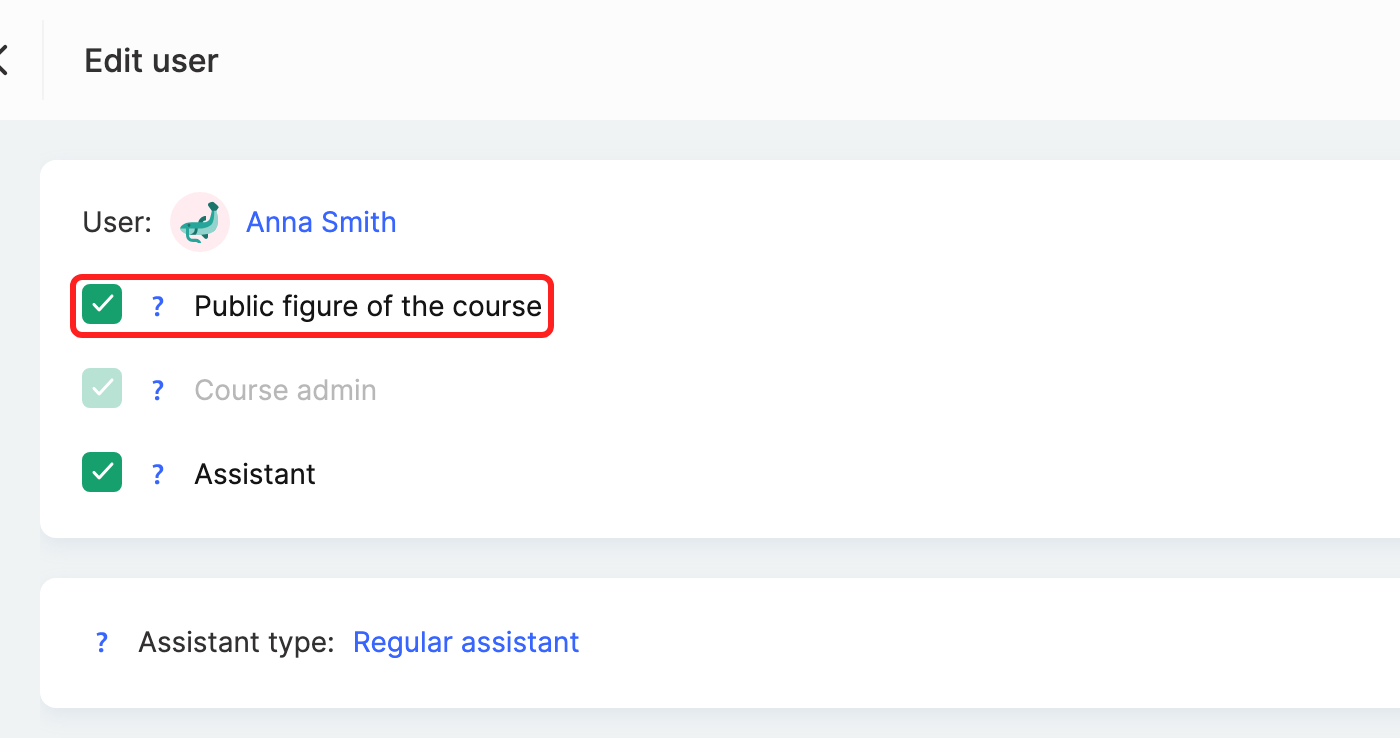
«Edit user» window: the «Public figure of the course» checkbox for Anna Sokolova

რატომ არის ეს სასარგებლო

როდესაც სტუდენტები ხედავენ, ვინ შექმნა კურსი, მასალისადმი ნდობა იზრდება. საჯარო პერსონის ჩვენება კურსს უფრო ახლობელს ხდის და სხვებისგან გამოარჩევს. ავტორის პიროვნება შეიძლება დამატებით უპირატესობად იქცეს, რაც დაგეხმარებათ თქვენი კურსების უნიკალურობის ხაზგასმასა და აუდიტორიასთან უფრო მჭიდრო კავშირის დამყარებაში.

ხშირად დასმული კითხვები

ვინ ჩანს კურსის ავტორად, თუ არაფერია კონფიგურირებული?

ნაგულისხმევად, კურსის ავტორი Kwiga-ს ანგარიშის მფლობელია.

სად ხედავენ წევრები კურსის საჯარო პერსონას?

საჯარო პერსონა ნაჩვენებია როგორც კურსის ავტორი სკოლის საჯარო გვერდებზე, კურსის პრეზენტაციის გვერდზე და მონაწილეების ანგარიშებში.

საჭიროა თუ არა ადამიანის ჯერ გუნდში დამატება, რომ იგი საჯარო პერსონად ვაქციო?

დიახ. ჯერ დაამატეთ მომხმარებელი თქვენს გუნდში: დააწკაპუნეთ პროფილის ხატულაზე ზედა მარჯვენა კუთხეში, გახსენით „პარამეტრები“ → „ყველა პარამეტრი“ → „გუნდი“, დააწკაპუნეთ „+“-ზე, გაგზავნეთ მოწვევა და მიანიჭეთ კურსზე წვდომის უფლებები. შემდეგ კურსში გადადით „მართვა“ → „გუნდი“ ჩანართზე და მიანიჭეთ მას როლი „კურსის საჯარო პერსონა“.

შემიძლია კონკრეტული ავტორის სახელის ნაცვლად სკოლის სახელის ჩვენება?

დიახ: შეცვალეთ სახელი პროექტის მფლობელის პროფილში, მაგალითად, სკოლის ზოგად სახელად. ეს კარგად მუშაობს გუნდურ კურსებზე, სადაც კონკრეტული ავტორის გამოკვეთა საჭირო არ არის.

ეს სტატია სასარგებლო იყო?
რა არ გამოვიდა ისე, როგორც უნდა?

გმადლობთ გამოხმაურებისთვის!

გმადლობთ! სტატიას შევასწორებთ. პასუხი ახლავე გჭირდებათ? მხარდაჭერისთვის მიწერა

ვერ იპოვეთ პასუხი? მოგვწერეთ მხარდაჭერის ჩატში ან ჰკითხეთ გაერთიანებას.
მხარდაჭერისთვის მიწერა Kwiga-ს გაერთიანება
ამ სტატიაში რა არის საჯარო პერსონა და რატომ უნდა დაამატოთ როგორ დავამატოთ საჯარო პერსონა ნაბიჯი 1: მომხმარებლის დამატება ნაბიჯი 2: საჯარო პერსონის მინიჭება როგორ წავშალოთ საჯარო პერსონა რატომ არის ეს სასარგებლო
პროდუქტები
  • LMS
  • ვებინარები და ონლაინ შეხვედრები
  • ავტოვებინარები
  • CRM
  • Email მარკეტინგი
  • ვებსაიტის კონსტრუქტორი
  • ჩათ-ბოტი
  • ტესტების კონსტრუქტორი
  • ონლაინ სკოლა
  • ლინგვისტური პლატფორმა
  • თანამშრომლების სწავლება
კავშირი
  • Telegram: @kwiga_team
  • support@kwiga.com
  • დაგეგმეთ დემო
ცნობარი
  • ბლოგი
  • ცოდნის ბაზა
  • რა არის ახალი
  • AI და MCP
  • API
გამოკვლევა
  • კურსების კატალოგი
  • ტესტების კატალოგი
  • პარტნიორული პროგრამა
კომპანია
  • ჩვენს შესახებ
კომპანია
  • ჩვენს შესახებ
კავშირი
  • @kwiga_team
  • support@kwiga.com
  • დაგეგმეთ დემო
Kwiga - ონლაინ კურსების, ბუტკემპების, ვებინარების, ავტოვებინარების, ჩათ-ბოტის, CRM, წერილების გაგზავნის, საიტ ბილდერის, ინტეგრაციების, მარკეტინგის ავტომატიზაციის, გამჭოლი ანალიტიკის გაშვება Kwiga - ონლაინ კურსების, ბუტკემპების, ვებინარების, ავტოვებინარების, ჩათ-ბოტის, CRM, წერილების გაგზავნის, საიტ ბილდერის, ინტეგრაციების, მარკეტინგის ავტომატიზაციის, გამჭოლი ანალიტიკის გაშვება © 2026 kwiga.com
წესები და პირობები
ფაილების გამოყენების პოლიტიკა
კონფიდენციალურობის პოლიტიკა
ვებგვერდი ეკუთვნის კომპანიას TUTERIA VCC, 17A Vrabcha Street, Floor 1, Apt 3, 1000, Sofia, Bulgaria და იმართება მის მიერ