
Artykuły:
Jak stworzyć transmisję na YouTube Live, zweryfikować swoje konto Google, ograniczyć dostęp do wideo i przeprowadzić webinar na Kwiga.
Aby prowadzić webinar na Kwiga, musisz mieć zweryfikowane konto YouTube. Możesz transmitować za pomocą kamery internetowej w laptopie albo korzystając z OBS lub usługi online StreamYard, jeśli chcesz pokazać kilku prelegentów, prezentację, swój ekran lub inne dokumenty podczas transmisji.
Zalety prowadzenia webinaru na Kwiga
Zalety prowadzenia webinaru na Kwiga w porównaniu z transmisją bezpośrednio na YouTube:
- Możesz skonfigurować rejestrację uczestników, zbierać dane kontaktowe i inne informacje. Możesz także prowadzić płatny webinar
- Uczestnicy mogą oglądać webinar i pisać na czacie z dowolnego urządzenia; nie muszą mieć konta Google
- Możesz używać banerów, przycisków wezwania do działania podczas transmisji, uruchamiać ankiety i śledzić statystyki kliknięć oraz konwersji.
- Na Kwiga cała aktywność webinaru jest zapisywana w scenariuszu webinaru, który można wykorzystać w przyszłych webinarach i do tworzenia webinarów automatycznych.
- Wszystkie statystyki, raporty i reakcje odwiedzających są przekazywane do CRM na Kwiga i zapisywane na karcie kontaktu.
- Dodatkowe narzędzia do pracy z odbiorcami, możliwość podłączenia moderatorów oraz włączenia scenariusza dla webinaru na żywo.
Planowanie transmisji na YouTube
Przejdź do https://www.youtube.com/ i zaloguj się na swoje konto. Jeśli jeszcze go nie masz, musisz je utworzyć. Kliknij "Utwórz" Rozpocznij transmisję na żywo.


Jeśli zamierzasz transmitować po raz pierwszy, najpierw musisz włączyć tę funkcję. Aby to zrobić, potrzebujesz zweryfikowanego konta YouTube. Aby zweryfikować swoje konto, przejdź do strony http://youtube.com/verify i wprowadź swój numer telefonu – następnie otrzymasz kod weryfikacyjny SMS-em lub bezpłatne połączenie telefoniczne od Google.
Dostęp do funkcji transmisji na żywo pojawia się w ciągu 24 godzin po weryfikacji konta. Po tym czasie będzie można transmitować w dowolnym momencie.
Ważne - aby transmitować na KWIGA za pomocą YouTube Live, nie musisz mieć określonej liczby subskrybentów na swoim kanale YouTube.
Na YouTube możesz transmitować z komputera PC lub laptopa z kamerą internetową, a także korzystając z enkodera wideo (na przykład OBS). Przeczytaj, jak używać enkodera wideo, w osobnym artykule.
2. Jeśli weryfikacja została przeprowadzona wcześniej, to po kliknięciu Rozpocznij transmisję na żywo otworzy się okno, w którym można podać tytuł transmisji i źródło. Uczniowie nie zobaczą tego tytułu.

Pozostałe ustawienia możesz skonfigurować zgodnie ze swoim tematem; możesz wyłączyć czat YouTube. Kluczowe ustawienie będzie na ostatnim etapie -Widoczność: Niepubliczny
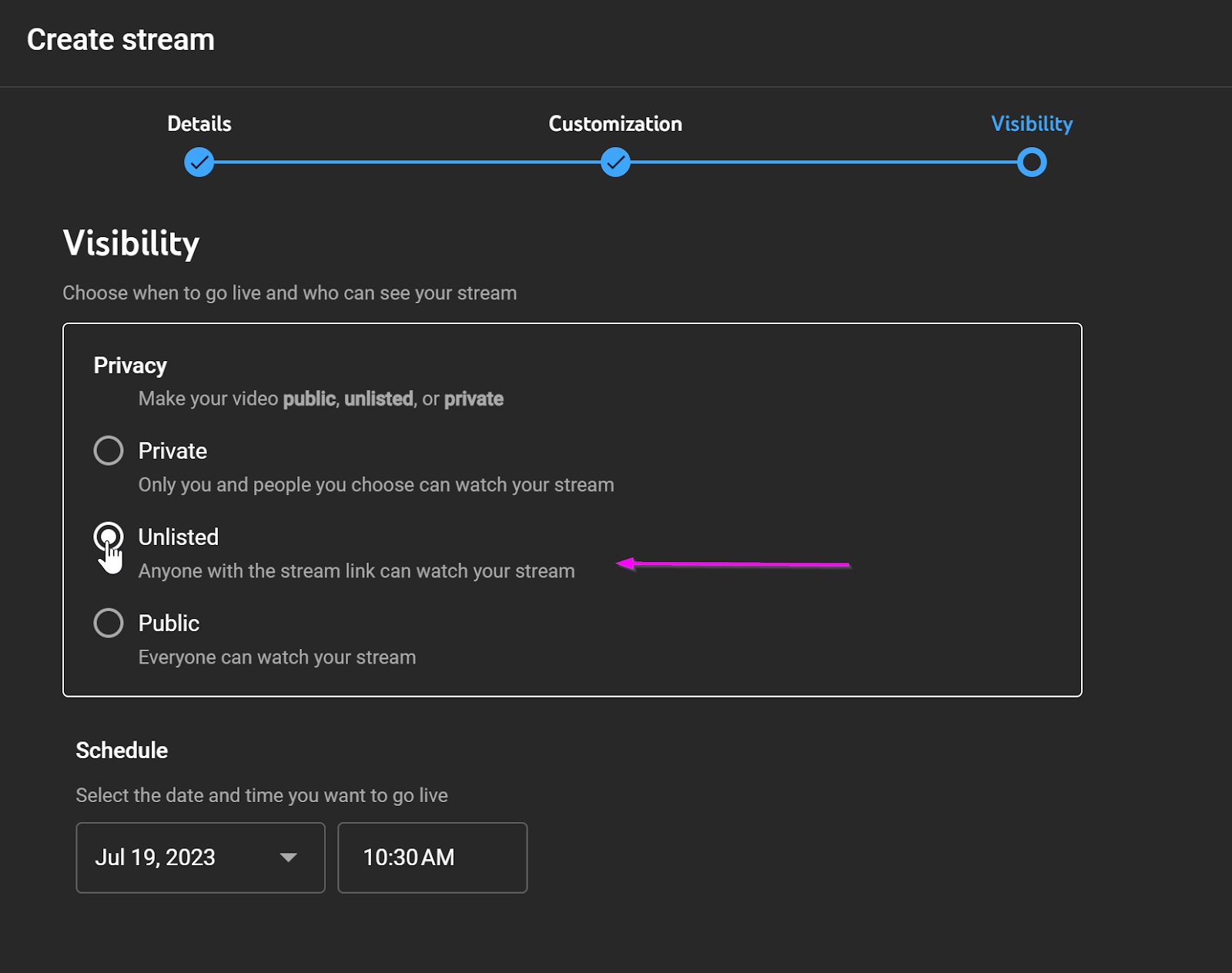
Możesz podać dowolny czas transmisji, ponieważ transmisję uruchamia się specjalnym przyciskiem. Następnie kliknij Zaplanuj, a zobaczysz krótkie informacje o transmisji i dwa przyciski na dole: Udostępnij i Uruchom. Kliknij Udostępnij i skopiuj link do transmisji - będzie Ci potrzebny podczas tworzenia webinaru na Kwiga.


Upewnij się też, że ustawienia nie zabraniają osadzania wideo:
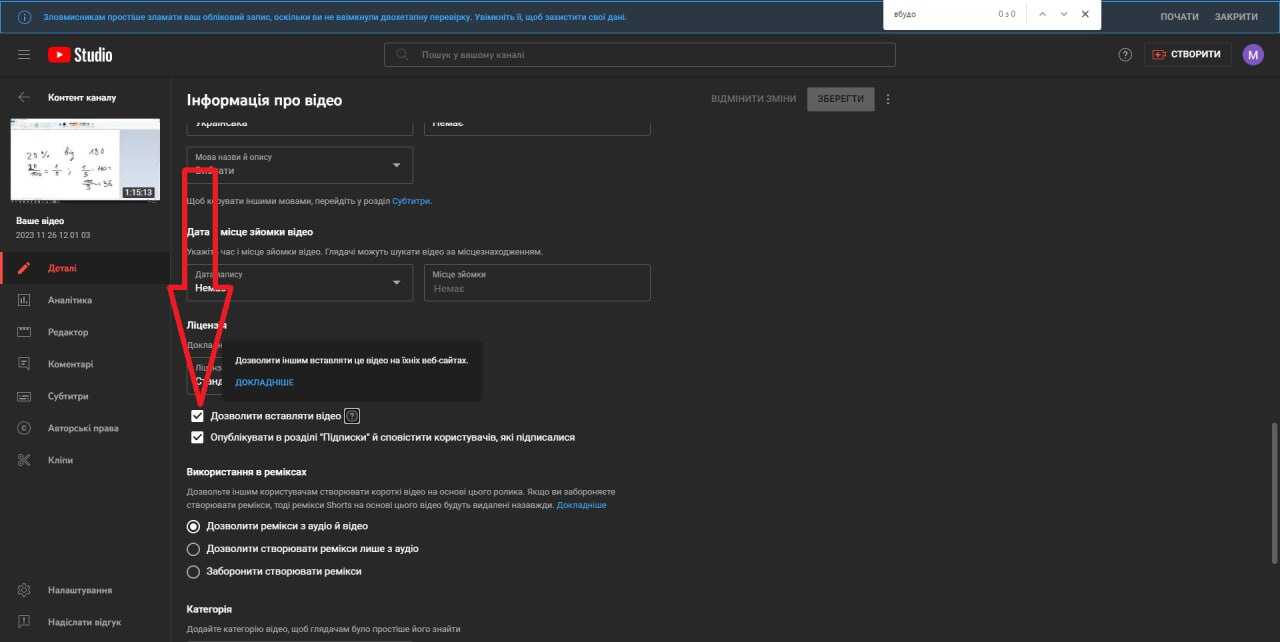
Ustawienia transmisji pozwalają też na osadzanie wideo:
Ustawienia -> Szczegóły -> Pole wyboru "Zezwalaj na osadzanie" musi być zaznaczone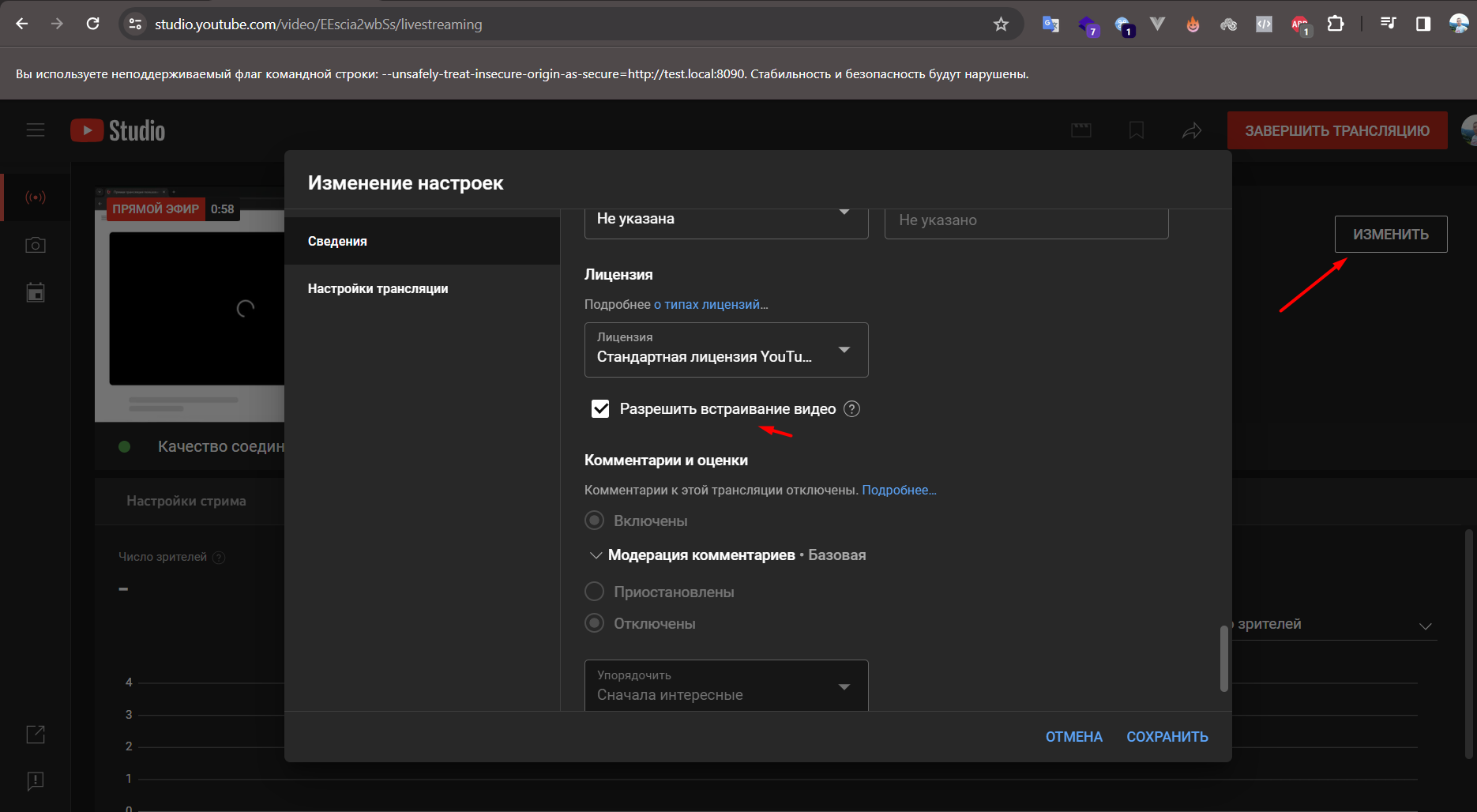
Planowanie webinaru na Kwiga
Otwórz Wszystkie rozwiązania - Webinary, a zobaczysz stronę z kalendarzem wyświetlającym zaplanowane webinary i webinary automatyczne. Możesz zaplanować nowy webinar, klikając przycisk +Wydarzenie lub najeżdżając kursorem na dowolną komórkę kalendarza i klikając znak +. W otwartym oknie wybierz Webinar.

Otworzą się ustawienia webinaru: ta strona pozwoli Ci zarówno zaplanować, jak i skonfigurować pokój webinarowy, a później pobrać raport z wydarzenia.

U góry możesz podać tytuł webinaru - ten tytuł będzie widoczny dla uczniów na stronie webinaru, w powiadomieniach i przypomnieniach o webinarze, a także na ich koncie.

Podaj datę i godzinę webinaru - te informacje będą wyświetlane uczestnikom na stronie webinaru, a także będą wysyłane przypomnienia o wydarzeniu.
W sekcji źródło transmisji wybierz YouTube i podaj link do transmisji, który skopiowano w poprzednim kroku.
W poniższej sekcji Dostęp i rejestracja możesz utworzyć link do webinaru, jeśli opcja zaproponowana przez system Ci nie odpowiada, a także określić, czy udział będzie płatny, bezpłatny czy chroniony hasłem (w przygotowaniu):
Tylko rejestracja - oznacza, że każda zainteresowana osoba będzie mogła się zarejestrować i wziąć udział w webinarze. Później będzie można skonfigurować, jakie dane są wymagane do rejestracji; może to być tylko wpisanie imienia lub wypełnienie pełnych informacji: imię, numer telefonu, adres e-mail itd. Jeśli webinar jest częścią kursu (lekcja otwarta, sesja na żywo, Q&A i tak dalej), użyj tej opcji.
Płatny udział - użyj tej opcji, jeśli uczestnicy muszą zapłacić określoną kwotę, aby uzyskać dostęp do webinaru. Poniżej będzie można podać kwotę i walutę. Jeśli planujesz płatny udział, ale uczestnicy zapłacili poza Kwiga, nadal zalecamy wybranie opcji Płatny.
Dostęp hasłem - nadal w przygotowaniu.
Następnie kliknij przycisk Zapisz u góry strony - webinar zostanie wtedy zaplanowany i będzie można edytować dodatkowe ustawienia. Ustawienia wprowadzone w pierwszym kroku będzie można później zmienić. Już na tym etapie, od razu po zapisaniu, możesz przejść do pokoju webinarowego i prowadzić webinar. Adres wejścia dla prowadzącego, moderatorów i uczestników jest taki sam - jest to adres podany w sekcji dostępu lub dostępny po kliknięciu niebieskiego przycisku u góry strony -Pokój webinarowy. Jeśli jesteś zalogowany na swoim koncie, otworzy się pokój prowadzącego; jeśli nie jesteś zalogowany, będziesz mógł zalogować się do Kwiga, autoryzować się i wejść do pokoju prowadzącego (analogicznie w przypadku moderatora) albo zarejestrować się jako uczestnik.