Artykuły:
Wyjaśnimy, jak korzystać z usługi StreamYard, aby prowadzić webinar przez YouTube Live, dodając wielu prowadzących, prezentacje, pliki wideo i inne media.
W tym artykule:
Prowadzenie webinarów przez usługę Youtube Live zwykle oznaczało korzystanie z OBS – dość złożonego programu w konfiguracji i obsłudze. Alternatywnym rozwiązaniem może być StreamYard, usługa online, która pozwala prowadzić prezentacje, wyświetlać różne pliki, a także łączyć wielu prelegentów bez instalowania dodatkowego oprogramowania.
Ogólny schemat
-
Uruchomienie transmisji w StreamYard (to nie webinar!)
-
Transmitowanie streamu do Youtube Live (odbywa się automatycznie!)
-
Uruchamianie webinaru na Kwiga
Pomimo pozornej złożoności procesu planowanie i synchronizacja są minimalne i nie wymagają głębokiej wiedzy ani doświadczenia.
Uwaga:
Uruchomienie transmisji w StreamYard jest bezpłatne i ograniczone do 20 godzin miesięcznie. Logo StreamYard będzie widoczne podczas transmisji. Jeśli chcesz ukryć logo StreamYard, musisz wykupić plan Basic.
Aby rozpocząć transmisję w Youtube Live, musisz przejść weryfikację swojego kanału Youtube i potwierdzić numer telefonu. Po potwierdzeniu trzeba odczekać 24 godziny, aż funkcja transmisji stanie się aktywna.
|
Prowadzenie webinaru na Kwiga pozwala uzyskać statystyki dotyczące uczestników webinaru, śledzić, jak długo uczestniczyli, czy klikali w Twoje oferty promocyjne i bannery, a także budować dalszą strategię marketingową. Jeśli prowadzisz płatny webinar, na Kwiga będziesz również mógł przyjmować płatności i ograniczać dostęp osobom, które nie zapłaciły. |
Wstępny krok: weryfikacja Youtube
Przejdź do https://www.youtube.com/ i zaloguj się na swoje konto. Jeśli jeszcze go nie masz, musisz je utworzyć. Kliknij "Utwórz" 

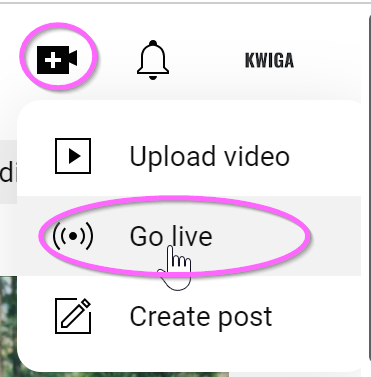
Jeśli zamierzasz rozpocząć transmisję na żywo po raz pierwszy, najpierw musisz włączyć tę funkcję. Aby to zrobić, potrzebujesz zweryfikowanego konta Youtube. Aby zweryfikować konto, przejdź do strony http://youtube.com/verify i wprowadź swój numer telefonu – następnie otrzymasz kod weryfikacyjny przez SMS lub bezpłatne połączenie telefoniczne od Google.
Dostęp do funkcji transmisji na żywo pojawia się w ciągu 24 godzin po weryfikacji konta. Po tym czasie będziesz mógł rozpocząć transmisję na żywo w dowolnym momencie.
Rejestracja i uruchomienie transmisji w StreamYard
Przejdź pod link https://streamyard.com/ i kliknij Get Started. Musisz podać swój adres e-mail, a następnie potwierdzić go, wpisując kod otrzymany w wiadomości e-mail.
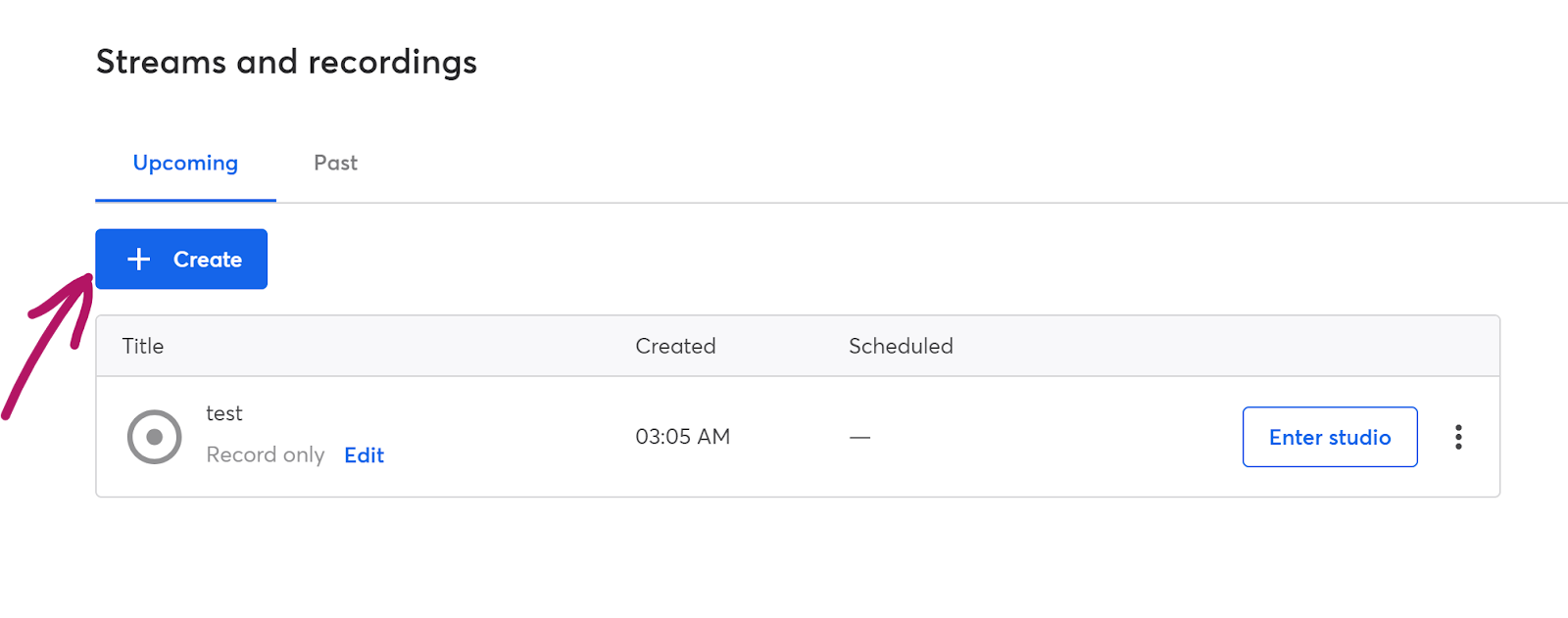
Następnie zostaniesz przeniesiony do swojego konta. Jeśli coś poszło nie tak, otwórz link https://streamyard.com/broadcasts. Kliknij +Create
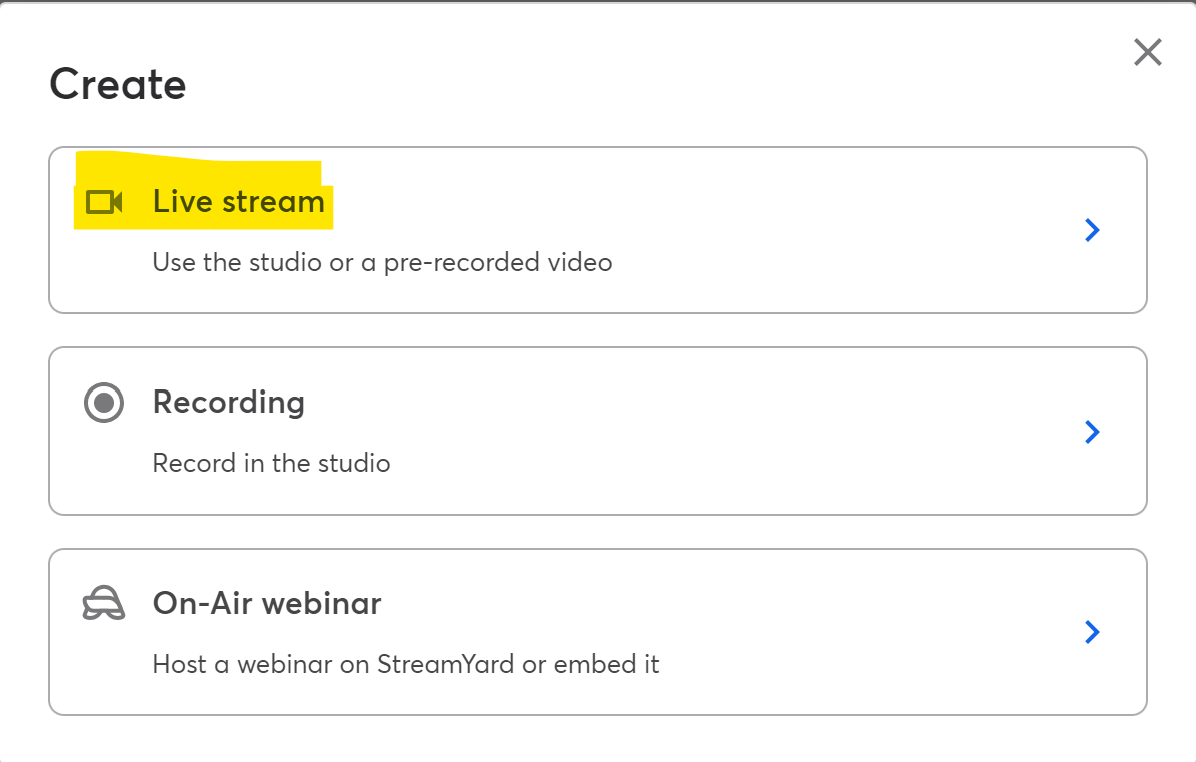
W wyświetlonym oknie wybierz Live stream. Nie wybieraj On-Air webinar – ta usługa wymaga wykupienia płatnego planu Pro; sam webinar będzie prowadzony na platformie Kwiga.
Upewnij się, że przełącznik Studio jest zaznaczony, i określ, gdzie transmisja będzie nadawana, wybierając z listy Youtube Channel.

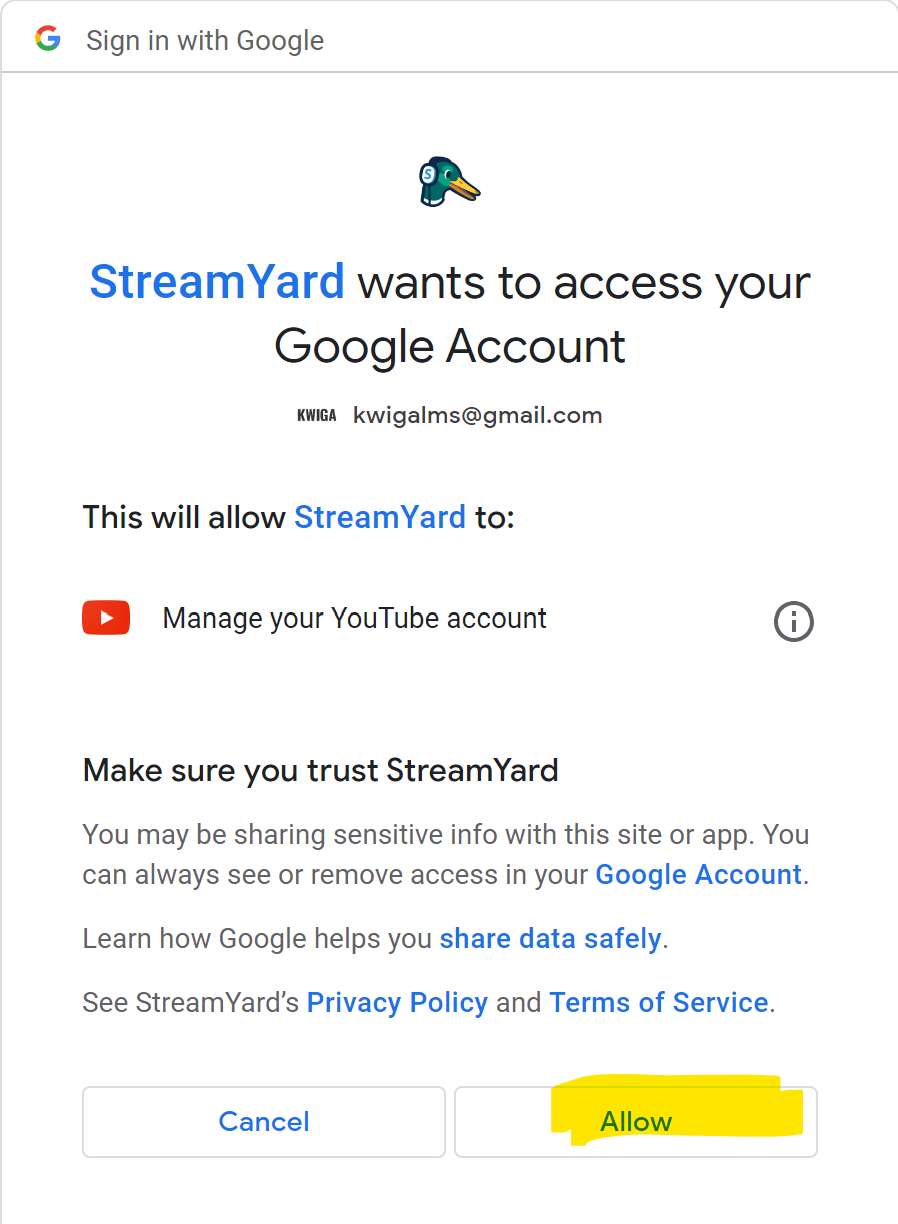
Następnie otworzy się okno autoryzacji z listą różnych kont Google. Musisz wybrać to, na którym będzie prowadzona transmisja, i je potwierdzić.
W następnym oknie pojawi się prośba o dodanie tytułu webinaru. To pole jest obowiązkowe i musi zostać wypełnione. Twoi kursanci nie zobaczą tego tytułu, ponieważ sama transmisja będzie odbywać się na Kwiga. Nagranie webinaru będzie miało ten tytuł.
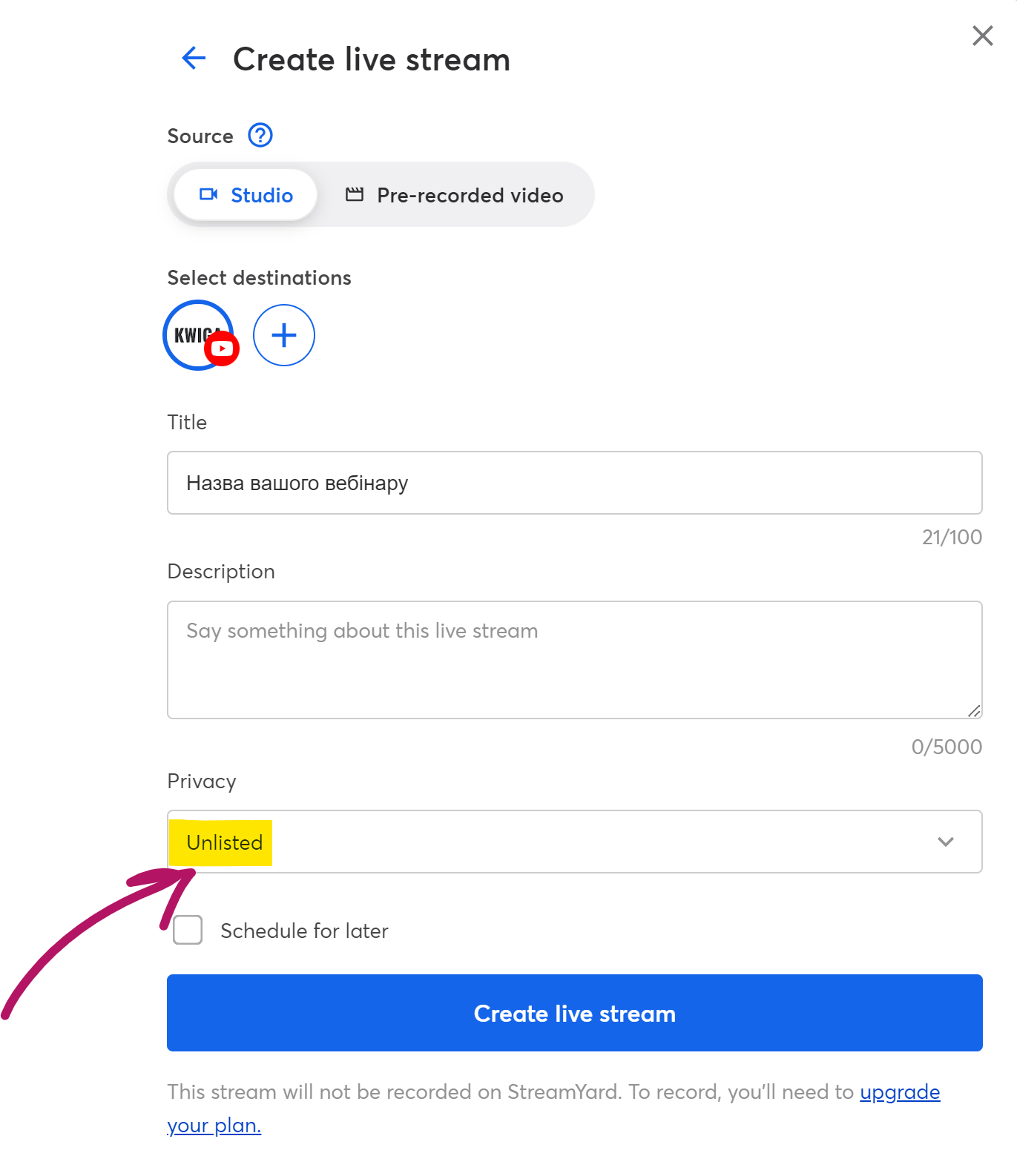
W ustawieniach Privacy wybierz Unlisted. Jeśli planujesz uruchomić transmisję później, zaznacz pole Schedule for later i podaj datę oraz godzinę. Po tym możesz kliknąć przycisk Create live stream. Po kliknięciu nie będziesz na żywo; wejdziesz do studia, gdzie możesz wybrać układ ekranu, dodać prezentację i inne pliki potrzebne do transmisji.
Konfigurowanie tego, co zobaczy uczestnik webinaru
Film pokazał, jak pracować z samą transmisją i jak ją skonfigurować.
Planowanie na Kwiga
Gdy przygotujesz transmisję w StreamYard, wyjdź ze studia i w menu z trzema kropkami odpowiedniej transmisji kliknij View on Youtube. Zostaniesz przekierowany na stronę Youtube, na której będzie odbywać się transmisja.
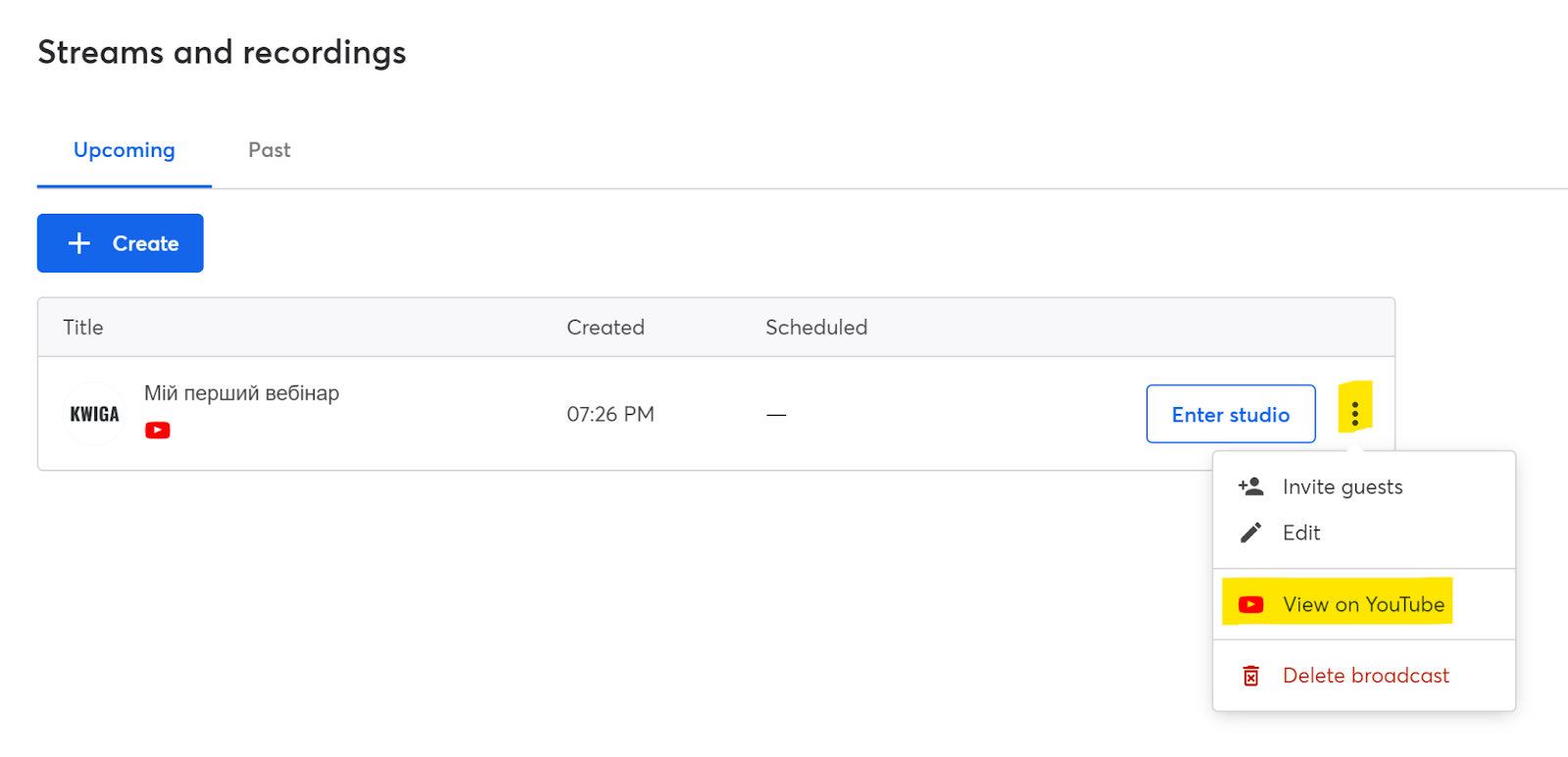
W pasku adresu przeglądarki będzie link do transmisji; musisz go skopiować i dodać do platformy Kwiga.

Następnie przejdź do platformy Kwiga.com i zaloguj się. Otwórz All solutions - Webinars, a zobaczysz stronę z kalendarzem pokazującym zaplanowane webinary i webinary automatyczne. Możesz zaplanować nowy webinar, klikając przycisk +Event lub najeżdżając na dowolną komórkę w kalendarzu i klikając znak +. W oknie, które się otworzy, wybierz Webinar.


Na górze możesz podać tytuł webinaru – ten tytuł będzie widoczny dla kursantów na stronie webinaru, w powiadomieniach i przypomnieniach o webinarze, a także na ich koncie.

Podaj datę i godzinę webinaru – ta informacja będzie wyświetlana uczestnikom na stronie webinaru, a także będą wysyłane przypomnienia o wydarzeniu.
W sekcji źródło transmisji wybierz Youtube i podaj link do transmisji skopiowany w poprzednim kroku.
W sekcji poniżej, Dostęp i rejestracja możesz utworzyć link do webinaru, jeśli opcja zaproponowana przez system Ci nie odpowiada, a także określić, czy udział będzie płatny, bezpłatny czy chroniony hasłem (w trakcie opracowywania):
Tylko rejestracja – oznacza, że każda zainteresowana osoba będzie mogła się zarejestrować i wziąć udział w webinarze. Później będziesz mógł skonfigurować, jakie dane będą wymagane do rejestracji; może to być tylko wpisanie imienia lub wypełnienie pełnych danych: imię, numer telefonu, e-mail itd. Jeśli webinar jest częścią kursu (lekcja otwarta, sesja na żywo, Q&A i inne) – użyj tej opcji.
Płatny udział - użyj tej opcji, jeśli uczestnicy muszą zapłacić określoną kwotę, aby uzyskać dostęp do webinaru. Poniżej będziesz mógł podać kwotę i walutę. Jeśli planujesz płatny udział, ale uczestnicy płacili poza Kwiga, nadal zalecamy wskazanie opcji Płatny.
Dostęp za pomocą hasła - nadal w fazie rozwoju.
Następnie kliknij przycisk Zapisz u góry strony – webinar zostanie wtedy zaplanowany, a Ty będziesz mógł edytować dodatkowe ustawienia. Ustawienia uzupełnione w pierwszym kroku będzie można później zmienić. Już na tym etapie, od razu po zapisaniu, możesz przejść do pokoju webinarowego i poprowadzić webinar. Adres logowania dla prowadzącego, moderatorów i uczestników jest taki sam – jest to adres wskazany w sekcji dostępu lub po kliknięciu niebieskiego przycisku u góry strony – Pokój webinarowy. Jeśli jesteś zalogowany na swoje konto, otworzy się dla Ciebie pokój prowadzącego; jeśli nie jesteś zalogowany, będziesz mógł zalogować się do Kwiga, wejść na konto i przejść do pokoju prowadzącego (analogicznie w przypadku moderatora) lub zarejestrować się jako uczestnik.
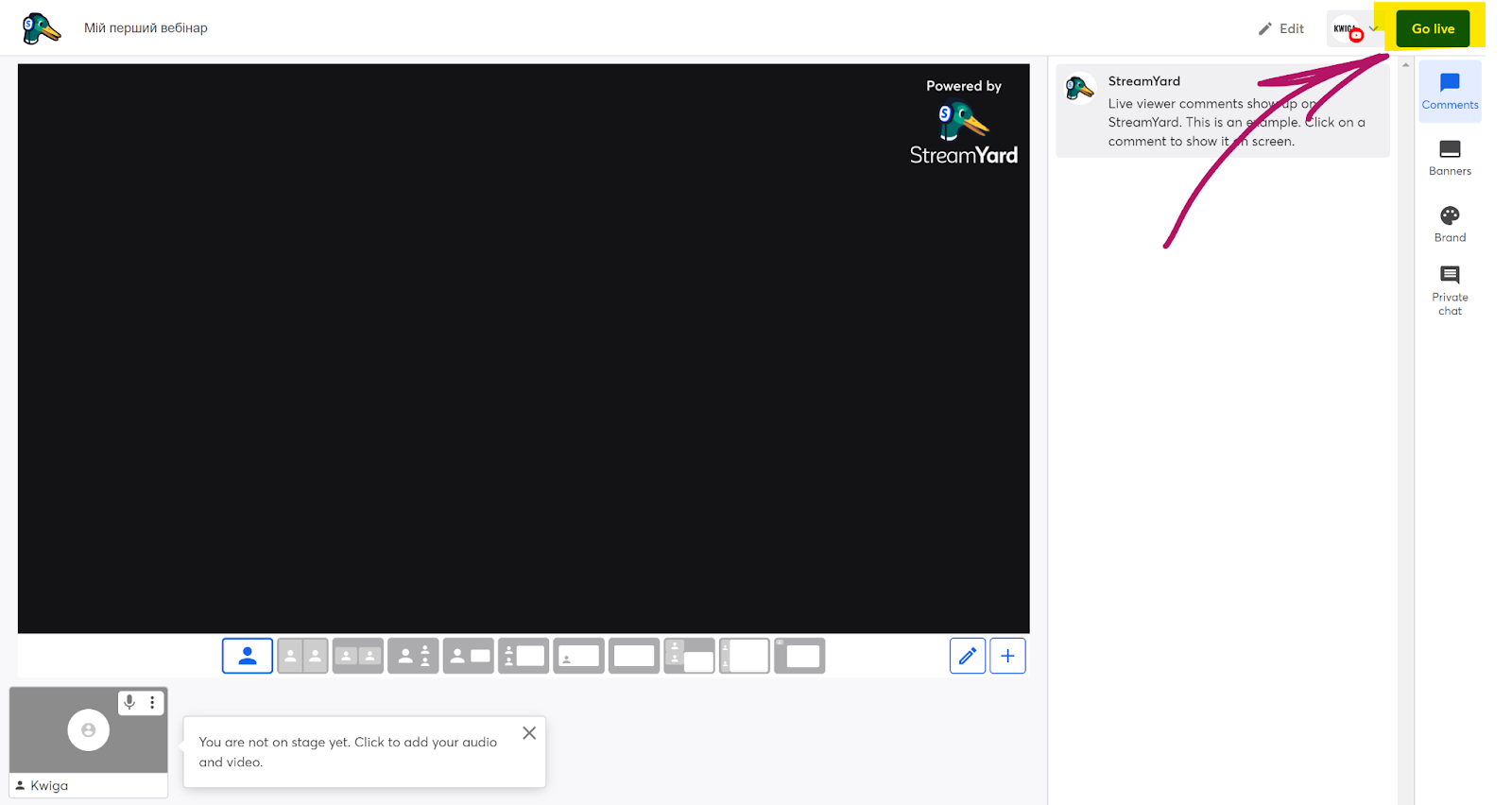
Gdy wszystko będzie gotowe i zechcesz rozpocząć webinar, wystarczy otworzyć StreamYard, przejść do studia i kliknąć przycisk u góry Go Live.