
Sekcja CRM → Zamówienia pomaga szkole online przeprowadzić każdy zakup przez kolejne etapy — od nowego zamówienia po płatność i przyznanie dostępu. Praca z kilkoma lejkami zamówień jest teraz łatwiejsza: wszystkie znajdują się na jednej liście, nowy lejek można utworzyć jako kopię istniejącego, a tablica staje się krótsza po zwinięciu niepotrzebnych grup.
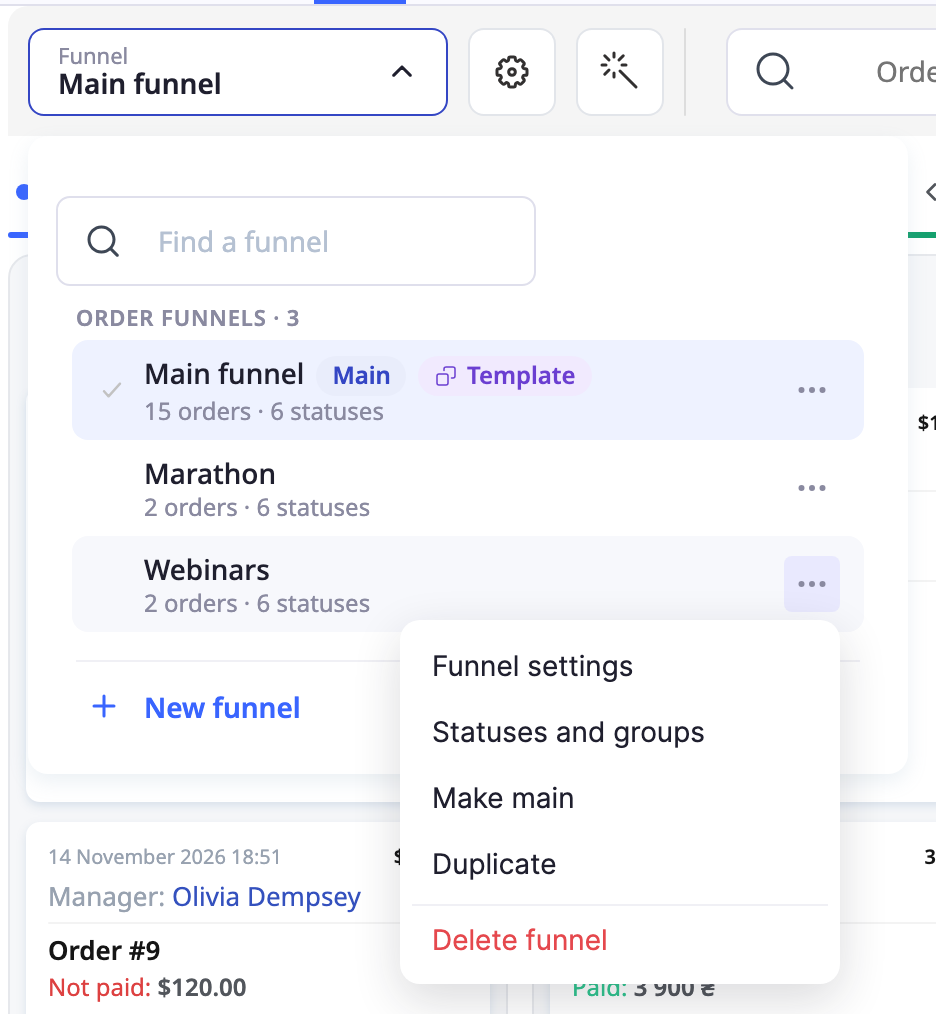
Wszystkie lejki na jednej liście
Kliknij przycisk Lejek w nagłówku sekcji: lista pokazuje liczbę zamówień w każdym lejku oraz wskazuje, który jest główny a który jest szablonem. Tutaj również utworzysz Nowy lejek, a w ··· menu lejka znajdziesz opcje Ustawienia lejka, Statusy i grupy, Ustaw jako główny, Duplikuj i Usuń lejek. Kopia zawiera grupy, statusy i reguły przydzielania; zamówienia nie są kopiowane.
Tablica zamówień
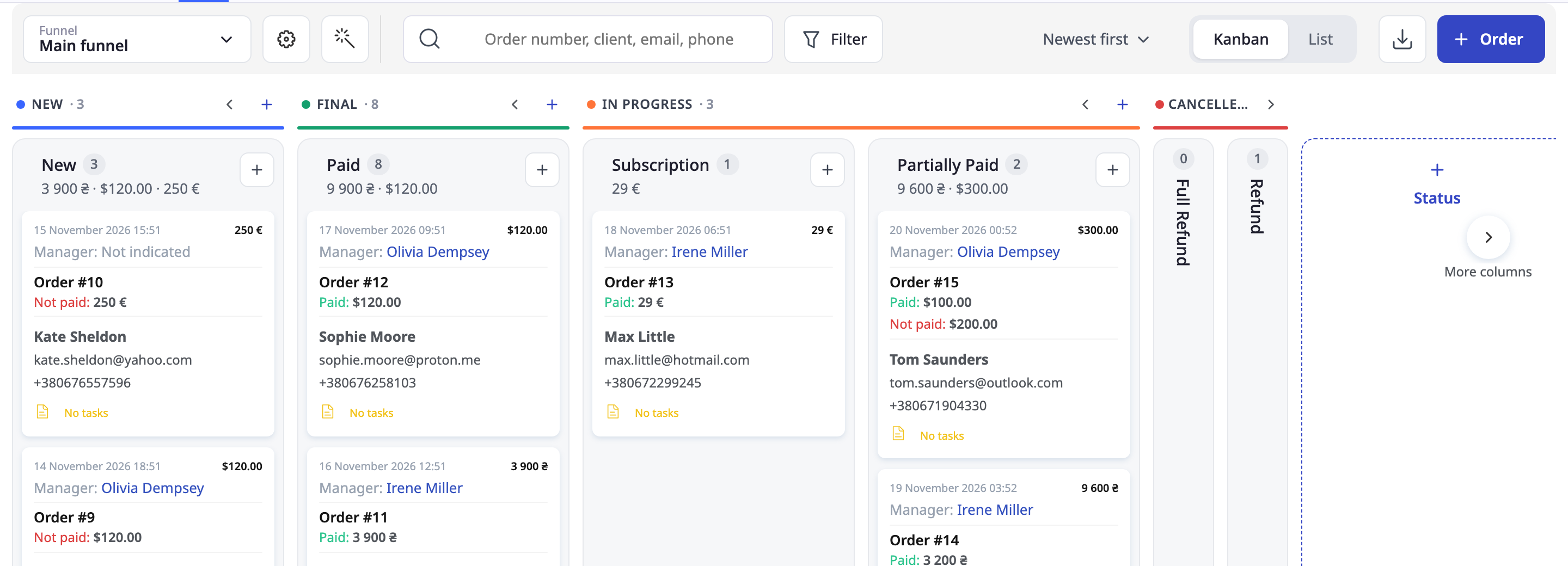
Zamówienia są wyświetlane jako tablica Kanban lub Lista; możesz sortować je według daty, kwoty lub ostatnich zmian oraz wyszukiwać po numerze zamówienia, kliencie, adresie e-mail i numerze telefonu. Grupy statusów można zwijać, a nagłówek grupy pokazuje liczbę zamówień. Filtry obejmują teraz Osoba odpowiedzialna i Waluta kwoty — wraz z filtrem Suma zamówienia pozwalają one zawęzić listę zamówień według kwoty w wybranej walucie.
Wszystkie ustawienia lejka w jednym oknie
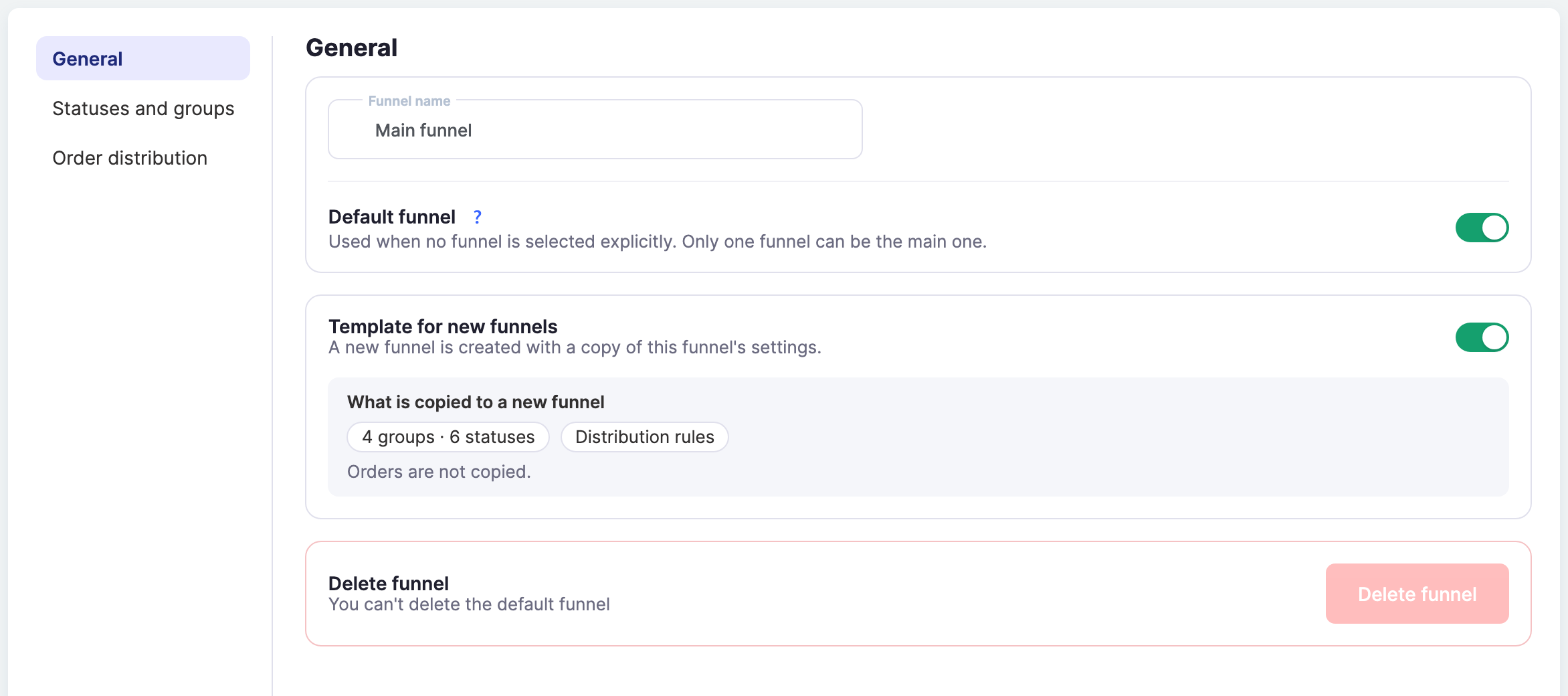
Ustawienia lejka otwierają się w jednym oknie z menu po lewej stronie: Ogólne, Statusy i grupy i Przydzielanie zamówień. W sekcji Ogólne możesz ustawić lejek jako główny lub jako Szablon dla nowych lejków: każdy nowy lejek otrzyma wtedy jego grupy, statusy i reguły dystrybucji.
Więcej informacji znajdziesz w Ogólnym widoku sekcji zamówień i Lejki: przykłady zastosowania i tworzenie własnych lejków.